
Как диагностировать и устранить распространённые проблемы со Smart TV
Быстрые ссылки
Телевизор не включается
Нет звука на Smart TV
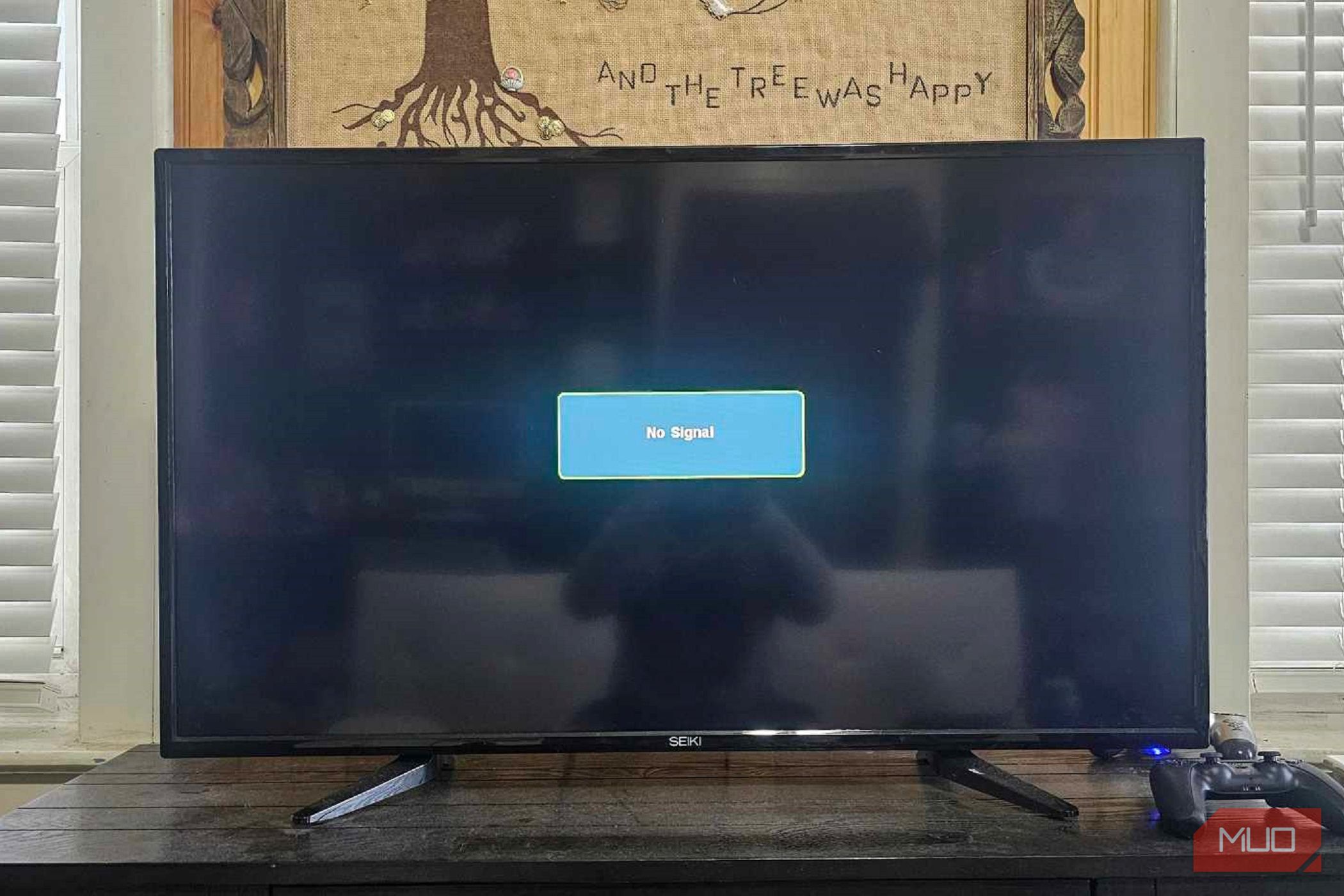
Нет изображения или только чёрный экран
Изображение слишком плавное, размытое или нечёткое
Телевизор перегревается
Smart TV не подключается к интернету
Изображение растянуто или сжато
Изображение слишком тёмное или слишком яркое
Телевизор медленно работает или тормозит
Пульт дистанционного управления работает неправильно или не работает вовсе
Сброс настроек до заводских
Введение
Smart TV объединяет традиционные функции телевизора с возможностями интернета и приложений. Это удобно, но добавляет новых точек отказа: сеть, ПО, внешние устройства, сенсоры и датчики. В этом руководстве описаны причины и проверенные шаги для устранения самых распространённых проблем, а также чеклисты, методики тестирования и рекомендации для владельцев, установщиков и техников.
Важно: перед любыми манипуляциями отключите питание и следуйте правилам безопасности. Если телевизор в гарантии — сначала свяжитесь с официальным сервисом.
Телевизор не включается
Частые причины: нет питания в розетке, сработал автомат в щитке, блок питания телевизора неисправен, проблема с платой управления.
Быстрая проверка
- Убедитесь, что кабель питания надёжно подключён к телевизору и розетке.
- Подключите в ту же розетку другое устройство (лампу, зарядное). Если оно не работает — проверьте автомат в электрощите.
- Если розетка рабочая, отключите телевизор от сети на 60 секунд, затем:
- Вытяните вилку.
- Нажмите и удерживайте физическую кнопку питания на корпусе телевизора 10–15 секунд.
- Подключите питание и попробуйте включить телевизор.
- Если индикатор питания мигает, но экран не загорается — возможна проблема с подсветкой панели или блоком питания.
Когда требуется сервис
- Телевизор не реагирует на питание и индикаторы отсутствуют.
- Видны запах гари, нагрев корпуса выше нормы или заметные искры.
Что делать до сервиса
- Попробуйте сбросить телевизор к заводским настройкам (если он реагирует на питание/меню).
- Проверьте гарантийный талон и фотографии состояния шнура и вилки.
Нет звука на Smart TV
Короткий чек-лист
- Проверьте уровень громкости и состояние функции MUTE.
- Убедитесь, что выбран правильный аудиовыход в меню телевизора.
- Если используется внешняя аудиосистема (саундбар, AV-ресивер), проверьте кабели и режимы вывода.
- Для Bluetooth-динамиков проверьте статус сопряжения и заряд батареи.
Подробные рекомендации
- Если звук есть на одних приложениях, но отсутствует в других — проверьте настройки конкретного приложения и обновите его.
- Если звук искажен (хрипы, прерывания), попробуйте другие аудиовыходы или другой кабель (HDMI, оптический аудиокабель).
- При подключении через HDMI убедитесь, что выбрана правильная версия HDMI и аудиоформат (стерео/битстрим) в настройках.
Когда звук самопроизвольно пропадает
- Проверьте обновления ПО телевизора. Некоторые баги решаются обновлением прошивки.
- Если проблема появляется при включении определённого источника (консоли, медиаплеера) — протестируйте другой источник.
Нет изображения или только чёрный экран
Пошаговая диагностика
- Убедитесь, что телевизор включён и выбран правильный вход (HDMI1, HDMI2, AV, TV).
- Отключите видеокабели (HDMI, компонентный) и осмотрите коннекторы. Очистите сухой микрофиброй, затем подключите снова.
- Попробуйте другой видеокабель — повреждённый кабель частая причина.
- Подключите к порту другой источник (ноутбук, приставку) — это поможет понять, в телевизоре проблема или в источнике.
- Проверьте работу всех портов HDMI/AV — возможно отказал конкретный разъём.
Дополнительные проверки
- Если звук есть, а экрана нет — вероятна неисправность подсветки (LED-матрицы) или инверторного модуля.
- Попробуйте увеличить яркость экрана при помощи фонарика: направьте свет на панель при включённом телевизоре — если видны бледные контуры меню, то подсветка не работает.
Когда обращаться в сервис
- Экран остаётся чёрным, но звук присутствует.
- Появляются полосы, артефакты или яркие пиксели, которые не исчезают после перезагрузки.
Изображение слишком плавное, размытое или нечёткое
Короткое определение: «эффект мыльной оперы» — артефакт, когда движение выглядит ненатурально и чрезмерно плавно; обычно это из‑за функций сглаживания движения.
Что проверять
- В настройках изображения отключите функции с названиями «Motion Smoothing», «Motion Interpolation», «TruMotion», «Auto Motion Plus» и похожие.
- Если изображение размытое по краям — уменьшите параметр «Резкость» (Sharpness). Сильная резкость приводит к искусственной ореоловатости вокруг объектов.
- Для контента с низким разрешением (например, старые передачи) включайте режимы масштабирования с осторожностью.
Контрпримеры
- Для игр и быстрых спортивных трансляций небольшое сглаживание может быть полезным, но для фильмов чаще мешает.
Телевизор перегревается
Основные причины: закрытые вентиляционные отверстия, установка близко к стене или другим устройствам, пыль в вентиляции, прямой солнечный свет.
Шаги по снижению температуры
- Уберите предметы вокруг телевизора и обеспечьте свободный поток воздуха: минимум 10–15 см сзади и по бокам, если это позволяет крепление.
- Очистите вентиляционные решётки от пыли мягкой щёткой или пылесосом на низких оборотах.
- Не ставьте телевизор над радиаторами или рядом с обогревателями.
- Закройте шторы при прямом попадании солнечных лучей на экран.
Меры предосторожности
- Если телевизор сильно греется и начинает самопроизвольно выключаться — выключите его и обратитесь в сервис.
Smart TV не подключается к интернету
Пошаговая проверка сети
- Перезагрузите модем/роутер: отключите питание на 60 секунд, затем включите.
- В настройках телевизора откройте раздел Сеть/Интернет/Wi‑Fi и проверьте, видит ли телевизор вашу сеть.
- При подключении по Wi‑Fi убедитесь, что вы вводите правильный пароль и сигнал достаточный.
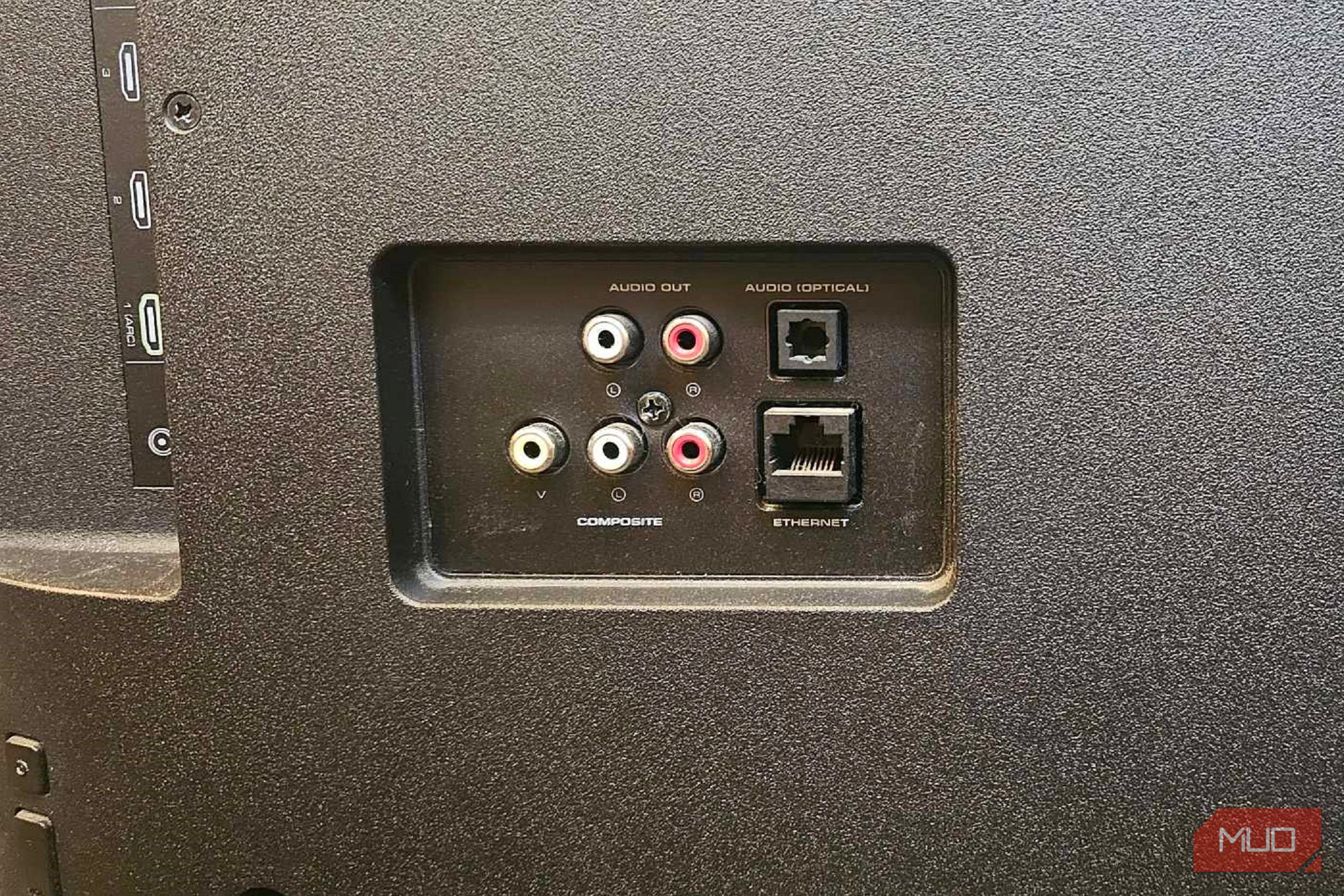
- Если сигнал слабый — переместите роутер ближе или используйте проводное подключение Ethernet для стабильности.
- Если доступны, отключите VPN или прокси — они могут мешать подключению приложений.
Безопасность и конфиденциальность
- Обновите пароль Wi‑Fi и используйте шифрование WPA2 или WPA3.
- Не подключайте телевизор к открытым сетям без пароля.
- В настройках телевизора проверьте разрешения приложений и передачу данных; при необходимости отключите телеметрию.
Изображение растянуто или сжато
Причина: неправильно установленное соотношение сторон (aspect ratio) или исходный канал/поток использует нестандартное соотношение.
Что сделать
- В меню изображения найдите пункт «Соотношение сторон», «Aspect Ratio» или «Picture Size» и переключите между режимами: Auto, 16:9, 4:3, Zoom, Just Scan.
- Если проблема только на одном канале — обратитесь к вещателю: иногда именно вещание неправильно масштабирует картинку.
Изображение слишком тёмное или слишком яркое
Быстрая корректировка
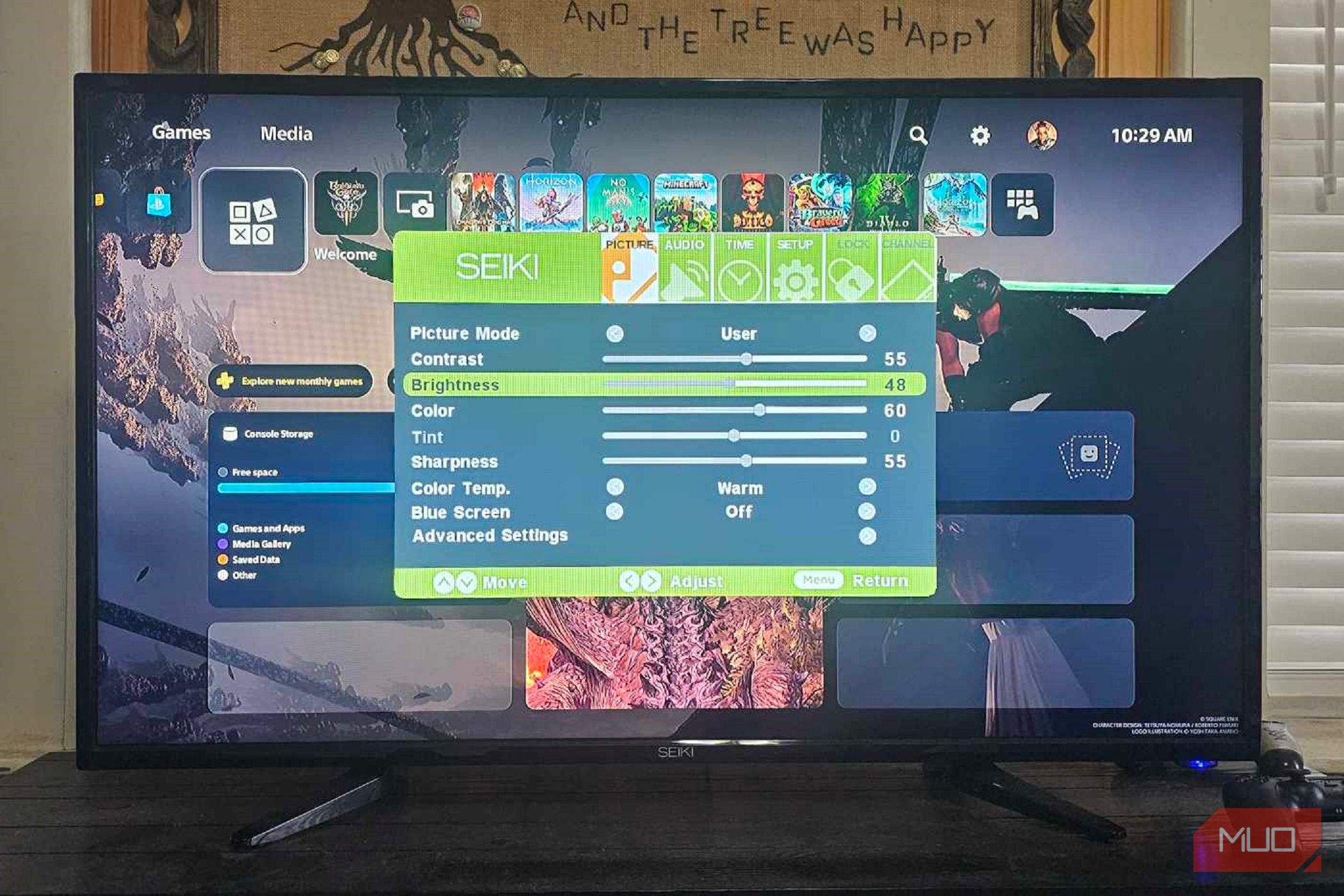
- Откройте меню изображения.
- Отрегулируйте «Яркость», «Подсветка» и «Контраст» до комфортного уровня.
- Отключите автоматическую регулировку яркости или режимы HDR, если они некорректно работают с контентом.
Замечания
- Режим «Кино» или «Кинотеатр» часто делает изображение более тёмным, но точным; для дневного просмотра выберите «Стандартный» или «Яркий».
Телевизор медленно работает или тормозит
Причины: слабая производительность встроенного процессора, переполнение оперативной памяти, много фоновых приложений, устаревшая прошивка, плохое интернет-соединение для стриминга.
Шаги по ускорению
- Перезагрузите телевизор и закройте ненужные приложения.
- Обновите систему до последней версии ПО.
- Очистите кэш приложений (если предусмотрено в меню).
- Для старых или дешёвых Smart TV рассмотрите подключение внешнего стриминг-плеера (Apple TV, Chromecast, Roku или Amazon Fire TV) — они дают современную и быстpую платформу.
Пульт дистанционного управления не работает или работает некорректно
Проверка в порядке важности
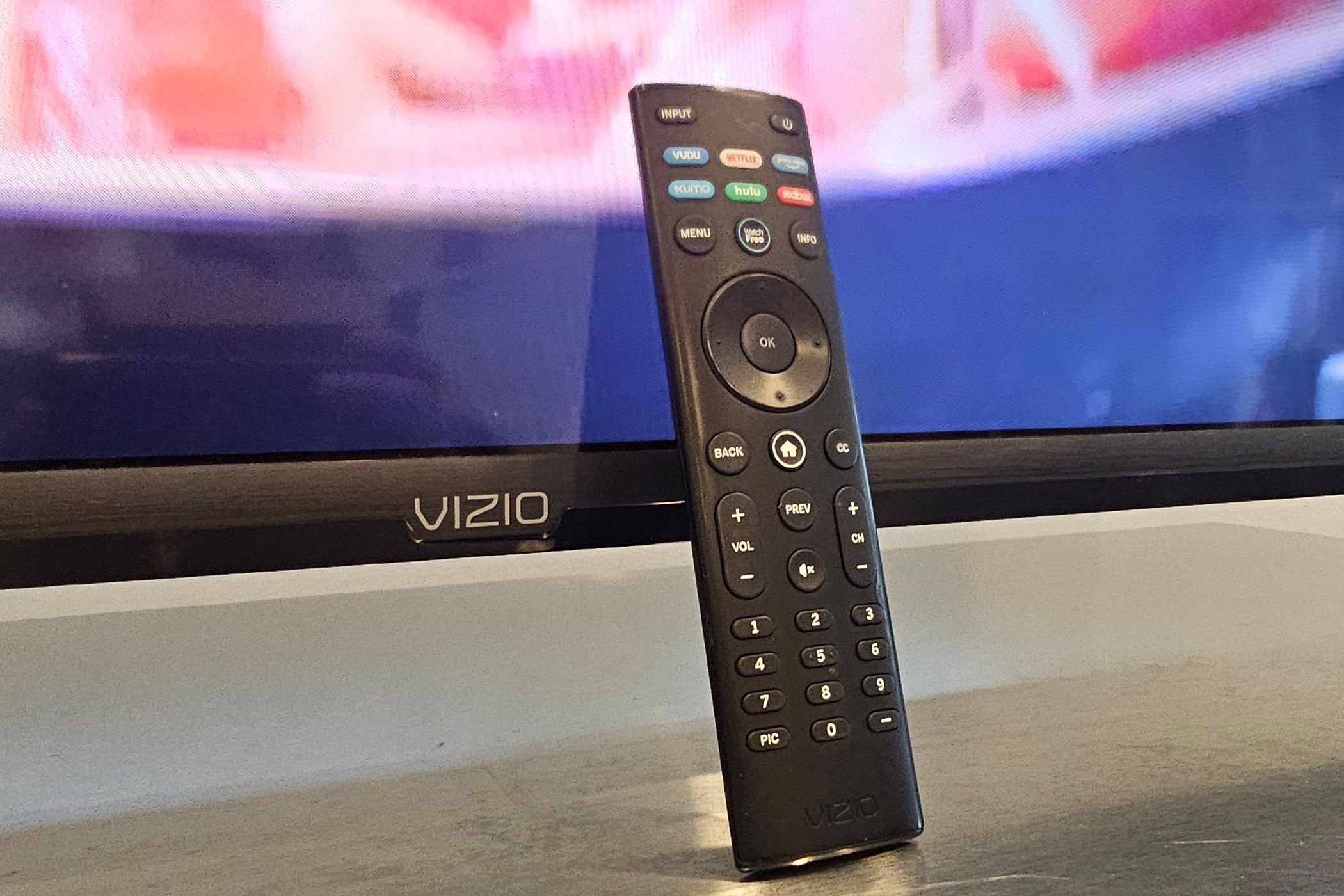
- Снимите крышку отсека батареек, проверьте полярность и замените батарейки на новые.
- Уберите предметы между пультом и инфракрасным датчиком телевизора.
- Если пульт Bluetooth/инфракрасный — проверьте процесс сопряжения в меню телевизора.
- Попробуйте управление с помощью фирменного мобильного приложения производителя телевизора.
Когда пульт не реагирует
- Если даже новый комплект батареек не помогает и пульт не светится при нажатии (проверяется камерой смартфона для IR), возможно аппаратная неисправность пульта.
Сброс настроек до заводских
Когда использовать: серьёзные проблемы с ПО, непроходимые ошибки, если вы готовите телевизор к продаже.
Как выполнить
- Войдите в меню Настройки → Система → Сброс или Заводские настройки.
- Прочитайте предупреждения и подтвердите. Помните: все локальные данные и аккаунты будут удалены.
- После сброса проверьте работу основных функций до восстановления приложений и учетных записей.
Быстрая методика диагностики (mini-методология)
- Идентифицируйте симптом (что именно не работает: изображение, звук, сеть, питание, управление).
- Проверьте внешние факторы (питание, кабели, другие устройства в сети).
- Попробуйте простой перезапуск и замену кабеля.
- Изолируйте компонент: поменяйте источник сигнала или порт.
- Если проблема локализована — применяйте специализированный чек-лист для этой области.
- Если аппаратные признаки подтверждены — переходите к сервису.
Роли и чеклисты
Чеклист для владельца (домашний пользователь)
- Проверил питание и розетку.
- Проверил кабели HDMI/AV и их исправность.
- Попробовал перезапустить телевизор и маршрутизатор.
- Попробовал другой источник сигнала.
- Обновил ПО телевизора.
Чеклист для установщика
- Проверил место установки: вентиляция, удалённость от радиаторов и прямого солнца.
- Использовал маркированные кабели и подписал входы.
- Проверил работу всех HDMI портов и режимов изображения.
- Настроил доступ к сети и объяснил владельцу базовые шаги по решению проблем.
Чеклист для техника сервисного центра
- Снял логи системы и проверил историю ошибок.
- Проверил блок питания и предохранители на платах.
- Провёл измерения напряжения на шинах питания.
- Зафиксировал поведение при включении: индикаторы, звуки, перегрев.
SOP: Пошаговый план для типичной неисправности чёрного экрана
- Подтвердить жалобу: владелец описывает поведение.
- Проверить питание и индикаторы LED.
- Отключить все внешние устройства и кабели, затем включить телевизор.
- Подключить известный рабочий источник (например, ноутбук по HDMI).
- Проверить подсветку вручную фонариком.
- Если подсветка отсутствует, разобрать и осмотреть LED‑строки/инвертор.
- Если подсветка есть, проверить плату T‑CON и шлейфы между матрицей и платой обработки изображения.
- Документировать и согласовать с владельцем ремонт или замену деталей.
Дерево решений для быстрой диагностики
flowchart TD
  A[Проблема с телевизором] --> B{Нет изображения?}
  B -- Да --> C{Есть звук?}
  C -- Да --> D[Проверить подсветку, T-CON, шлейфы]
  C -- Нет --> E[Проверить источник, HDMI, кабели]
  B -- Нет --> F{Нет звука?}
  F -- Да --> G[Проверить MUTE, выходы, звуковое оборудование]
  F -- Нет --> H{Не включается?}
  H -- Да --> I[Проверить питание, розетку, блок питания]
  H -- Нет --> J{Сеть?}
  J -- Да --> K[Перезагрузить роутер, проверить Wi-Fi/Ethernet]
  J -- No --> L[Обновить ПО, сброс настроек]
Тестовые сценарии и критерии приёмки
Критерии приёмки для ремонта чёрного экрана
- Телевизор стабильно включается и отображает изображение на всех тестовых входах.
- Отсутствие полос, пульсаций и артефактов при тестовом видео 1080p и 4K (если поддерживается).
- Звук воспроизводится синхронно с видео.
Тестовые случаи для сети
- Телевизор успешно подключается к Wi‑Fi с расстояния 5 м через одну стену.
- Потоковое воспроизведение 4K не прерывается при скорости интернет ≥ 25 Мбит/с.
Фактбокс: ключевые значения и понятия
- Стандартные частоты кадров: фильмы обычно 24 кадра/с, телевидение — 24/25/30 кадр/с, спорт — 50/60 кадр/с.
- Обычные частоты обновления панели: 60 Гц или 120 Гц; более высокая частота полезна для динамичных сцен и игр.
- Ethernet обеспечивает более стабильное соединение, чем Wi‑Fi, особенно для 4K‑стриминга.
Риски и меры по смягчению
- Перегрев: риск повреждения матрицы и блоков питания. Меры: обеспечить вентиляцию и удалённость от источников тепла.
- Безопасность сети: не подключать к открытым публичным сетям; использовать WPA2/3 и обновлять пароль.
- Риск потери данных при сбросе: предупредите о потере локальных настроек и аккаунтов.
Глоссарий (1‑строчные определения)
- HDMI — интерфейс для передачи видео и аудио высокого качества по одному кабелю.
- T‑CON — плата управления матрицей, отвечает за формирование изображения.
- Подсветка (LED) — свет, который делает видимым изображение на ЖК‑панели.
- Motion Smoothing — технология увеличения частоты кадров для сглаживания движения.
- Ethernet — проводной сетевой интерфейс.
Часто задаваемые вопросы
Как узнать, что проблема в кабеле HDMI?
Если после замены кабеля изображение и звук восстанавливаются, значит старый кабель был неисправен. Также проверьте другой HDMI‑вход.
Поможет ли обновление прошивки при проблемах с приложениями?
Да: многие баги, зависания и проблемы с потоковым воспроизведением решаются обновлением ПО.
Что делать, если телевизор сам перезагружается?
Проверьте стабильность питания, температуру устройства, наличие обновлений и журнал ошибок в меню сервиса.
Можно ли ремонтировать подсветку самостоятельно?
Только если у вас есть опыт работы с электроникой: замена LED‑строк связана с разборкой панели и риском повреждения матрицы.
Короткое резюме
- Всегда начинайте с простых проверок: питание, кабели, входы и перезагрузка.
- Локализуйте проблему: аппаратная или программная, вход/источник или сам телевизор.
- Используйте чеклисты и тестовые случаи перед обращением в сервис.
- Обновляйте ПО, следите за вентиляцией и безопасностью сети.
Пример краткого объявления (для соцсетей, 100–200 слов)
Коротко: если ваш Smart TV начал вести себя странно — не спешите в сервис. Наш подробный гайд поможет шаг за шагом диагностировать и устранить типичные проблемы: от чёрного экрана и отсутствия звука до проблем с сетью и перегревом. Внутри — чеклисты для владельца, установщика и техника, дерево решений, SOP для ремонта и базовые тесты приёмки. Сохраните ссылку и используйте руководство при любой неполадке — это сэкономит время и деньги.
Примечание
Если вы не уверены в своих силах при работе с внутренними компонентами телевизора или устройство находится на гарантии, обратитесь в авторизованный сервисный центр.

Похожие материалы

Несколько аккаунтов Skype: Multi Skype Launcher

Журнал для работы: повысить продуктивность

Персональные звуки уведомлений на Android

Скачивание шоу Hulu для офлайн‑просмотра

Microsoft Start: персонализированная новостная лента
