
Исправление проблем Microsoft Edge после обновления Creators Update
Кратко
Краткое руководство по диагностике и исправлению самых распространённых проблем Microsoft Edge в Windows 10 после Creators Update. Шаги от быстрой диагностики до полных playbook для сбоев, зависаний, проблем с мультимедиа и установкой расширений.
Важно: перед выполнением любых действий создайте точки восстановления системы и резервные копии важных данных.
Введение
Creators Update улучшил Edge, но пользователи по-прежнему сообщают о проблемах: потеря подключения, сбои воспроизведения аудио/видео, невозможность установить расширения, падения и зависания. В этой статье мы разберём причины, последовательные шаги для устранения и предложим рабочие сценарии (SOP) для системных администраторов и продвинутых пользователей.
Пояснение терминов в одну строку
- Edge: встроенный браузер Microsoft для Windows 10.
- SFC: System File Checker — утилита проверки целостности системных файлов Windows.
- PowerShell: расширенная командная оболочка Windows.
Быстрый план диагностики (методология)
- Проверить базовую сеть и аппаратное подключение.
- Проверить, воспроизводится ли проблема в другом браузере.
- Очистить данные и отключить дополнения.
- Выполнить SFC и перерегистрацию компонентов Edge.
- Применить более глубокие меры: сброс профилей, изменение реестра, восстановление системы.
Эта последовательность минимизирует риск потери данных и ускоряет идентификацию причины.
Содержание (быстрый обзор)
- Как исправить проблему с подключением
- Проблемы аудио/видео и их решение
- Невозможность установить расширения
- Edge падает или зависает
- Практические SOP для пользователей и администраторов
- Решение, когда ничего не помогает
- Сравнение: когда использовать альтернативный браузер
- Контроль рисков и советы по безопасности
Как решать проблемы подключения в Edge
Причины
- Проблема с маршрутизатором или провайдером.
- Повреждённые сетевые настройки Windows.
- Ошибки в кэше и данных браузера.
- Конфликт с системными службами безопасности или прокси.
Быстрая проверка — что сделать в первую очередь
- Перезапустите маршрутизатор и ПК.
- Подключитесь через LAN-кабель — это исключит Wi‑Fi как причину.
- Если на другом браузере сайт открывается — проблема в Edge.
Пошаговое руководство по устранению
- Сброс сетевых настроек
- Откройте «Параметры» > «Сеть и Интернет» > «Состояние».
- Нажмите «Сброс сети» и следуйте инструкциям.
- Очистка кеша и данных Edge
- Edge > Меню > Параметры > Очистить данные браузера.
- Выберите все доступные опции и подтвердите.
- Проверка системных файлов (SFC)
- Откройте PowerShell или Командную строку от имени администратора и выполните:
sfc /scannowSFC попытается восстановить повреждённые системные файлы, которые могут мешать сетевым компонентам.
- Сброс профиля Edge (ручной)
- Перезагрузитесь в безопасном режиме, чтобы минимизировать влияние сторонних программ.
- Перейдите в скрытую папку:
C:\Users\username\AppData\Local\Packages\Microsoft.MicrosoftEdge_8wekyb3d8bbwe- Удалите содержимое папки и перезагрузите ПК. Это приведёт к сбросу всех настроек Edge и удалению локальных данных профиля.
Примечание
Удаление содержимого папки — крайняя мера; экспортируйте закладки заранее, если нужно.
Когда это не помогает
- Проверьте наличие прокси или VPN. Временно отключите их.
- Проверьте, не блокирует ли подключение брандмауэр или антивирус.
Проблемы с аудио и видео
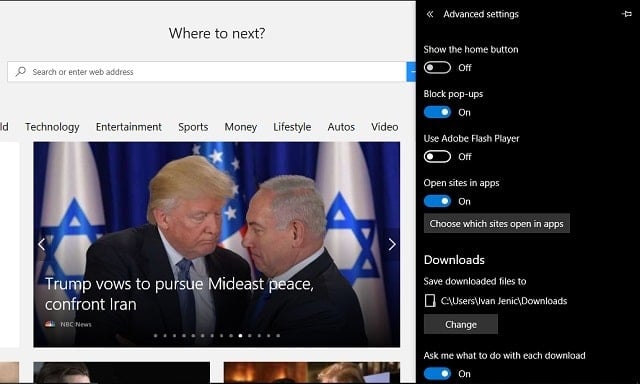
(ALT: экран настроек Edge с опцией Adobe Flash Player)
Симптомы
- Видеоплеер показывает пустой экран.
- Отсутствует звук на отдельных сайтах.
- Видео загружается, но тормозит или играет с артефактами.
Причины
- Конфликт Flash/плагинов, аппаратное ускорение или проблемы с кодеками.
- Система переключается между аппаратным и программным рендерингом.
- SmartScreen или расширения блокируют контент.
Пошаговые решения
- Очистите данные браузера
- Edge > Меню > Параметры > Очистить данные браузера — отметьте всё.
- Отключите Adobe Flash Player
- Edge > Меню > Параметры > Дополнительные параметры, переключите “Использовать Adobe Flash Player” в положение Выкл.
- Включите программный рендеринг
- В строке поиска Windows введите «internet options» и откройте Internet Options.
- Вкладка «Дополнительно» > раздел «Ускоренная графика» > отметьте «Использовать программный рендеринг вместо рендеринга GPU».
- Отключите SmartScreen временно для теста
- Откройте Панель управления > Система и безопасность > Центр поддержки (или “Безопасность и обслуживание”).
- Слева выберите «Изменение параметров Windows SmartScreen» и временно отключите.
- Удалите или выключите расширения
- Edge > Меню > Расширения — удалите подозрительные расширения или все расширения для теста.
- Отключите TCP Fast Open в Edge
- Откройте Edge, введите в адресной строке:
about:flags- В разделе Networking снимите галочку с “Enable TCP Fast Open” и перезапустите браузер.
Когда применять восстановление системы
Если проблема появилась после установки обновления или драйвера, и предыдущие шаги не помогли — рассмотрите откат обновлений или использование точки восстановления.
Невозможно установить расширения
Причины
- Повреждённые системные пакеты Appx.
- Политики безопасности или ограничения учётной записи.
- Конфликты внутри каталога AppX.
Решение с PowerShell (безопасно следовать шагам)
Запустите PowerShell от имени администратора.
Удалите проблемные пакеты (пример для Pocket):
Get-AppxPackage *pocket* | Remove-AppxPackage- Перерегистрируйте все пакеты Appx:
Get-AppxPackage -AllUsers | Foreach {Add-AppxPackage -DisableDevelopmentMode -Register "$($_.InstallLocation)\AppXManifest.xml"}После выполнения перезапустите систему и попробуйте установить расширение снова.
Безопасность и права
Для шагов выше требуется учётная запись с правами администратора. Если устройство принадлежит организации — проверяйте групповые политики и ограничения централизованного управления.
Edge падает и самопроизвольно закрывается
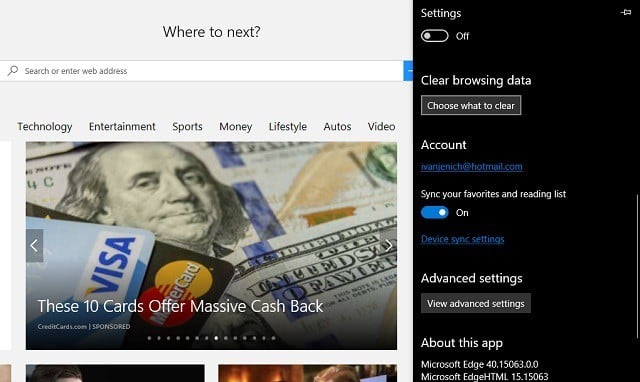
(ALT: окно очистки данных браузера Microsoft Edge с отмеченными полями)
Типичные причины
- Повреждённые профили пользователя.
- Конфликт расширений или сторонних антивирусов.
- Ошибки в регистрах разрешений папок Edge.
Последовательность действий
- Очистите данные браузера
- Меню > Параметры > Очистить данные браузера — отметьте всё и подтвердите.
- Исправление прав в реестре
Осторожно: редактирование реестра может повредить систему. Создайте резервную копию реестра перед изменениями.
- Нажмите Win + R, введите:
regedit- Перейдите к ключу:
HKEY_CURRENT_USER\Software\Classes\Local Settings\Software\Microsoft\Windows\CurrentVersion\AppContainer\Storage\microsoft.microsoftedge_8wekyb3d8bbwe- Выделите ключ
microsoft.microsoftedge_8wekyb3d8bbwe, нажмите «Разрешения». - Выберите неизвестную запись Account Unknown (Account Unknown) и в нижней части окна отметьте «Полный доступ», затем ОК.
- Перерегистрация пакета Edge через PowerShell
- Откройте проводник, введите в диалог Win + R:
%localappdata%- В папке Packages удалите каталог:
Microsoft.MicrosoftEdge_8wekyb3d8bbwe- Запустите PowerShell от имени администратора и выполните:
Get-AppXPackage -AllUsers -Name Microsoft.MicrosoftEdge | Foreach {Add-AppxPackage -DisableDevelopmentMode -Register "$($_.InstallLocation)\AppXManifest.xml" -Verbose}- Перезагрузите ПК.
- Проверка событий Windows
- Откройте Просмотр событий (Event Viewer) и посмотрите раздел «Журналы Windows» > «Приложение» на ошибки, связанные с Edge или приложениями UWP. Коды ошибок помогут сузить причину.
Edge не отвечает или зависает
Причины
- Нехватка оперативной памяти или утечки памяти в расширениях.
- Конфликт с Internet Explorer 11 или системными компонентами.
Рекомендуемые шаги
- Очистите кеш и временные файлы.
- Отключите Adobe Flash Player.
- Отключите Internet Explorer 11, если это совместимо с вашей инфраструктурой: Панель управления > Программы > Включение или отключение компонентов Windows и снимите галочку с Internet Explorer 11.
Перерегистрация Edge (повтор)
Инструкция аналогична разделу выше: удаление папки Microsoft.MicrosoftEdge_8wekyb3d8bbwe из %localappdata% и перерегистрация пакета через PowerShell.
Изменение DNS
Иногда DNS-службы влияют на загрузку страниц и поведение браузера. Чтобы временно перевести разрешение имён на общедоступные DNS Google:
- Правый клик по Пуск > Сетевые подключения.
- Правый клик на рабочем подключении > Свойства.
- Выделите Internet Protocol Version 4 (TCP/IPv4) > Свойства.
- Выберите «Использовать следующие адреса DNS-серверов» и введите:
- Предпочитаемый DNS: 8.8.8.8
- Запасной DNS: 8.8.4.4
- Нажмите ОК и проверьте браузер.
Playbook: стандартные сценарии действий для администратора
Ниже — краткие SOP для трёх частых проблем. Каждый шаг выполняйте по порядку, фиксируя результат.
SOP 1. Проблема подключения в Edge
- Шаг 1: Проверка физического подключения и другого браузера.
- Шаг 2: Очистка кеша Edge.
- Шаг 3: Сброс сети в Параметрах.
- Шаг 4: SFC /scannow.
- Шаг 5: Сброс папки Microsoft.MicrosoftEdge_8wekyb3d8bbwe и перерегистрация.
SOP 2. Нет воспроизведения видео/звука
- Шаг 1: Очистка кеша и удаление расширений.
- Шаг 2: Отключение Adobe Flash.
- Шаг 3: Включение программного рендеринга.
- Шаг 4: Временное отключение SmartScreen и тест.
- Шаг 5: Проверка в другом браузере и восстановление системных точек при необходимости.
SOP 3. Краш и зависания
- Шаг 1: Получение логов в Event Viewer.
- Шаг 2: Очистка данных браузера и отключение расширений.
- Шаг 3: Исправление прав в реестре и перерегистрация пакета Edge.
- Шаг 4: Тест в чистой учётной записи Windows.
Роль-ориентированные чек-листы
Для пользователей
- Перезагрузите ПК и роутер.
- Проверьте другой браузер.
- Очистите кеш Edge.
- Отключите расширения и Adobe Flash.
- Попробуйте временно изменить DNS.
Для системного администратора
- Проверьте политики групповой политики (GPO) и ограничения AppX.
- Просмотрите логи в Event Viewer и Application Insights (если настроено).
- Выполните перерегистрацию Appx через PowerShell.
- Подготовьте резервные копии пользовательских данных перед массовым сбросом профилей.
Модель мышления при отладке браузера
- Сначала исключаем внешний фактор (сеть, оборудование).
- Затем минимизируем переменные (запускаем без расширений, в чистой учётной записи).
- После — восстанавливаем целостность системы (SFC, DISM, перерегистрация пакетов).
- В конце — экспериментируем со специфичными настройками (DNS, SmartScreen, Flash, аппаратный рендеринг).
Когда Edge не возвращается к норме: альтернативы и миграция
Если проблемы повторяются и мешают работе, временно перейдите на проверенные альтернативы:
- Google Chrome — широкий набор расширений и синхронизация с аккаунтом Google.
- Mozilla Firefox — гибкая конфигурация и приватность.
- Opera — встроенный VPN и экономия трафика.
Экспорт данных из Edge
- Закладки можно экспортировать через Меню > Закладки > Параметры импорта/экспорта (в зависимости от версии Edge).
- Пароли и данные автозаполнения можно экспортировать с помощью встроенных инструментов синхронизации или сторонних менеджеров паролей.
Риск-матрица и рекомендации по смягчению
| Риск | Вероятность | Влияние | Рекомендация |
|---|---|---|---|
| Потеря закладок при ручном удалении профиля | Средняя | Высокое | Экспортировать закладки перед удалением |
| Повреждение реестра при редактировании | Низкая | Высокое | Создать резервную копию реестра и точки восстановления |
| Конфликт с корпоративной политикой | Средняя | Среднее | Координироваться с IT, проверять GPO |
Часто задаваемые вопросы — краткие ответы
Q: Можно ли безопасно отключать SmartScreen?
A: Только временно для диагностики; SmartScreen защищает от вредоносных сайтов.Q: Что делать, если PowerShell команды не выполняются?
A: Запустите PowerShell от имени администратора и проверьте политики выполнения (ExecutionPolicy).Q: Стоит ли отключать Internet Explorer 11?
A: Только если у вас нет зависимых корпоративных приложений; в некоторых случаях это решает конфликты.
Короткий глоссарий
- Appx: формат пакетов приложений для Windows.
- SFC: утилита проверки целостности системных файлов.
- DNS: служба преобразования доменных имён в IP.
Заключение
Если следовать последовательной методологии — от простой диагностики к глубоким меркам — большинство проблем Edge после Creators Update устранимы без переустановки системы. Если же проблемы системные или затрагивают несколько пользователей, временная миграция на альтернативный браузер и обращение в IT-поддержку поможет снизить потери рабочего времени.
Если у вас остались вопросы или вы хотите, чтобы мы подготовили пошаговый playbook для корпоративного развёртывания исправлений — напишите в комментариях.
Связанные материалы
- How to: Change Internet Options in Microsoft Edge
- Fix: Blue screen in Microsoft Edge
- Fix: Microsoft Edge YouTube error on Windows 10

Похожие материалы

Несколько аккаунтов Skype: Multi Skype Launcher

Журнал для работы: повысить продуктивность

Персональные звуки уведомлений на Android

Скачивание шоу Hulu для офлайн‑просмотра

Microsoft Start: персонализированная новостная лента
