
Как исправить ошибки Disney+: коды 11, 22, 24, 31, 38, 40–44 и другие
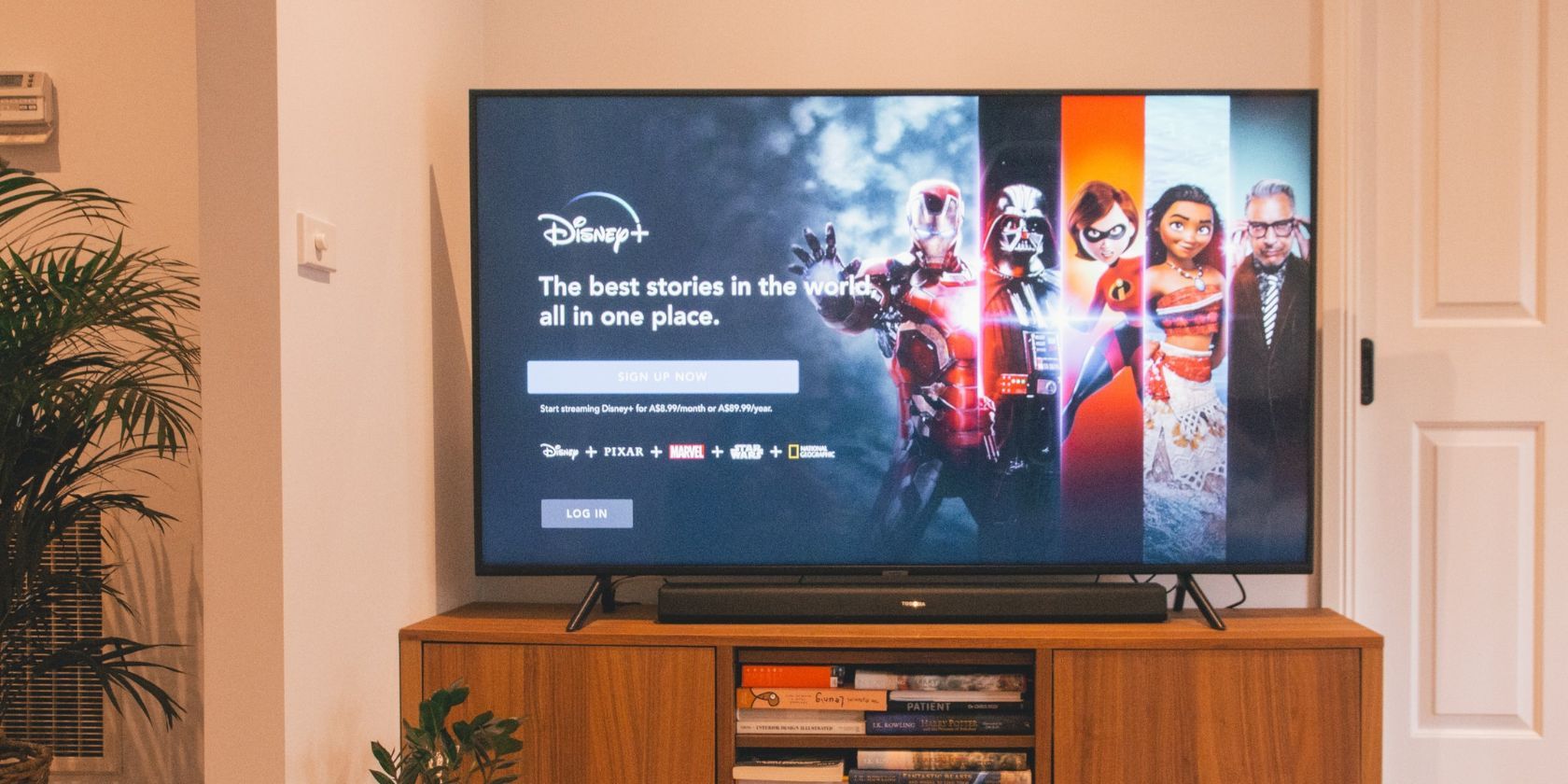
Введение
Ничто так не раздражает, как готовность посмотреть новый эпизод вселенной Marvel или сериал по «Звёздным войнам» и внезапная ошибка Disney+. Каждая ошибка имеет своё значение — это ключ к поиску решения. В этой статье мы разберём часто встречающиеся коды, объясним причины их появления и дадим конкретные инструкции по устранению.
Важно: не все ошибки можно исправить локально. Иногда причина объективна — права на показ или временные проблемы у сервиса. Ниже — практические шаги, когда можно что-то сделать самостоятельно и когда остаётся только ждать.
Ключевые термины (одно предложение каждое)
- Профиль: персональная учетная запись внутри одного аккаунта Disney+ для отдельных зрителей.
- Детский режим: профиль с ограничениями по возрасту и содержимому.
- VPN: инструмент для скрытия геолокации; может блокироваться сервисами стриминга.
- Права на контент: юридические ограничения, определяющие, где можно показывать материал.
Содержание
- Ошибки 11, 31, 73 — проблема с правами или VPN
- Ошибка 22 — заблокировано Детским режимом
- Ошибки 24 и 43 — проблемы с интернетом или удалённым ресурсом
- Ошибка 38 — неправильные время и дата устройства
- Ошибки 40, 42, 44 — проблемы связи с серверами Disney+
- Ошибка 41 — проблема с правами или устаревшей ссылкой
- Общие советы и чек-лист диагностики
- SOP: процедура устранения ошибок
- Дерево принятия решений (Mermaid)
- Ролевые чек-листы
- Риски, защита персональных данных и примечания
- Глоссарий и краткое резюме
Ошибки 11, 31 и 73 — контент недоступен в регионе или блокируется VPN
Почему возникает
Эти коды часто означают, что выбранный контент недоступен в вашей стране из‑за лицензионных ограничений. Альтернативная причина — использование VPN или прокси-сервиса, который сервис распознаёт и блокирует.
Что делать
- Отключите VPN или прокси и попробуйте снова.
- Проверьте, не используете ли вы профиль, связанный с другой страной.
- Если контент — оригинальное производство Disney+, он обычно доступен одновременно во всех регионах; в других случаях придётся ждать снятия ограничений.
Важно: если права на контент у другой платформы, ничего технически не поможет — это юридическое ограничение.
Пример: фильмы о Человеке‑пауке и серии с X‑Men могли появляться в разных регионах в разное время из‑за договоров с другими операторами.
Ошибка 22 — контент заблокирован Детским режимом
Почему возникает
Ошибка появляется, когда выбранный профиль помечен как Детский режим, и возрастной рейтинг контента не позволяет его воспроизвести.
Что делать
- Выйдите из Детского профиля и войдите в профиль взрослого пользователя. При выходе может потребоваться ввести PIN.
- Если вы — родитель, измените настройки профиля в разделе управления профилями в приложении или на веб‑сайте.
- Если вы ребёнок, попросите родителей ввести PIN или переключить профиль.
Совет: проверьте, какой возрастной рейтинг установлен для профиля, и при необходимости измените ограничения.
Ошибки 24 и 43 — «Мы не можем воспроизвести видео. Попробуйте ещё раз» (связь/интернет)
Что означает сообщение
Мы сожалеем, но мы не можем воспроизвести запрошенное видео. Пожалуйста, попробуйте ещё раз.
Возможные причины
- Отсутствует подключение к интернету.
- Плохой сигнал Wi‑Fi или перегруженная сеть.
- Конкретный титул был удалён из каталога.
Пошаговые действия
- Проверьте интернет на другом устройстве. Если у телефона есть интернет по сотовой сети (4G/5G), это не помогает для Wi‑Fi‑телевизора — проверяйте подключение вашего ТВ отдельно.
- Перезагрузите маршрутизатор и устройство с приложением Disney+.
- Если проблема на одном устройстве, выключите и включите подключение Wi‑Fi на TV.
- Если титул исчез из каталога, удалите его из плейлиста: выйдите из учётной записи и войдите снова или переустановите приложение — это очистит устаревшие ссылки.
- При длочных проблемах свяжитесь с провайдером интернет‑услуг.
Когда ждать решения со стороны Disney+
Если проблемы наблюдаются у многих пользователей, скорее всего, это проблема сервера Disney+. Проверьте сервисы мониторинга статуса сервиса (Downdetector и подобные) и дождитесь восстановления.
Ошибка 38 — «Мы не можем синхронизировать видео с вашими настройками времени»
Что означает сообщение
Мы сожалеем, но мы не можем синхронизировать запрошенное видео с вашими настройками времени. Проверьте настройки времени на вашем устройстве и попробуйте снова.
Почему это важно
Система защиты контента и DRM опирается на корректные системные часы. Неверная дата или время нарушают проверку лицензии и блокируют воспроизведение.
Что делать
- Установите автоматический режим времени в настройках устройства (синхронизация с сетевым временем).
- При невозможности автоматической синхронизации вручную выставьте правильную дату, часовой пояс и время.
- Перезагрузите устройство.
Примечание: даже временный сбой питания мог сбить время на ТВ и вызвать ошибку.
Ошибки 40, 42 и 44 — проблемы с подключением к серверам Disney+
Сообщение обычно такое:
Мы сожалеем; у нас проблемы с подключением к сервису. Пожалуйста, проверьте подключение к интернету и попробуйте снова.
Диагностика и исправление
- Проверьте базовое подключение — доступны ли другие онлайн‑сервисы.
- Если вы используете мобильное устройство — уменьшите расстояние до маршрутизатора или подключитесь к более стабильной сети.
- Попробуйте выйти из аккаунта и войти снова.
- Полная перезагрузка устройства часто убирает временные сбои.
- Если проблема массовая, дождитесь восстановления сервиса у Disney+.
Когда обращаться в техподдержку:
- Если ошибка повторяется только на одном устройстве и базовые шаги не помогают.
- Если после переустановки приложения и перезагрузки устройства проблема остаётся.
Ошибка 41 — проблема с конкретным видео или устаревшей ссылкой
Почему возникает
Код 41 означает, что конкретный титул недоступен для воспроизведения — обычно из‑за истёкших прав или устаревшей ссылки в плейлисте.
Что делать
- Попробуйте воспроизвести другой титул. Если другие видео идут — проблема именно с этим материалом.
- Выйдите и зайдите в учётную запись или переустановите приложение, чтобы очистить кэш и удалить устаревшую запись из плейлиста.
- Подождите: иногда это временно (переговоры о лицензиях), или контент может быть навсегда удалён.
Общий чек‑лист диагностики (короткий)
- Проверка сети: другое устройство имеет интернет?
- Перезагрузка: ТВ/приставка/маршрутизатор.
- Обновления: установлены ли последние обновления ОС и приложения?
- Профили: вы в нужном профиле и не в Детском режиме?
- Время: корректные дата и часовой пояс на устройстве?
- VPN/прокси: отключены ли они?
- Права: может ли контент быть недоступен в вашем регионе?
Пошаговая процедура (SOP) для пользователя — последовательность действий
- Закройте приложение Disney+ и откройте снова.
- Проверьте подключение к интернету на другом устройстве.
- Если интернет есть — перезагрузите маршрутизатор и повысьте качество сигнала (подойдите ближе, смените канал Wi‑Fi).
- Выйдите из учётной записи Disney+ и войдите снова.
- Проверьте профиль: выключите Детский режим или введите PIN.
- Проверьте дату и время устройства.
- Убедитесь, что VPN/прокси отключены.
- Переустановите приложение при сохранении проблемы.
- Если всё не помогло — обратитесь в техподдержку Disney+ с описанием ошибки, моделью устройства и шагами, которые вы уже пробовали.
Критерии приёмки
- Воспроизведение видео доступно без ошибок.
- Проблема повторяется на нескольких устройствах — тогда это проблема сервиса.
Дерево принятия решений (Mermaid)
flowchart TD
  A[Начало: появилась ошибка Disney+] --> B{Проблема с интернетом?}
  B -- Да --> C[Проверить другие устройства]
  C --> D{Интернет есть?}
  D -- Нет --> E[Перезагрузить роутер, позвонить провайдеру]
  D -- Да --> F[Перезагрузить устройство и приложение]
  B -- Нет --> G{Код 11/31/73?}
  G -- Да --> H[Отключить VPN/прокси]
  G -- Нет --> I{Код 22?}
  I -- Да --> J[Выйти из Детского профиля или ввести PIN]
  I -- No --> K{Код 38?}
  K -- Yes --> L[Проверить часы и дату устройства]
  K -- No --> M[Переустановить приложение, обратиться в поддержку]
Ролевые чек‑листы
Пользователь (домашний)
- Перезагрузите устройство и роутер.
- Убедитесь, что не включён VPN.
- Выйдите и войдите в профиль.
- Проверьте дату/время.
Родитель
- Проверьте настройки Детского режима и PIN.
- При необходимости снизьте возрастной порог для отдельного профиля.
- Объясните ребенку причины ограничений.
Сетевой администратор / провайдер
- Проверить блокировки на уровне сети и ограничения NAT.
- Убедиться, что порты и протоколы не препятствуют DRM.
- Проверить пиковые нагрузки и возможные packet loss.
Когда проблема на стороне Disney+ и что делать
- Массовые сбои: проверить сторонние сервисы мониторинга.
- Проблемы с лицензиями: ждать, пока права вернутся или материал появится в другом регионе.
- Сообщать в техподдержку: укажите время, код ошибки, модель устройства и шаги, которые вы уже предпринимали.
Риски и меры смягчения
Риск: попытка обхода региональных ограничений через VPN может привести к блокировке аккаунта. Митигирование: используйте сервисы в рамках действующих правил и соглашений о пользовании.
Риск: сторонние приложения/прошивки TV могут конфликтовать с DRM. Митигирование: используйте официальные обновления производителя и приложение Disney+ из официального магазина.
Конфиденциальность и GDPR — что важно знать
- Использование VPN не влияет на передачу персональных данных Disney+, но способ работы VPN может нарушать правила использования сервиса.
- При обращении в техподдержку не сообщайте публично пароли или PIN; передавайте их только через официальные каналы поддержки при необходимости подтверждения личности.
Краткий глоссарий (1‑строчные определения)
- DRM: технологии защиты цифрового контента от несанкционированного копирования.
- Downdetector: служба мониторинга доступности онлайн‑сервисов, оповещающая о массовых сбоях.
- PIN: четырёхзначный код для доступа к защищённому контенту или настройкам профиля.
Частые вопросы (коротко)
Как проверить, не заблокирован ли контент в моём регионе?
Попробуйте открыть страницу титула через веб‑версию Disney+; если доступ ограничен, сервис обычно отображает сообщение о недоступности в вашем регионе.
Нужно ли отключать VPN навсегда?
Нет, но для просмотра Disney+ VPN стоит отключать, иначе поток может блокироваться.
Почему ошибка появляется только на одном устройстве?
Вероятно, причина локальна: устаревшее приложение, неправильное время, проблемы с сетью или кэш приложения.
Шаблон сообщения в техподдержку (быстро скопировать)
- Описание проблемы: код ошибки, время появления, что вы пробовали.
- Устройство: модель телевизора/приставки/мобильного устройства.
- Версия приложения Disney+ и ОС устройства.
- Сетевые условия: Wi‑Fi/кабель, провайдер, наличие VPN.
Короткое объявление для соцсетей (100–200 слов)
Если у вас возникли ошибки при просмотре Disney+, не паникуйте — чаще всего проблему можно решить простыми шагами: проверьте подключение к интернету, перезагрузите устройство, убедитесь, что не включён Детский режим и что дата/время на телевизоре корректны. Некоторые ошибки связаны с правами на контент или временными сбоями у сервиса — в этом случае придётся подождать. Отключайте VPN для просмотра и, при необходимости, обращайтесь в поддержку Disney+, указав код ошибки и модель устройства.
Короткая версия: перезапустите, проверьте сеть, отключите VPN и убедитесь, что вы в правильном профиле.
Итог
- Многие коды ошибок указывают на конкретную причину: региональные ограничения, интернет, настройки времени или профиль.
- Сначала выполняйте базовую диагностику: сеть, перезагрузка, проверка профиля и времени.
- Если локальные шаги не помогают, проблема может быть на стороне Disney+ или связана с правами на контент — в этом случае остаётся ждать или обращаться в поддержку.
Важное: избегайте обхода лицензионных ограничений — отключение VPN при просмотре часто решает проблему и соответствует правилам использования.
Краткие выводы и действия по ошибкам:
- 11, 31, 73: проверьте VPN и права на контент.
- 22: Детский режим или PIN.
- 24, 43: интернет или удалённый титул; проверьте сеть и перезагрузите.
- 38: настройте время и часовой пояс.
- 40, 42, 44: проблемы связи с серверами Disney+; дождитесь восстановления.
Спасибо за чтение — следуйте чек‑листу и, если нужно, используйте шаблон сообщения для техподдержки, чтобы ускорить решение проблемы.

Похожие материалы

Несколько аккаунтов Skype: Multi Skype Launcher

Журнал для работы: повысить продуктивность

Персональные звуки уведомлений на Android

Скачивание шоу Hulu для офлайн‑просмотра

Microsoft Start: персонализированная новостная лента
