
Потеря пакетов у Comcast: почему возникает, как проверить и что делать

В статье объясняется, почему у клиентов Comcast появляется потеря пакетов, как быстро её диагностировать и какие шаги предпринять для исправления. Краткие проверки: запустить pathping, протестировать через Speedtest и, при необходимости, попробовать VPN или заменить кабели и обновить прошивку роутера.
Потеря пакетов — это обычное явление в сетях. Она возникает, когда один или несколько сетевых пакетов не доходят до места назначения. Последствия варьируются от незначительной задержки до полной рассинхронизации потоков данных и ухудшения качества связи.
Плохая новость в том, что причин потери пакетов много. Это может быть устаревший кабель Ethernet, перегрузка сети, некорректные драйверы сетевой карты, ошибки в конфигурации роутера или даже вмешательство со стороны провайдера.
Хорошая новость в том, что многие случаи легко диагностировать и исправить. В статье описаны практические шаги для домашнего пользователя и для администратора сети.
Что вызывает потерю пакетов у Comcast?
Главная причина, которую отмечают чаще всего, — сетевые перегрузки. В часы пик нагрузка на магистральные и локальные сегменты растёт. Если канал заполнен, пакеты могут отбрасываться.
Другие частые причины:
- Аппаратные проблемы: повреждённые кабели, старые порты Ethernet, неисправные модемы и роутеры.
- Радиоинтерференция и слабый сигнал Wi‑Fi. Беспроводные соединения чаще теряют пакеты, чем проводные.
- Устаревшие или некорректные драйверы сетевой карты и прошивки устройств.
- Неправильные настройки MTU или QoS, избыточная фрагментация пакетов.
- Перегрузка CPU роутера при большом числе подключённых устройств.
- Политики провайдера: троттлинг, плановое техническое обслуживание, локальные сбои магистрали.
Важно понимать термин:
- Packet loss — процент пакетов, не доставленных к получателю. Это ключевая метрика качества соединения.
Примеры, когда проблема не на стороне провайдера:
- Потеря пакетов наблюдается только при подключении через Wi‑Fi, но пропадает при проводном подключении.
- Проблема исчезает после замены кабеля Ethernet и/или обновления драйверов сетевой карты.
Если же потеря пакетов наблюдается на всех устройствах в доме и не уходит при прямом подключении к модему, то велика вероятность, что причина на стороне Comcast.
Как проверить потерю пакетов у Comcast?
Ниже три надёжных метода. Рекомендуется начать с простых и двигаться к более детальным.
1. Использование встроенных инструментов Windows
Пошаговая процедура:
- Откройте командную строку от имени администратора.
- Пропингуйте сайт по имени, например
ping google.com, и запишите IP адрес цели. - Запустите команду
pathping x.x.x.x, заменивx.x.x.xна найденный IP.
Пример:
pathping 8.8.8.8Что делает pathping:
- Сначала выполняет трассировку маршрута, затем несколько минут собирает статистику на каждом хопе.
- В выходных данных вы увидите процент потерь на каждом узле по пути. Это позволяет локализовать место, где теряются пакеты.

Как интерпретировать результаты:
- Если потеря пакетов возникает только на одном из внутренних хопов у вас в локальной сети, проблема локальная.
- Если потеря видна на хопах за границей вашей сети или на первых хопах, это указывает на проблемы у провайдера.
Замечание
pathpingнужен для детальной локализации. Простогоpingчасто недостаточно.
2. Использование приложения Speedtest от Ookla
Шаги:
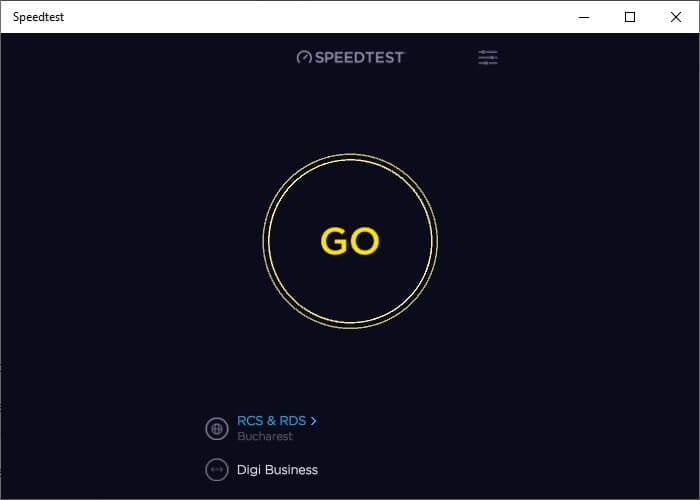
- Установите приложение Speedtest для Windows из Microsoft Store.
- Запустите приложение.
- Разрешите приложению использовать геолокацию для более точного выбора сервера.
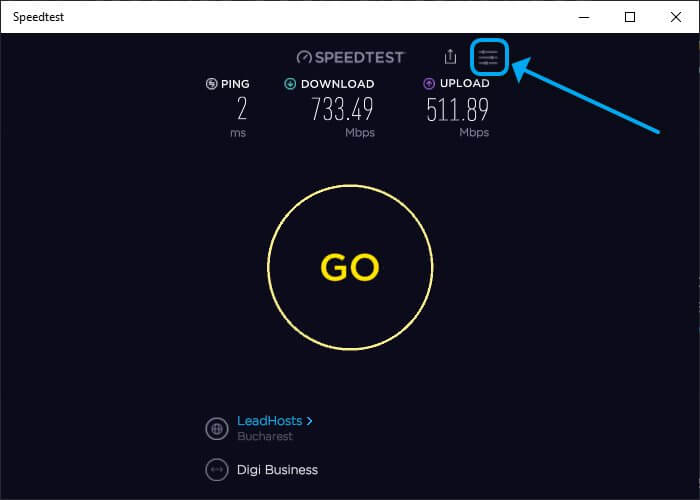
- Нажмите кнопку ««Go»» и дождитесь завершения теста.
- Нажмите кнопку ««More»» в интерфейсе и выберите недавний тест.
- Посмотрите параметр потери пакетов.

Комментарии:
- Speedtest быстро показывает общий процент потерь, среднюю задержку и джиттер.
- Подойдёт для проверки, но не всегда локализует проблемный хоп.
3. Онлайн‑инструменты для теста потери пакетов
Есть специализированные веб‑сайты с тестами packet loss. Общие шаги:
- Откройте выбранный инструмент для теста потерь пакетов.
- Настройте параметры: размер пакета, частоту, продолжительность.
- Запустите тест и дождитесь результата.
- Проверьте итоговые значения: отправленные/пропущенные пакеты, поздние пакеты, средняя задержка и джиттер.
Плюсы и минусы:
- Плюс: удобство и подробная статистика по сеансу.
- Минус: большинство онлайн тестов не показывают хопы, как это делает
pathping.
Как исправить потерю пакетов у Comcast?
Ниже — комбинация быстрых решений и глубинной диагностики. Начните с простого и переходите к более сложному.
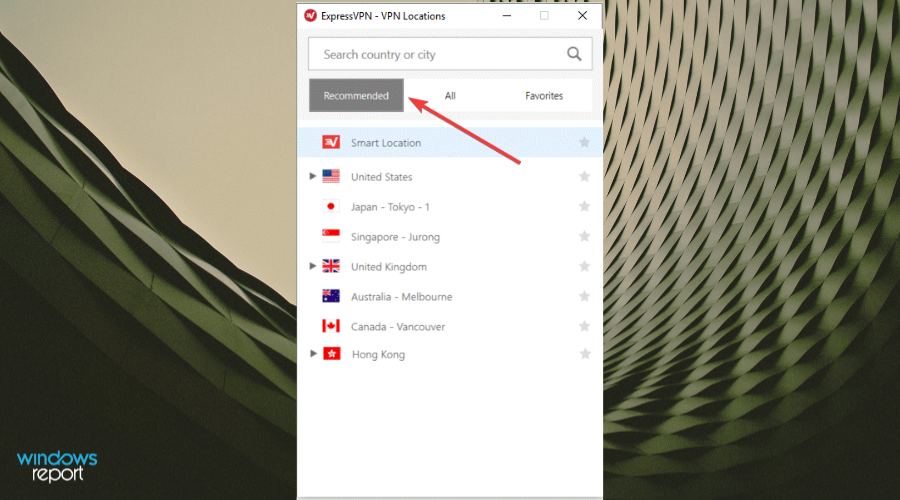
1. Использование VPN для обхода сетевой перегрузки
VPN может помочь, если проблема связана с маршрутизацией или локальными перегрузками сети провайдера. Важный нюанс: VPN не исправит физические проблемы с вашим оборудованием.
Пример пошагово:
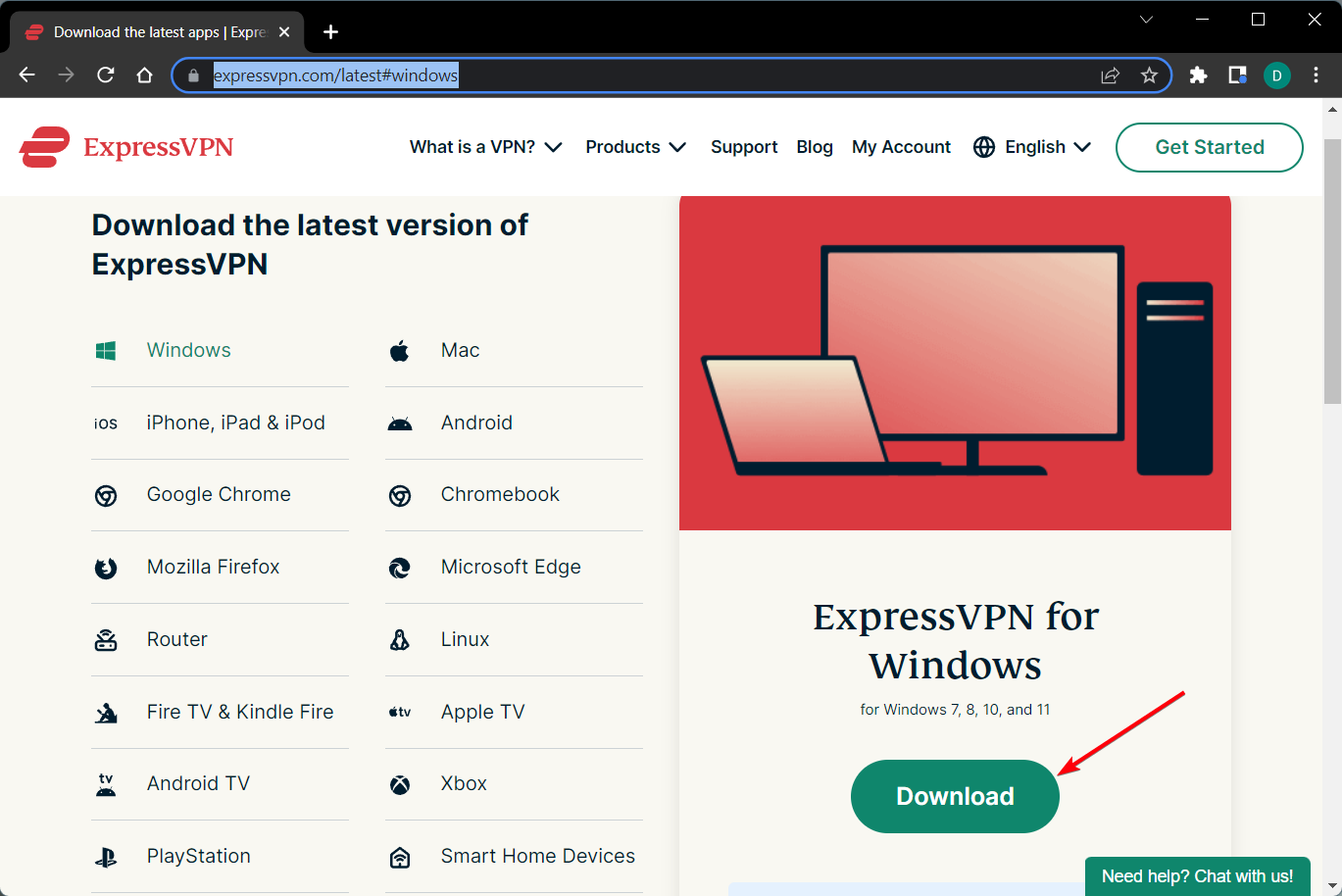
- Установите выбранный VPN-клиент на компьютер.
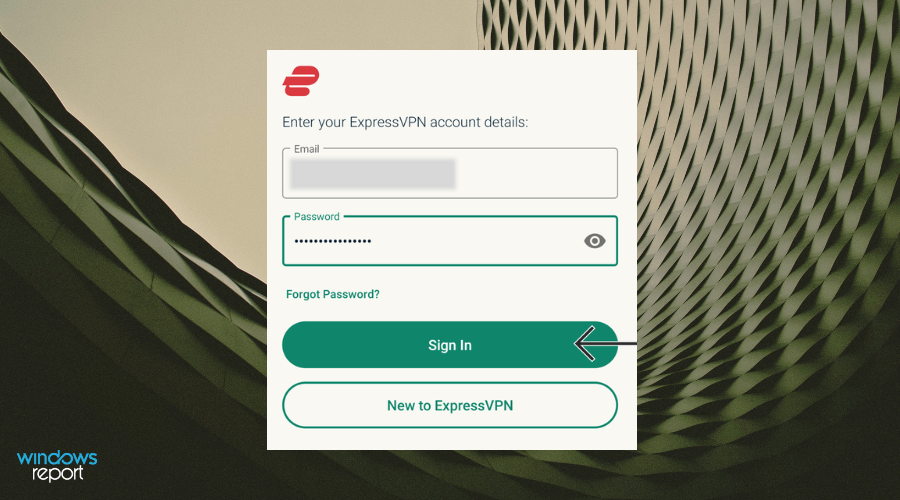
- Авторизуйтесь в приложении.
- Подключитесь к ближайшему или рекомендуемому серверу с низкой задержкой.
- Повторите тесты потери пакетов и сравните результаты.
Когда VPN помогает:
- Если маршрут от вашего провайдера до конечного сервера перегружен или неправильно маршрутизирован.
Когда VPN не поможет:
- Если пакеты теряются внутри вашей домашней сети из‑за плохой проводки или сбоя оборудования.
Безопасность и приватность
- Помимо возможного улучшения стабильности, VPN обеспечивает шифрование трафика и защищает от некоторых форм слежения и блокировок.
2. Ручная диагностика и исправление на стороне пользователя
Пошаговый чеклист для домашнего пользователя:
- Запустите
pathpingи зафиксируйте проблемный хоп. - Перезагрузите модем и роутер.
- Подключитесь напрямую к модему, минуя роутер. Повторите тест.
- Замените кабель Ethernet на заведомо рабочий.
- Переключитесь на проводное подключение вместо Wi‑Fi.
- Обновите драйвер сетевой карты на компьютере.
- Обновите прошивку роутера до последней версии от производителя.
- Сбросьте настройки роутера к заводским при сохранении резервной конфигурации.
- Отключите лишние устройства, чтобы исключить локальную перегрузку.
- Проверьте настройки MTU и попробуйте уменьшить значение при подозрении на фрагментацию.
- Включите QoS, чтобы приоритезировать трафик для игровых или голосовых приложений.
Если после всех шагов проблема остаётся:
- Позвоните в техподдержку Comcast и предоставьте результаты
pathping. Это поможет техникам локализовать проблему. - Запросите проверку линии и замер качества от провайдера.
3. Диагностика на уровне админа и продвинутые методы
Для сетевых администраторов и продвинутых пользователей:
- Запустите захват трафика с помощью Wireshark и посмотрите дуплексные ошибки и повторные передачи.
- Проверьте логи роутера и модема на предмет ошибок PHY/CRC.
- Проверьте интерфейсы на предмет ошибок и переполнений очередей.
- Оцените bufferbloat и при необходимости включите Smart Queue Management (SQM).
Методология проверки проблем с потерей пакетов
Минимальный последовательный метод, который можно применять как SOP:
- Быстрый тест: ping и Speedtest.
- Детальная локализация:
pathping. - Изоляция: прямое подключение к модему, замена кабеля.
- Обновление ПО: драйверы и прошивка.
- Если локальные шаги не помогли — обратитесь к Comcast, приложив логи и результаты тестов.
Стратегическое руководство для разных ролей
Роль: Домашний пользователь
- Проверьте проводное подключение. Замените кабель. Перезагрузите оборудование.
- Если потеря пакетов остаётся — сделайте
pathpingи сфотографируйте результат для техподдержки.
Роль: Игровой пользователь
- Используйте проводное подключение.
- Включите приоритет трафика для игрового устройства в настройках роутера.
- Попробуйте VPN, если провайдерская маршрутизация ухудшает качество.
Роль: Сетевой администратор
- Соберите данные: ping, traceroute, pathping, Wireshark.
- Анализируйте логи каждого узла и проверяйте состояние интерфейсов и очередей.
- Координируйте с Comcast, предоставляя чёткие временные метки и результаты тестов.
Критерии приёмки
Чтобы считать проблему решённой, выполните проверки:
- Потеря пакетов стабильно исчезла на период не менее 24 часов.
- Ping к важным серверам стабилен, джиттер находится в допустимых пределах для ваших сервисов.
- Тесты
pathpingне показывают значимой потери на первых нескольких хопах в вашей сети.
Дерево принятия решения
Если нужно быстро понять, что делать, используйте следующее упрощённое дерево решений.
flowchart TD
  A[Есть потеря пакетов?] -->|Нет| B[Наблюдение]
  A -->|Да| C[Проводное или беспроводное?]
  C -->|Беспроводное| D[Переключиться на Ethernet]
  C -->|Проводное| E[Запустить pathping]
  D --> F{Проблема сохранится?}
  F -->|Нет| B
  F -->|Да| E
  E --> G{Потеря на внутренних хопах?}
  G -->|Да| H[Проверить кабели, драйверы, роутер]
  G -->|Нет| I[Связаться с Comcast, предоставить результаты]
Советы по совместимости и локальным особенностям
- В сельской местности или в районах с одним провайдером сетевые перегрузки встречаются чаще.
- Если Comcast — единственный провайдер в вашем районе, планируйте тесты в разные часы, чтобы выявить связанные с пиком проблемы.
- Для многих Smart TV и медиаплееров поддержка VPN ограничена. В таком случае рассмотрите установку VPN на роутере или использование DNS‑решений провайдера VPN.
Частые вопросы
Поможет ли VPN всегда при потере пакетов?
VPN может помочь, если проблема связана с маршрутом или перегрузкой сети провайдера. Если же пакеты теряются из‑за плохого кабеля или неисправного оборудования в вашей сети, VPN не решит проблему.
Как быстро понять, где теряются пакеты?
Запустите pathping на публичный IP, например 8.8.8.8. Посмотрите процент потерь на каждом хопе. Хоп, на котором появляются потери, и есть зона неисправности.
Что лучше: новый тариф у Comcast или VPN?
Если причина — перегрузка сети, смена тарифа может дать больший приоритет каналу, но не всегда. VPN даст альтернативный маршрут, но не исправит физические дефекты.
Резюме
- Потеря пакетов у Comcast чаще всего связана с перегрузкой сети, но не только.
- Начинайте диагностику с простых тестов:
ping,pathpingи Speedtest. - Исправления включают смену кабелей, проводное подключение, обновление ПО оборудования и, при необходимости, использование VPN.
- Если локальные шаги не помогли, предоставьте результаты тестов в техподдержку Comcast для дальнейшей проверки линии.
Важно
Если вы решили обратиться в поддержку Comcast, приложите снимок результатов pathping и время обнаружения проблемы. Это ускорит локализацию неисправности.
Как вы решили проблему потери пакетов у Comcast? Оставьте комментарий ниже с описанием ситуации и шагов, которые помогли.

Похожие материалы

Несколько аккаунтов Skype: Multi Skype Launcher

Журнал для работы: повысить продуктивность

Персональные звуки уведомлений на Android

Скачивание шоу Hulu для офлайн‑просмотра

Microsoft Start: персонализированная новостная лента
