
Как исправить код ошибки 43 в Windows 11
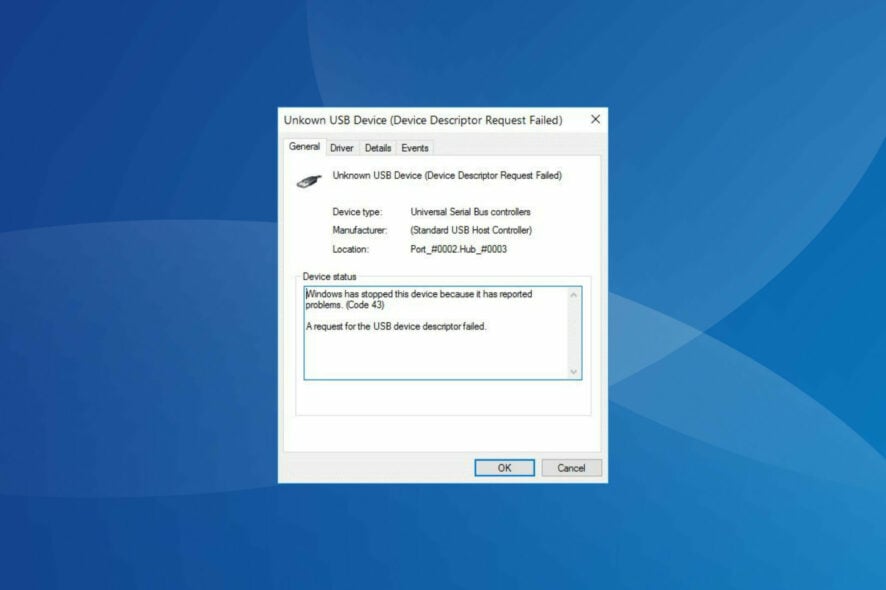
Со временем многие ошибки, замеченные в предыдущих версиях Windows, повторяются и в Windows 11. Последняя версия выглядит современно и удобнее, но она не защищена от сбоев. Один из часто встречающихся случаев — код ошибки 43.
Сообщение, которое видит пользователь, обычно такое: Windows остановила это устройство, так как оно сообщило о проблемах (Код 43).
Часто устройство, с которым связана ошибка, перестаёт работать или теряет связь — это особо заметно на внешних USB‑устройствах и видеокартах. В этой статье мы подробно разберём причины и проверенные шаги, которые помогут решить проблему и вернуть устройство в рабочее состояние.
Краткое объяснение, что означает код ошибки 43
Код 43 сообщает, что Windows получила от устройства сигнал о неисправности или сам драйвер устройства завершился с ошибкой. Обычно задействованы драйверы, но и аппаратные проблемы не исключены.
Типичные причины:
- Драйвер повреждён или устарел. Чаще всего ошибка возникает из‑за конфликтов или сбоев в драйвере.
- Настройки загрузки и управления питанием (например, Быстрый запуск) мешают корректной инициализации устройства.
- Проблемы с портом, кабелем или самим устройством (особенно для USB‑накопителей и периферии).
Если причина в драйвере, большинство шагов ниже решают проблему. Если это аппаратный отказ — тогда понадобятся замена устройства или вмешательство специалиста.
Перед тем как переходить к детальным методам — быстрые проверки
Выполните эти простые действия, они часто решают проблему за пару минут:
- Если устройство внешнее (USB, Thunderbolt и т. п.), отключите его и подключите к другому порту. При возможности попробуйте другой кабель.
- Перезагрузите компьютер. Иногда временный сбой устраняется простой перезагрузкой.
- Отключите ненужные периферийные устройства, оставив только клавиатуру, мышь и монитор, чтобы исключить конфликт аппаратуры.
- Попробуйте подключить устройство к другому компьютеру — это быстро укажет, аппаратная это проблема или системная.
Если быстрые проверки не помогли, переходите к последовательным шагам ниже.
1. Обновите Windows 11
Обновления Windows часто содержат исправления для драйверов и совместимости. Обновление системы — базовый шаг при диагностике.
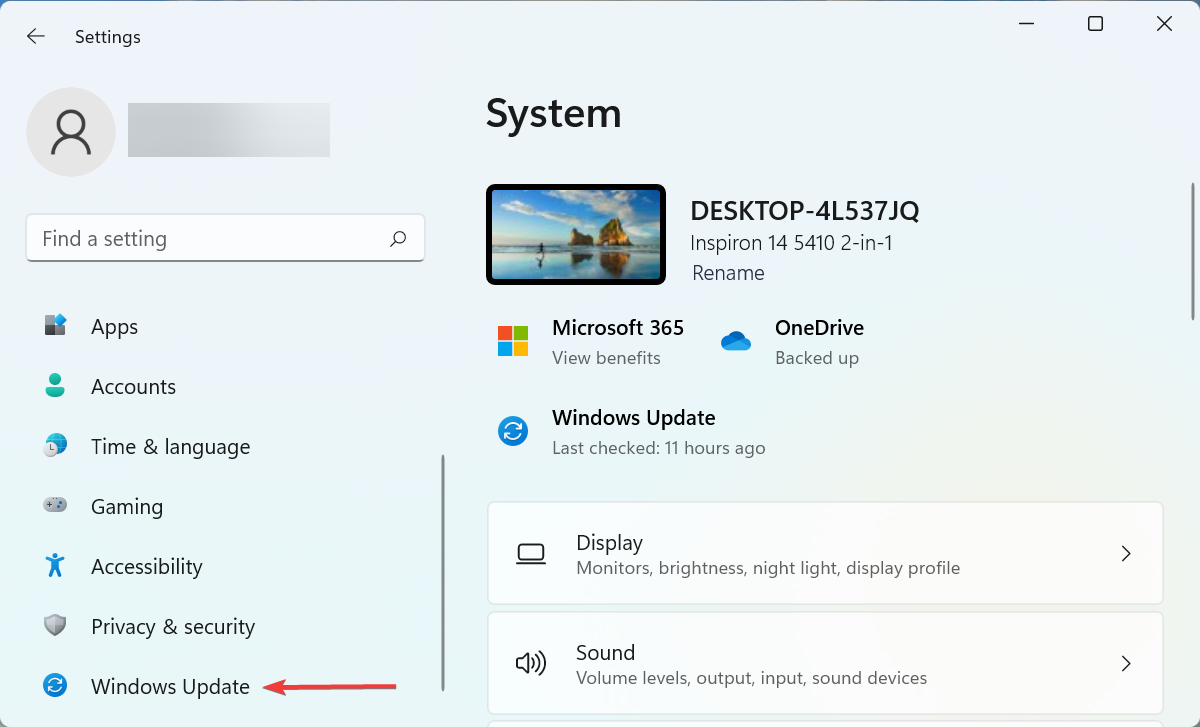
- Нажмите клавиши Windows + I, чтобы открыть Параметры, и в левом меню выберите Обновление Windows.
- Нажмите Проверить наличие обновлений.
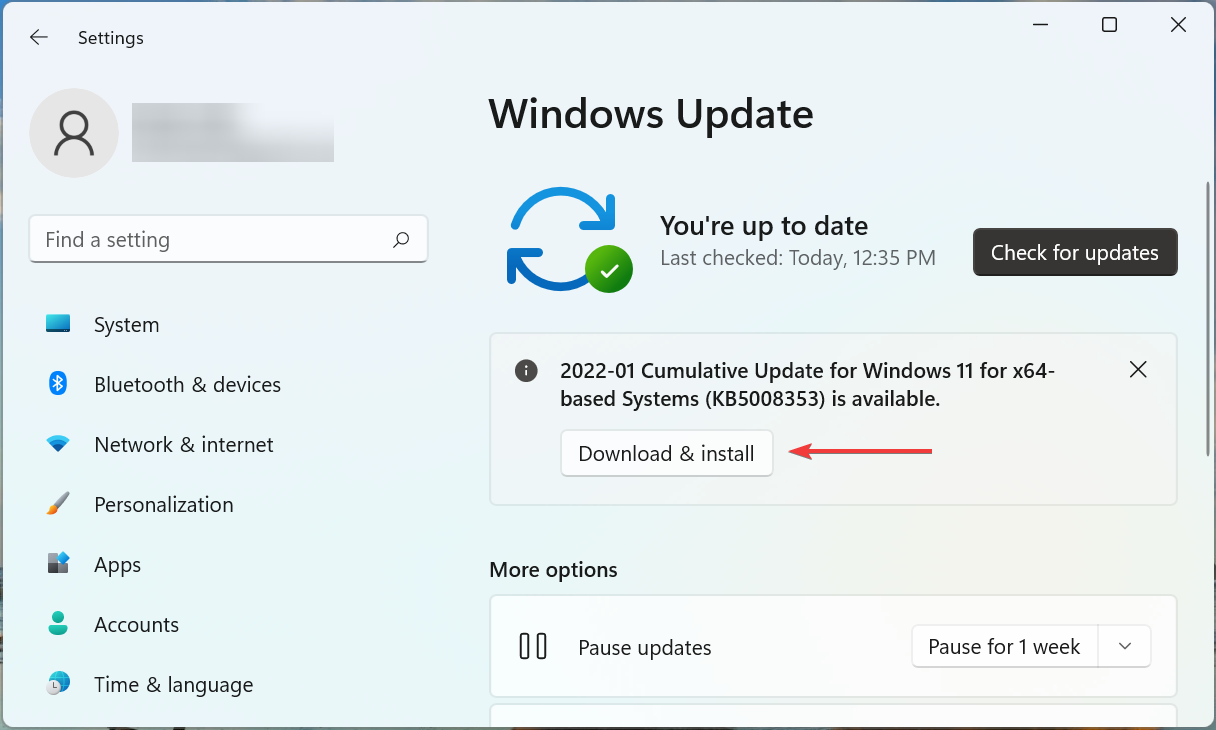
- Если система найдёт обновления — установите их и перезагрузите компьютер.
Совет: после обновления Windows повторите проверку устройства — иногда достаточно только этого шага.
2. Переустановите драйвер устройства
Переустановка драйвера удаляет потенциально повреждённые файлы и позволяет системе загрузить чистую копию для устройства.
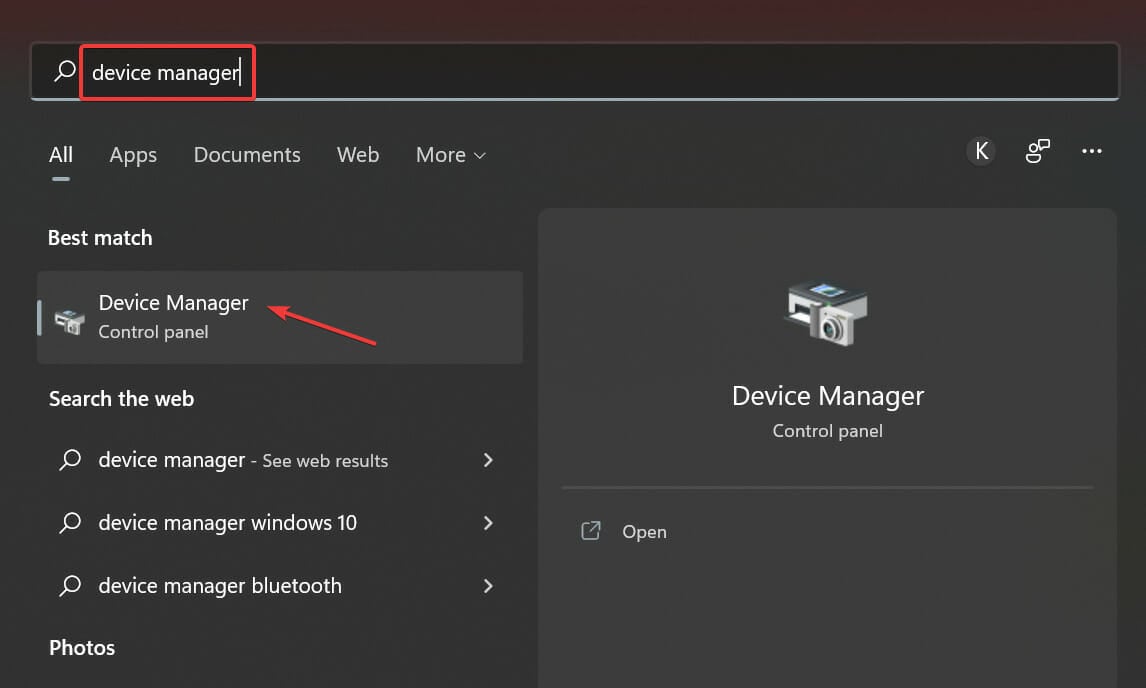
- Нажмите Windows + S, введите Диспетчер устройств и откройте его.
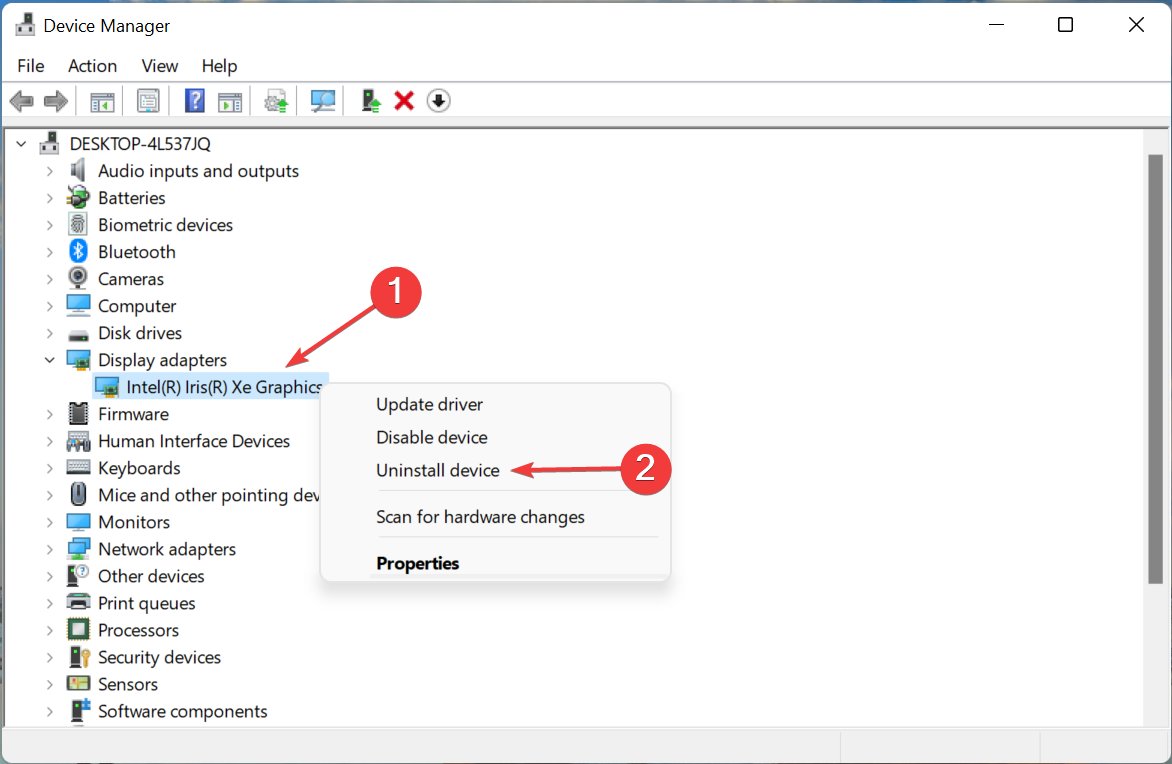
- Найдите проблемное устройство в списке, щёлкните по нему правой кнопкой и выберите Удалить устройство.
- Отметьте «Пытаться удалить драйвер для этого устройства» и нажмите Удалить.
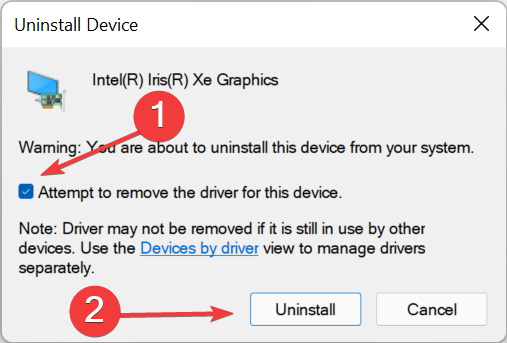
После удаления перезагрузите компьютер — Windows автоматически попытается заново обнаружить и установить стандартный драйвер. Если система не установит драйвер автоматически, скачайте последнюю версию с сайта производителя и установите вручную.
Важно: если в Диспетчере у устройства есть жёлтый треугольник с восклицательным знаком — это признак проблемного или отсутствующего драйвера.
3. Обновите драйвер через Диспетчер устройств
Если драйвер устарел или в нём есть ошибка, обновление может исправить код 43.
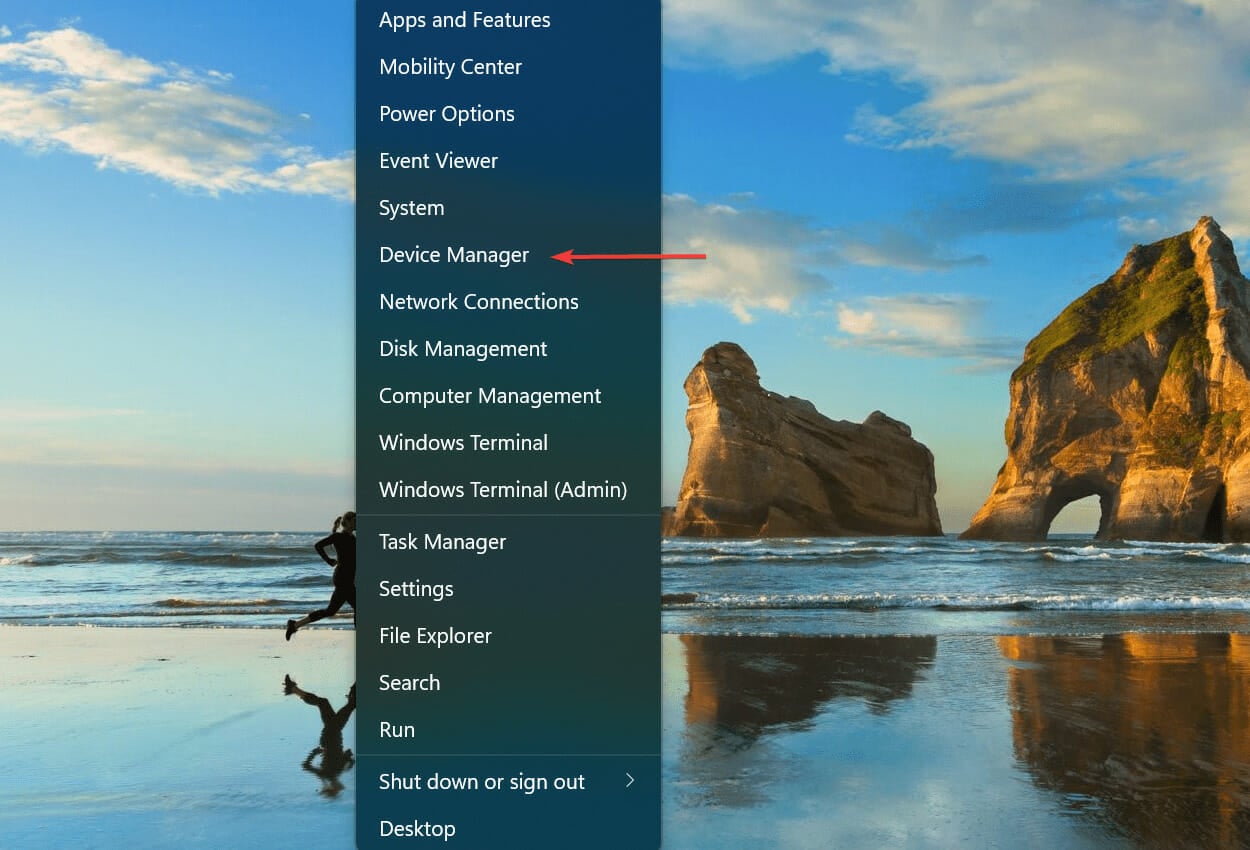
- Нажмите Windows + X или кликните правой кнопкой по Пуску и откройте Диспетчер устройств.
- Щёлкните правой кнопкой по проблемному устройству и выберите Обновить драйвер.
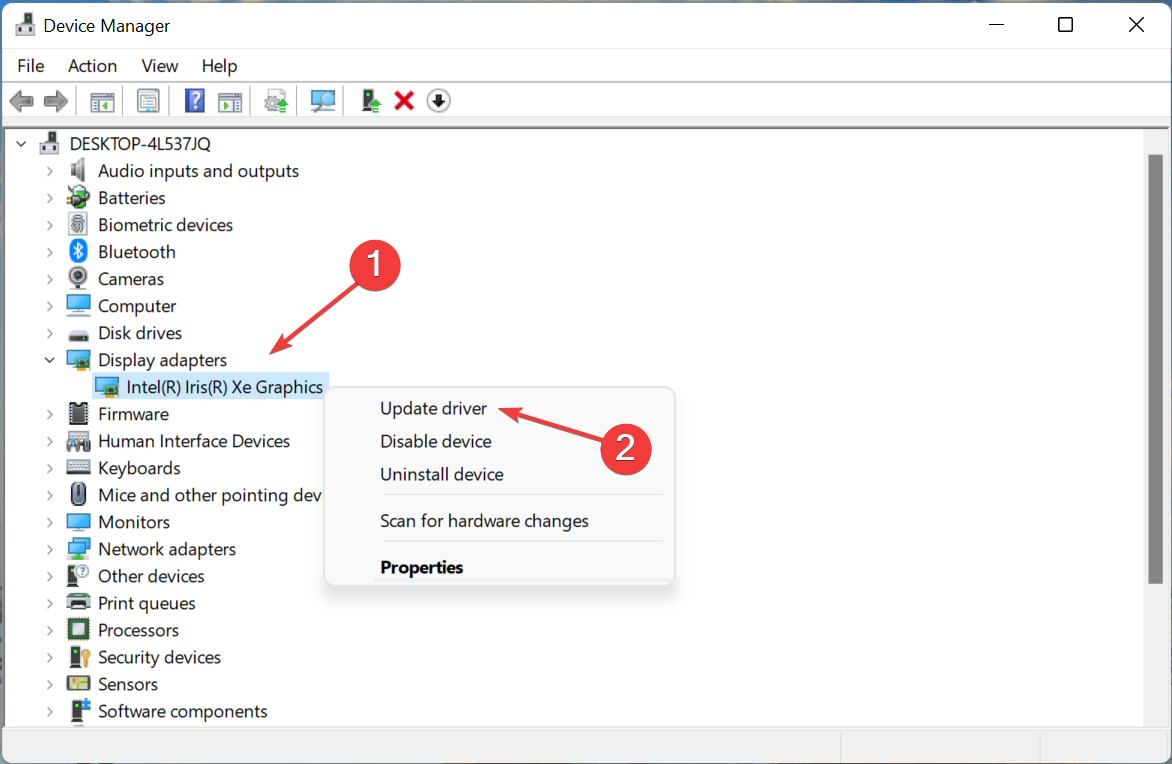
- Выберите Поиск драйверов автоматически и дождитесь результата.
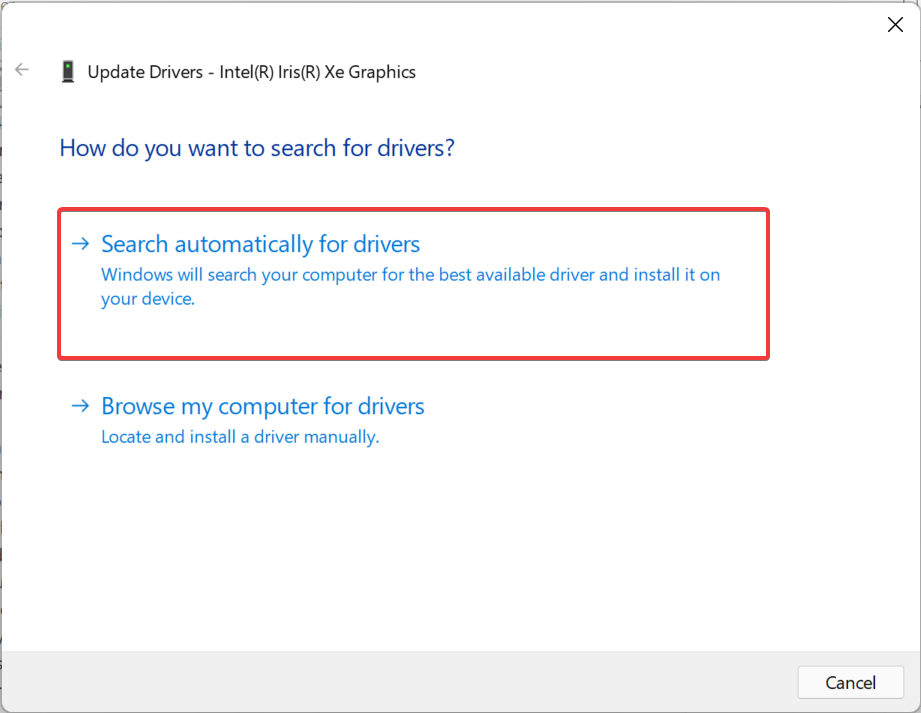
Если автоматический поиск не даёт результата, зайдите на официальный сайт производителя устройства или материнской платы и скачайте последнюю версию драйвера вручную. При установке вручную отключите антивирус на время установки, если он может блокировать обновления низкоуровневого ПО.
Примечание: существуют сторонние утилиты для управления драйверами. Они могут быть удобны, но выбирайте только проверенные инструменты и делайте резервные копии системного состояния перед массовыми изменениями.
4. Откат драйвера к предыдущей версии
Если код 43 появился сразу после обновления драйвера, вернуть прежнюю версию часто проще и надежнее.
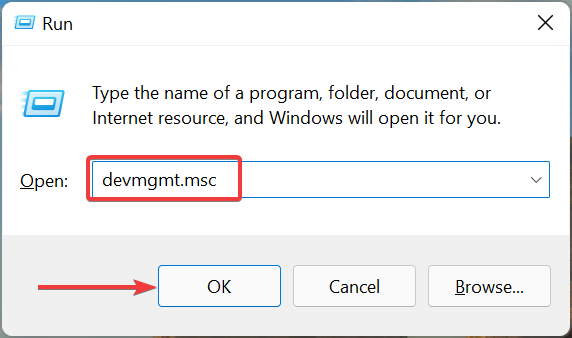
- Нажмите Windows + R, введите devmgmt.msc и нажмите Enter, чтобы открыть Диспетчер устройств.
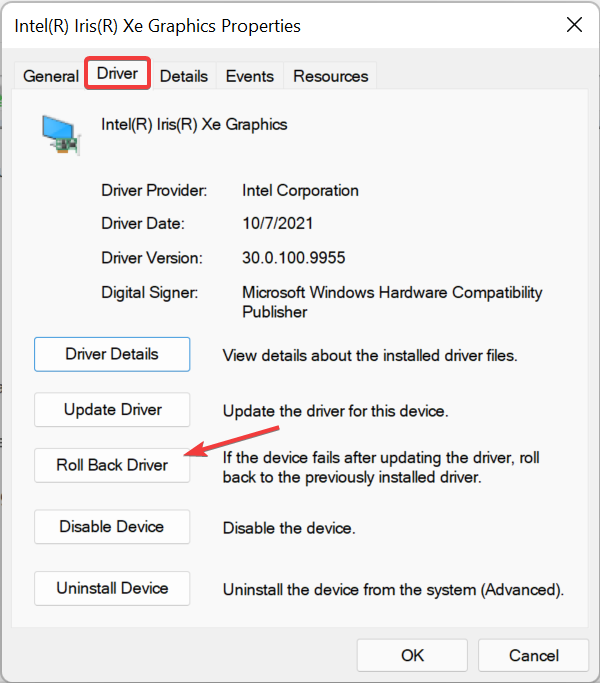
- Щёлкните правой кнопкой по устройству и выберите Свойства.

- На вкладке Драйвер нажмите Откатить драйвер.
- Укажите причину и подтвердите действие.
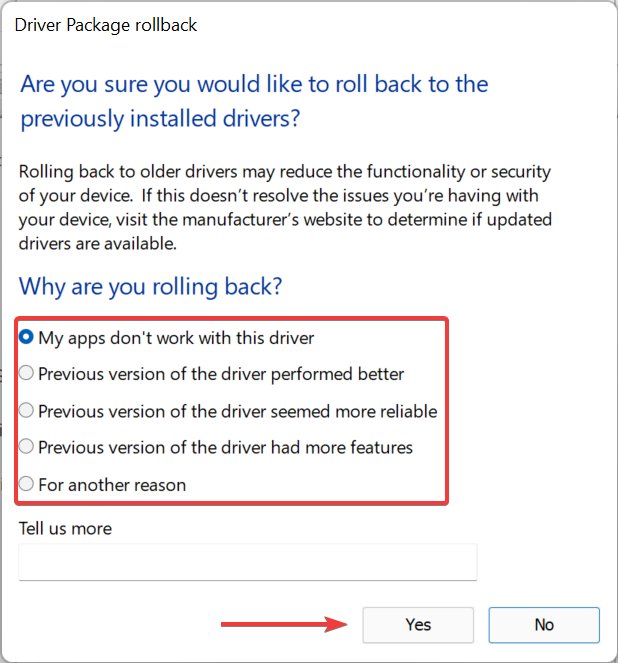
Windows сохраняет предыдущие версии драйверов, поэтому откат обычно безопасен. После отката перезагрузите систему и проверьте устройство.
Дополнительная информация: иногда имеет смысл отключить автоматическое обновление драйверов через Центр обновления Windows, чтобы предотвратить повторный неудачный апдейт, но делайте это только если вы уверены в стабильности предыдущей версии.
5. Отключите Быстрый запуск
Быстрый запуск ускоряет старт системы, но может вмешиваться в инициализацию некоторых драйверов и устройств.
- Нажмите Windows + S и введите Панель управления, затем откройте её.
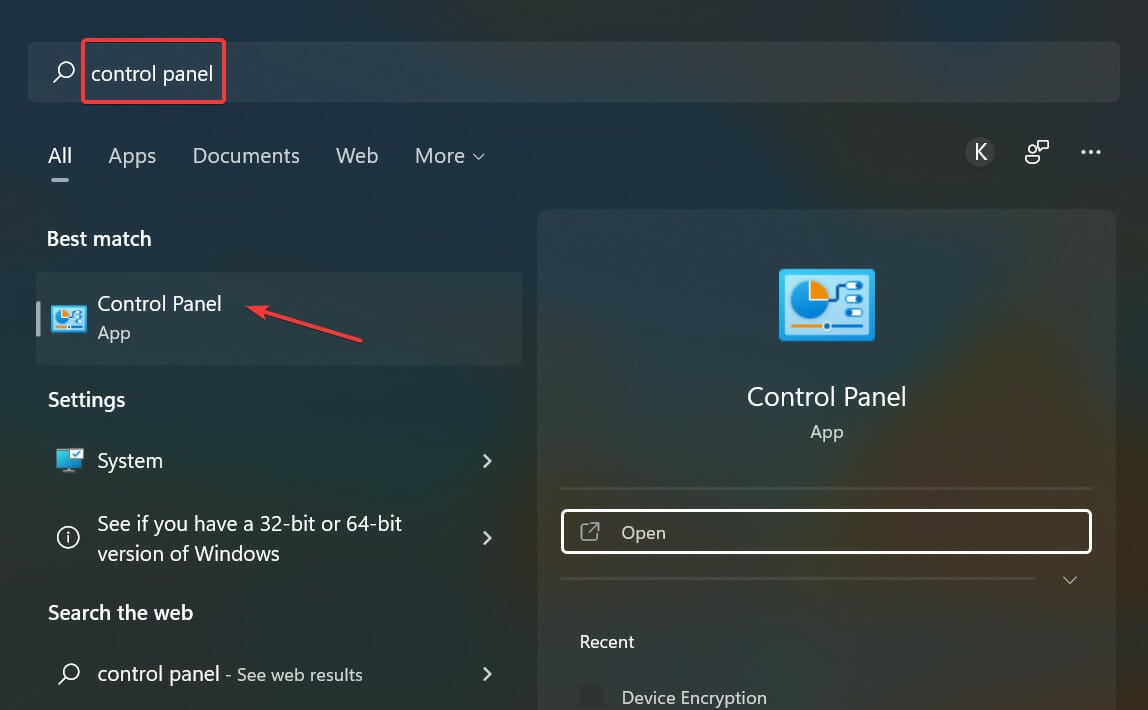
- Перейдите в Система и безопасность.
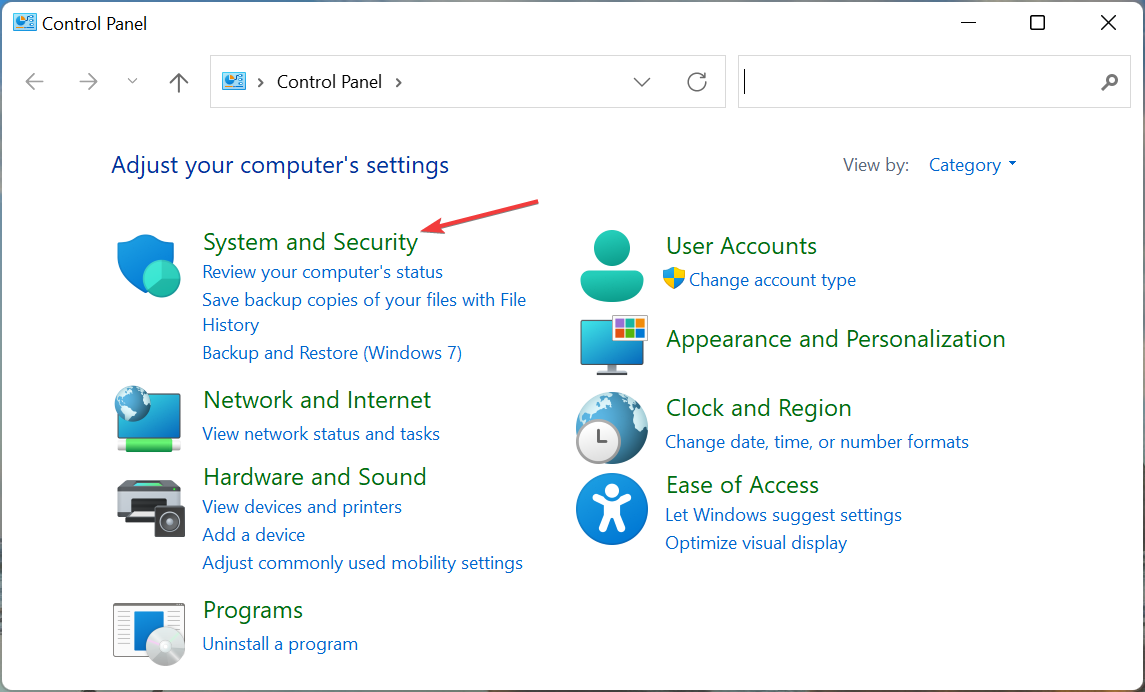
- Нажмите Изменение действий кнопок питания в разделе Параметры электропитания.
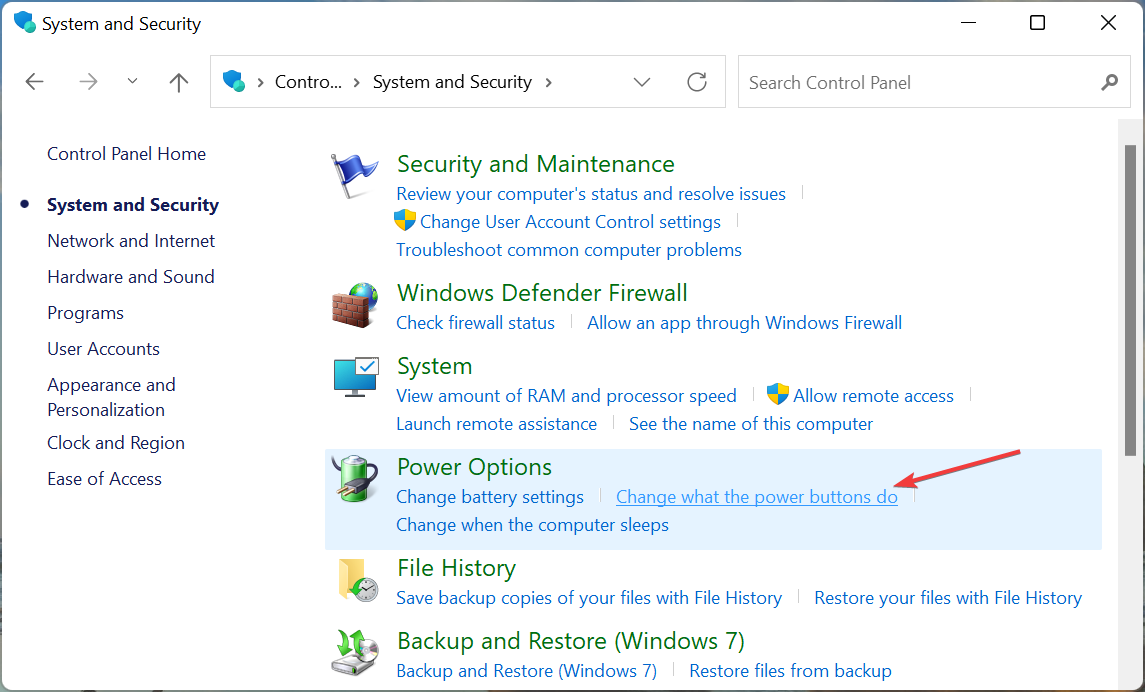
- Нажмите Изменить параметры, которые сейчас недоступны.
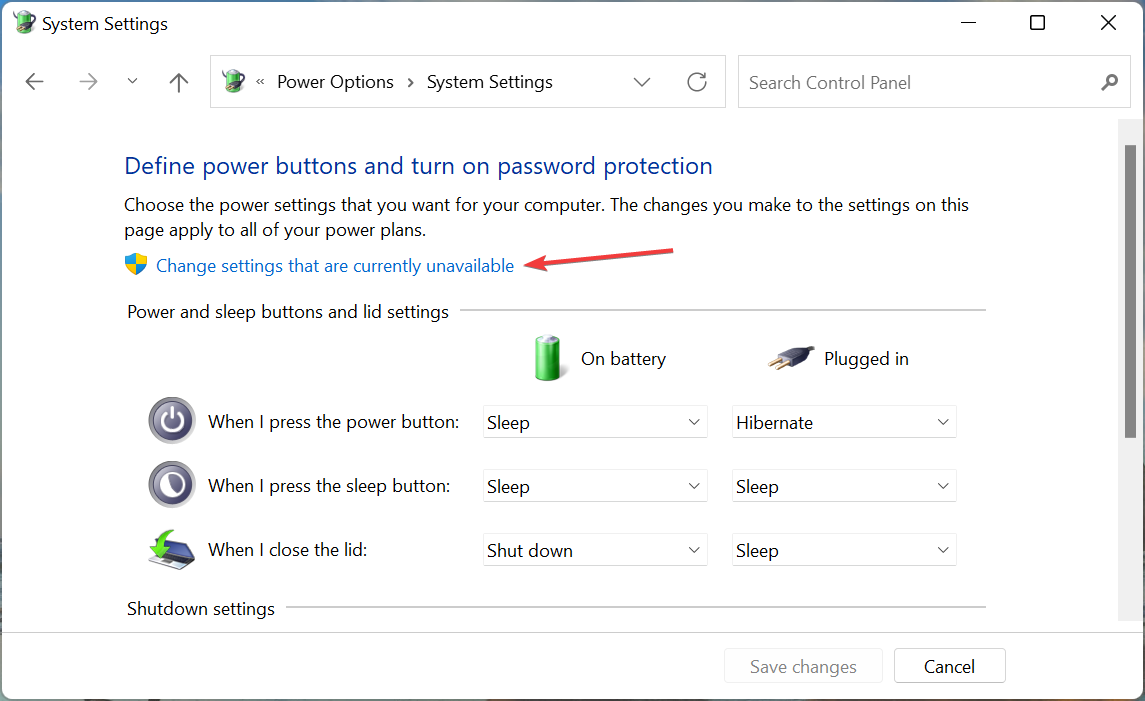
- Снимите галочку с Включить быстрый запуск и сохраните изменения.
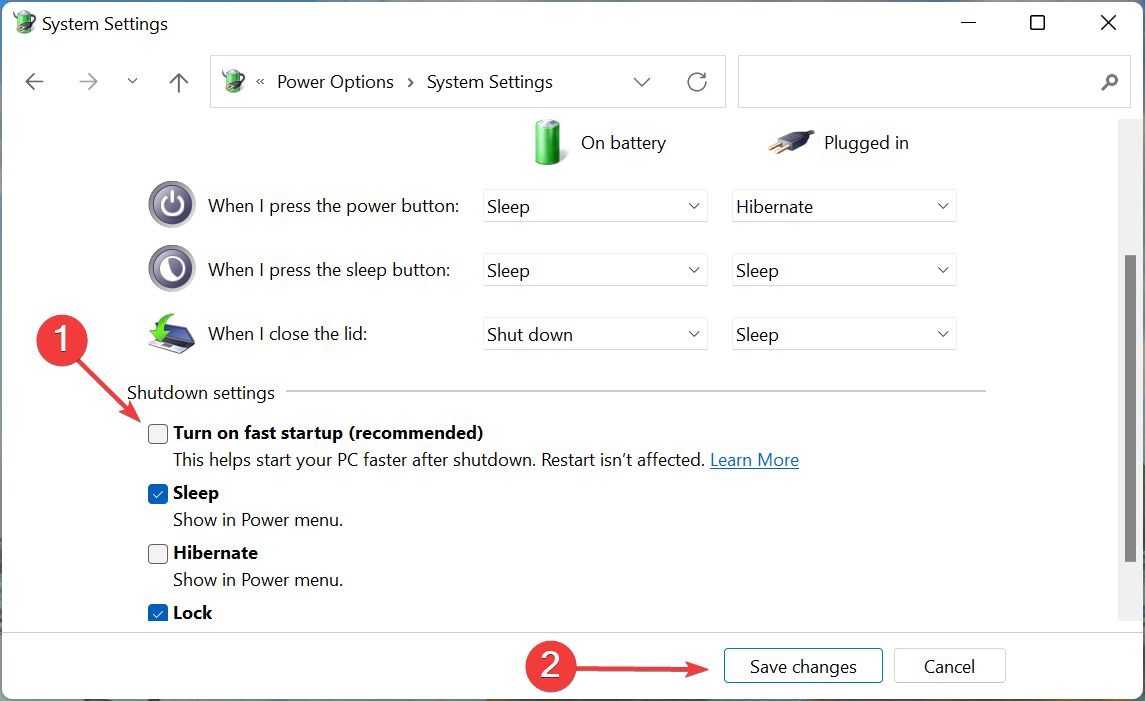
После этого перезагрузите компьютер и проверьте устройство. Если проблема исчезла — быстрый запуск действительно мешал корректной работе драйвера.
6. Измените параметры питания для проблемного устройства
Windows может выключать некоторые устройства для экономии энергии. Это приводит к тому, что при следующем включении устройство не инициализируется корректно и появляется код 43.
- Откройте Диспетчер устройств (Windows + S → введите Диспетчер устройств).
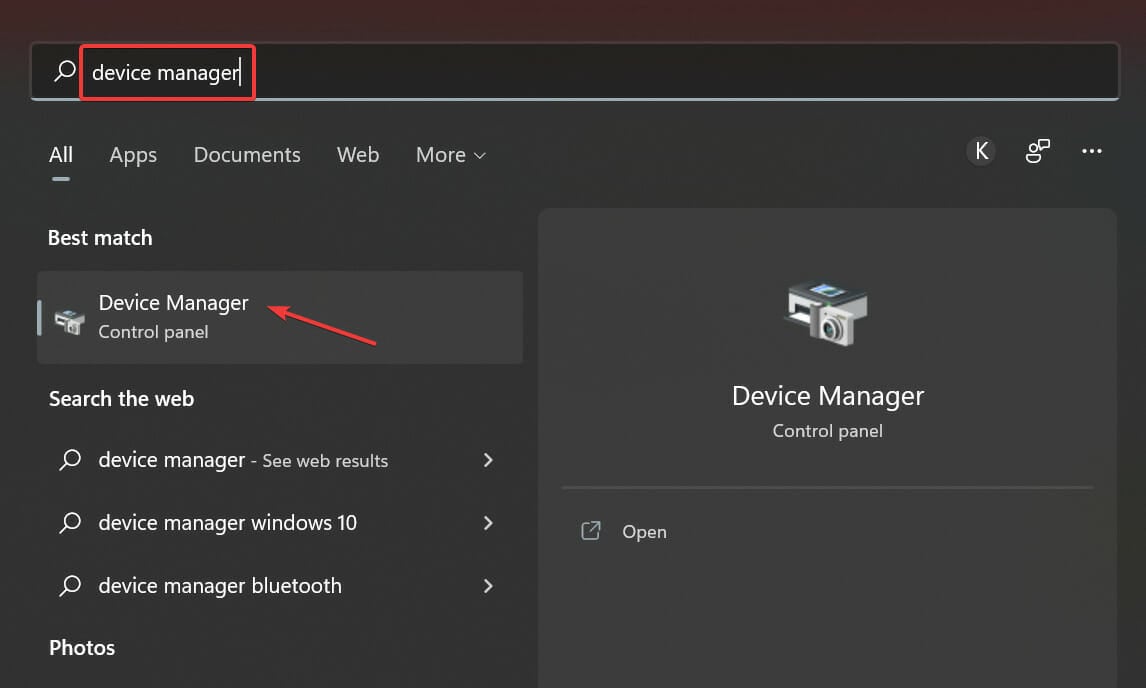
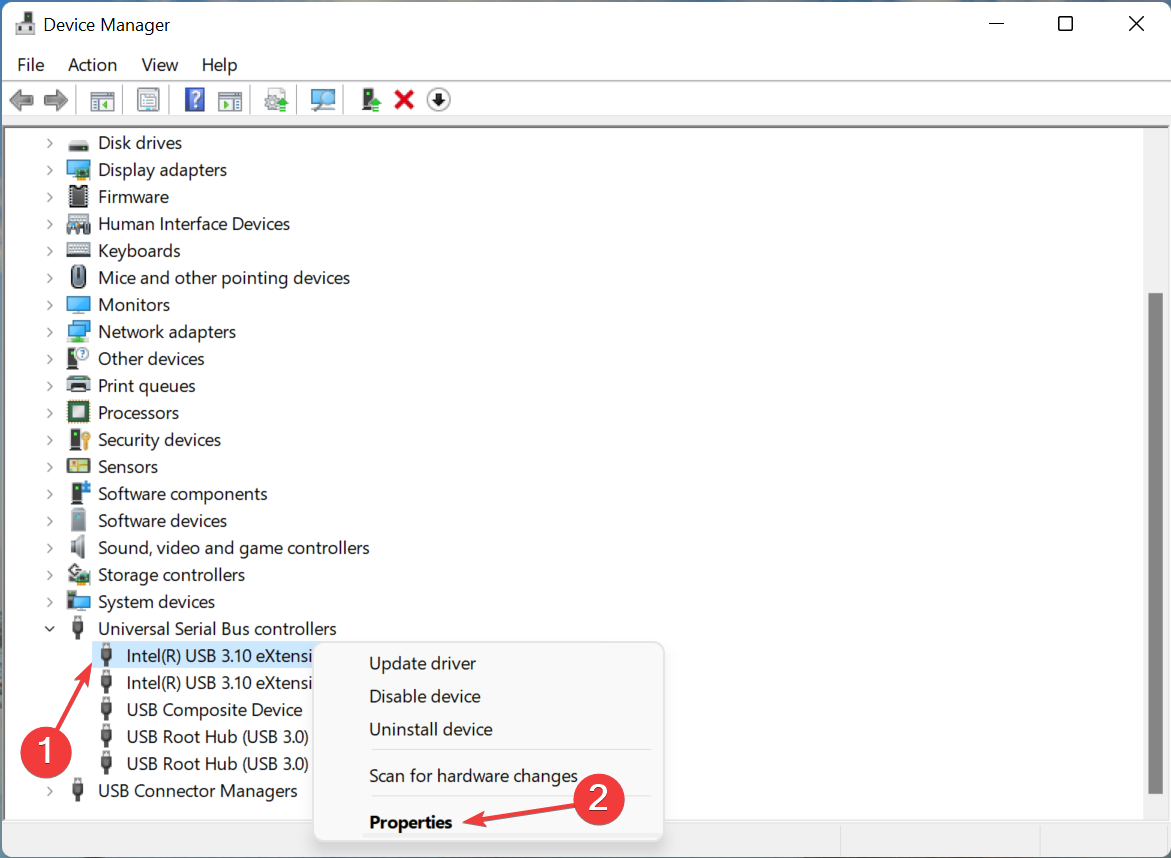
- Правой кнопкой щёлкните по проблемному устройству и выберите Свойства.
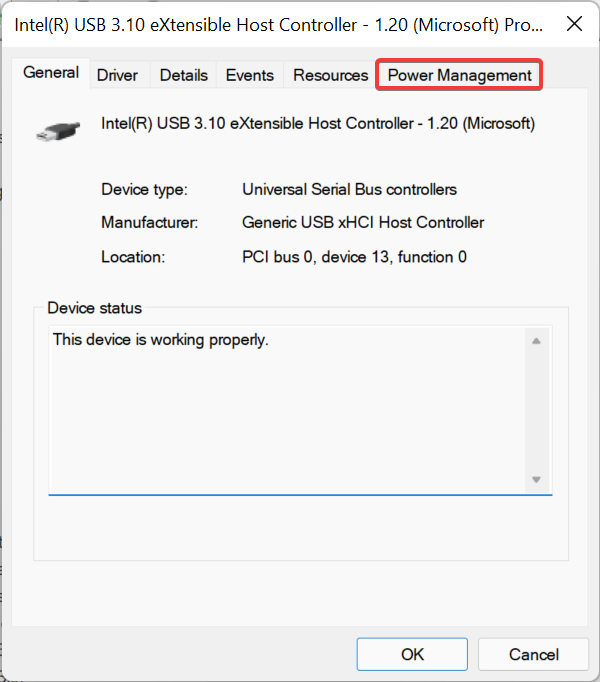
- Перейдите на вкладку Управление питанием.
- Снимите галочку «Разрешить отключение этого устройства компьютером для экономии энергии» и нажмите ОК.
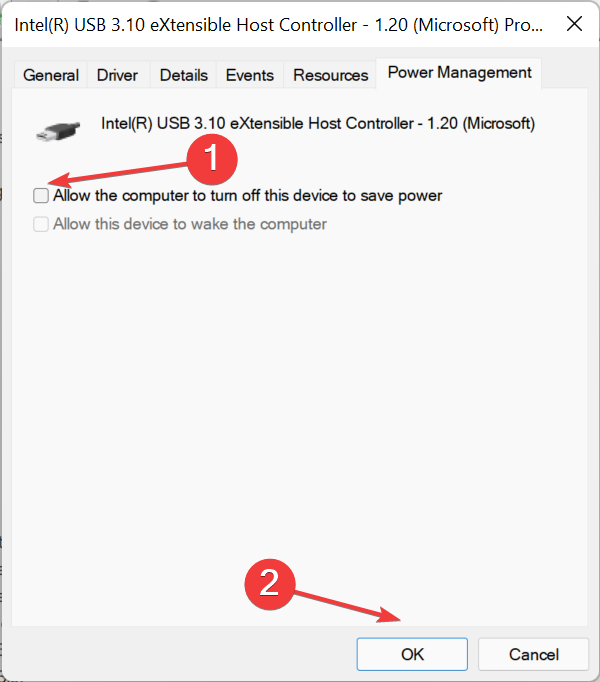
- Перезагрузите компьютер.
Если опция была причиной — устройство должно заработать без ошибки 43.
Если ни один шаг не помог — что делать дальше
- Попробуйте полностью сбросить Windows 11 к заводским настройкам. Это радикальный шаг: сохраните резервные копии данных перед сбросом.
- Проверьте устройство на другом ПК. Если на другом компьютере оно также не работает — проблема аппаратная.
- Свяжитесь со службой поддержки производителя устройства — возможно, есть известные проблемы совместимости с конкретной моделью и Windows 11.
Также обратите внимание на похожие сообщения: иногда Windows не распознаёт USB‑устройства — это отдельная, но схожая категория проблем. Методы устранения часто пересекаются.
Когда перечисленные решения не сработают (контрпримеры)
- Устройство физически повреждено: ни один софт не исправит сломанный контроллер USB или микросхему видеокарты.
- Проблема в несовместимости прошивки устройства: обновления драйверов не помогут, пока производитель не выпустит новую прошивку.
- Если системные файлы Windows повреждены, простое обновление драйверов может не помочь — потребуется восстановление системы или чистая переустановка.
В таких случаях правильный путь — диагностика аппаратной части и обращение к сервисному центру или производителю.
Альтернативные подходы и полезные методики
- Режим чистой загрузки (Clean Boot): отключите все сторонние службы и программы автозагрузки и проверьте устройство — это помогает выявить конфликт ПО.
- Использование точек восстановления системы: если проблема появилась недавно, откат системы к рабочему состоянию часто устраняет её без потери данных.
- Запуск встроенных средств диагностики Windows: Проверка целостности системных файлов (sfc /scannow) и DISM могут помочь, если виноваты системные компоненты.
Пример команд (выполнять от имени администратора):
DISM /Online /Cleanup-Image /RestoreHealth
sfc /scannow
Эти команды не меняют аппаратных драйверов напрямую, но исправляют повреждения системных библиотек, которые могут мешать загрузке драйверов.
Мини‑методология: системный подход к устранению кода 43
- Воспроизведите проблему и зафиксируйте сообщение об ошибке и поведение устройства.
- Выполните быстрые аппаратные проверки: другой порт, другой кабель, другой ПК.
- Обновите систему и драйверы, затем перезагрузите.
- Если появление ошибки коррелирует с обновлением — откатите драйвер.
- Проверьте настройки питания и отключите Быстрый запуск.
- Если ничего не помогло — резервное копирование и сброс Windows, либо обращение в сервис.
Эта последовательность минимизирует время на диагностику и сводит к минимуму риск потери данных.
Диагностическое дерево решений (Mermaid)
flowchart TD
  A[Начало: появление кода 43] --> B{Устройство внешнее?}
  B -- Да --> C[Переподключить, сменить порт/кабель]
  B -- Нет --> D[Перезагрузить систему]
  C --> E{Работает на другом ПК?}
  E -- Да --> F[Проблема в системе — обновить Windows и драйверы]
  E -- Нет --> G[Аппаратная проблема — ремонт/замена]
  D --> H[Обновить Windows]
  H --> I[Переустановить / обновить драйвер]
  I --> J{Появился после обновления драйвера?}
  J -- Да --> K[Откатить драйвер]
  J -- Нет --> L[Отключить Быстрый запуск и изменить питание]
  L --> M[Проверить снова]
  M --> N{Устранено?}
  N -- Да --> Z[Готово]
  N -- Нет --> O[Резервная копия и сброс Windows]
  O --> P{Сработало?}
  P -- Да --> Z
  P -- Нет --> Q[Обратиться в сервис / к производителю]
Роль‑ориентированные чеклисты
Для обычного пользователя:
- Переподключить устройство и попробовать другой порт.
- Проверить устройство на другом компьютере.
- Обновить Windows и драйвер через Диспетчер устройств.
- Перезагрузить и проверить.
Для IT‑администратора:
- Проверить журналы событий Windows (Event Viewer) на ошибки драйверов.
- Проверить версию драйвера и историю обновлений в базе устройств.
- Развернуть откат драйвера через групповые политики или средство управления (SCCM, Intune).
- Выполнить тесты на другом оборудовании из той же партии.
Риски и меры смягчения
Рисковая матрица (качественная):
- Неправильная установка драйвера — риск: высокий. Меры: использовать драйвер только от производителя, создать точку восстановления.
- Потеря данных при сбросе Windows — риск: высокий. Меры: предварительное резервное копирование.
- Аппаратный ремонт — риск: средний (время и стоимость). Меры: диагностика на другом ПК, оценка гарантии.
Критерии приёмки
Устройство считается восстановленным, если выполняются все три условия:
- Устройство корректно определяется в Диспетчере устройств без ошибок.
- Функциональность устройства полностью восстановлена и протестирована.
- После рестарта и нескольких циклов включения/выключения код ошибки 43 не появляется.
Короткий глоссарий (1‑строчные определения)
- Драйвер — программный компонент, позволяющий ОС управлять аппаратурой.
- Быстрый запуск — функция Windows, ускоряющая загрузку за счёт частичной гибернации.
- Откат драйвера — возврат к предыдущей версии ПО устройства.
Советы по профилактике
- Держите Windows и драйверы в актуальном состоянии, но проверяйте отзывы о новых версиях драйверов для критичных рабочих устройств.
- Делайте точку восстановления перед крупными обновлениями драйверов или BIOS.
- Используйте только проверенные кабели и порты; дешёвые аксессуары часто становятся источником проблем.
Заключение
Код ошибки 43 в Windows 11 чаще всего связан с драйвером устройства или параметрами загрузки/питания. Простая последовательность действий — переподключение, обновление Windows, переустановка или откат драйвера, отключение Быстрого запуска и изменение управления питанием — решает большинство случаев. Если все меры исчерпаны, проверьте устройство на другом компьютере и обратитесь за ремонтом или в поддержку производителя.
Расскажите в комментариях, какой метод помог именно вам: это поможет другим пользователям быстрее ориентироваться в решениях.

Похожие материалы

Несколько аккаунтов Skype: Multi Skype Launcher

Журнал для работы: повысить продуктивность

Персональные звуки уведомлений на Android

Скачивание шоу Hulu для офлайн‑просмотра

Microsoft Start: персонализированная новостная лента
