
Что делать, если отсутствует cncs32.dll
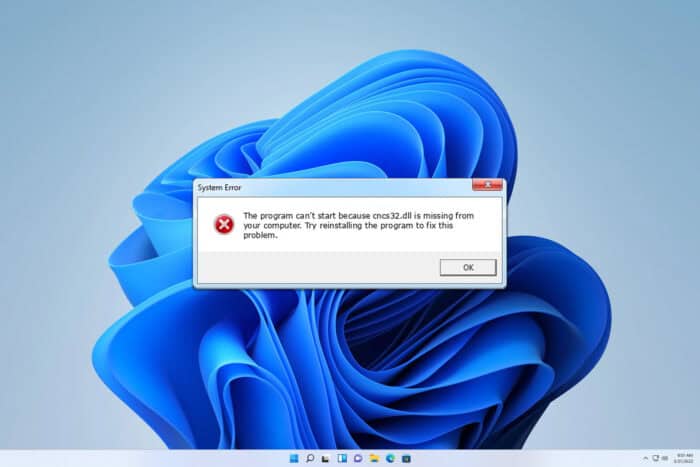
Краткое объяснение
cncs32.dll — библиотека, связанная с Cncs32 Image Compression Toolkit. Её используют некоторые старые приложения для задач сжатия изображений. Поскольку библиотека устарела и встречается в старом софте, её отсутствие может привести к ошибкам запуска программ.
Важно: за последние годы появлялись случаи ложных срабатываний антивирусов по этой DLL. Это означает, что файл может быть безопасным, но антивирусы иногда помечают его ошибочно.
Быстрые способы исправить проблему
Ниже — проверенные шаги в порядке простоты: от безопасных до рискованных. Следуйте по порядку и проверяйте результат после каждого шага.
1. Переустановите приложение
- Нажмите клавишу Windows + I, чтобы открыть Параметры.
- Перейдите в Приложения и выберите Установленные приложения.
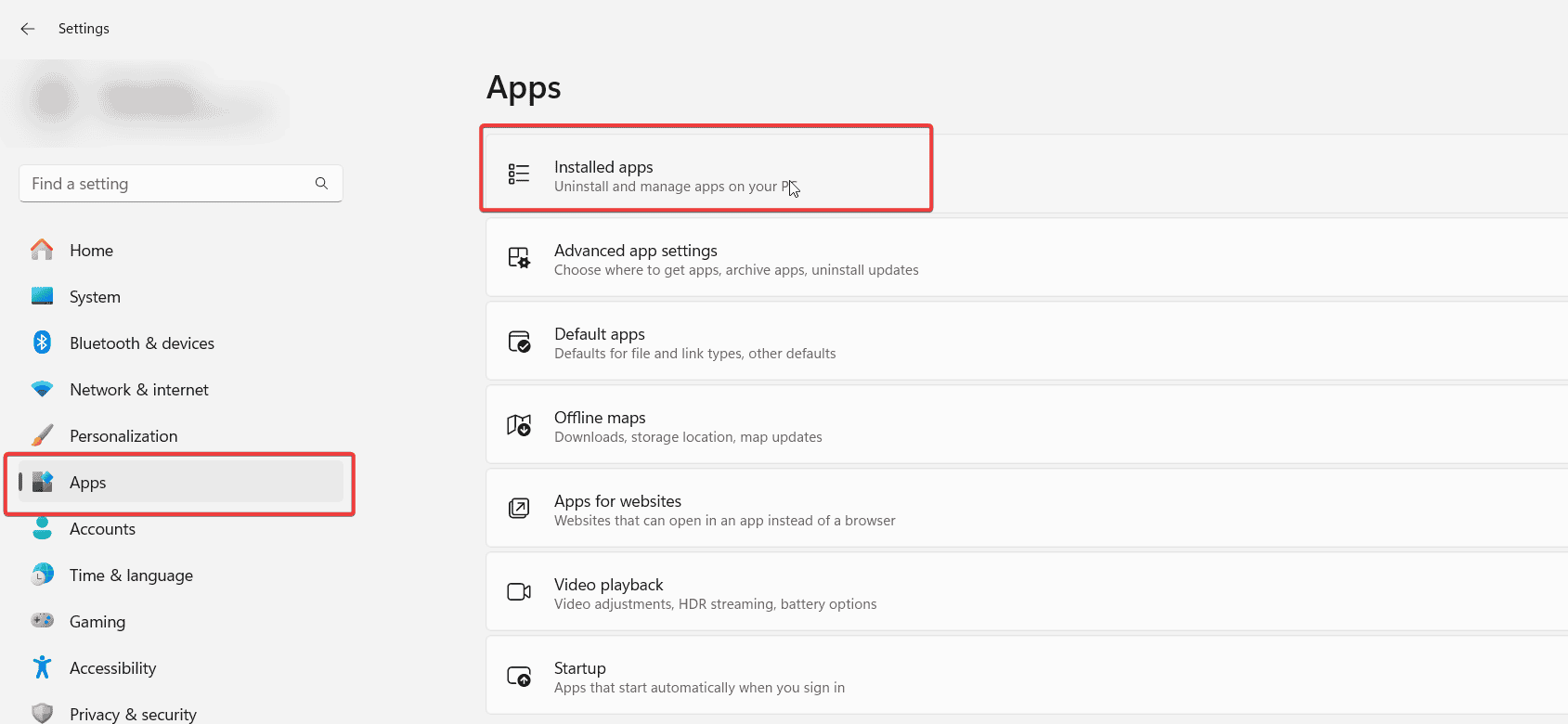
- Найдите программу, которая выдаёт ошибку, и кликните по трём точкам рядом с ней. Выберите Удалить.
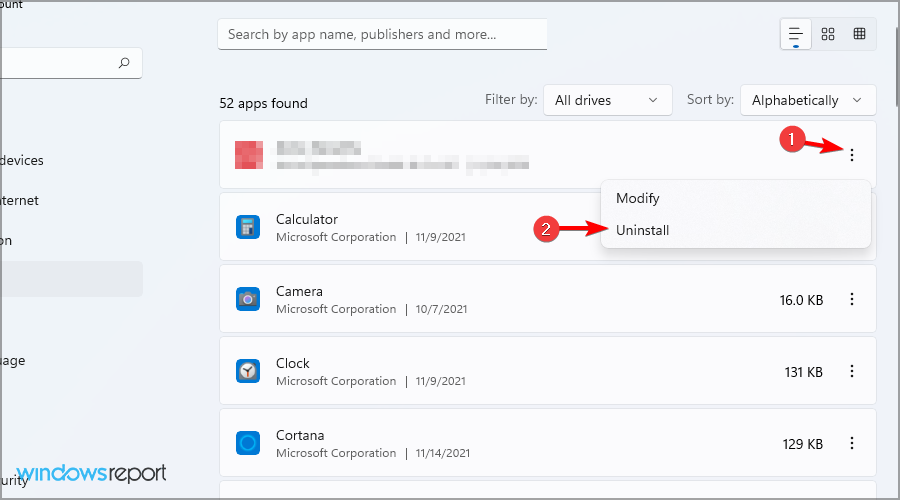
- Дождитесь завершения удаления, затем установите приложение заново.
Когда это помогает: если DLL поставлялась вместе с приложением и при установке что‑то пошло не так, переустановка часто восстанавливает все нужные файлы.
2. Восстановление через системные средства (без скачивания DLL)
- Запустите проверку системных файлов: откройте Командную строку от имени администратора и выполните sfc /scannow. Это попытается восстановить повреждённые системные файлы.
- Проверьте журнал событий Windows на ошибки загрузки DLL.
- Воспользуйтесь Восстановлением системы, если ошибка появилась недавно.
Когда это помогает: если проблема связана с повреждением системных компонентов или конфликтом библиотек.
3. Загрузка DLL из интернета — только как крайняя мера
- Ищите файл только на авторитетных ресурсах (официальный сайт производителя ПО или хорошо известные репозитории). Откажитесь от сайтов с сомнительными обзорами.
- Перед копированием проверьте файл антивирусом и хэш, если он приложен.
- Убедитесь, что версия библиотеки соответствует архитектуре приложения (32‑битная/64‑битная).
- Поместите cncs32.dll в папку с исполняемым файлом приложения. Если это не помогло, попробуйте в System32 (для 32‑битных приложений на 32‑битной Windows) или в SysWOW64 для 32‑битных приложений на 64‑битной Windows — но действуйте осторожно.
Важно: скачивание одиночных DLL-файлов с сомнительных сайтов повышает риск заражения. Делайте это только если другие методы не сработали.
Что ещё попробовать, если предыдущие шаги не помогли
- Установите актуальные Visual C++ Redistributable и .NET (некоторые старые библиотеки зависят от них).
- Запустите полное сканирование антивирусом и анти‑малваре-сканером (например, Malwarebytes).
- Проверьте зависимости DLL с помощью инструментов вроде Dependency Walker (для опытных пользователей).
- Свяжитесь со службой поддержки разработчика программы — у них может быть патч или обновлённая версия.
Когда замена DLL не решает проблему
- Если приложение продолжает падать, вероятно, проблема лежит глубже: повреждённый конфиг, несовместимость версии или баг в самом приложении.
- В таких случаях полезно: собрать логи, посмотреть точную ошибку (Event Viewer), запустить программу в режиме совместимости или в виртуальной машине с нужной версией OS.
Мини‑методология безопасного восстановления DLL
- Определите, откуда обычно поставляется библиотека (пакет установки приложения или сторонняя библиотека).
- Попробуйте официальную переустановку или установку отсутствующего компонента.
- Если всё же скачиваете DLL — проверяйте подписи и хэши, сканируйте антивирусом.
- Перед копированием создайте точку восстановления системы.
Роль‑ориентированные чеклисты
- Для обычного пользователя:
- Переустановить приложение.
- Перезапустить компьютер.
- Проверить, помогло ли.
- Для IT‑администратора:
- Проверить зависимости приложения и системные журналы.
- Запустить sfc /scannow и DISM при необходимости.
- Развернуть исправление через обновление ПО в инфраструктуре.
- Для разработчика ПО:
- Убедиться, что пакет установки включает все нужные DLL.
- Добавить проверку целостности и информативное сообщение об ошибке при старте приложения.
Критерии приёмки
- Приложение запускается без ошибки «cncs32.dll отсутствует».
- Антивирус не подаёт предупреждений после восстановления файла.
- Нет побочных ошибок загрузки других библиотек.
Краткий глоссарий
- DLL — динамическая библиотека, используемая приложениями Windows.
- Архитектура — 32‑бит или 64‑бит версия ОС/приложения.
Безопасность и конфиденциальность
Скачивание DLL из незнакомых источников повышает риск вредоносного ПО. Всегда проверяйте файлы антивирусом и создавайте точку восстановления перед внесением изменений в системные каталоги.
Похожие материалы
- Как создать новый Gmail-аккаунт — простое руководство
- Что делать, если Missile Command Delta не устанавливается
- Исправление: Missile Command Delta падает на ПК
- Что делать, если libvorbisfile.dll не найден
- Что делать, если отсутствует dwmapi.dll
Краткое резюме
Если появляется сообщение об отсутствующем cncs32.dll, начните с переустановки приложения и проверки системных файлов. Только в крайнем случае восстанавливайте DLL вручную: проверяйте источник, архитектуру и антивирус. Если проблема остаётся, обращайтесь к разработчику или IT‑специалисту.

Похожие материалы

Несколько аккаунтов Skype: Multi Skype Launcher

Журнал для работы: повысить продуктивность

Персональные звуки уведомлений на Android

Скачивание шоу Hulu для офлайн‑просмотра

Microsoft Start: персонализированная новостная лента
