
CMD не работает в Windows 11 — как исправить
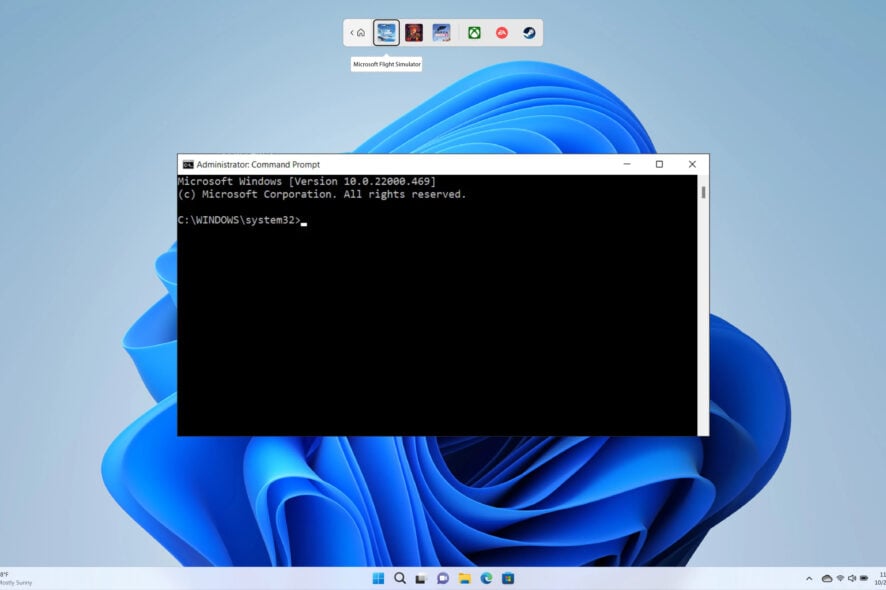
О чём эта статья
В руководстве описаны причины, из‑за которых CMD может не работать в Windows 11, и практические способы устранения. Для удобства вы найдёте: пошаговые инструкции, когда использовать безопасный режим, как править переменные среды, как запустить SFC через PowerShell, чек‑листы для разных ролей, матрицу рисков и простые критерии приёмки после восстановления.
Какие есть способы открыть командную строку
Перечень способов открыть CMD, пригодится, если привычный запуск не работает:
- Через Диспетчер задач (Task Manager): Файл → Выполнить новую задачу → ввести CMD.
- Через поиск Windows: Пуск → ввести “command prompt” или “cmd” и открыть результат.
- Через Проводник: перейти в C:\Windows\System32 → двойной щелчок по cmd.exe.
- Через диалог «Выполнить»: Win+R → ввести cmd → Enter.
Если один способ не работает, попробуйте другой — некоторые средства запуска используют разные привилегии и окружение.
Основные причины, почему CMD может не запускаться
- Блокировка антивирусом или настройками брандмауэра.
- Повреждённые или отсутствующие системные файлы (DLL, exe).
- Неправильная переменная PATH, из‑за которой система не находит cmd.exe.
- Вредоносное ПО, которое намеренно отключает средства администрирования.
- Конфликты сторонних оболочек или системных утилит.
- Проблемы с профилем пользователя или правами доступа.
Как исправить проблему: пошаговые решения
Ниже — оригинальные методы с переведёнными скриншотами и пояснениями. Выполняйте по порядку — от простого к сложному.
1. Отключите антивирус или брандмауэр (временно)
- Нажмите клавишу Win и откройте Пуск.
- Введите «Брандмауэр Защитника Windows» и откройте панель.
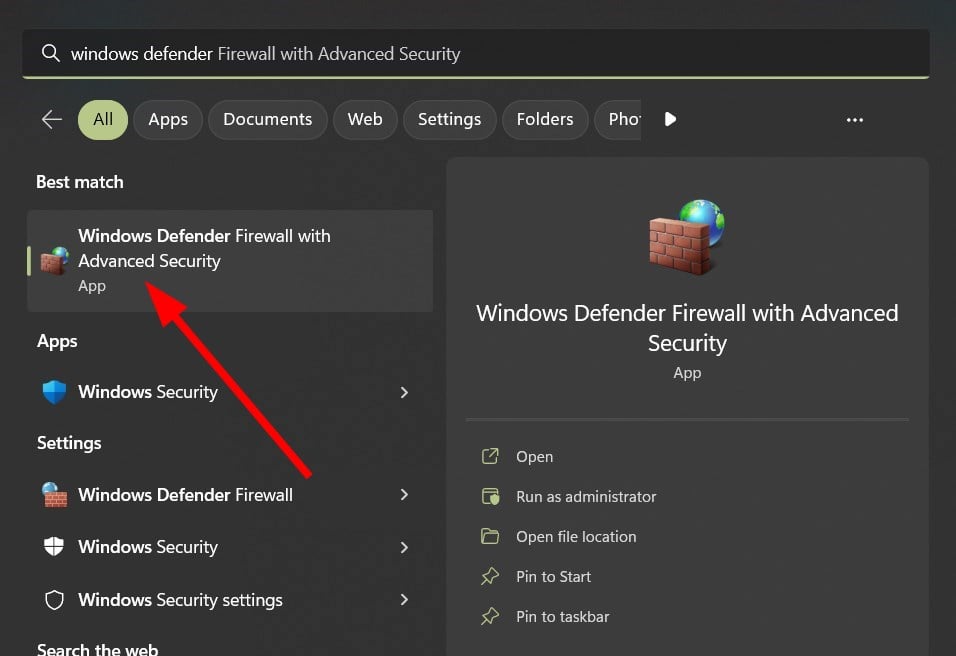
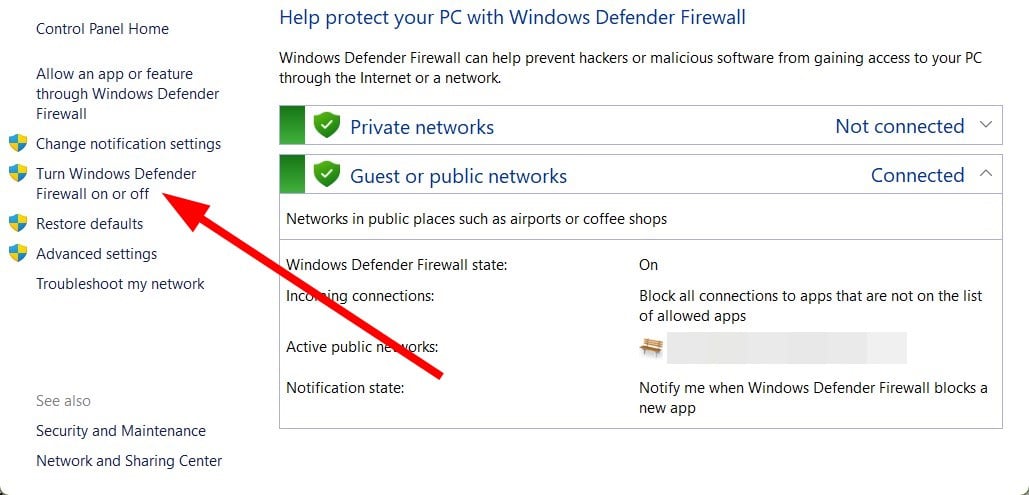
- В левом меню выберите «Включение и отключение брандмауэра Защитника Windows».
- Отметьте «Отключить брандмауэр Защитника Windows (не рекомендуется)» для сетей частных и публичных.
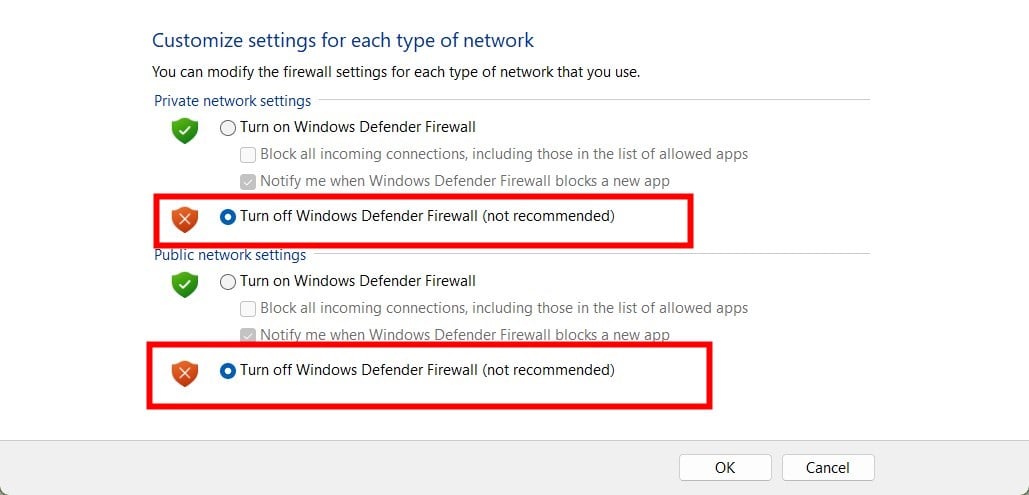
Важно: отключайте защиту временно для диагностики. Если после отключения CMD запускается — настройте исключения в брандмауэре или в антивирусе вместо постоянного отключения.
2. Используйте специализированный инструмент для восстановления
Если системные файлы повреждены, можно использовать надежный инструмент для автоматической диагностики и восстановления системных компонентов, удаления вредоносных библиотек и восстановления DLL. Такие инструменты ускоряют поиск причин и часто автоматизируют исправление прав доступа и замену повреждённых файлов.
Примечание: выбирайте проверенные программы от известных разработчиков и создавайте точку восстановления перед серьёзными изменениями.
3. Отредактируйте переменную окружения PATH
Если система не находит cmd.exe или нужные DLL, добавление корректного пути в PATH часто решает проблему.
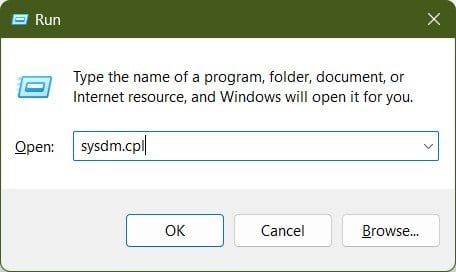
- Нажмите Win+R → введите sysdm.cpl → OK.
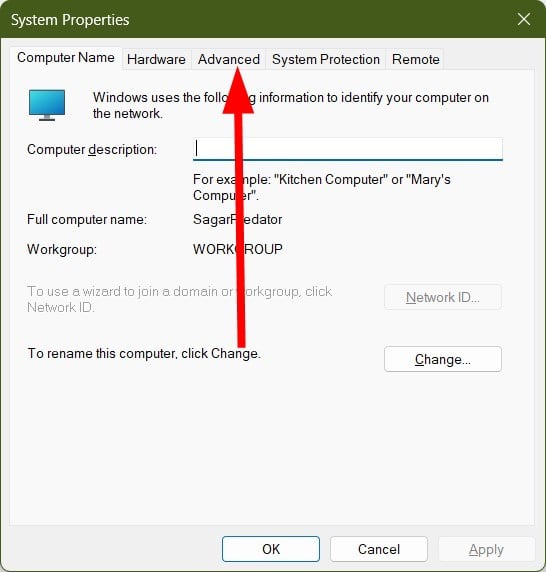
- Перейдите на вкладку «Дополнительно».
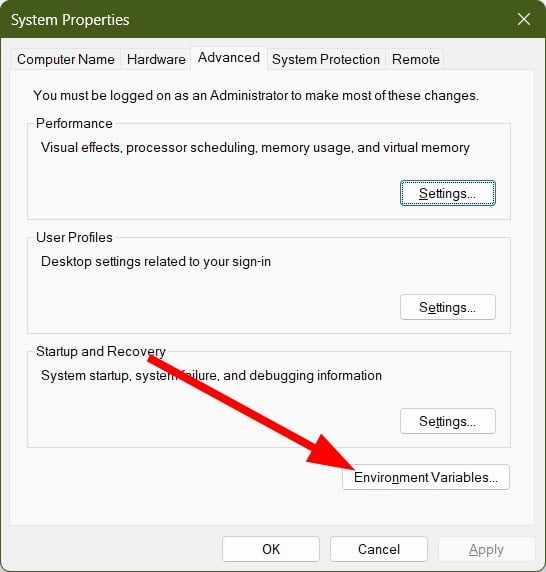
- Нажмите «Переменные среды».
- В разделе «Системные переменные» найдите Path и выберите «Изменить».
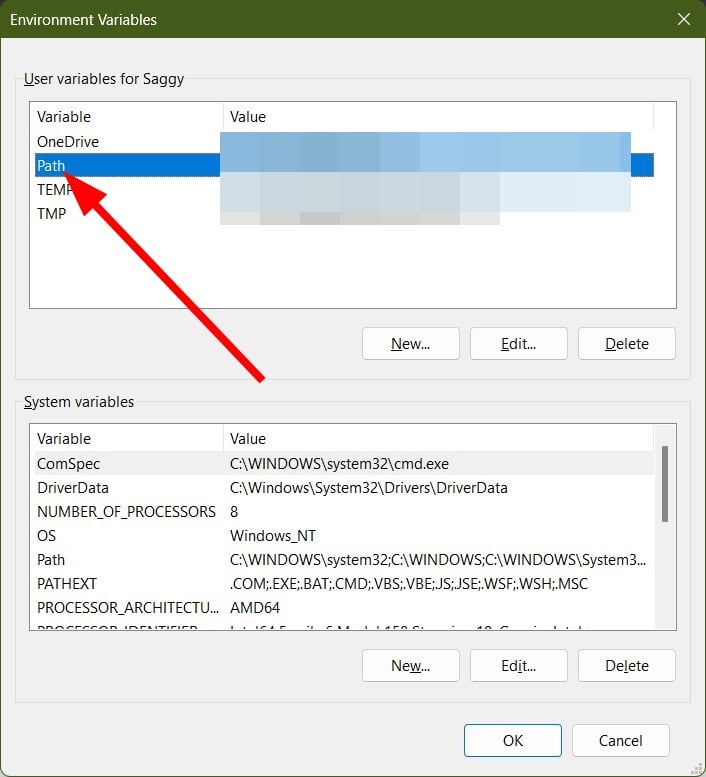
- Нажмите «Создать» и добавьте строку:
C:\Windows\SysWow64\.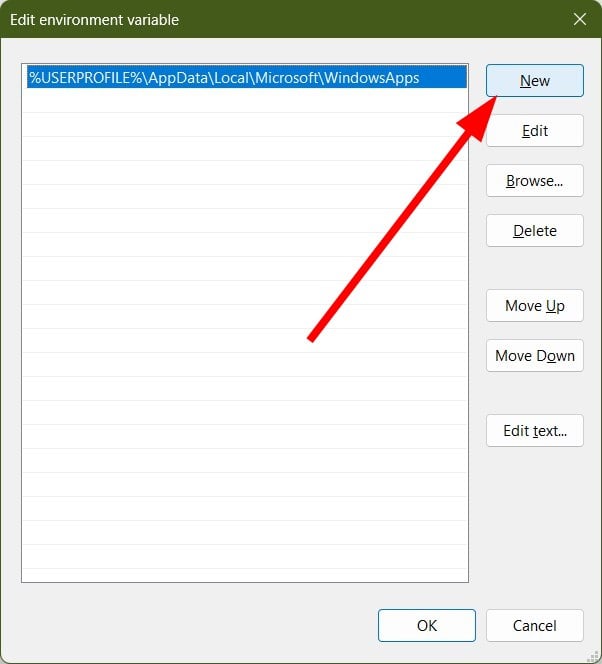
- Нажмите OK и перезагрузите ПК.
Примечание: если у вас 64‑битная система, убедитесь, что пути к System32 и SysWOW64 корректны. Неправильное удаление или добавление путей может нарушить работу других программ.
4. Просканируйте ПК на вирусы и вредоносные программы
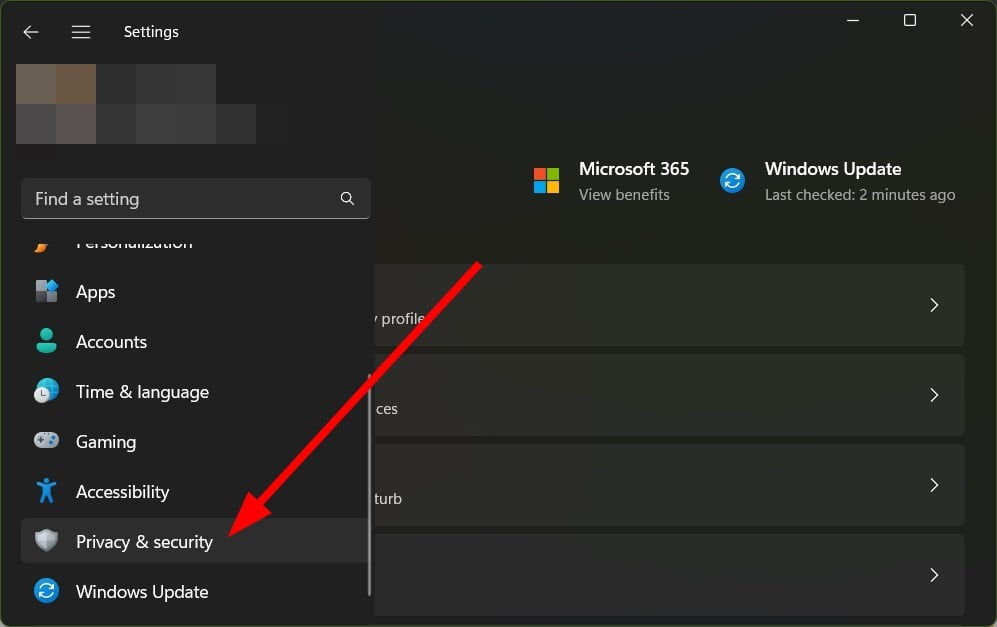
- Нажмите Win+I → Откройте «Параметры».
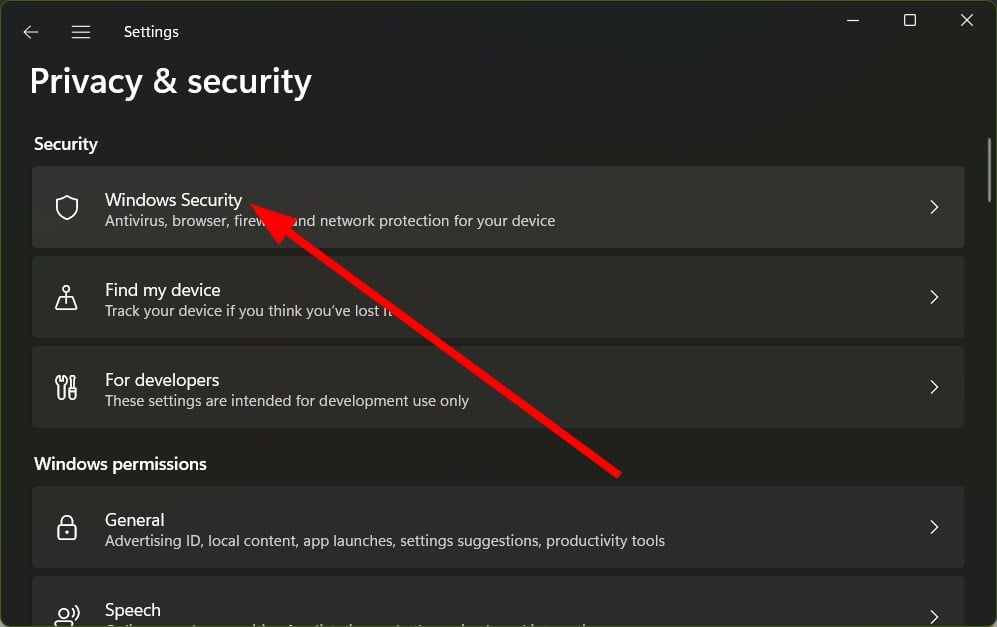
- Перейдите в «Конфиденциальность и безопасность» → Windows Security.
- Откройте «Защита от вирусов и угроз».
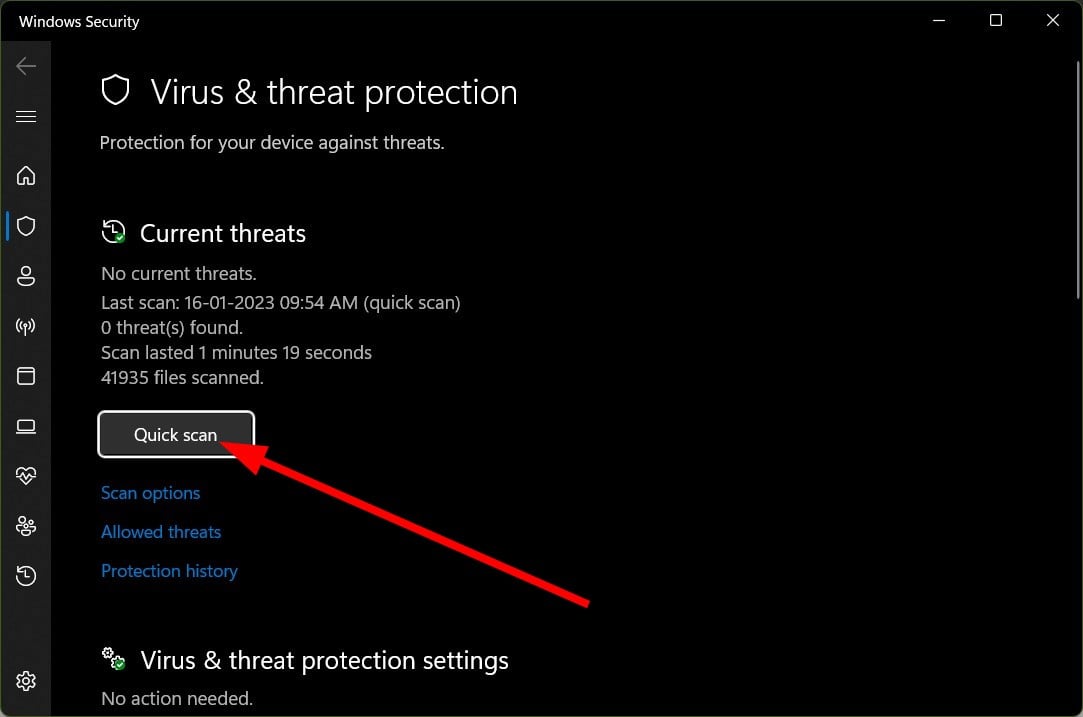
- Нажмите «Быстрая проверка».
- При необходимости выберите «Параметры проверки» → «Полная проверка» для глубокой проверки.
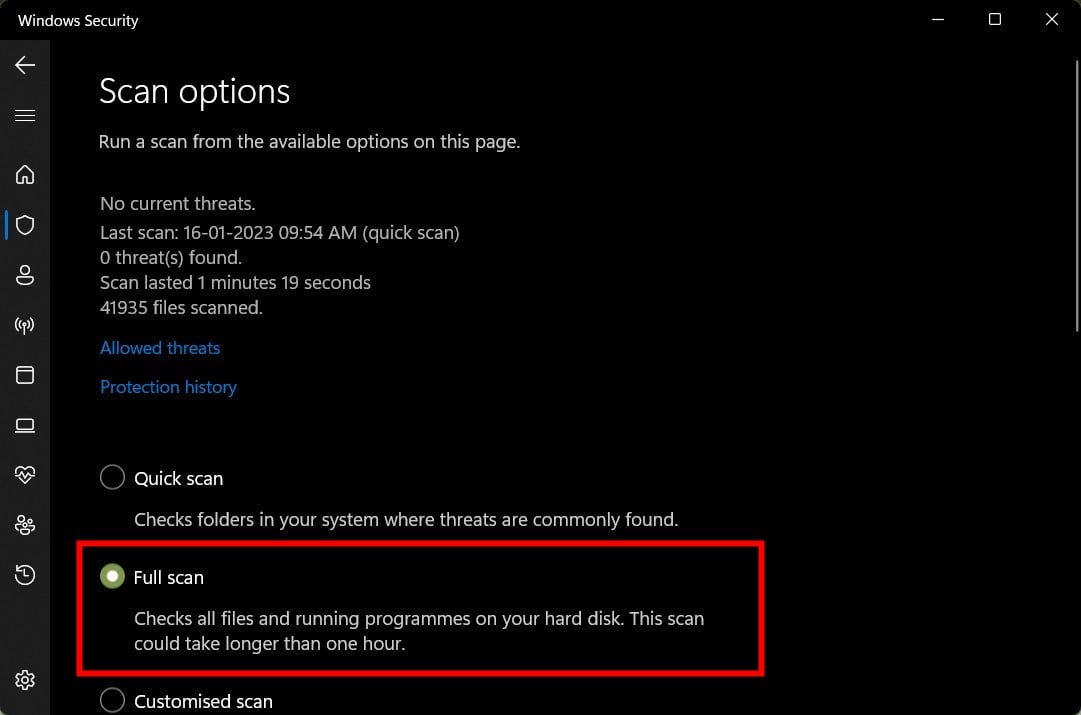
Если вирус отключил CMD, удаление вредоноса обычно восстанавливает работоспособность, но иногда требуется восстановление системных файлов.
5. Запустите SFC через PowerShell
- Откройте Пуск → введите “powershell” и запустите Windows PowerShell от имени администратора.

- Выполните команду:
sfc /scannow- Дождитесь завершения сканирования.
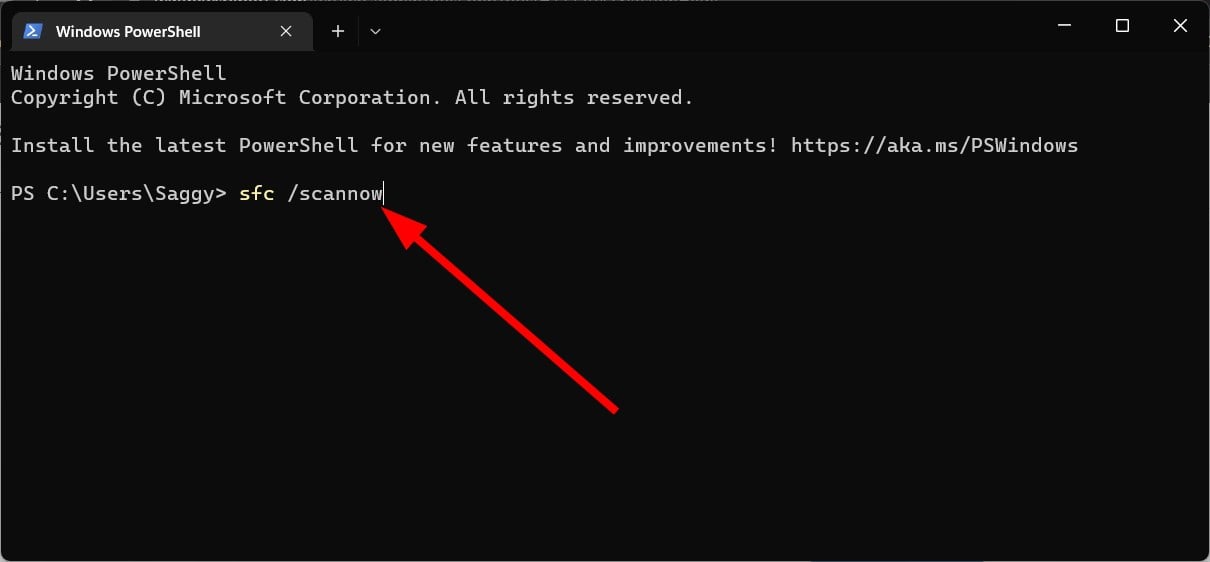
- Перезагрузите компьютер.
SFC проверит целостность системных файлов и при наличии повреждений попытается восстановить их из кеша. Если SFC не справился, дополнительно выполните DISM (см. раздел “Частые команды”).
6. Запуск CMD в безопасном режиме
- Откройте меню Пуск → нажмите кнопку питания.
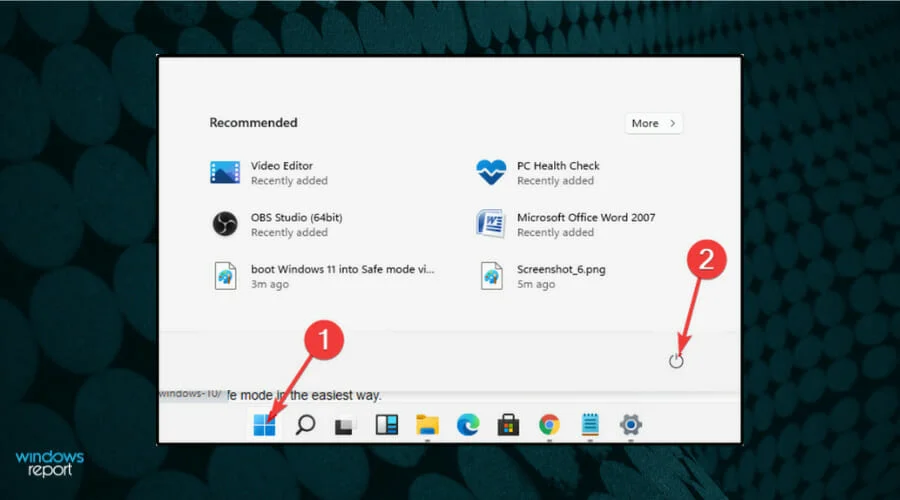
- Удерживайте Shift и нажмите «Перезагрузить».
- Выберите «Поиск и устранение неисправностей» (Troubleshoot).
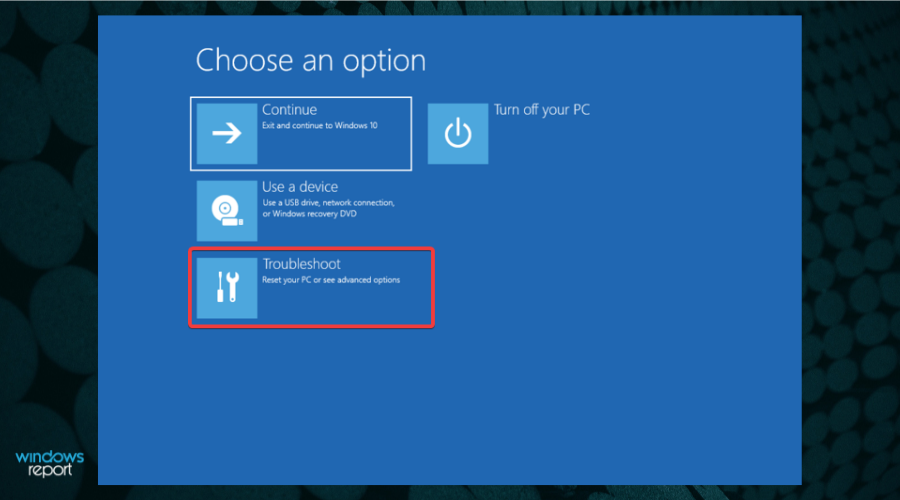
- Перейдите в «Дополнительные параметры» → выберите «Командная строка».
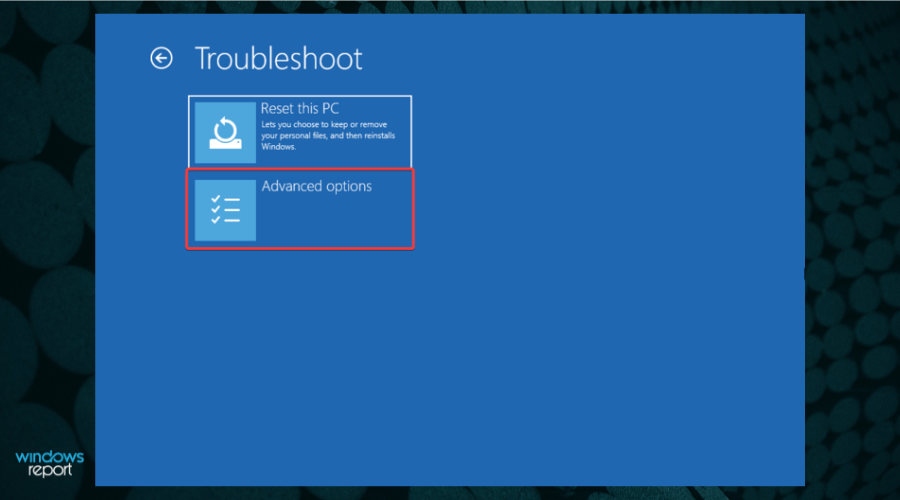
- Если CMD запускается в безопасном режиме, значит проблема — в сторонних службах/драйверах или вредоносном ПО.
7. Восстановление системы (System Restore)
- Нажмите Win → введите «Создание точки восстановления» → откройте.
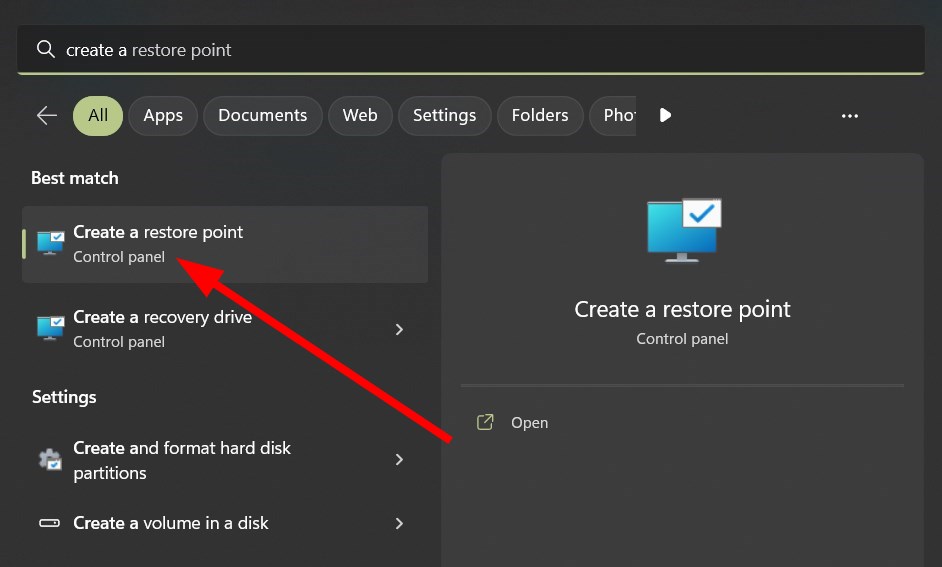
- Нажмите «Восстановление системы».
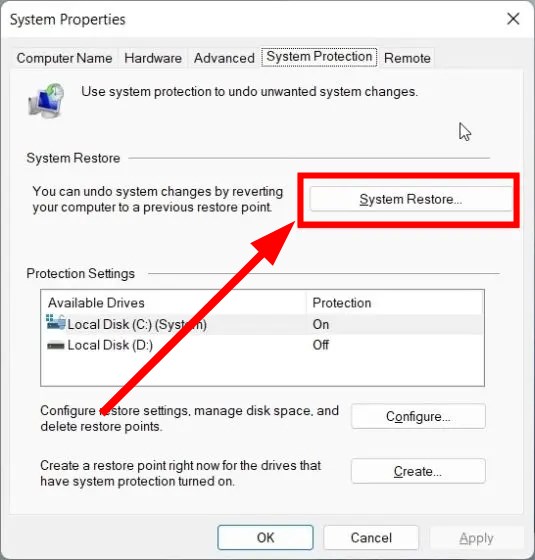
- Выберите точку восстановления, созданную до появления проблемы, и выполните восстановление.
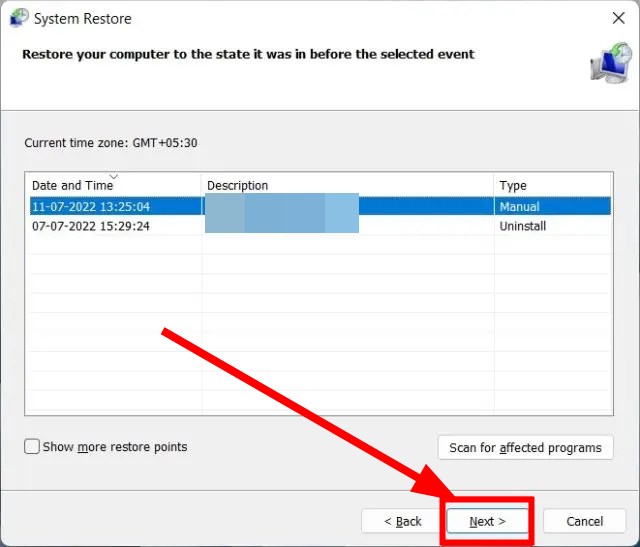
Если вы заранее не создавали точки восстановления, этот метод недоступен. Рекомендуется включить автоматическое создание точек в будущем.
Частые команды и набор действий (cheat sheet)
# Запуск SFC
sfc /scannow

# Проверка и восстановление образа Windows (в PowerShell от администратора)
DISM /Online /Cleanup-Image /RestoreHealth

# Быстрый запуск cmd от имени администратора
Win + X -> Windows Terminal (Admin) или поиск "cmd" -> Запуск от имени администратора
Когда эти методы не помогают: контрпримеры и альтернативы
- Если профиль пользователя повреждён, CMD может не запускаться только в этом профиле. Попробуйте создать новый локальный администраторский аккаунт.
- Если ОС сильно повреждена, единственный надёжный способ — выполнить восстановление Windows (Refresh/Reset) или чистую установку.
- На корпоративных компьютерах причиной может быть групповая политика (GPO), которая блокирует запуск CMD. Обратитесь к администратору домена.
Альтернативные инструменты:
- Используйте PowerShell или Windows Terminal как временную замену CMD.
- Временно используйте внешнюю загрузочную среду (WinPE) для диагностики и восстановления.
Пошаговый план восстановления (SOP)
- Проверьте быстрые варианты запуска (Win+R -> cmd, поиск, проводник).
- Отключите временно антивирус/брандмауэр и проверьте запуск.
- Сканируйте систему на вредоносное ПО.
- Запустите SFC, затем DISM при необходимости.
- Проверьте и поправьте PATH в переменных окружения.
- Попробуйте безопасный режим и новый пользовательский профиль.
- Выполните восстановление системы или откат драйверов.
- Если всё не помогает — подготовьте резервные копии и выполните восстановление/переустановку ОС.
Критерии приёмки
- CMD успешно запускается от обычного пользователя.
- CMD успешно запускается от администратора.
- Команда sfc /scannow выполняется без фатальных ошибок.
- Нет признаков вредоносной активности, мешающей запуску.
Чек-листы по ролям
Чек-лист для обычного пользователя:
- Попробовать другие способы запуска (поиск, Win+R, проводник).
- Отключить сторонний антивирус временно.
- Просканировать систему Быстрой/Полной проверкой.
- Перезагрузить ПК после каждой попытки.
Чек-лист для системного администратора:
- Проверить групповые политики, связанные с cmd.exe.
- Проанализировать события в журнале Windows (Event Viewer) на ошибки.
- Проверить наличие изменений в PATH и системных разрешениях.
- Если на предприятии — проверить репликацию политик и скрипты логона.
Матрица рисков и смягчение
Риск: Отключение брандмауэра/антивируса может оставить систему уязвимой. Митигирование: Отключать только временно, выполнять тест в изолированной сети.
Риск: Попытка вручную править PATH может повредить другие приложения. Митигирование: Сохранить копию текущих переменных среды перед изменением.
Риск: Восстановление системы откатывает недавние изменения. Митигирование: Сделать резервную копию важных данных перед восстановлением.
Диагностическое дерево (быстрая схема)
flowchart TD
  A[CMD не запускается] --> B{Можно ли открыть PowerShell?}
  B -- Да --> C[Запустить sfc /scannow и DISM]
  B -- Нет --> D{Запускается ли система в безопасном режиме?}
  D -- Да --> E[Проверить автозагрузку и сторонние службы]
  D -- Нет --> F[Проверить профиль пользователя / загрузиться с WinPE]
  C --> G{Проблема решена}
  E --> G
  F --> H[Выполнить восстановление системы или чистую установку]
  G -- Да --> I[Отметить решение и отключить временные изменения]
  G -- Нет --> H
Тест-кейсы и приёмка
- Тест 1: Запуск CMD через Win+R — ожидаемый результат: окно CMD появляется.
- Тест 2: Запуск sfc /scannow из PowerShell — ожидаемый результат: команда завершена без ошибок, любые восстановленные файлы логируются.
- Тест 3: Запуск CMD после отключения антивируса — ожидаемый результат: CMD запускается; если да — настроить исключения.
Частые ошибки и советы по устранению
- “Access denied” при запуске CMD: запустите от имени администратора.
- “Cmd.exe не найден”: проверьте C:\Windows\System32\cmd.exe наличие файла и PATH.
- После обновления Windows CMD перестал открываться: попробуйте откат обновлений или DISM.
Безопасность и конфиденциальность
- Никогда не скачивайте подозрительные инструменты «для исправления Windows» из непроверенных источников.
- При работе с антивирусом и восстановлением сохраняйте логи сканирования — они пригодятся при разбирательствах.
- На рабочих машинах координируйте любые изменения с администратором сети.
Глоссарий (одно предложение)
- CMD: классическая командная строка Windows, исполняющая команды и скрипты.
- PATH: системная переменная, указывающая пути поиска исполняемых файлов.
- SFC: System File Checker — утилита для проверки и восстановления системных файлов.
- DISM: инструмент для обслуживания и подготовки образов Windows, применяемый для восстановления компонентов ОС.
Итог и рекомендации
Если CMD не работает, начинайте с простых проверок: альтернативные способы запуска, антивирус, SFC/DISM, PATH и безопасный режим. Для корпоративных устройств проверьте групповые политики. Если стандартные методы не помогут — подготовьте резервные копии и выполните восстановление системы или чистую установку.
Если решили, что нужна помощь специалиста, приложите результаты SFC/DISM и логи антивируса — это ускорит диагностику.
Спасибо за чтение. В комментариях напишите, какой способ помог именно вам — это поможет другим быстрее найти решение.

Похожие материалы

Несколько аккаунтов Skype: Multi Skype Launcher

Журнал для работы: повысить продуктивность

Персональные звуки уведомлений на Android

Скачивание шоу Hulu для офлайн‑просмотра

Microsoft Start: персонализированная новостная лента
