
Редактирование видео в Clipchamp — простое руководство

В большинстве случаев людям достаточно простой фотографии или видеозаписи как памяти о людях, животных, событиях или местах. Но иногда хочется сделать из таких материалов более сложный проект: слайд-шоу, ролик с эффектами или короткое промо.
Clipchamp предлагает набор инструментов для таких задач и при этом остаётся бесплатным приложением для Windows 11. Ниже — практическое руководство по основным функциям и рабочим приёмам.
Начните быстро: установка и импорт
- Скачайте Clipchamp из Microsoft Store и установите программу.
- Откройте Clipchamp и нажмите кнопку Создать видео.
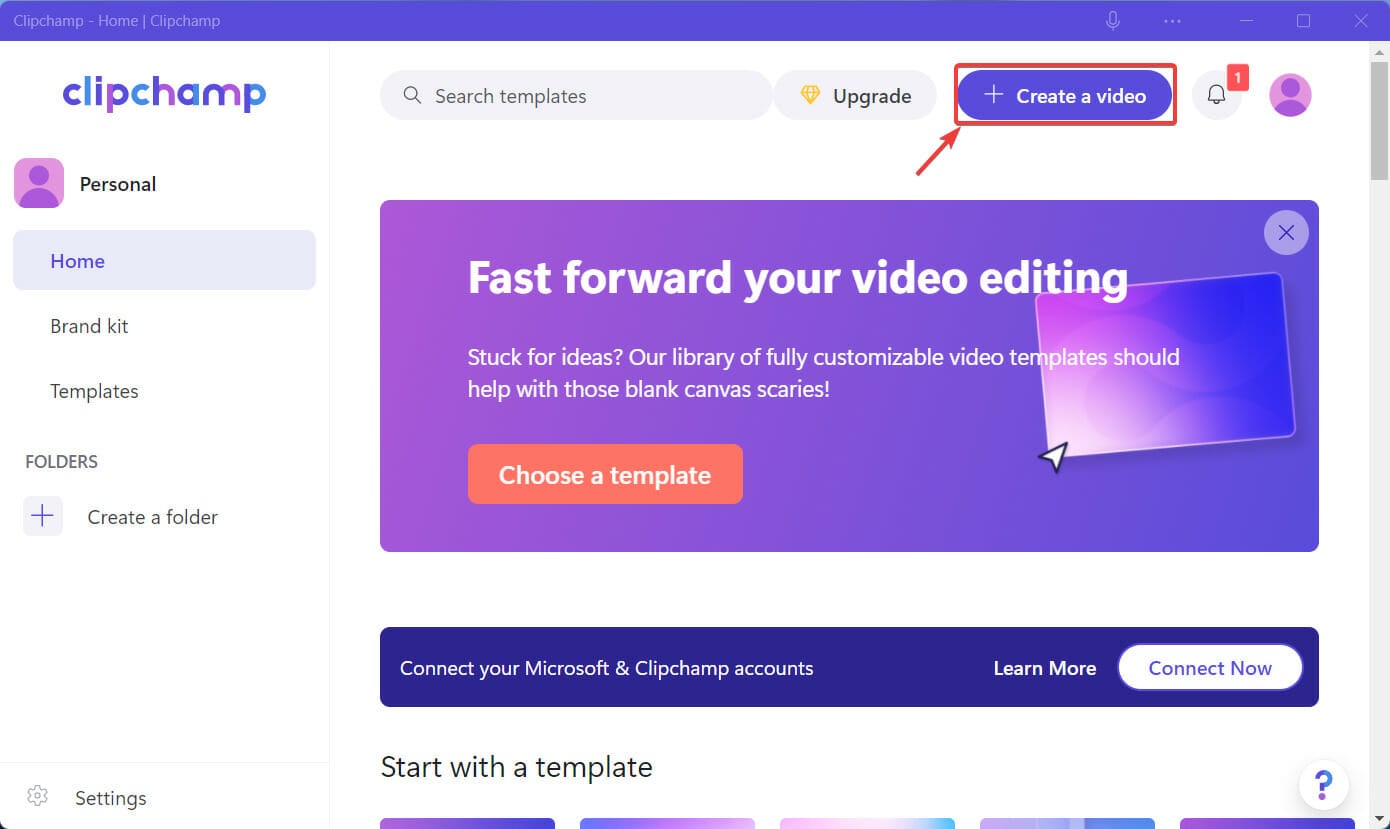
- Нажмите кнопку «плюс» для добавления файлов или перетащите их в окно.
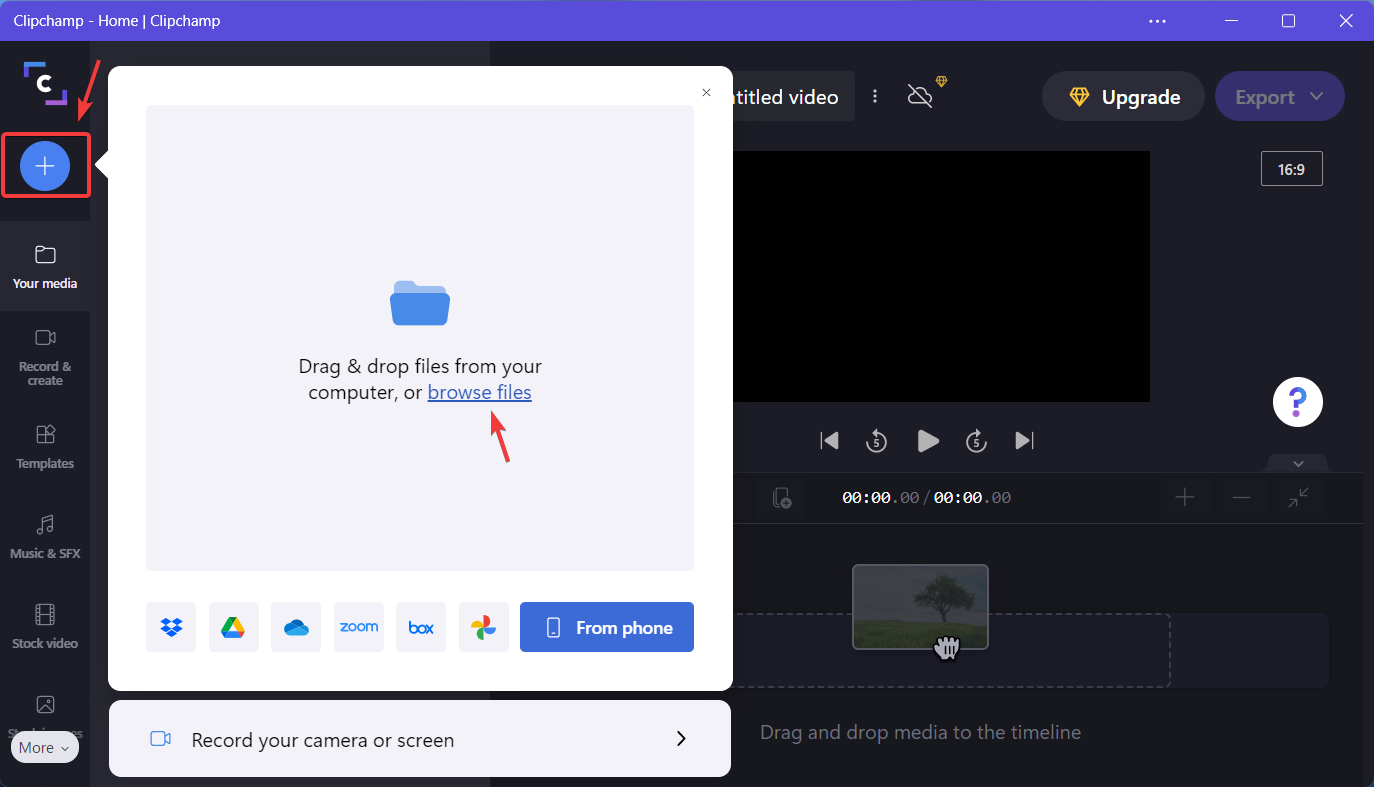
- Выберите клип и нажмите Добавить или перетащите на таймлайн.
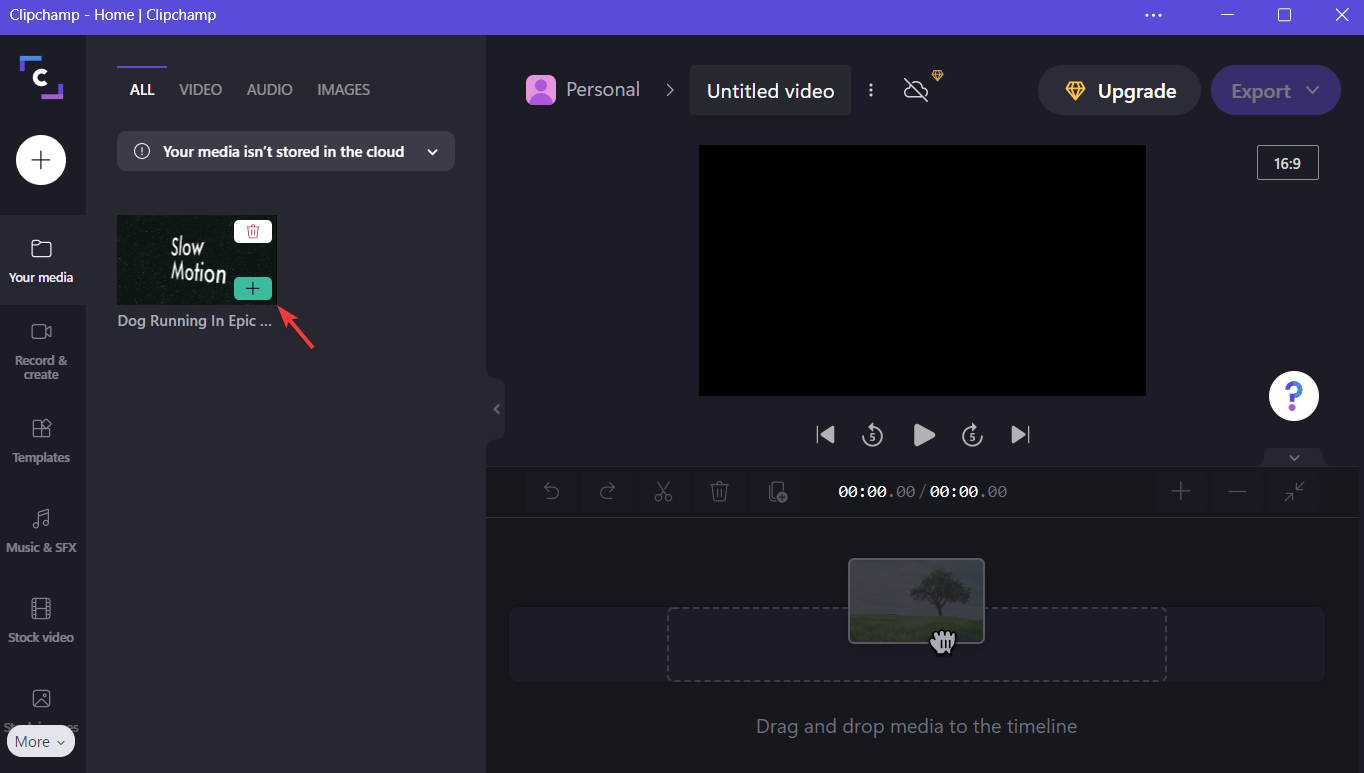
Теперь ролик на таймлайне и можно приступать к редактированию.
Основные категории редактирования
Clipchamp группирует инструменты по семьям функций. Ниже кратко о каждой и том, как их использовать.
Компоновка (Layout)
Вкладка Layout управляет расположением клипов и макетами (например, Picture‑in‑Picture). Хороша для коллажей, обзоров и реакций.
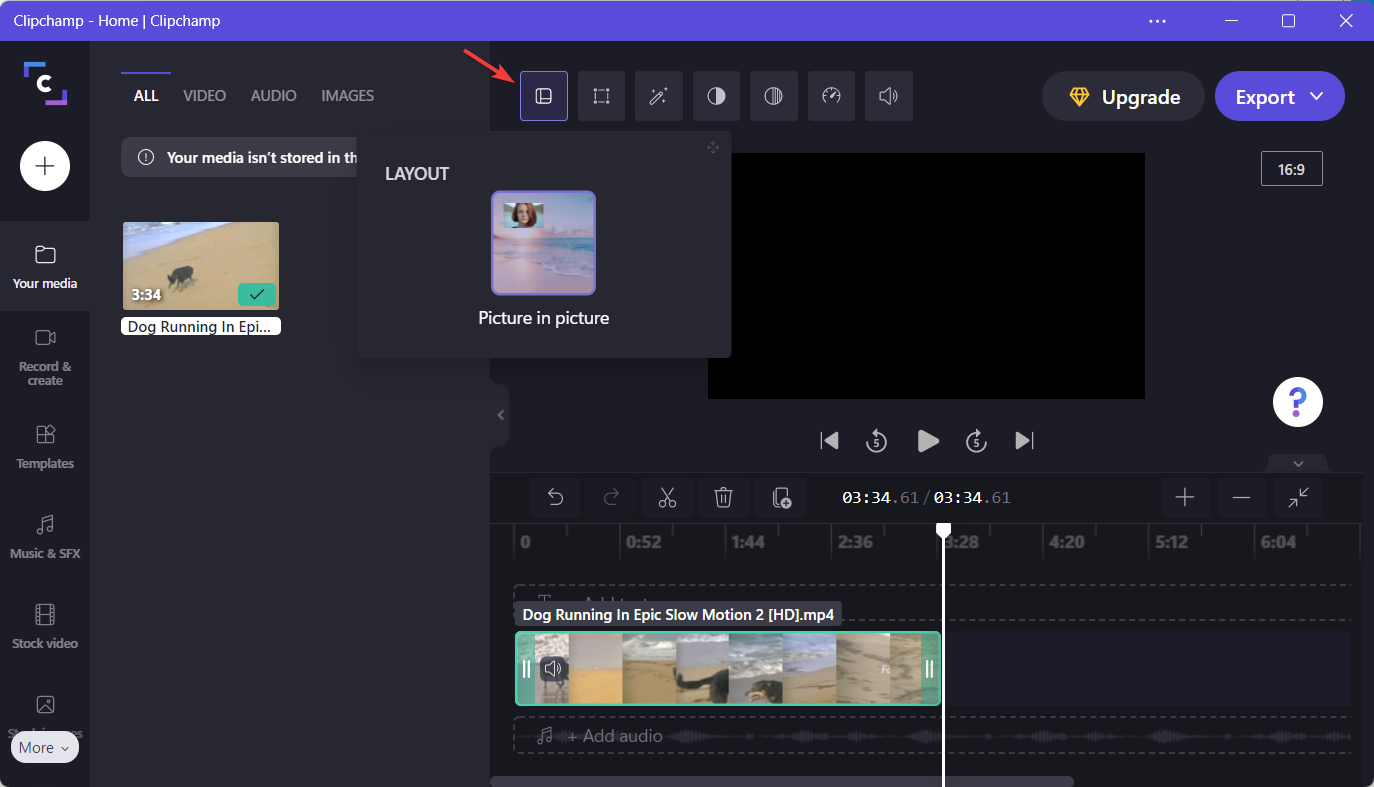
Когда использовать: если нужно показать два видео одновременно или добавить рамку/матшот к основному кадру.
Преобразование (Transform)
Здесь можно обрезать кадр, повернуть видео, зеркально отразить его и регулировать прозрачность. Полезно для базовой коррекции кадра.
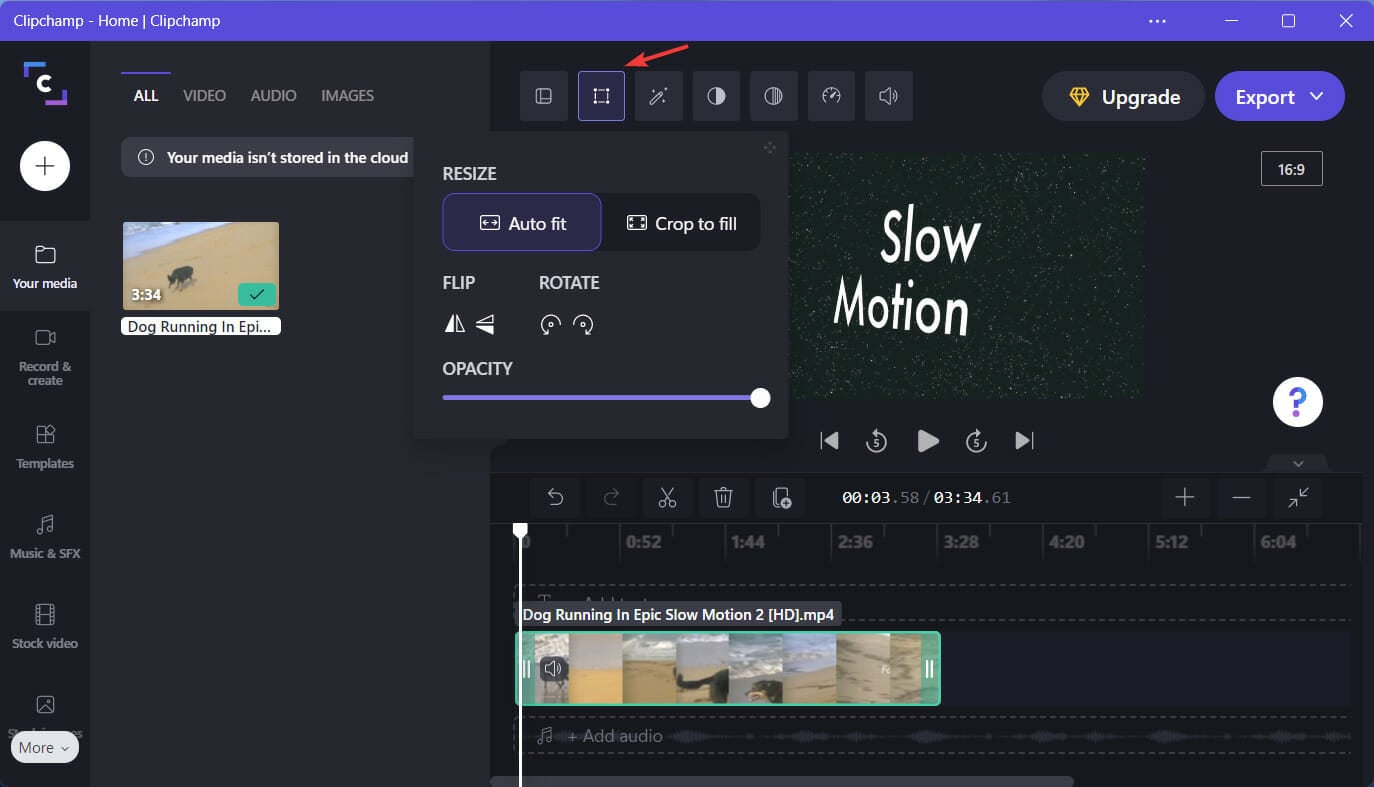
Совет: сначала выровняйте и обрежьте, затем применяйте фильтры — так эффект смотрится чище.
Фильтры (Filters)
Выбирайте готовые визуальные стили: винтаж, кино, контрастные пресеты и т. п. Фильтры быстро меняют настроение сцены.
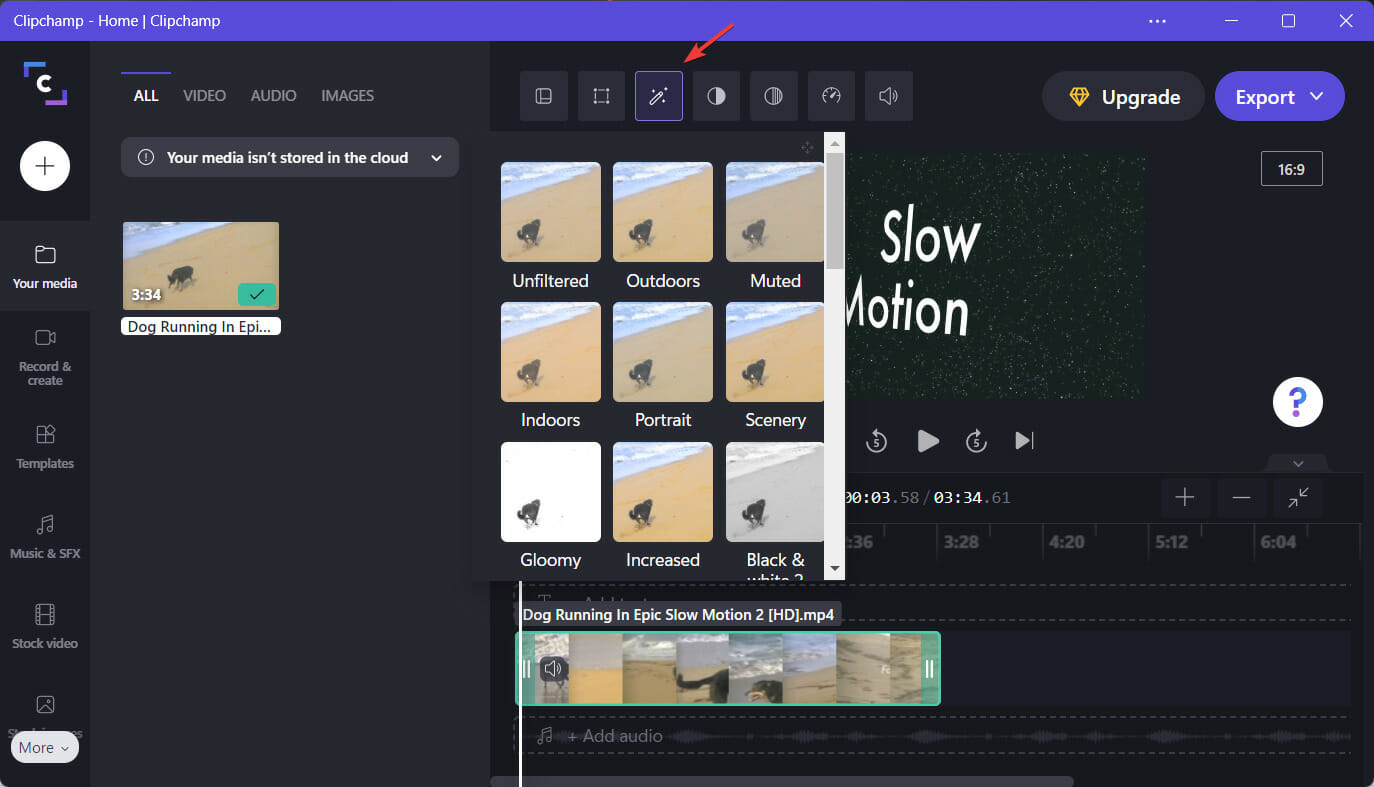
Важно: фильтры часто усиливают шум и артефакты, следите за качеством исходного файла.
Коррекция цвета (Adjust color)
Точная подстройка яркости, контраста, насыщенности и белого баланса. Используйте для улучшения тона кожи и общих цветов.
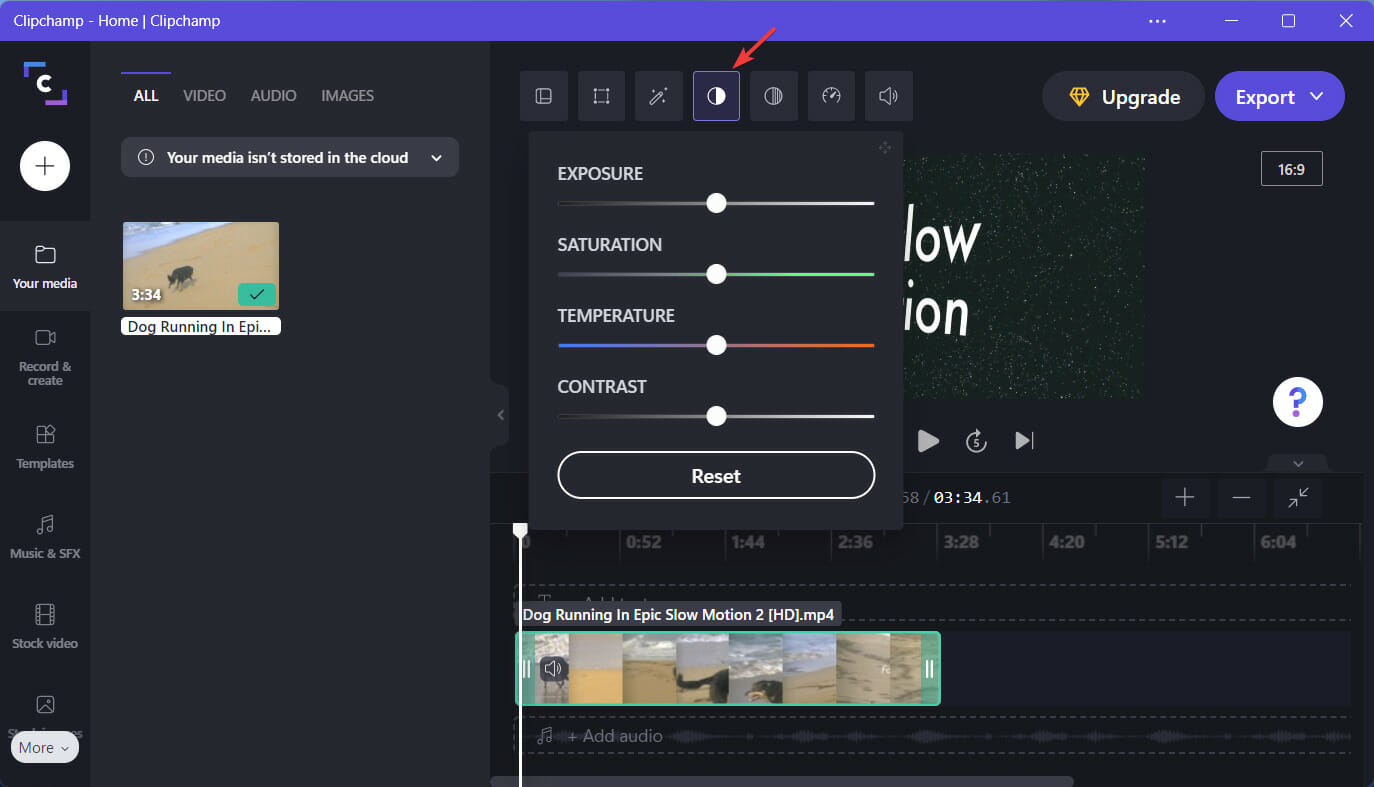
Правило: небольшие правки дают более естественный результат, чем экстремальные ползунки.
Появление/исчезновение (Fade)
Переходы — плавные вступления и выходы между клипами. Поддерживает стандартные затемнения и склейки.
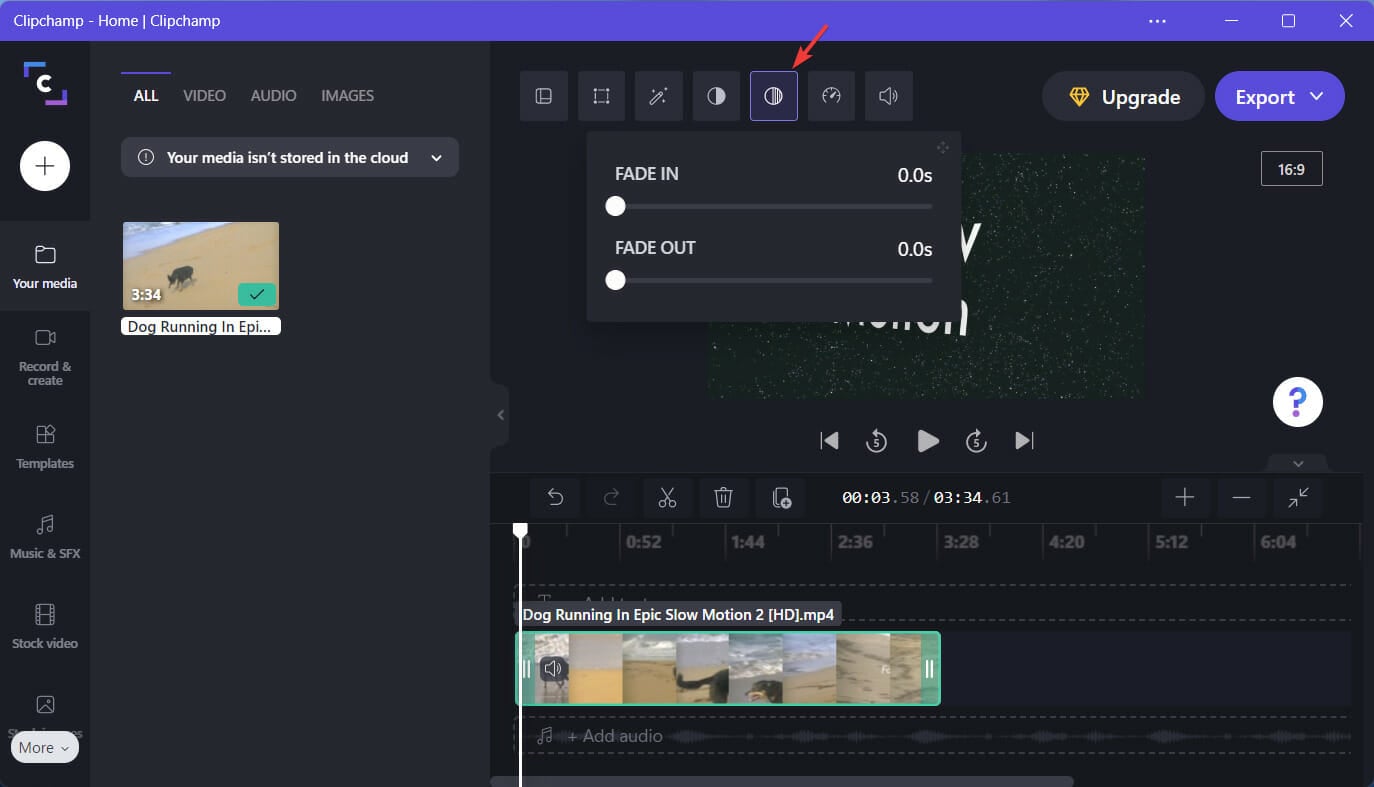
Когда нужно: при смене сцены, для смягчения резких монтажных швов.
Скорость (Speed)
Ускорение и замедление фрагментов. Удобно для таймлапсов, драматических замедлений и музыкальных монтажей.
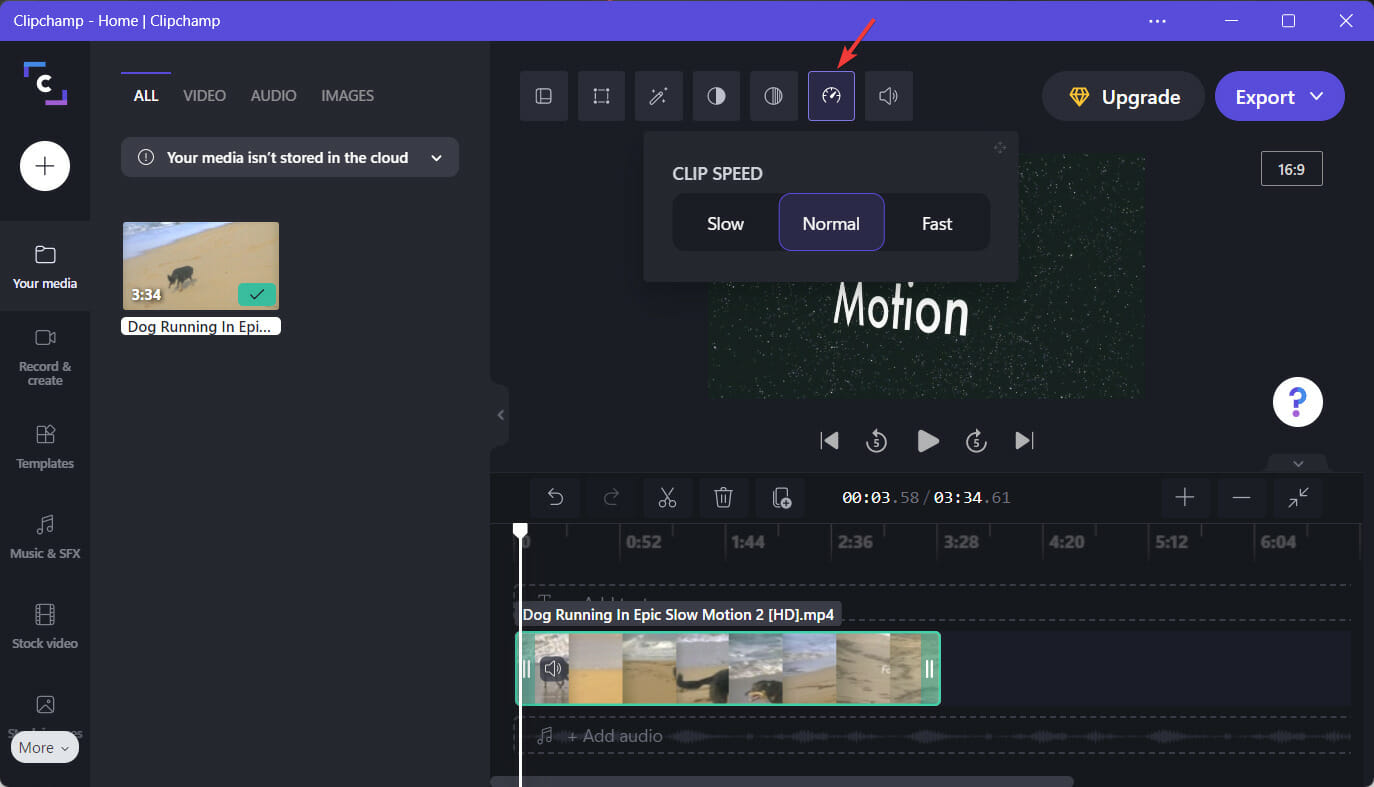
Совет: при сильном замедлении может появиться дерганье — используйте более высокое разрешение исходника.
Аудио (Audio)
Регулировка громкости, добавление фоновой музыки и аудиодорожек. Clipchamp позволяет быстро вырезать и смешать звук.
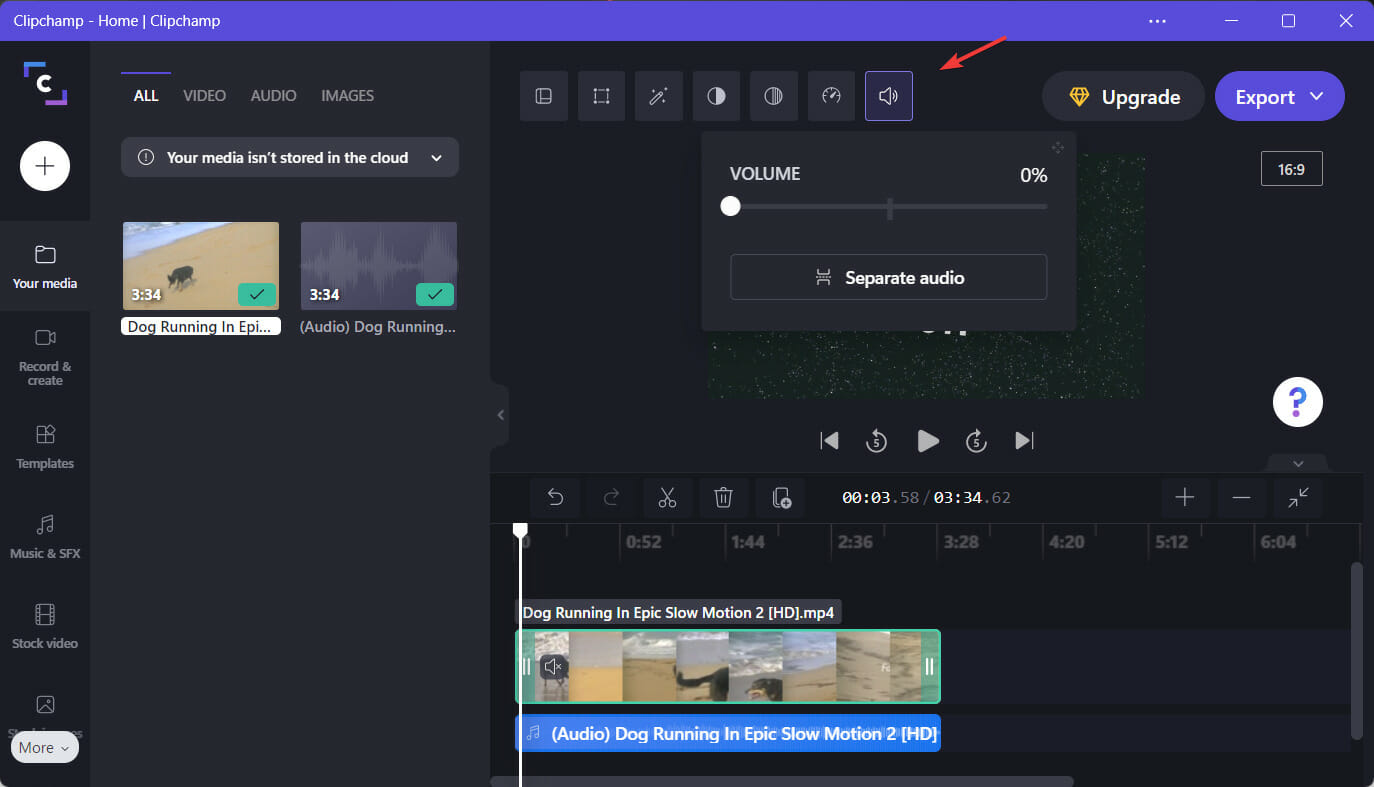
Правило: сводите звук в конце, чтобы уровни были одинаковы по длине ролика.
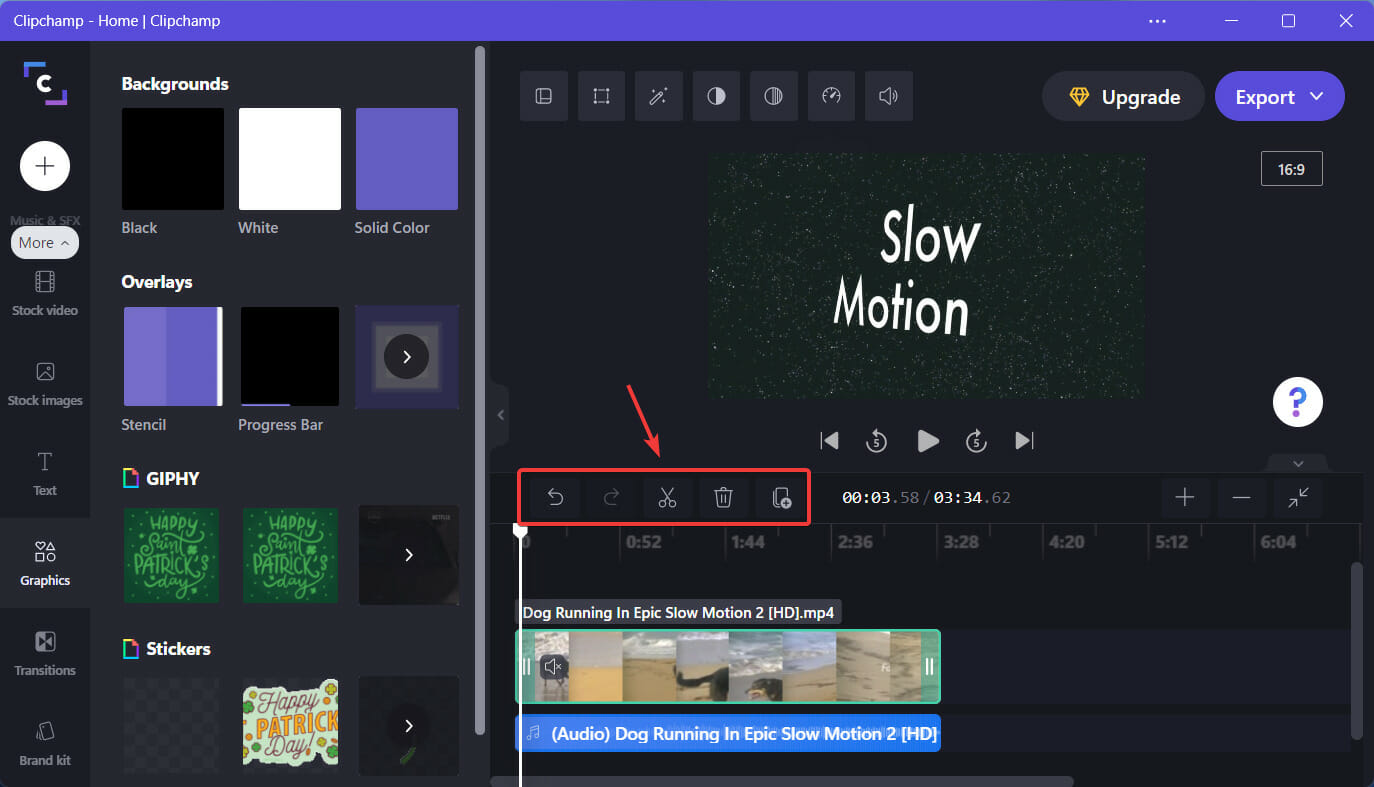
Действия и правка на таймлайне
Стандартные операции: разделение, обрезка, копирование, вставка, удаление. Эти инструменты — основа монтажа.
Панель слева содержит шаблоны, текст, аудио, переходы и дополнительные эффекты. Играйте с ними для вдохновения.
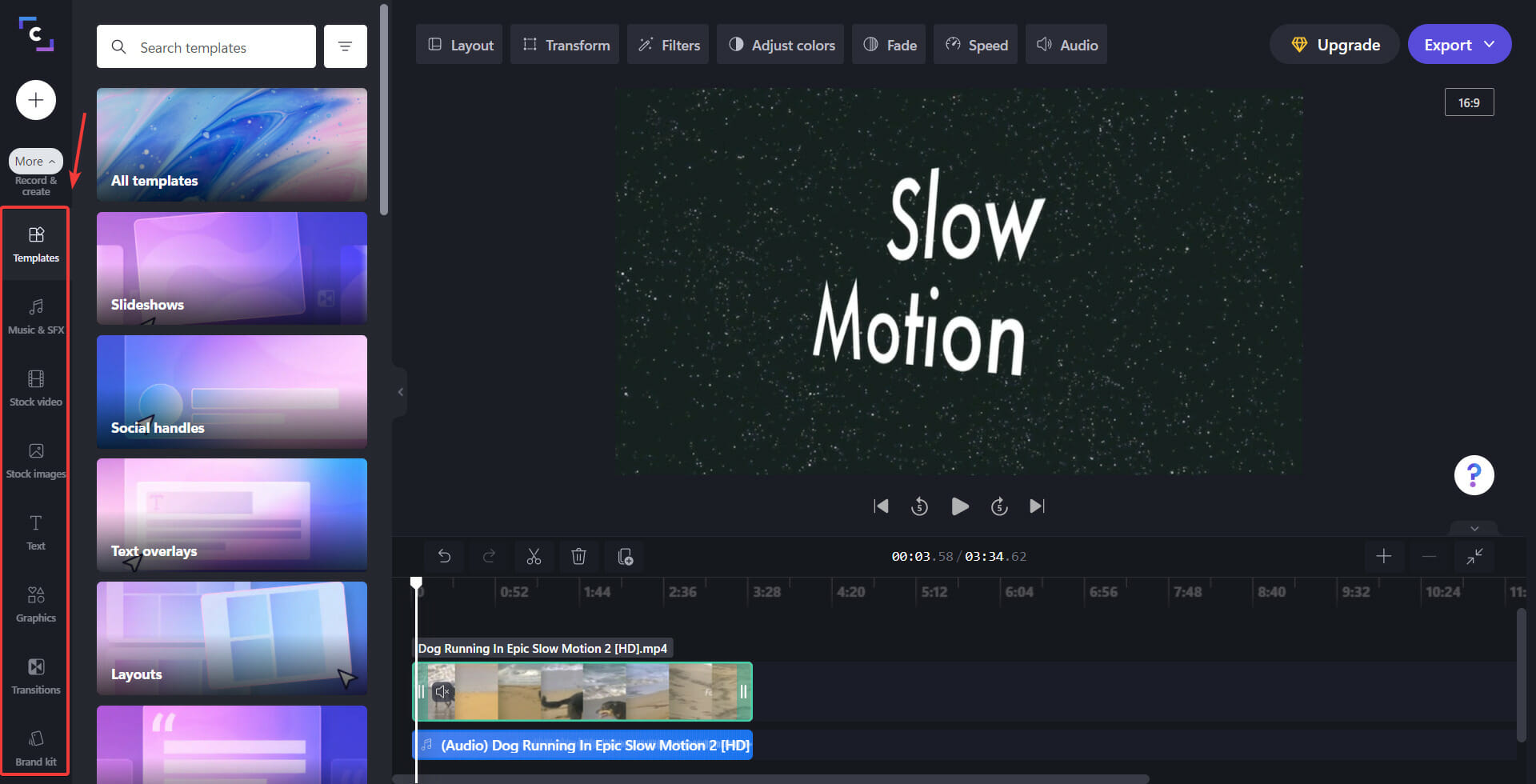
Добавление эффекта — просто: клик на эффект, затем настройка времени и интенсивности.
Быстрый рабочий процесс (мини‑методология)
- Импорт: соберите все исходники и музыку в проект.
- Черновой монтаж: вырежьте лишнее, расположите клипы на таймлайне.
- Компоновка: настройте макеты, масштаб и кадрирование.
- Цвет и фильтры: аккуратно подправьте цвет и добавьте один‑два фильтра.
- Переходы и скорость: добавьте плавность и динамику.
- Аудио: нормализуйте уровни, добавьте музыку и эффекты.
- Экспорт: выберите формат и разрешение, затем сохраните.
Эта последовательность помогает избежать лишней работы и сохранить качество.
Чек‑лист по ролям
Для создателя контента:
- Есть вступление и концовка.
- Ключевой посыл виден в первые 8–10 секунд.
- Музыка соответствует ритму монтажа.
Для маркетолога:
- Логотип и CTA видны в кадре.
- Длительность соответствует платформе (Reel, TikTok, YouTube).
- Субтитры есть для просмотра без звука.
Для преподавателя/лектора:
- Слайды читаются, текст контрастный.
- Важные моменты отмечены визуально.
- Озвучка синхронизирована с видео.
Критерии приёмки
- Видео воспроизводится без артефактов и ошибок.
- Звук выровнен и не клипует.
- Переходы плавные, смысл ролика понятен без дополнительных пояснений.
- Экспорт в нужном разрешении и формате.
Когда Clipchamp может не подойти — альтернативы и ограничения
- Нужна продвинутая цветокоррекция (ACES, профессиональные LUT) — рассматривайте DaVinci Resolve.
- Требуются сложные композитинг‑эффекты и ключинг — используйте After Effects.
- Коллаборация с детальным управлением версиями — предпочтительнее Premiere Pro или специализированные облачные платформы.
Если у вас слабый компьютер, Clipchamp всё равно легче стартует, но рендер в высоких битрейтах может идти дольше.
Тестовые сценарии и приёмочные проверки
- Тест 1: Импорт MP4 1080p — клип добавляется и воспроизводится.
- Тест 2: Применение фильтра и экспорт — фильтр виден в экспортированном файле.
- Тест 3: Замедление x0.5 — плавность при 30+ fps.
- Тест 4: Экспорт с аудиодорожкой — звук синхронизирован и уровень не превышает 0 dB.
Маленькие хитрости и советы
- Работайте со скопией проекта при экспериментах с фильтрами.
- Сохраняйте оригиналы файлов и используйте proxy, если рендер тормозит.
- Для социальных форматов заранее задайте соотношение сторон в проекте.
Глоссарий (1‑строчные определения)
- Таймлайн — линейное представление клипов по времени.
- LUT — таблица преобразования цвета для быстрого стиля.
- Proxy — уменьшенная копия клипа для плавной работы при монтаже.
Примечание
Важно: бесплатная версия Clipchamp имеет базовый набор функций; некоторые премиальные эффекты и стоковые материалы могут требовать подписки.
⇒ Получить Clipchamp
Была ли эта инструкция полезна? Оставьте комментарий ниже.
Краткое резюме
- Clipchamp удобен для базового и среднего уровня монтажа.
- Следуйте последовательности: импорт → черновой монтаж → цвет → звук → экспорт.
- Если нужно больше возможностей, рассмотрите профессиональные редакторы.

Похожие материалы

Несколько аккаунтов Skype: Multi Skype Launcher

Журнал для работы: повысить продуктивность

Персональные звуки уведомлений на Android

Скачивание шоу Hulu для офлайн‑просмотра

Microsoft Start: персонализированная новостная лента
