
Поддержка ClickOnce в Edge flags
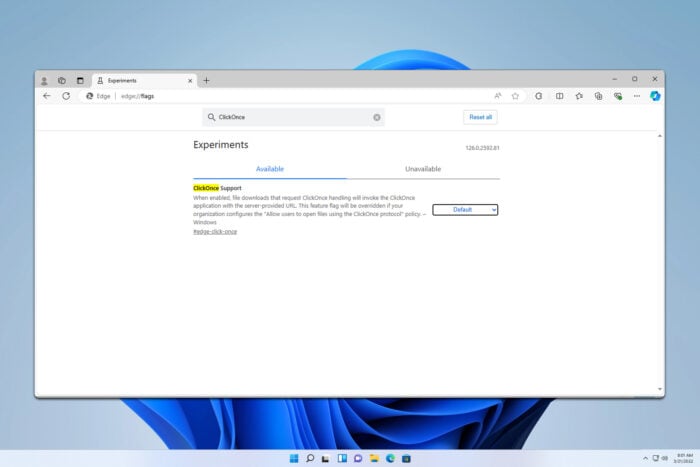
Что такое протокол ClickOnce
ClickOnce — это протокол, который позволяет веб‑сайту запрашивать у браузера открытие и установку приложений из указанного URL через обработчик ClickOnce. Коротко: это способ доставлять и обновлять приложения пользователю без сложного инсталлятора.
Определение в одну строчку: ClickOnce — пользователь‑ориентированная модель развертывания приложений, где каждая установка изолирована для конкретного пользователя.
Поддерживает ли Microsoft Edge ClickOnce
Да. Microsoft Edge (Chromium‑версия) поддерживает ClickOnce встроенно. Если поддержка по какой‑то причине отключена, её можно включить через experimental flags.
Как включить поддержку ClickOnce в Edge
- Откройте браузер Edge.
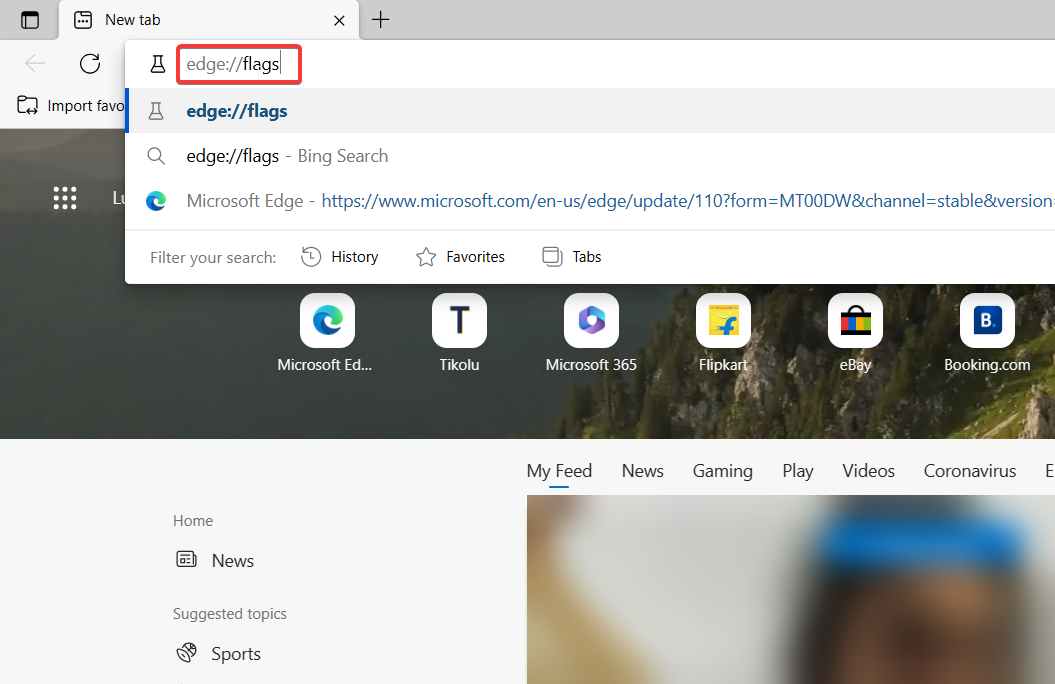
- В адресной строке введите:
edge://flagsи нажмите Enter.
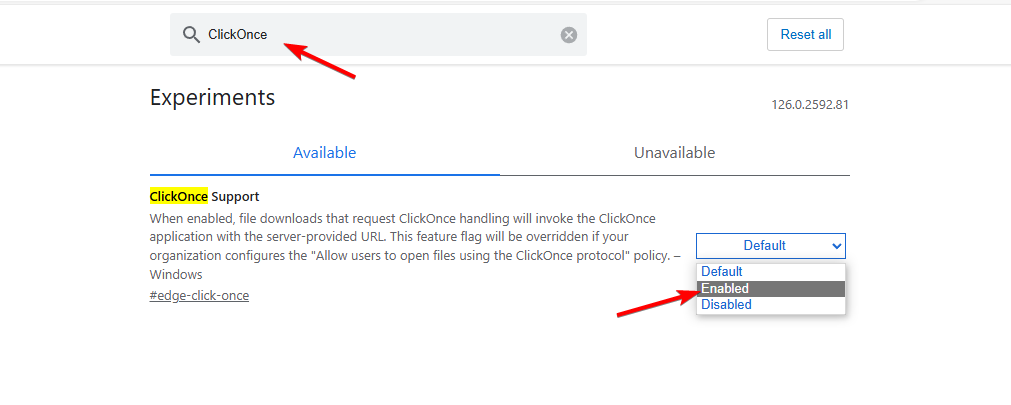
- В поле поиска на странице найдите «ClickOnce».
- Установите значение для флага ClickOnce в Enabled.
- Перезапустите браузер, если это потребуется.
Важно: флаги — экспериментальные настройки. Включайте их только если понимаете последствия и тестируете поведение в безопасной среде.
Как отключить ClickOnce Security Settings в Visual Studio
Если вам нужно отключить настройки безопасности ClickOnce на уровне проекта в Visual Studio, выполните следующие шаги:
- Откройте проект в Visual Studio и выберите проект в обозревателе решений.
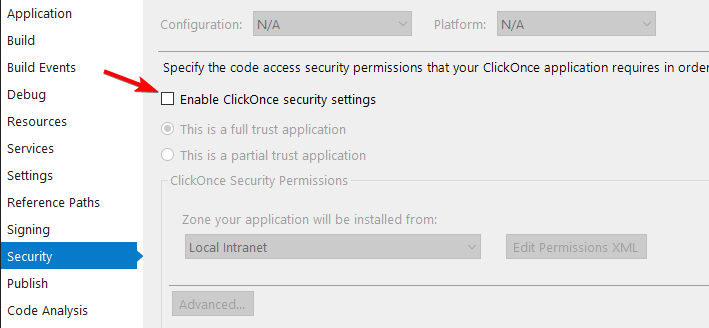
- В меню выберите Project → Properties.
- Перейдите на вкладку Security.
- Снимите галочку с Enable ClickOnce Security Settings.
Какие браузеры поддерживают ClickOnce
- Microsoft Edge — поддержка встроена (Chromium‑версия).
- Google Chrome и Mozilla Firefox — обычно требуют расширение/плагин для работы с протоколом ClickOnce. Некоторые сборки браузеров и сторонние расширения добавляют аналогичную функциональность.
ClickOnce vs Windows Installer — в чём разница
- Windows Installer (MSI) использует общие компоненты и системные ресурсы. Это хорошо для корпоративных развертываний, но может привести к конфликтам между версиями библиотек.
- ClickOnce разворачивает приложение отдельно для каждого пользователя. Приложения изолированы и не мешают друг другу, но установки ограничены профилем пользователя и не подходят для общесистемных служб.
Преимущество ClickOnce: простота установки и автоматические обновления. Ограничение: меньше контроля над системными компонентами и сложнее централизованное управление.
Плюсы и минусы ClickOnce
Плюсы:
- Простая и быстрая установка для конечного пользователя.
- Автообновления приложения по URL.
- Изоляция каждой установки для конкретного пользователя.
Минусы:
- Применимо только к пользователю, который установил приложение; другим пользователям на том же ПК нужно повторно устанавливать.
- Каталог ClickOnce сложно найти и напрямую модифицировать.
- Ограниченные возможности для инсталляций, требующих системных разрешений.
Когда ClickOnce не подходит (контрпример)
- Если приложение должно быть установлено для всех пользователей системы.
- Если требуется установка общих компонент или драйверов на уровне системы.
- Если организация требует централизованного управления и развёртывания через Group Policy/SCM без вмешательства пользователей.
Альтернативные подходы
- MSI/Windows Installer — для системных установок и корпоративного развертывания.
- MSIX — современный упаковщик с изоляцией и обновлениями.
- Squirrel / Chocolatey — для десктопных автопакетировщиков и управления обновлениями.
Выбор зависит от требований к распространению, прав на системе и централизованному управлению.
Мини‑методология: Как безопасно протестировать ClickOnce
- Создайте тестовую виртуальную машину с чистой учётной записью.
- Включите ClickOnce в edge://flags на этой машине.
- Разверните тестовую ClickOnce‑публикацию (локальный сервер или защищённый URL).
- Проверьте установку, автоматические обновления и поведение при откате.
- Оцените журнал установки и доступность файлов в профиле пользователя.
Чек‑лист для ролей
Для разработчика:
- Подпишите манифесты приложения.
- Настройте HTTPS для ссылки на публикацию.
- Проверьте автообновления и версионирование.
Для администратора:
- Решите, принимать ли ClickOnce как способ распространения.
- Документируйте процесс поддержки пользователей.
- При необходимости запретите флаги через корпоративные политики.
Для пользователя:
- Убедитесь, что источник доверенный.
- Разрешите установку только при необходимости.
Безопасность и GDPR заметки
- Подписывайте приложения и используйте HTTPS, чтобы снизить риск подмены сборки.
- ClickOnce загружает исполняемые файлы на клиент. Обработайте пользовательские данные в соответствии с требованиями конфиденциальности и локальным законодательством.
Критерии приёмки
- Приложение устанавливается и запускается у обычного пользователя без админправ.
- Обновление раздаётся и применяется автоматически при публикации новой версии.
- Манифесты подписаны и доступны по HTTPS.
Быстрый FAQ
Q: Нужно ли админправо для установки ClickOnce‑приложения? A: Обычно нет — ClickOnce устанавливает в профиль пользователя.
Q: Как найти каталог установки ClickOnce? A: Он скрыт в профиле пользователя и управляется системой; прямой доступ не обязателен.
Q: Как отключить ClickOnce для всей организации? A: Используйте групповые политики или централизованные настройки развертывания; экспериментальные флаги не предназначены для корпоративного управления.
Итог
ClickOnce — удобный инструмент для быстрой публикации приложений пользователям через браузер. В Microsoft Edge поддержка доступна, и при необходимости её можно включить через edge://flags. Выбор между ClickOnce и традиционными инсталляторами зависит от требований к установке, безопасности и управлению. Тестируйте в изолированной среде и используйте подпись и HTTPS для безопасного распространения.
Читайте также:
- Microsoft Edge Hits Major Speed Milestone With Faster Load Times Across Key Features
- Microsoft Authenticator drops password autofill, pushes users to Edge

Похожие материалы

Несколько аккаунтов Skype: Multi Skype Launcher

Журнал для работы: повысить продуктивность

Персональные звуки уведомлений на Android

Скачивание шоу Hulu для офлайн‑просмотра

Microsoft Start: персонализированная новостная лента
