
Исправление ошибок Civilization VI на ПК

Введение
Civilization VI — сложная и масштабная игра, у которой иногда появляются баги на ПК. Многие проблемы связаны не с самой игрой, а с окружением Windows, правами доступа, конфигурационными файлами или модификациями. Ниже — подробные инструкции по распространённым ошибкам и набор дополнительных материалов: чек-листы, альтернативные подходы и шаблоны резервного копирования.
Важно: перед изменением файлов игры сделайте резервную копию соответствующих папок (Steam/…/Base и Documents/My Games). Это позволит откатить изменения при необходимости.
Основные причины проблем
- Отсутствующие или некорректные версии Visual C++ и Universal C Runtime.
- Неправильные права доступа к папкам сохранений.
- Конфигурационные файлы игры, изменённые вручную или модами.
- Неподдерживаемые звуковые драйверы или настройки качества звука.
Быстрые советы перед глубокими правками
- Обновите Windows и драйверы видеокарты.
- Отключите сторонние оверлеи (Discord, NVIDIA ShadowPlay, MSI Afterburner) и антивирусы на время теста.
- Запустите проверку целостности файлов игры через Steam: Библиотека → Civilization VI → Свойства → Локальные файлы → Проверить целостность файлов игры.
Решения по типовым проблемам
1. Игра не запускается из‑за отсутствия .dll (Visual C++ Redistributable)
- Удалите все установленные версии Visual C++ Redistributable (через «Приложения и возможности» в Windows).
- Перезагрузите компьютер.
- Скачайте и установите последние пакеты Visual C++ Redistributable для Visual Studio 2015 (и более поздние, если требуются) с сайта Microsoft. Установите обе версии: x64 и x86.
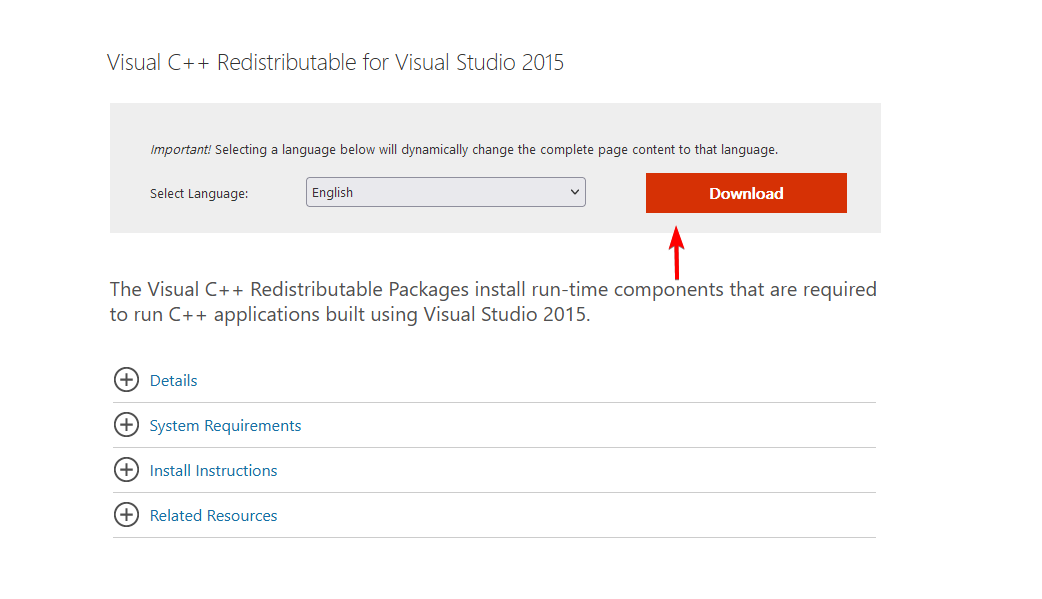
Примечание: иногда помогает установка более новых версий Visual C++ 2017/2019/2022, потому что они обратно совместимы.
2. Игра не запускается — нет конкретного сообщения об ошибке
- Для Windows 7 и 8.1 установите обновление Universal C Runtime (KB2999226 или соответствующее от Microsoft).
- Переустановите Visual C++ 2015 Redistributable вручную (x64 и x86).
- Обновите систему Windows до последних патчей.
- Для Windows 8.1 установите обновления KB2919442 и KB2919355.

Если после этого игра всё ещё не стартует, посмотрите лог-файлы в папке Documents/My Games/Sid Meier’s Civilization VI для поиска строк с исключениями.
3. Проблемы со звуком
- Откройте «Панель управления» → «Звук» и выберите устройство воспроизведения по умолчанию.
- Нажмите «Свойства».
- Во вкладке «Дополнительно» понизьте качество воспроизведения (например, с 24 бит/48000 Гц на 16 бит/44100 Гц).

Важно: иногда конфликт создаёт эксклюзивный режим. В тех же свойствах отключите флажок «Разрешить приложениям использовать устройство в эксклюзивном режиме».
4. Прогресс не сохраняется (проблемы с правами)
- Перейдите в папку Documents и откройте Sid Meier’s Civilization VI.
- Если папки My Games нет — создайте её вручную.
- Правой кнопкой на папке → Свойства → Безопасность → Редактировать → Добавить пользователя.
- Введите точный адрес электронной почты, используемый в Windows (или локального пользователя), нажмите «Проверить имя», затем примените права.

- Повторите для подпапки Civ 6, чтобы у учётной записи были права на запись.
Примечание: Если вы используете облачное сохранение Steam, убедитесь, что оно не конфликтует с локальными файлами.
5. Отключение автоматического переключения юнитов (unit cycling)
- Откройте Documents\My Games\Sid Meier’s Civilization VI\User.
- Откройте Options.txt и найдите параметр AutoUnitCycle (Ctrl+F по слову auto cycle).
- Строка выглядит так: ; Does the selection auto cycle to the next available unit? (0 = no, 1 = yes) AutoUnitCycle 1
- Поменяйте 1 на 0 и сохраните файл — переключение отключено.
6. Стартовые позиции ИИ слишком близко
- Откройте Steam\steamapps\common\Sid Meier’s Civilization VI\Base\Assets/Maps\Utility.
- Откройте AssignStartingPlots.lua.
- Найдите строку local iMaxStart = GlobalParameters.STARTDISTANCE_MAJOR_CIVILIZATION or 9 в функции AssignStartingPlots:_MajorCivBuffer(plot).
- Увеличьте значение минимального расстояния, например, до 20.
- Также найдите GlobalParameters.START_DISTANCE_MAJOR_CIVILIZATION в Steam\steamapps\common\Sid Meier’s CivilizationVI\Base\Assets\Gameplay\Data\GlobalParameters.xml и установите 20 или выше.
Если вы используете моды, совмещайте правки глобальных параметров с мод-локами, чтобы изменения не сбивались при обновлении.
7. Снизить частоту навязчивых предложений ИИ
- Откройте Steam\steamapps\common\Sid Meier’s Civilization VI\Base\AssetsGameplay\Data\GlobalParameters.xml.
- Измените значения, чтобы предложения и торговля от ИИ стали реже. Примеры строк:
|
|
|
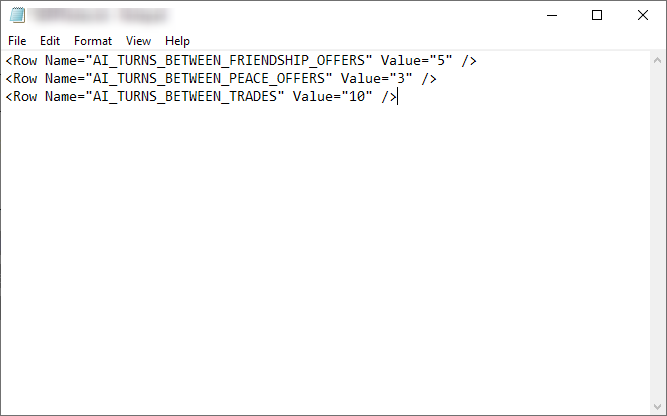
- Сохраните файл и перезапустите игру.
Важно: правки в базовых файлах могут мешать совместимости с обновлениями и DLC. Делайте резервные копии.
8. Переназначение управления камерой на WASD
- Откройте файл Civilization VIBaseAssetsUIWorldInput.lua.
- Замените Keys.VK_
на Keys.W, Keys.A и т. д. в соответствующих блоках. - Измените оба связанных обработчика клавиш, чтобы избежать бесконечной прокрутки.
Совет: лучше создавать мод-перехват ввода, чтобы не менять оригинальные файлы.
9. Ускорение появления подсказок (tooltips)
- Перейдите в C:\Program Files (x86)\Steam\steamapps\common\Sid Meier’s Civilization VI\Base\Assets\UI\ToolTips.
- Откройте PlotToolTip.lua и найдите строку local TIME_DEFAULT_PAUSE :number = 1.1;

- Измените 1.1 на 0.2 — подсказки появятся быстрее.
- В той же папке откройте PlotToolTip.xml и отредактируйте атрибут Speed=”4” на более высокое значение для более быстрого появления.
10. Увеличение размера шрифта в интерфейсе
- Перейдите в steam\SteamApps\common\Sid Meier’s Civilization VI\Base\Assets\UI\Fonts.
- Откройте Civ6_FontStyles_EFIGS.xml.
- Найдите строку FontNormal8 и замените её на FontNormal10 или больше.
11. Пользовательское разрешение в оконном режиме
- Откройте Documents\MyGames\Sid Meier’s Civilization VI.
- Откройте файл AppOptions.
- Измените параметры ;Render width in pixels и ;Render height in pixels на желаемые значения.

12. Масштаб мини-карты
- Откройте C:\Program Files (x86)\Steam\steamapps\common\Sid Meier’s Civilization VI\Base\Assets\UI.
- Откройте MinimapPanel.xml.
- Найдите участок с “Sampler=\”Linear\” Size=\”256,256\”” и увеличьте первое значение 256 — это увеличит визуальный размер мини-карты.
Дополнительные материалы и методики (ценно для моддеров и администраторов)
Ментальные модели для отладки
- «Изоляция»: изменяйте один параметр за раз и тестируйте результат.
- «Дерево причин»: сначала проверяйте окружение (драйверы, Windows), затем права доступа, затем файлы игры, затем моды.
- «Безопасный режим»: запустите игру без модов и оверлеев — часто проблема исчезает.
Мини‑методология правок конфигов
- Создайте резервную копию оригинального файла.
- Внесите одно изменение.
- Запустите игру и проверьте результат в течение 5–10 минут.
- Если всё в порядке — задокументируйте изменение (файл changelog.txt рядом с резервной копией).
- Если нет — откатитесь к резервной копии.
Чек-лист перед обращением в поддержку
- Обновлён ли Windows и драйверы GPU?
- Были ли изменения в конфигурационных файлах или установлены моды?
- Сохранена ли резервная копия проблемного файла?
- Проверили ли вы целостность файлов через Steam?
- Приложены ли логи из Documents/My Games/Sid Meier’s Civilization VI?
Шпаргалка-сниппеты (частые правки)
Пример: отключение автопереключения юнитов (Options.txt)
; Does the selection auto cycle to the next available unit? (0 = no, 1 = yes)
AutoUnitCycle 0
Пример: скорость подсказок (PlotToolTip.lua)
local TIME_DEFAULT_PAUSE :number = 0.2;Пример: строки для GlobalParameters.xml
|
|
|
Когда правки могут не помочь (примеры)
- Проблемы с запуском, вызванные повреждёнными файлами Windows (потребуется восстановление системы).
- Конфликты с недавно установленными драйверами или антивирусом, которые блокируют исполнение.
- Баги, вызванные конкретными модами — в этом случае правки базовых файлов могут не помочь, нужно деактивировать моды.
Роль‑ориентированные рекомендации
- Игрок: делайте резервные копии сохранений и Options.txt перед изменениями.
- Моддер: работайте в отдельных мод-папках, используйте override-метод вместо правки base-файлов.
- Системный администратор: проверяйте политики безопасности и права NTFS для пользователей.
Отказ и откат изменений
- Всегда храните оригинальные файлы с суффиксом .orig или в отдельной папке backup.
- Для отката: скопируйте оригинал обратно в папку игры и перезапустите Steam/игру.
Часто задаваемые вопросы (коротко)
- Q: Можно ли править файлы игры без риска бана? A: Правки локальных файлов для одиночной игры безопасны, но для онлайн‑режимов и турниров уточняйте правила платформы.
- Q: Что делать, если после обновления игры мои правки слетели? A: Восстановите резервные копии; лучше реализовать мод, а не править base-файлы.
Краткое резюме
- Проверяйте окружение Windows и драйверы перед правкой игры.
- Делайте резервные копии файлов и изменяйте один параметр за раз.
- Для большинства проблем есть простые исправления: установка Visual C++, изменение прав доступа, правки в Options.txt или XML.
Важно: если вы не уверены в правках — опишите проблему в комментариях и приложите логи из папки Documents/My Games/Sid Meier’s Civilization VI. Мы обновим статью с новыми обходными решениями по мере появления информации.
Ключевые файлы и папки для резервного копирования: Documents/My Games/Sid Meier’s Civilization VI, Steam/steamapps/common/Sid Meier’s Civilization VI/Base.

Похожие материалы

Несколько аккаунтов Skype: Multi Skype Launcher

Журнал для работы: повысить продуктивность

Персональные звуки уведомлений на Android

Скачивание шоу Hulu для офлайн‑просмотра

Microsoft Start: персонализированная новостная лента
