
Новый блокировщик рекламы Chrome: как он работает и как им управлять

Прошёл почти год с момента, когда Google объявил о добавлении встроенного блокировщика рекламы в Chrome. Теперь объявление, не соответствующее стандартам Better Ads, будет фильтроваться — то есть не показываться пользователю.
К примеру, блокироваться будут автозапускающиеся видео с громким звуком, всплывающие окна, полноэкранные объявления и другие форматы, признанные навязчивыми. Фильтр доступен как в десктопной версии Chrome, так и в Android-версии. При этом у пользователя остаётся выбор: если фильтр мешает — его можно отключить.
Как работает новый фильтр рекламы в Chrome
Google предпочитает называть функцию «ad filter» — фильтром рекламы. Его задача — выявлять и скрывать объявления, которые нарушают стандарты. Фильтр встроен в браузер и доступен с версии Chrome 64 и выше.
Определение: Better Ads Standard — набор правил, описывающих форматы рекламы, которые пользователи считают чрезмерно навязчивыми. Коротко: это список угроз удобству просмотра, который используют браузеры и регуляторы.
Когда Chrome анализирует страницу, она попадает в одну из трёх категорий: Passing, Warning и Failing. Владельцы сайтов могут проверить состояние через отчёт Ad Experience Report (Отчёт о рекламном опыте). Если сайт не соответствует стандарту, браузер может заблокировать все объявления на странице, а не только отдельные проблемные форматы.

Пользователи видят либо нормальную страницу, либо страницу с блокировкой рекламы, в зависимости от результатов анализа. Владельцам сайтов даётся 30 дней на исправление замечаний и повторную проверку.
Как включить или отключить фильтр рекламы в Chrome
Шаги одинаковы для включения и отключения. Откройте Chrome и выполните следующие действия:
- Нажмите на три вертикальные точки в правом верхнем углу.
- Выберите «Настройки» (Settings).
- Пролистайте вниз и раскройте раздел «Дополнительно» (Advanced).
- Перейдите в «Настройки контента» (Content Settings).
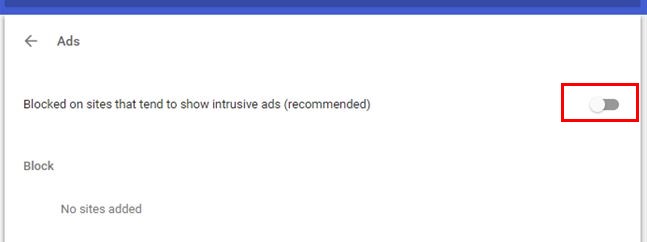
- Найдите пункт «Реклама» (Ads) и откройте его.
- Включите или выключите переключатель фильтра рекламы.
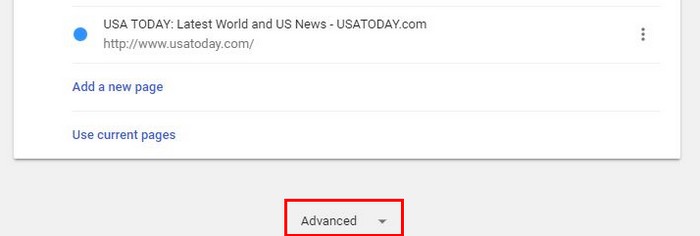
По умолчанию фильтр включён. Если вы предпочитаете видеть все объявления, просто отключите его — это необратимо только до следующего включения пользователем.
Разрешать рекламу только на отдельных сайтах
Если вам нравится определённый сайт, но мешают объявления, можно разрешить рекламу только для этого сайта.
Инструкция:
- Откройте сайт, на котором хотите разрешить или заблокировать рекламу.
- Нажмите на значок слева от адресной строки (обычно «Защищено» или значок замка).
- В выпадающем меню выберите «Настройки сайта» (Site Settings).
- В разделе настроек найдите «Реклама» (Ads) и выберите нужный вариант: разрешить или блокировать.
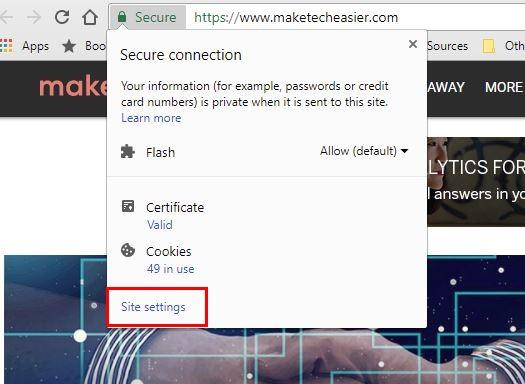
На десктопе вы увидите всплывающее окно с подтверждением. На Android внизу появляется сообщение о блокировке рекламы. Чтобы всегда разрешать рекламу, откройте «Подробнее» и активируйте опцию «Всегда разрешать рекламу на этом сайте», затем подтвердите «ОК».
Когда фильтр не срабатывает: ограничения и исключения
- Сложные динамические объявления. Если рекламный контент вставляется через внешние скрипты на стороне сервера и выглядит как часть страницы, автоматический анализ может затрудниться.
- Локальные или приватные сборки браузера. Некоторые кастомные сборки Chrome могут не содержать обновлённого фильтра.
- Неправильно классифицированные форматы. Иногда баннеры с необычным расположением проходят как «чистые», хотя раздражают пользователя.
Важно: фильтр пытается уменьшить число навязчивых форматов, но не заменить продуманную стратегию монетизации. Владельцам сайтов стоит фиксировать пользовательский опыт и тестировать изменения.
Как сайтам соответствовать стандарту: мини-методология для владельцев
- Проверка. Откройте Ad Experience Report и получите список нарушений.
- Классификация. Отметьте типы нарушений: авто-плей видео, всплывающие окна, межстраничные объявления и т. д.
- Исправление. Уберите или замените проблемные форматы. Используйте менее навязчивые форматы: статические баннеры, нативную рекламу, интегрированные рекламные блоки.
- Тестирование. Проверьте страницы в разных браузерах и на мобильных устройствах.
- Повторная проверка. Отправьте сайт на повторную проверку в Google или дождитесь автоматической переоценки.
Сроки: Google даёт 30 дней на исправление. Планируйте работу с учётом тестирования и отката.
Критерии приёмки
- Отсутствие авто-плей видео с громким звуком.
- Нет навязчивых всплывающих окон, закрывающих содержимое.
- Отсутствие полноэкранных межстраничных объявлений без явного согласия.
- Рекламные блоки не мешают основному контенту и загрузке страницы.
Альтернативные подходы для пользователей
- Расширения-блокировщики. Решения вроде uBlock Origin или AdGuard блокируют рекламу на уровне расширения и дают гибкие правила. Преимущество: тонкая настройка. Недостаток: некоторые сайты блокируют доступ при наличии расширения.
- Хост-файлы и системные фильтры. Блокировка на уровне хоста может отключить рекламу для всех браузеров на устройстве.
- Сторонние браузеры с собственными правилами рекламы. Некоторые браузеры уже применяют похожие фильтры и предлагают дополнительные настройки приватности.
Совет: используйте комбинированный подход. Если вы часто взаимодействуете с сайтами, которым доверяете, разрешите рекламу на них, а для остальных оставьте фильтры включёнными.
Рольовые чек-листы: что делать пользователю и владельцу сайта
Для пользователя:
- Проверить версию Chrome (должна быть 64+).
- Если реклама мешает — открыть «Настройки» → «Дополнительно» → «Настройки контента» → «Реклама» и переключить фильтр.
- Для отдельных сайтов: открыть «Настройки сайта» и изменить разрешение для рекламы.
Для владельца сайта:
- Открыть Ad Experience Report и прочитать список нарушений.
- Удалить/заменить проблемные форматы.
- Протестировать на десктопе и мобильных.
- Запросить повторную проверку или дождаться автоматической ревизии.
Когда не стоит отключать фильтр: подсказки и риск
Важно: отключая фильтр, вы соглашаетесь видеть все рекламные форматы, включая те, что могут мешать просмотру и безопасности (в редких случаях — вводящие в заблуждение объявления). Если вы переживаете за конфиденциальность, рассмотрите дополнительно режимы приватного просмотра и расширения для блокировки трекеров.
Заключение
Новый встроенный фильтр рекламы в Chrome — это шаг к более предсказуемому и менее раздражающему интернет-опыту. Владельцам сайтов стоит привести формат рекламы в соответствие со стандартом Better Ads, чтобы сохранить доход и не потерять трафик. У пользователей есть контроль: фильтр включён по умолчанию, но его можно отключить полностью или для отдельных сайтов.
Важное: если вы владелец сайта, начните с отчёта Ad Experience Report и планируйте исправления в течение 30 дней.
Краткая сводка
- Chrome блокирует навязчивую рекламу по стандарту Better Ads.
- Фильтр включён по умолчанию и доступен в настройках.
- Рекламу можно разрешить для отдельных сайтов через «Настройки сайта».
- Владельцам сайтов стоит оперативно исправлять нарушения, иначе будут блокироваться все объявления на сайте.
Социальный анонс: узнайте, как новый фильтр Chrome влияет на ваш опыт и доходы — включить, отключить или разрешить рекламу для любимых сайтов.

Похожие материалы

Несколько аккаунтов Skype: Multi Skype Launcher

Журнал для работы: повысить продуктивность

Персональные звуки уведомлений на Android

Скачивание шоу Hulu для офлайн‑просмотра

Microsoft Start: персонализированная новостная лента
