
Как исправить чёрный экран на Chromebook
Chromebook с чёрным экраном — распространённая и неприятная проблема. Часто её можно решить простыми действиями. В этой статье собраны понятные шаги от базовой диагностики до восстановления системы и рекомендаций для IT-администраторов.
К чему готовиться и что определить вначале
Перед тем как переходить к сложным процедурам, проверьте базовые вещи — это экономит время.
- Убедитесь, что Chromebook включён (индикаторы питания). Если ничего не горит — возможно проблема с питанием.
- Проверьте заряд батареи и кабель/адаптер питания.
- Отключите USB‑устройства, внешние мониторы, SD‑карт и периферию.
- Попробуйте подключить устройство к внешнему монитору (если доступно) — это поможет определить, проблема с экраном или с системой.
Если после базовой проверки экран всё ещё чёрный, переходите к подробным шагам ниже.
Основные причины чёрного экрана
Коротко о типичных причинах:
- Батарея или питание: разряженная или неисправная батарея, повреждённый зарядный кабель.
- Аппаратные неисправности: материнская плата, шлейф дисплея или сам экран.
- Яркость дисплея установлена на минимум или есть аппаратные проблемы с контроллером подсветки.
- Ошибки в операционной системе (повреждённые системные файлы, сбой обновления).
- Перегрев: при перегреве устройство может отключить подсветку или уйти в защитный режим.
Теперь пройдём шаги по устранению от простого к сложному.
Быстрые исправления (порядок действий)
1. Увеличьте яркость дисплея
- Нажмите на область времени в правом нижнем углу и отрегулируйте ползунок яркости (значок солнца).
- На клавиатуре нажмите клавишу с изображением большого солнца для увеличения и малого солнца для уменьшения яркости.
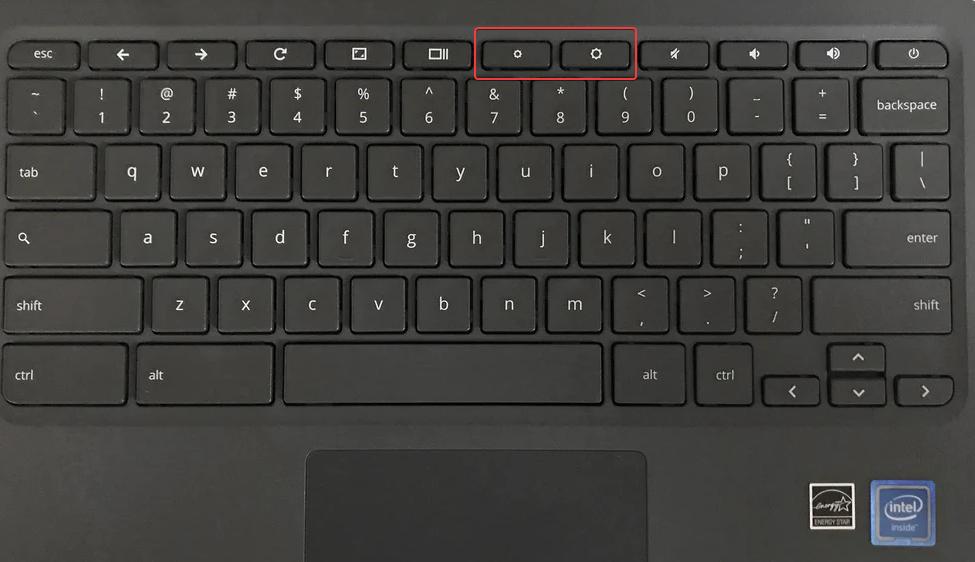
Иногда экран кажется чёрным просто потому, что яркость установлена в ноль.
2. Полный разряд и подзарядка аккумулятора
- Отключите устройство и дайте батарее полностью разрядиться (если это возможно).
- Подключите зарядное устройство и зарядите не менее 30 минут перед включением.
- Если у вашего Chromebook съёмная батарея — аккуратно извлеките её на несколько минут и вставьте обратно.
Этот метод помогает при проблемах, связанных с некорректным состоянием питания.
3. Восстановление с помощью режима восстановления
- Отключите все внешние устройства.
- Одновременно нажмите и удерживайте Esc + Refresh + кнопку питания.
- Отпустите Power (питание) первым, затем остальные клавиши, когда появится сообщение на экране.
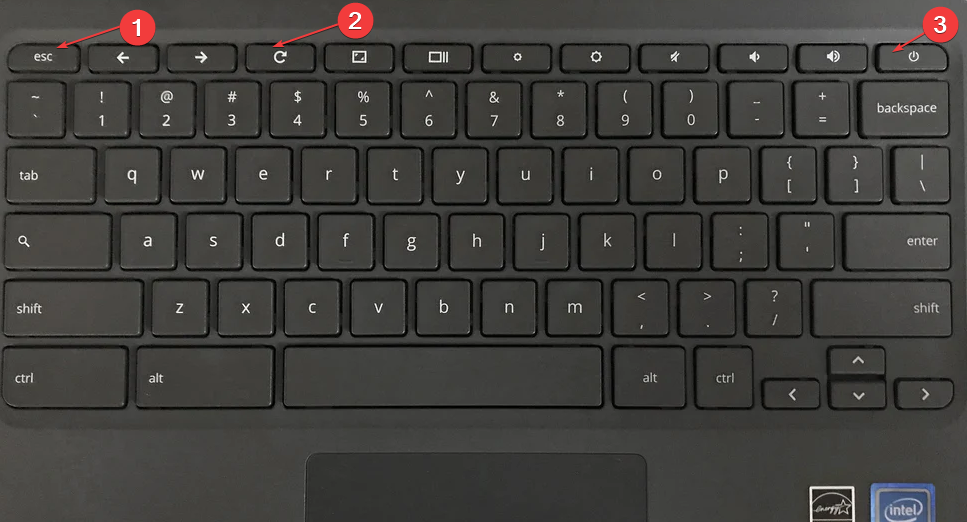
Режим восстановления позволяет загрузить устройство в безопасном состоянии и восстановить повреждённые системные файлы.
4. Обновление Chrome OS
- Подключитесь к сети, нажмите на область времени в правом нижнем углу и выберите “Настройки”.
- Прокрутите до раздела «О Chrome OS»; текущая версия отобразится на странице.
- Нажмите «Проверить наличие обновлений» и следуйте инструкциям на экране.
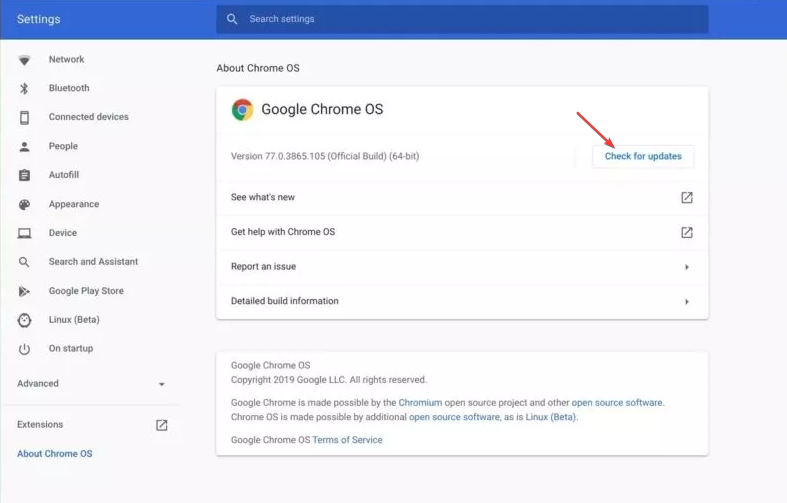
Обновление ОС устраняет известные баги и повышает стабильность работы с аппаратной частью.
5. Сброс настроек Powerwash (фабричный сброс)
- Нажмите на время в правом нижнем углу и выйдите из учётной записи (Sign out).
- На экране входа нажмите Ctrl + Alt + Shift + R и удерживайте.
- Выберите «Перезагрузить», а затем — «Powerwash» в появившемся диалоге.
- Подтвердите действие и дождитесь завершения. Войдите в Google‑аккаунт и выполните начальную настройку.
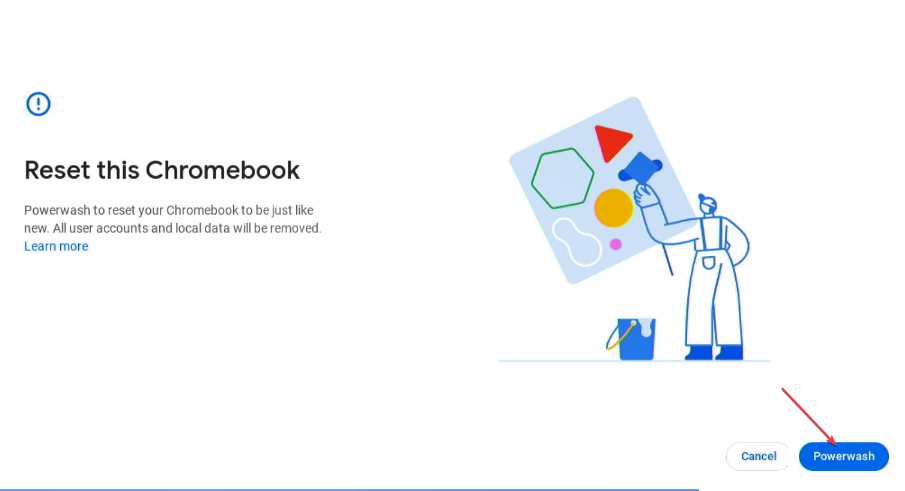
Powerwash удалит личные данные и настройки, поэтому заранее создайте резервные копии важных файлов.
Когда перечисленные шаги не помогают
Если экран остаётся чёрным после выполнения всех программных шагов, перейдите к аппаратной диагностике:
- Проверьте работоспособность внешнего монитора: отображает ли он изображение при подключении по HDMI/USB‑C.
- Послушайте звуки системы при включении (звук загрузки, вентилятор) — полное отсутствие признаков жизни указывает на проблему с питанием или материнской платой.
- Проверьте целостность кабелей и разъёмов внутри корпуса (требует специалистов).
- Если устройство на гарантии — обратитесь в авторизованный сервисный центр.
Важно: самостоятельное вскрытие Chromebook может лишить вас гарантии.
Мини‑методология для системного устранения неисправностей
- Соберите симптомы: индикаторы питания, звуки, поведение после подключения к питанию.
- Быстрая фильтрация: внешние устройства, яркость, заряд.
- Попытка восстановить ПО: режим восстановления → обновление → Powerwash.
- Аппаратная проверка: внешний монитор, питание, сервис.
- Документирование действий и результатов для передачи в сервис.
Роль‑ориентированные чек‑листы
Пользователь:
- Отключить периферию.
- Попробовать увеличить яркость.
- Зарядить устройство 30+ минут.
- Попытаться вход в режим восстановления.
IT‑администратор / техник:
- Проверить логи системы (если возможно получить доступ).
- Попробовать загрузку с внешнего носителя или интерфейса восстановления.
- Проверить напряжения питания на плате (мультиметр).
- Обратиться в сервис при подозрении на неисправность материнской платы или шлейфа экрана.
Критерии приёмки
Чтобы считать проблему решённой, выполните эти проверки:
- Экран стабильно отображает изображение при нормальной яркости.
- Устройство загружается без ошибок в течение обычного времени.
- После перезагрузки проблема не воспроизводится несколько циклов включения/выключения.
- Если выполнялся Powerwash — пользователь успешно вошёл в систему и файлы восстановлены из резервной копии.
Когда проблема повторяется — что делать дальше
- Ведите журнал: фиксируйте время, условия и шаги, после которых экран стал чёрным.
- Попробуйте наблюдать за температурой корпуса — регулярный перегрев требует проверки вентиляции и нагрузки на CPU.
- Обновляйте OS своевременно, но если последний апдейт совпал с появлением проблемы — временно отложите установку и проверьте известные баг‑репорты для вашей модели Chromebook.
Советы по предотвращению проблем с экраном
- Используйте оригинальное зарядное устройство.
- Своевременно обновляйте Chrome OS и расширения, которые взаимодействуют с системой отображения.
- Избегайте сильного перегрева: не закрывайте вентиляционные отверстия и не используйте ноутбук на мягких поверхностях длительное время.
- Делайте регулярные резервные копии данных.
Часто задаваемые вопросы
Почему экран может включаться, но оставаться чёрным?
Чёрный экран при включённом устройстве чаще всего связан с яркостью, аппаратной неисправностью подсветки экрана или повреждённым системным файлом.
Можно ли восстановить данные до Powerwash?
Да. По возможности сделайте резервную копию данных на внешнем носителе или в облаке до выполнения сброса.
Стоит ли пытаться разбирать Chromebook дома?
Если вы не уверены в своих навыках, лучше не вскрывать устройство — это может привести к дополнительным повреждениям и потере гарантии.
Быстрый факт‑бокс
- Симптомы: отсутствие изображения, индикатор питания может гореть.
- Типичные решения: яркость, заряд, восстановление, обновление OS, Powerwash.
- Аппаратная проблема: когда программные способы не помогают — нужен сервис.
Заключение
Чёрный экран на Chromebook часто лечится простыми методами: проверка питания, регулировка яркости, восстановление системы или сброс к заводским настройкам. Если программные шаги не помогли, вероятнее всего причина аппаратная — обратитесь в сервис или к IT‑специалисту. Документируйте все действия и симптомы — это упростит диагностику и ускорит ремонт.
Если остались вопросы или нужно руководство для конкретной модели Chromebook, оставьте комментарий — укажите модель и поведение устройства при включении.

Похожие материалы

Несколько аккаунтов Skype: Multi Skype Launcher

Журнал для работы: повысить продуктивность

Персональные звуки уведомлений на Android

Скачивание шоу Hulu для офлайн‑просмотра

Microsoft Start: персонализированная новостная лента
