
Что делать, если вкладки Chrome автоматически перезагружаются
Краткое содержание
- Закрывайте ненужные вкладки, чтобы дать браузеру больше оперативной памяти.
- Перезапустите Chrome и обновите его при необходимости, чтобы исправить временные сбои.
- Проверьте расширения и завершите те, что потребляют много памяти.
- Отключите автоматическое сбросывание вкладок или используйте функцию Memory Saver с исключениями.
- Установите расширение для управления перезагрузкой вкладок или увеличьте RAM для долгосрочного решения.
Введение
Если при переключении между вкладками в Chrome часть из них автоматически перезагружается, это, скорее всего, связано с управлением памятью со стороны браузера. Chrome выгружает неактивные вкладки из оперативной памяти, чтобы освободить ресурсы для активных вкладок и других приложений. Ниже — подробное руководство по диагностике и решению проблемы: простые шаги, когда это не помогает, альтернативы и чек‑листы для разных ролей.
Закрывайте ненужные вкладки
Когда в Chrome открыто много вкладок, браузер помечает неактивные как подлежащие «сбросу» (discard). Это означает выгрузку вкладки из ОЗУ — при возврате на неё страница перезагружается.
Практические советы:
- Закрывайте вкладки, которые вам не нужны прямо сейчас. Это самый быстрый и безопасный способ дать Chrome больше памяти.
- Сохраняйте ссылки в закладки, если хотите вернуться позже. Для большого числа закладок используйте менеджер закладок или расширение-органайзер.
- Группируйте вкладки по теме (контексту) — меньше переключений между несвязанными задачами уменьшает нагрузку.
Важно: выгрузка вкладки — нормальное поведение при ограниченной памяти. Если вы хотите избежать выгрузки для определённых сайтов, используйте настройки Memory Saver (см. ниже).
Перезапустите Google Chrome
Если вкладки перезагружаются, но у вас не открыто много вкладок, это может быть временным сбоем.
Шаги:
- Закройте Chrome.
- На Windows откройте Диспетчер задач и завершите все процессы chrome.exe, которые остались в фоне.
- На macOS откройте Монитор активности и завершите фоновые процессы Chrome.
- Запустите Chrome снова.
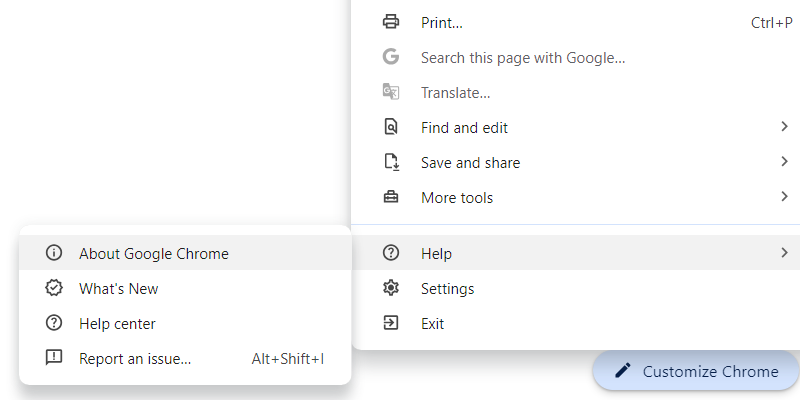
Если проблема не исчезла — обновите браузер: Откройте меню → Значок из трёх точек → Справка → О Google Chrome. Chrome автоматически загрузит обновление и предложит перезапустить браузер.
Проверьте расширения
Расширения могут мешать корректной работе управления вкладками — некоторые используют много оперативной памяти или конфликтуют с внутренними механизмами Chrome.
Что сделать:
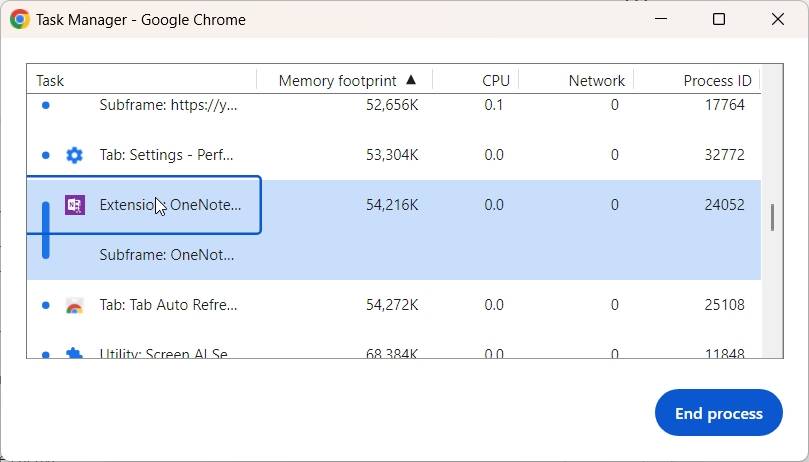
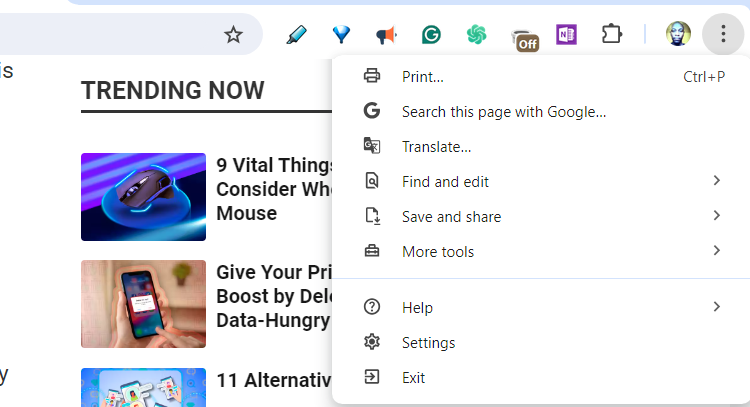
- Откройте диспетчер задач Chrome: Меню → Дополнительные инструменты → Диспетчер задач.

- В диспетчере наблюдайте за процессами расширений и вкладок. Если какое‑то расширение использует слишком много памяти, выделите его и нажмите “Завершить процесс”.
- Для последовательной диагностики отключайте расширения по одному: Меню → Расширения → Управление расширениями. Включайте/отключайте тумблеры и наблюдайте за поведением вкладок.

Этот способ требует времени при большом числе расширений, но часто обнаруживает виновника.
Используйте расширение для управления вкладками
Если вы хотите гибко управлять, когда и какие вкладки должны перезагружаться, установите расширение управления автоперезагрузкой. Пример: Tab Auto Refresh, которое позволяет задать интервал для конкретной вкладки.
Как использовать:
- Установите расширение из Chrome Web Store.
- Откройте вкладку, которой хотите управлять.
- В интерфейсе расширения укажите интервал или кнопку «Отключить автоперезагрузку» и нажмите Применить.

Скачивание: Tab Auto Refresh (Free)
Примечание: расширения используют свои ресурсы — оценивайте компромисс между удобством и нагрузкой на систему.
Отключите автоматическое сбросывание вкладок
Если вы уверены, что у компьютера достаточно ресурсов, можно вручную отключить автоматическое сбросывание для конкретных вкладок.
Шаги:
- Введите chrome://discards в адресной строке и нажмите Enter.
- В списке найдите вкладку и в колонке Auto Discardable снимите отметку (нажмите Toggle, чтобы получить X).

Ограничения: это не сохранит настройку навсегда для вновь открытых вкладок — при повторном открытии через меню или по ссылке придётся повторять процедуру.
Выключите Memory Saver
Memory Saver — встроенная функция Chrome, которая выгружает неактивные вкладки, чтобы экономить оперативную память. Отключение остановит автоматические выгрузки, но может привести к повышенному использованию RAM.
Шаги:
- Меню → Настройки.
- Слева выберите Производительность и выключите тумблер рядом с Memory Saver.

Альтернатива: оставить Memory Saver включённым и добавить сайты в список исключений «Всегда оставлять эти сайты активными».

Вы можете добавить текущие открытые сайты или ввести адрес вручную. Для хранения домена и его поддоменов вводите основной домен (например, google.com).

Подсказка: используйте \u002A как подстановочный знак, например Twitch.com/*, чтобы исключить все страницы субдомена.
Сбросьте настройки Chrome
Если предыдущие шаги не решили проблему, попробуйте сброс настроек браузера. Это вернёт Chrome к заводским параметрам: отключит расширения, очистит кэш и куки, но сохранит пароли, закладки и историю.
Шаги:
- Меню → Настройки → Сбросить настройки.
- Нажмите Восстановить настройки по умолчанию и подтвердите действие.
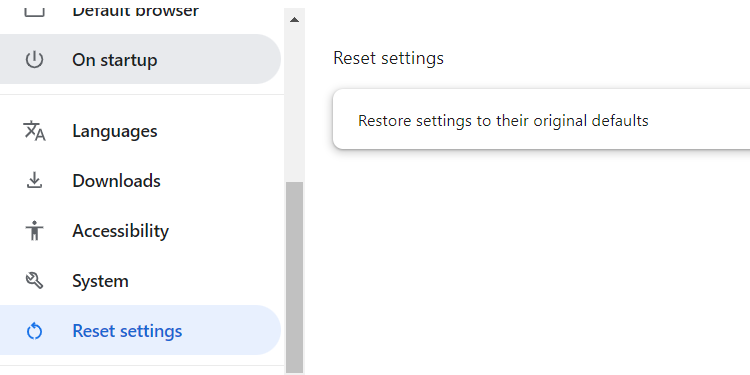
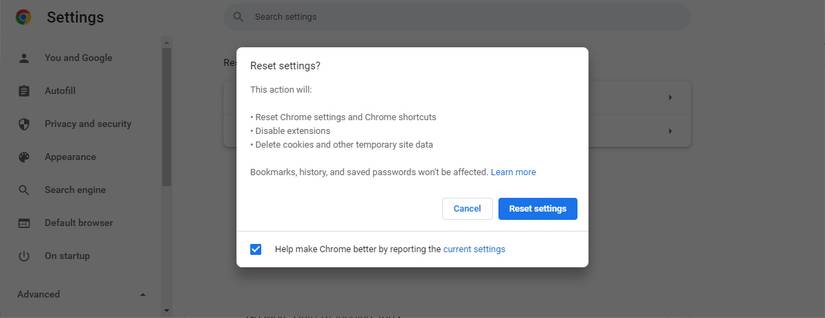
После сброса протестируйте поведение вкладок перед повторной установкой расширений.
Увеличьте объём оперативной памяти
Если вы регулярно держите сотни вкладок открытыми и хотите, чтобы браузер никогда не выгружал их, единственное надёжное аппаратное решение — увеличить RAM. Это позволит одновременно запускать больше вкладок и приложений без агрессивной оптимизации со стороны Chrome.
Советы:
- Для ноутбуков убедитесь, что память можно увеличить — у некоторых моделей она распаяна на плате.
- Для настольных ПК добавление планки памяти обычно недорогое и эффективно.
Когда это не сработает
- Проблема сохраняется на другом профиле пользователя: вероятно, системная проблема или конфликт с ОС.
- Вкладки перезагружаются только на одном сайте: проверьте политику кэширования сайта и наличие мета‑тегов, принуждающих обновление.
- Автоперезагрузка связана с расширениями, которые невозможно отключить — попробуйте создать новый профиль Chrome или временно использовать режим инкогнито (в нём расширения по умолчанию выключены).
Альтернативные подходы
- Используйте браузер с меньшим потреблением памяти для рабочих вкладок (например, специализированный профиль в другом браузере).
- Перенесите тяжёлые задания на отдельный профиль Chrome и оставьте в основном профиле только рабочие вкладки.
- Для срочных задач применяйте отдельный инструмент (например, терминальные клиенты, почтовые приложения), чтобы не держать важные вкладки открытыми постоянно.
Чек-листы
Чек‑лист для обычного пользователя:
- Закрыл ненужные вкладки.
- Перезапустил браузер и проверил обновления.
- Отключил проблемные расширения.
- Добавил важные сайты в исключения Memory Saver.
Чек‑лист для IT‑администратора:
- Проверил политику групповой установки расширений.
- Провёл удалённую диагностику на уровне ОС (монитор ресурсов).
- Предложил пользователю увеличение RAM при часто возникающих проблемах.
Пошаговое руководство для скорой починки (SOP)
- Попросите пользователя закрыть все вкладки, кроме одной тестовой.
- Перезапустите Chrome и проверьте, наблюдается ли автообновление.
- Если обновление осталось — откройте Меню → Дополнительные инструменты → Диспетчер задач и посмотрите потребление памяти.
- Отключайте расширения по одному, тестируя поведение после каждого отключения.
- Если виновник не найден — временно отключите Memory Saver и протестируйте ещё раз.
- При необходимости предложите увеличить RAM или создать новый профиль пользователя.
Мини‑методология для принятия решения
- Малый объём открытых вкладок + автообновление → проблема с расширением или сбой Chrome.
- Много открытых вкладок и автообновления → управление памятью Chrome работает как задумано; закройте вкладки или выключите Memory Saver.
- Автообновление только на конкретных сайтах → проверьте настройки сайта и поведение серверной стороны.
Диаграмма принятия решения
flowchart TD
  A[Вкладки перезагружаются?] -->|Нет| B[Нет действий]
  A -->|Да| C[Сколько вкладок открыто?]
  C -->|Мало| D[Проверьте расширения и перезапустите Chrome]
  C -->|Много| E[Закройте лишние вкладки или добавьте исключения в Memory Saver]
  D --> F{Проблема ушла?}
  E --> F
  F -->|Да| G[Готово]
  F -->|Нет| H[Сбросьте настройки или увеличьте RAM]
  H --> G
Небольшой глоссарий
- Memory Saver — встроенная функция Chrome, выгружающая неактивные вкладки для экономии памяти.
- Сбросывание/Discard — выгрузка вкладки из оперативной памяти, при которой при возвращении вкладка загружается заново.
- Extension (расширение) — модуль, добавляющий функциональность в браузер.
Советы по производительности и безопасности
- Не устанавливайте подозрительные расширения — они могут потреблять ресурсы или перехватывать трафик.
- Храните важные материалы в локальном менеджере заметок или облаке, если не хотите потерять данные при автоперезагрузке.
- Регулярно обновляйте браузер и расширения, чтобы получать исправления производительности и безопасности.
Критерии приёмки
- Вкладки больше не перезагружаются при переключении (если был выбран вариант «отключить Memory Saver» или добавлены исключения).
- После отключения подозрительных расширений вкладки стабильно остаются в том виде, в котором были.
- Пользователь согласен с выбранным компромиссом между использованием RAM и удобством (включён Memory Saver с исключениями или полностью отключён).
Итог
Автоперезагрузка вкладок в Chrome обычно связана с управлением памятью. Первые простые шаги — закрыть лишние вкладки, перезапустить браузер и проверить расширения. Если нужен постоянный контроль, используйте расширения для управления вкладками или добавляйте важные сайты в исключения Memory Saver. Для радикального решения увеличьте оперативную память. Следуйте чек‑листам и SOP, чтобы диагностировать проблему быстро и системно.
Важно: не все способы подходят для каждой ситуации — выбирайте комбинацию мер в зависимости от частоты проблемы, числа открытых вкладок и доступных ресурсов.

Похожие материалы

Несколько аккаунтов Skype: Multi Skype Launcher

Журнал для работы: повысить продуктивность

Персональные звуки уведомлений на Android

Скачивание шоу Hulu для офлайн‑просмотра

Microsoft Start: персонализированная новостная лента
