
Как остановить автоматическую перезагрузку вкладок в Google Chrome
Коротко о причине проблемы
Когда Chrome автоматически перезагружает вкладки, это обычно следствие его механизма управления памятью: неактивные вкладки «отбрасываются» (discards) из оперативной памяти, чтобы освободить RAM для активных вкладок и других приложений. При возврате на отбрасываемую вкладку браузер загружает её заново — вы видите автообновление.
Определения в одну строку:
- Отбрасывание вкладки (discard): выгрузка её из оперативной памяти при низком уровне свободной RAM.
- Memory Saver: функция Chrome для экономии памяти, связанная с отбрасыванием вкладок.
Быстрые шаги — что попробовать в первую очередь
- Закройте ненужные вкладки и расширения. 2. Перезапустите Chrome. 3. Обновите браузер. 4. Отключите автоматическое отбрасывание для важных сайтов. 5. Если нужно — выключите Memory Saver.
Важно: если вы регулярно держите сотни вкладок открытыми, аппаратное увеличение RAM будет наиболее надёжным решением.
Подробные шаги и пояснения
Закройте ненужные вкладки
Откройте список вкладок и закройте те, которые не используете. Даже фоновые вкладки занимают ресурсы: чем их больше — тем выше вероятность, что Chrome начнёт выгружать неактивные вкладки.
Советы:
- Закладки: сохраните важные вкладки в папки закладок.
- Органайзеры закладок: если закладок много, используйте расширение для организации — это безопаснее, чем держать вкладки открытыми «на потом».
Перезапустите Google Chrome
Если количество вкладок небольшое, а автоперезагрузки продолжаются — попробуйте простую перезагрузку браузера. Перед перезапуском закройте фоновые процессы:
- Windows: Диспетчер задач — найдите процессы Chrome и завершите их.
- macOS: Activity Monitor — завершите фоновые процессы Chrome.
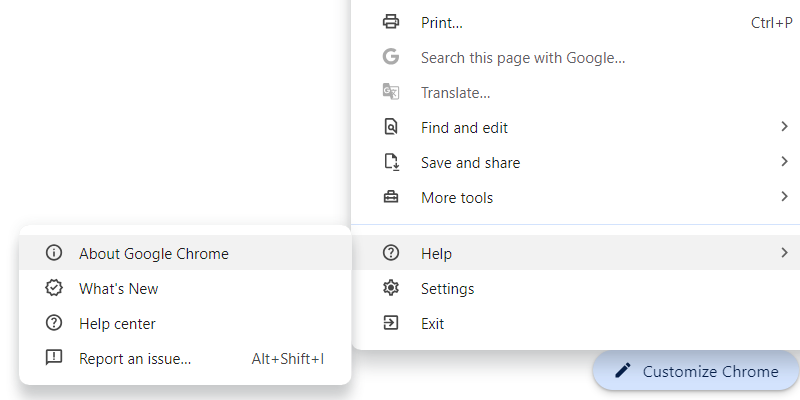
После этого откройте Chrome и проверьте поведение. Если проблема повторяется, обновите браузер: меню с тремя точками → Справка → О Google Chrome. Нажмите «Перезапустить», если доступно обновление.
Проверьте расширения Chrome
Расширения могут конфликтовать с управлением вкладками или потреблять много RAM. Последовательность действий:
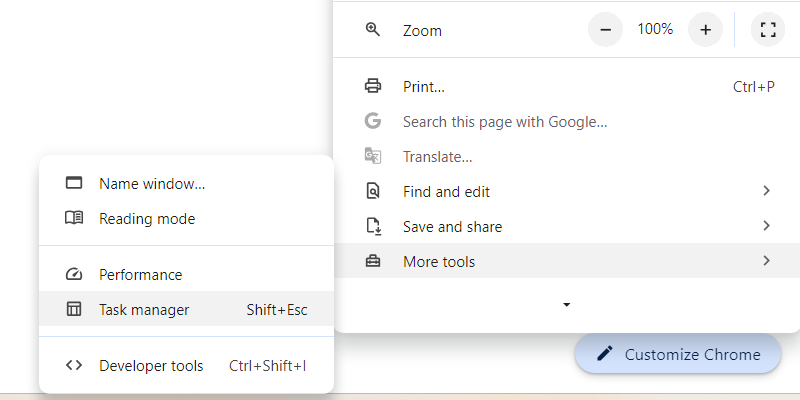
- Откройте встроенный Диспетчер задач Chrome: меню → Дополнительные инструменты → Диспетчер задач.
- Посмотрите, какие расширения или вкладки потребляют много памяти.
- Для подозрительных расширений нажмите «Завершить процесс» и посмотрите, исчезла ли проблема.
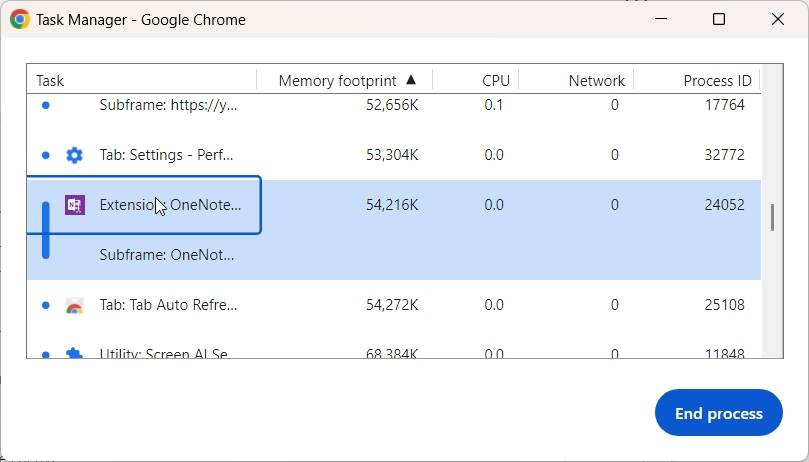
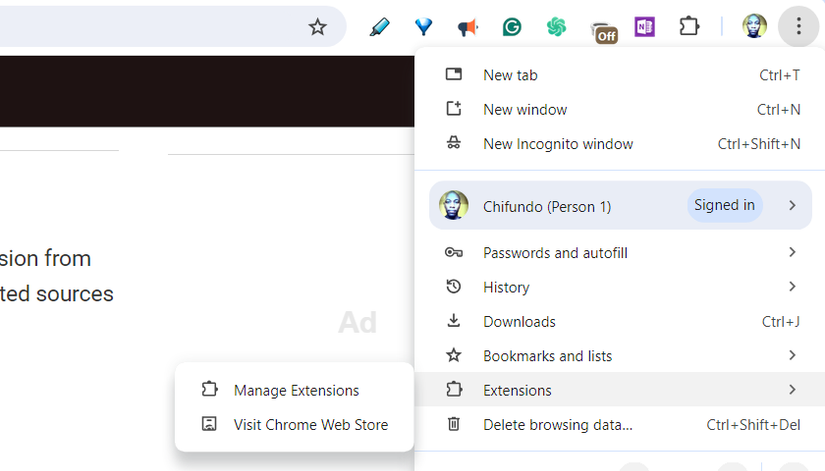
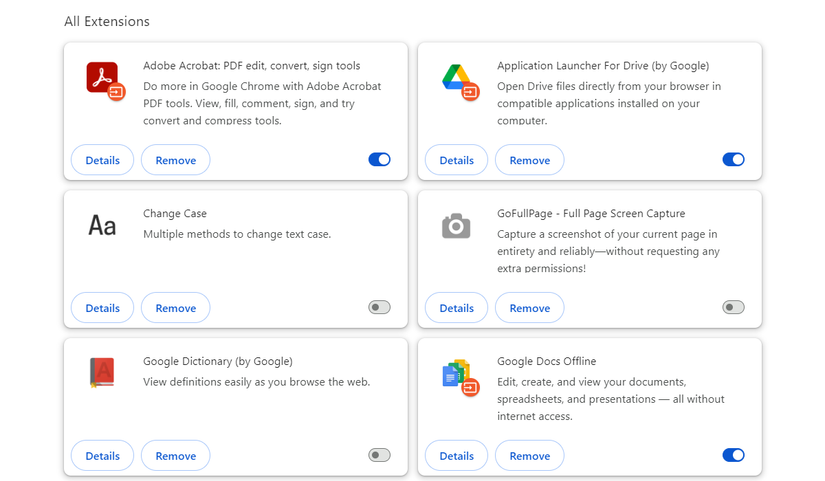
Чтобы последовательно найти виновника, отключайте расширения по одному: меню → Расширения → Управление расширениями. Включайте/выключайте переключатели и наблюдайте за поведением вкладок.
Используйте менеджер вкладок или автообновление контролируемо
Если вам нужно, чтобы некоторые вкладки обновлялись по расписанию, используйте расширение вроде Tab Auto Refresh (или другой менеджер вкладок): установите интервал — и браузер будет перезагружать только те вкладки, которые вы указали. Это полезно, когда некоторые вкладки должны обновляться часто, а остальные — нет.
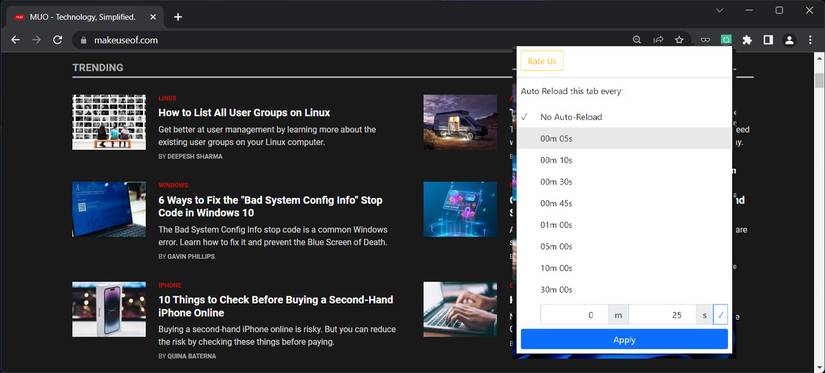
Скачать и установить расширение можно через Интернет-магазин Chrome. Помните: любое расширение — потенциальный источник проблем с производительностью и приватностью, поэтому проверяйте отзывы и права доступа.
Отключите автоматическое отбрасывание вкладок (chrome://discards)
В адресной строке введите chrome://discards и нажмите Enter. В таблице будет столбец Auto Discardable. По умолчанию для вкладок стоит галочка — это значит, что вкладка разрешена к автоматическому отбрасыванию.
Чтобы запретить отбрасывание для конкретной вкладки, нажмите ссылку Toggle под галочкой — она станет X. Теперь Chrome не будет выгружать эту вкладку автоматически.
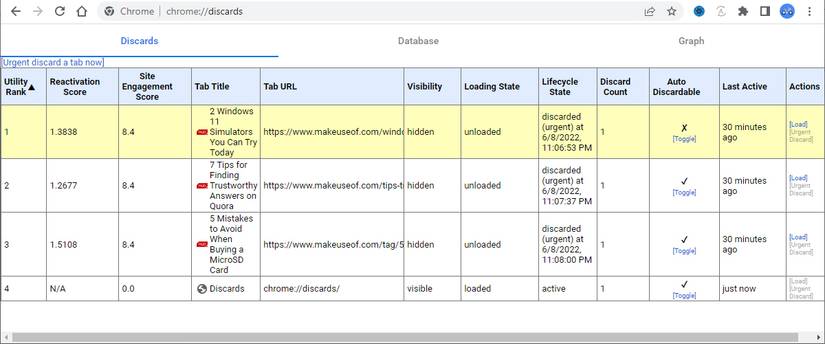
Важно: это не сохраняется при закрытии вкладки — если вы закроете и заново откроете сайт, настройку придётся сделать снова.
Отключите Memory Saver
Memory Saver (Экономия памяти) — функция, которая выгружает неактивные вкладки. Если у вас достаточно RAM и вы хотите, чтобы вкладки не перезагружались, отключите её:
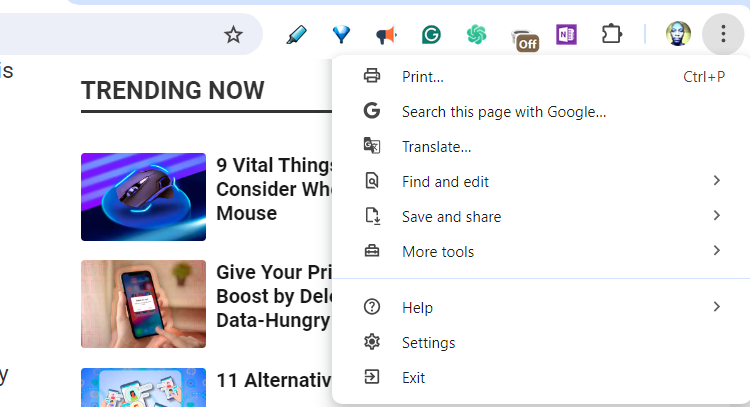
- Меню с тремя точками → Настройки.
- В левом меню выберите «Производительность» (Performance).
- Выключите переключатель рядом с «Memory Saver» или «Экономия памяти».
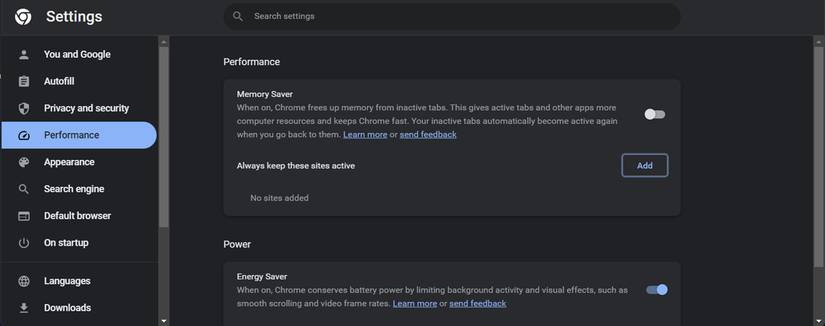
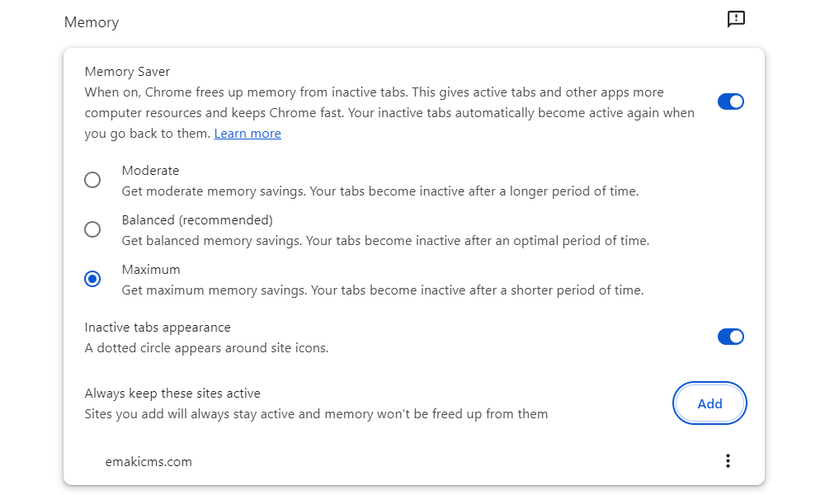
Если вы хотите сохранить Memory Saver включённым, добавьте важные сайты в исключения: «Всегда держать эти сайты активными» → Добавить. Можно выбрать открытую вкладку или добавить URL вручную. Поддерживаются поддомены и шаблоны с астериском, например twitch.tv/*.
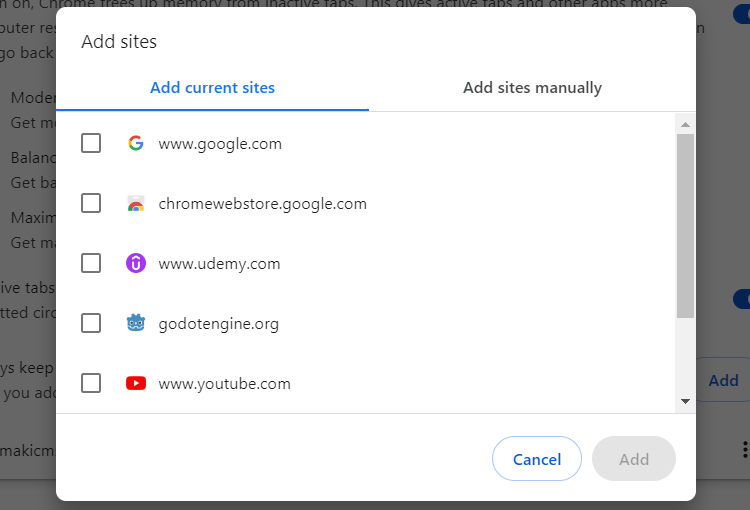
Сбросьте настройки Chrome
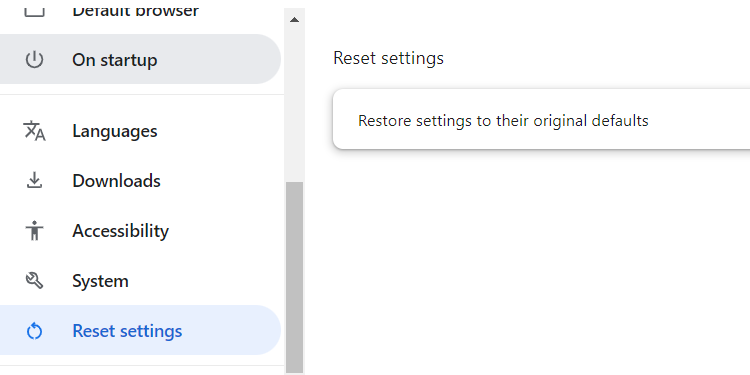
Если ничего не помогает, сброс настроек вернёт браузер к дефолтным параметрам, отключит расширения и очистит данные кэша и cookie (пароли и закладки сохранятся):
- Меню → Настройки → Сброс настроек → Восстановить настройки по умолчанию.
- Подтвердите «Сброс настроек».
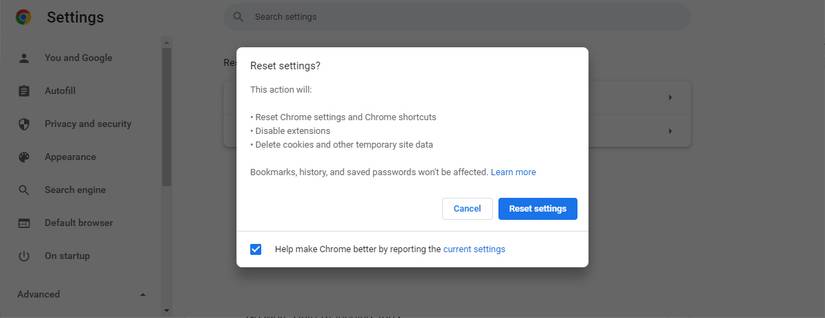
После сброса проверьте, исчезли ли автообновления. Если да — возвращайте расширения и настройки по одному, чтобы выявить виновника.
Апгрейд RAM
Если вы постоянно открываете много вкладок, единственное долгосрочное решение — добавить оперативной памяти. На настольных и многих ноутбуках это возможно, но на некоторых ультрабуках и Chromebook — нет. Для массовых сценариев (много вкладок + тяжёлые веб-приложения) 16 ГБ (или больше) значительно уменьшат частоту отбрасывания вкладок.
Когда эти советы не помогут — редкие причины
- Системное программное обеспечение или драйверы конфликтуют с браузером.
- Вредоносное расширение глубоко интегрировано в профиль Chrome.
- Ограничения политики управления устройством (например, групповые политики в корпоративных средах) запрограммировали поведение автообновления.
Если вы администратор корпоративной сети, проверьте групповые политики и настройки управления устройствами.
Модель принятия решения — быстрый алгоритм
flowchart TD
  A[Начать: вкладка перезагружается?] --> B{Открыто много вкладок?}
  B -- Да --> C[Закрыть ненужные вкладки]
  B -- Нет --> D{Бывало ли раньше?}
  D -- Нет --> E[Перезапустить Chrome]
  D -- Да --> F[Проверить расширения]
  F --> G{Нашли подозрительное расширение?}
  G -- Да --> H[Отключить/удалить расширение]
  G -- Нет --> I[Отключить Memory Saver или chrome://discards]
  I --> J{Проблема решена?}
  J -- Да --> K[Готово]
  J -- Нет --> L[Сброс настроек или увеличить RAM]
  L --> K
Чек-листы по ролям
Обычный пользователь:
- Закройте лишние вкладки.
- Перезапустите Chrome.
- Добавьте важные сайты в исключения Memory Saver.
IT-администратор:
- Проверьте групповые политики и настройки управления устройствами.
- Посмотрите, не развёрнуты ли сторонние утилиты очистки памяти.
- Проанализируйте телеметрию и логи, если есть централизованный сбор.
Power user / разработчик:
- Используйте chrome://discards для управления конкретными вкладками.
- Пробуйте профили Chrome: создайте новый профиль без расширений и проверьте поведение.
- Используйте встроенный Диспетчер задач для мониторинга использования памяти.
Критерии приёмки
- При возврате к той же вкладке содержимое не перезагружается в течение заданного интервала (например, 30 минут) при обычной бэкграунд-активности.
- Система не достигает уровня нехватки RAM при обычной рабочей нагрузке.
- После внесённых изменений важные сайты остаются активными и не отбрасываются.
Тестовые случаи и контроль качества
- Открыть 5 обычных страниц, переключаться между ними — проверить, перезагружаются ли.
- Включить тяжёлые вкладки (видео, веб-приложения) и наблюдать поведение при нагрузке.
- Отключить расширения по очереди — отметить, после какого шагa проблема исчезает.
- Включить и выключить Memory Saver — сравнить результаты.
Альтернативные подходы и когда они уместны
- Перенести рабочие вкладки в менеджер задач/заметки (если проблема связана с организацией работы).
- Использовать браузеры с иным механизмом управления памятью (например, в специфичных задачах) — учтите различия в приватности и производительности.
- Для серверных мониторинговых панелей — запускать в отдельном лёгком браузере или PWA, чтобы избежать конфликтов.
Соображения по безопасности и приватности
- Перед установкой расширений проверяйте права доступа и отзывы.
- Сброс настроек удаляет cookies и кэш — это может потребовать повторного входа на сайтах.
- Если используете корпоративный профиль, согласуйте изменения с IT, чтобы не нарушить политики безопасности.
Частые ошибки и как их избежать
- Немедленная установка множества новых расширений «на пробу» — это повышает риск конфликтов.
- Отключение Memory Saver без понимания потребления памяти — может привести к замедлению системы.
- Игнорирование фоновых процессов ОС, которые конкурируют за RAM (например, виртуальные машины, тяжёлые редакторы).
Краткое резюме
- Автоперезагрузка вкладок чаще всего связана с управлением памятью Chrome.
- Простые решения: закрыть лишние вкладки, перезапустить и обновить Chrome.
- Продвинутые: управлять расширениями, отключать автоотбрасывание через chrome://discards, настраивать исключения Memory Saver или увеличить физическую RAM.
Если вы хотите, могу подготовить краткую инструкцию для вашей команды IT с пошаговыми скриншотами и чек-листом внедрения.

Похожие материалы

Несколько аккаунтов Skype: Multi Skype Launcher

Журнал для работы: повысить продуктивность

Персональные звуки уведомлений на Android

Скачивание шоу Hulu для офлайн‑просмотра

Microsoft Start: персонализированная новостная лента
