
Как пересылать вкладки в Chrome между устройствами
Кратко:
Вы можете быстро пересылать отдельные вкладки между компьютером, Android‑телефоном и iPhone/iPad с помощью функций Chrome: QR‑код, пункт меню «Отправить на устройство», значок в адресной строке или общий URL. Ниже — пошаговые инструкции, советы по устранению неполадок, чек‑листы и альтернативы.
Важно: для работы нужно быть в том же аккаунте Google и включить синхронизацию.
Что нужно для пересылки вкладок в Chrome
- Установлён Chrome версии 77 или новее (Mac, Windows, Linux, Chrome OS, Android, iOS).
- Активный и синхронизированный аккаунт Google, в который вы вошли на всех устройствах.
- Открытая вкладка, которую хотите отправить.
Краткое определение: «Отправка вкладки» — это способ открыть ту же страницу на другом устройстве без ручного набора URL.
Основные способы пересылки вкладок
Ниже подробно описаны методы с примерами и подсказками. Каждый способ работает, если устройство получателя онлайн и подключено к тому же аккаунту Google.
QR‑код — быстро и удобно для телефонов
- Откройте в Chrome на компьютере нужную страницу.
- Кликните правой кнопкой по странице и выберите «Создать QR‑код для этой страницы» (Create QR code for this page).
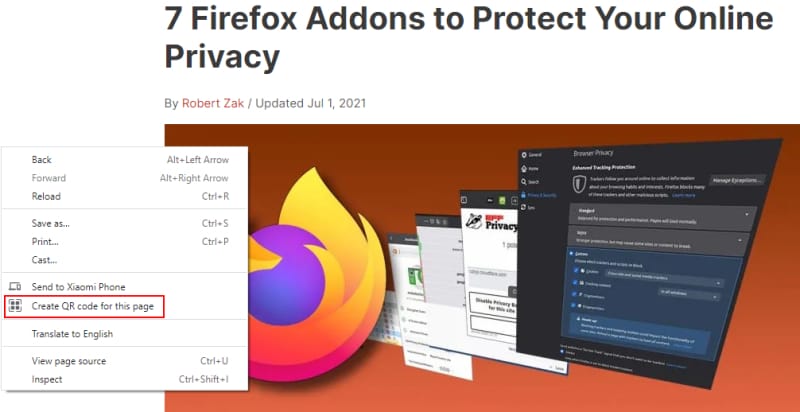
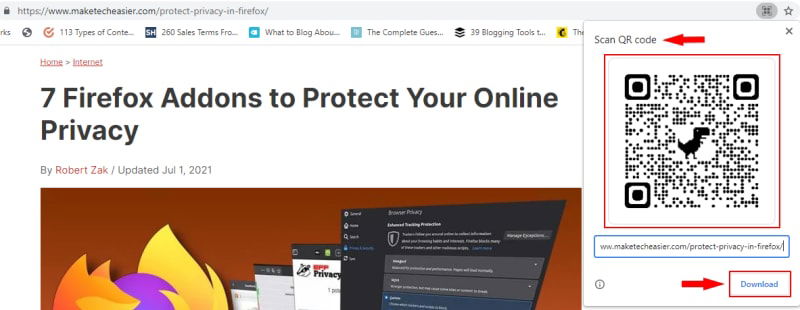
- В правом верхнем углу появится QR‑код.
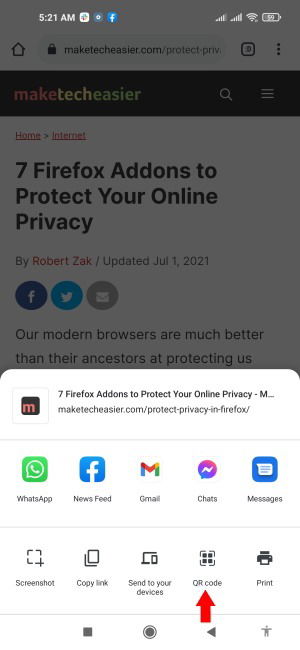
- На Android: откройте Chrome → нажмите три точки → «Поделиться» → вкладка «QR‑код» → «Сканировать» и наведите камеру на экран компьютера.
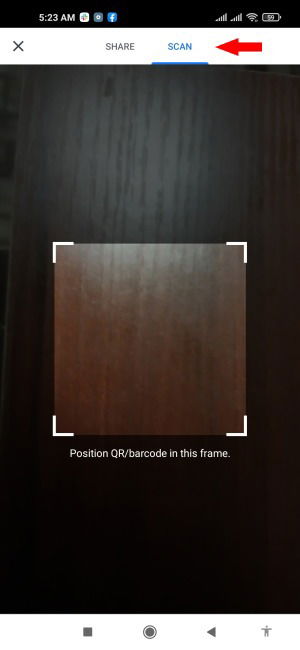
- Альтернатива: нажмите «Загрузить» под QR‑кодом на компьютере, сохраните PNG и отсканируйте изображение на телефоне.
Совет: QR‑код полезен, когда устройства не в одной сети или у получателя нет быстрого доступа к аккаунту Google.
Через меню «Отправить на устройство» (Send to device)
- В Chrome на компьютере откройте вкладку, кликните правой кнопкой по странице и выберите «Отправить на [имя устройства]».
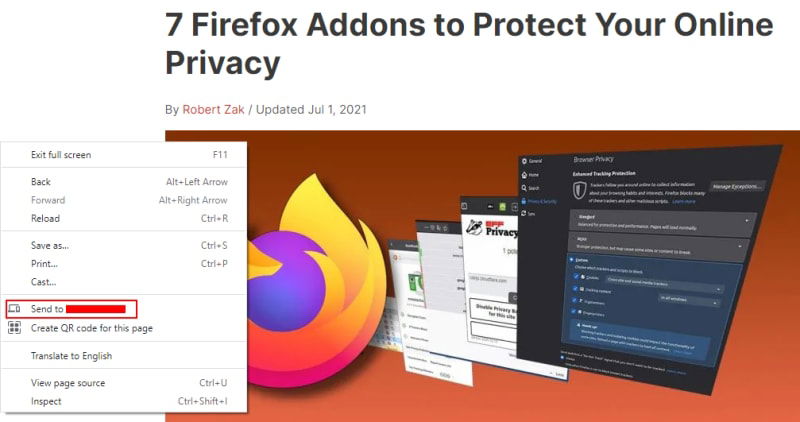
- На целевом устройстве появится push‑уведомление от Chrome. Нажмите уведомление, чтобы открыть вкладку.
Примечание: название устройства формируется из имени профиля или имени самого устройства (например, «Pavel‑Phone»).
Отправка URL через контекстное меню
- Кликните в адресной строке компьютера, выделите URL.
- Правой кнопкой мыши по выделенному адресу → «Отправить на [имя устройства]».
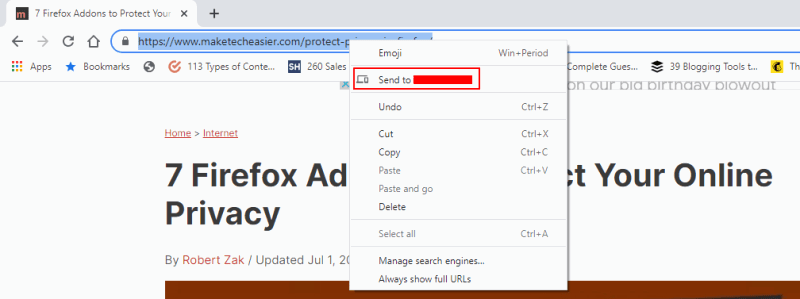
Этот способ удобен, когда нужно быстро переслать конкретную ссылку, а не всю вкладку с её состоянием.
Иконка ноутбука (значок в адресной строке)
- Откройте страницу, кликните в адресной строке.
- Справа нажмите на значок ноутбука «Отправить эту страницу» и выберите устройство.

Вы увидите сообщение «Отправка …» между иконками. На целевом устройстве появится уведомление.
Как отправлять вкладки с Android на компьютер
- В Android‑Chrome откройте нужную вкладку.
- Нажмите меню «⋮» → «Поделиться» → «Отправить на ваши устройства».
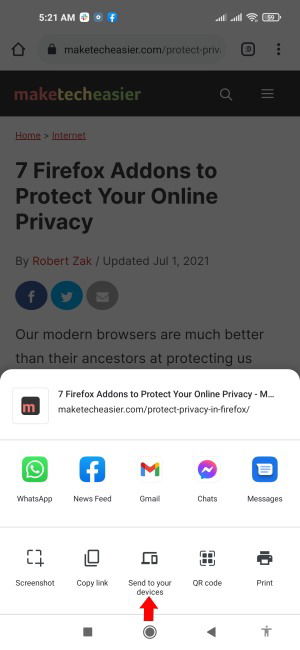
- Выберите устройство‑получатель. На компьютере появится уведомление, откройте его, чтобы перейти на страницу.
Альтернативный путь: нажмите адресную строку → «Поделиться» → «Отправить на ваши устройства».
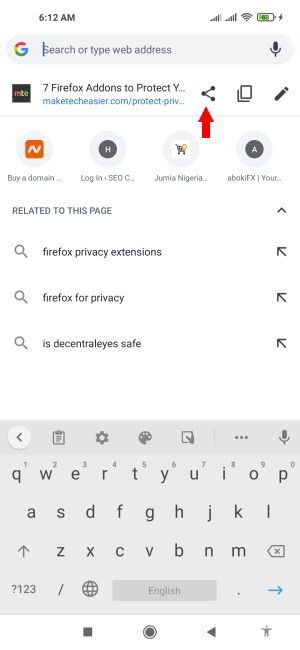
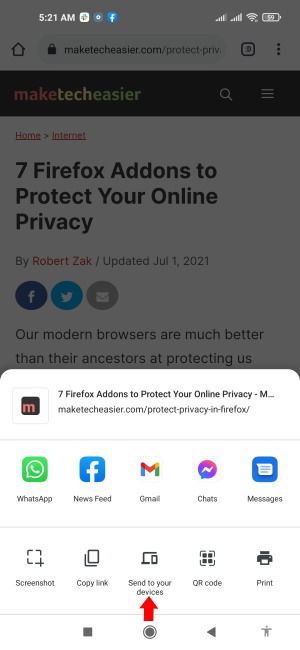
Совет: если уведомление не приходит, проверьте разрешения уведомлений и подключение к интернету.
Как пересылать вкладки с iPhone или iPad
- Откройте Chrome на iOS.
- Нажмите «Поделиться» в адресной строке → выберите «Отправить на ваши устройства».
Выберите устройство‑получатель, и на нём появится уведомление. Нажмите, чтобы открыть вкладку.
Особенности iOS: уведомления приходят как стандартные push‑уведомления; убедитесь, что у Chrome есть разрешения на уведомления.
Часто встречующиеся проблемы и решения
- Устройство не отображается в списке: убедитесь, что вы вошли в один и тот же аккаунт Google и включили синхронизацию в Chrome.
- Уведомление не приходит: проверьте интернет‑соединение и разрешения уведомлений; перезапустите браузер.
- QR‑код не сканируется: увеличьте яркость экрана, или скачайте PNG и отсканируйте изображение через камеру телефона.
- Отправка зависает: попробуйте отключить и снова включить синхронизацию в настройках Chrome → Аккаунт → Синхронизация.
Таблица быстрых решений:
| Симптом | Возможная причина | Что сделать |
|---|---|---|
| Устройство не в списке | Другой аккаунт или Sync выключен | Войти в нужный аккаунт и включить синхронизацию |
| Нет уведомлений | Отключены уведомления или нет сети | Включить уведомления, проверить сеть |
| QR не читается | Блики/низкая контрастность | Сохранить PNG, увеличить изображение, отсканировать |
Альтернативные способы и сравнение
Если по какой‑то причине встроенные методы не подходят, можно использовать альтернативы. Ниже — качественное сравнение.
| Метод | Простота | Скорость | Требования |
|---|---|---|---|
| «Отправить на устройство» (Chrome) | Высокая | Моментально | Аккаунт Google + Sync |
| QR‑код | Средняя | Быстро (сканирование) | Камера телефона |
| Отправить URL (копировать→вставить) | Низкая | Зависит от пользователя | Любой канал связи |
| Nearby Share / AirDrop | Удобно для локальной передачи | Быстро при наличии | Android Nearby / Apple AirDrop |
| Закладки / встроенный список «Синхронизированные вкладки» | Надёжно | Асинхронно | Аккаунт Google + Sync |
Когда использовать что:
- Если вы рядом и хотите быстро передать страницу — QR‑код или Nearby Share.
- Если устройства могут получать push‑уведомления и вы в одном аккаунте — «Отправить на устройство».
- Если нужно собрать список ссылок для позднего чтения — закладки или чтение списка синхронизированных вкладок.
Когда это не сработает
- У одного из устройств выключена синхронизация или вы не вошли в аккаунт Google.
- У устройства нет подключения к интернету в момент, когда вы нажали «Отправить» (нужно, чтобы оба устройства были онлайн для завершения).
- Версия Chrome очень старая (ниже 77).
Пошаговый план (SOP): отправка вкладки с компьютера на телефон
- Убедитесь, что вы вошли в один аккаунт Google на обоих устройствах и синхронизация включена.
- Откройте страницу на компьютере.
- Выберите метод: значок ноутбука, контекстное меню «Отправить», QR‑код или копирование URL.
- Если выбран «Отправить», выберите устройство из списка и дождитесь уведомления.
- На мобильном устройстве откройте уведомление и проверьте загрузку страницы.
- Если уведомление не пришло — проверьте сеть и разрешения уведомлений, затем повторите.
Критерии приёмки
- На целевом устройстве появилось push‑уведомление от Chrome.
- По тапу на уведомлении страница открывается в Chrome и отображается корректно.
- Если отправлялась через QR‑код, код корректно сканируется и открывает ту же страницу.
Чек‑лист по ролям
Для обычного пользователя:
- Войти в аккаунт Google на всех устройствах.
- Включить синхронизацию в Chrome.
- Проверить соединение с сетью.
Для администратора ИТ:
- Убедиться, что политики G Suite не блокируют синхронизацию или уведомления.
- Проверить, что порты и push‑сервисы разрешены для Chrome.
Для разработчика/тестировщика:
- Тестировать отправку вкладки при разных состояниях сети (offline → online).
- Проверить обработку состояния вкладки с формами и авторизацией.
Ментальные модели и эвристики
- «Если устройства в одном аккаунте — попробуй Send»: прежде всего проверяйте аккаунт и синхронизацию.
- «Если получатель рядом — QR»: QR‑код часто быстрее при личной передаче.
- «Если важно состояние вкладки (формы, сессии) — проверь вручную»: отправка вкладки может не сохранять заполненное состояние форм на всех сайтах.
Диаграмма принятия решения
flowchart TD
  A[Нужна ли мгновенная передача?] -->|Да| B{Получатель рядом}
  B -->|Да| C[Использовать QR‑код или Nearby Share]
  B -->|Нет| D[Использовать «Отправить на устройство»]
  A -->|Нет| E[Сохранить в закладки или отправить URL]
  D --> F{Есть аккаунт Google и синхронизация?}
  F -->|Да| G[Отправить через Chrome]
  F -->|Нет| H[Войти в аккаунт или использовать альтернативный канал]
Глоссарий (одна строка на термин)
- Синхронизация: механизм Chrome для обмена вкладками, паролями и настройками между устройствами.
- Push‑уведомление: сообщение, отправленное сервисом на устройство в реальном времени.
- QR‑код: двумерный штрихкод, содержащий URL страницы.
Часто задаваемые вопросы
Что нужно для функции отправки вкладок?
Нужен Chrome версии 77 или новее на обоих устройствах, вход в один и тот же аккаунт Google и включённая синхронизация.
Можно ли отправлять несколько вкладок одновременно?
На текущий момент можно отправлять только одну вкладку за раз.
Можно ли переслать вкладку сразу на несколько устройств?
Нет, каждая отправка адресуется одному устройству.
Работает ли пересылка офлайн?
Вы можете инициировать отправку в офлайн‑режиме, но для завершения операции оба устройства должны быть в сети.
Сколько времени занимает передача?
Передача происходит мгновенно при условии, что оба устройства онлайн; задержки зависят от сети и состояния push‑сервисов.
Удаляются ли уведомления о входящих вкладках?
Они не исчезают автоматически — вы можете открыть их, когда будете готовы.
Итог
Пересылка вкладок в Chrome — простой и гибкий инструмент для работы на нескольких устройствах. Выберите метод в зависимости от ситуации: QR‑код для локальной передачи, «Отправить на устройство» для бесшовной синхронизации в аккаунте Google, или копирование URL для ручных операций. Если что‑то не работает — начните с проверки аккаунта и синхронизации, затем сети и разрешений уведомлений.

Похожие материалы

Несколько аккаунтов Skype: Multi Skype Launcher

Журнал для работы: повысить продуктивность

Персональные звуки уведомлений на Android

Скачивание шоу Hulu для офлайн‑просмотра

Microsoft Start: персонализированная новостная лента
