
Как установить Chrome OS Flex на Windows 10 и 11
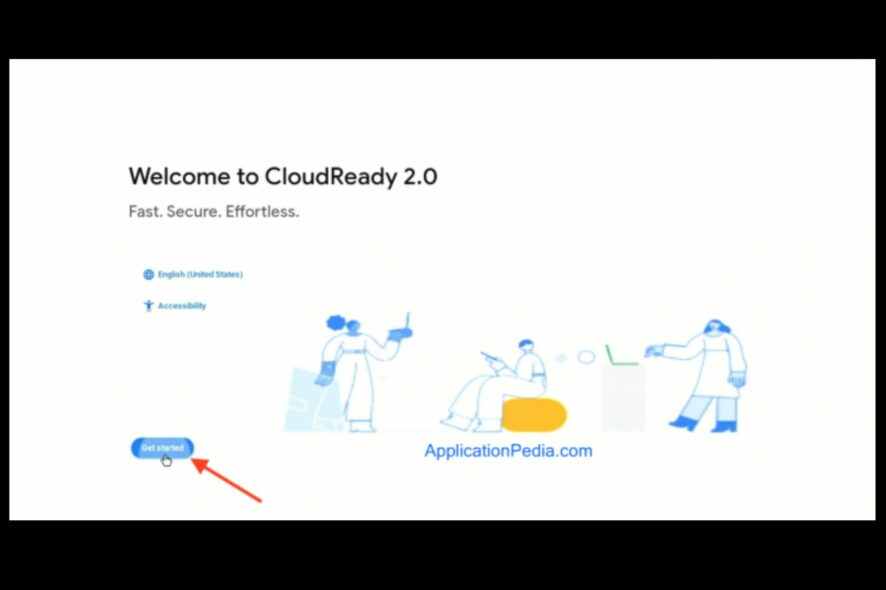
Chrome OS Flex — это облегчённая операционная система, созданная для работы на бюджетном и старом железе. Она подойдёт, если Windows 11 не поддерживается вашим устройством из‑за строгих требований. Flex экономит ресурсы, ускоряет загрузку и снижает зависимость от локальных приложений за счёт облачных сервисов.
Что такое Chrome OS Flex
Определение: Chrome OS Flex — это портируемая версия Chrome OS (ранее известная как CloudReady), предназначенная для установки на обычные ПК и ноутбуки. Она использует веб‑оболочку Chrome и Google‑сервисы, но отличается в ряде ограничений по сравнению с оригинальными Chromebook.
Ключевые особенности:
- Низкие требования к ресурсам: подходит для машин с 4 ГБ ОЗУ и более.
- Быстрая загрузка и обновления от Google.
- Встроенная песочница для безопасности.
- Отказ от поддержки Google Play и ограниченная поддержка Android‑приложений.
Простая проверка готовности: ваш ПК должен быть Google‑сертифицирован или совместимым по списку совместимости; потребуется минимум 4 ГБ ОЗУ и свободный USB‑накопитель для создания установочной флешки.
Совместимость и сценарии использования
Кому подходит Chrome OS Flex:
- Владельцам старых ноутбуков и десктопов, где Windows 11 не работает.
- Школам и организациям с ограниченным бюджетом, которым нужна централизованная и быстрая среда.
- Пользователям, которым достаточно веб‑приложений и облачных сервисов.
Когда не стоит устанавливать:
- Если вы зависите от профессионального ПО для Windows (CAD, специфические бухгалтерские программы).
- Если вам критически важна поддержка Android‑приложений через Google Play.
- Если вы хотите максимально гибкую настройку ядра и драйверов.
Важное: прежде чем начать, сделайте резервную копию всех личных данных. Установка по умолчанию удаляет содержимое диска.
Отличие Chrome OS и Chrome OS Flex
Chrome OS: обычная система для Chromebook с полным набором фирменных функций и поддержкой Google Play на большинстве моделей.
Chrome OS Flex: адаптация для ПК и ноутбуков, фокус на совместимости и лёгкости. Меньше встроенных аппаратных интеграций и ограниченная поддержка Android.
Контраст в управлении устройством: на настоящих Chromebook производитель и Google работают вместе для поддержки драйверов и обновлений. Flex работает на широком спектре оборудования, поэтому некоторые функции (например, сенсорный ввод, акселерометр, специфичные драйверы) могут работать хуже или не поддерживаться.
Подготовка — что нужно проверить
Чек‑лист перед созданием установочной флешки:
- Наличие Google Chrome на текущем компьютере.
- USB‑накопитель объёмом ≥ 8 ГБ.
- Резервная копия важных файлов.
- Стабильный интернет для скачивания образа.
- Доступ в меню загрузки (Boot Menu) или BIOS/UEFI для выбора USB‑накопителя.
Важно: при использовании старых систем с Legacy BIOS могут потребоваться дополнительные настройки (Legacy Boot вместо UEFI) в настройках BIOS.
Как скачать Chrome OS Flex в Windows 10 и 11
- Откройте Google Chrome и в новой вкладке перейдите по адресу:
chrome.google.com/webstore/category/extensions - Найдите расширение Chromebook Recovery Utility и нажмите “Добавить в Chrome”.
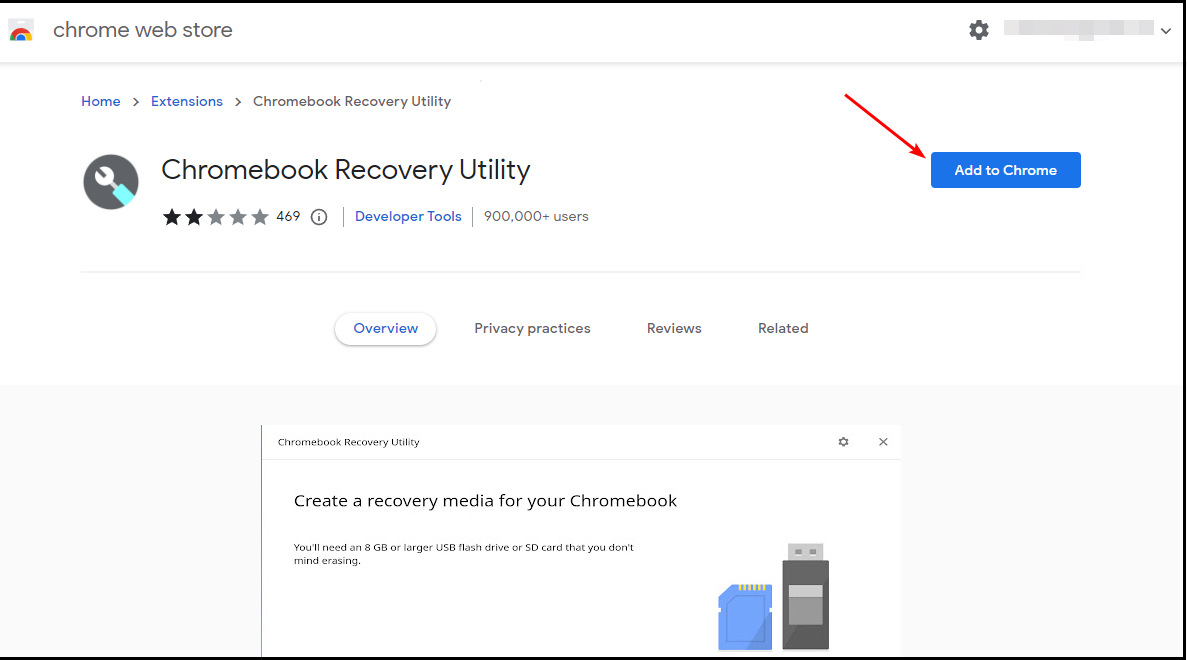
- Подключите внешний USB‑накопитель к ПК и запустите расширение.
- Нажмите “Get started” (Начать).
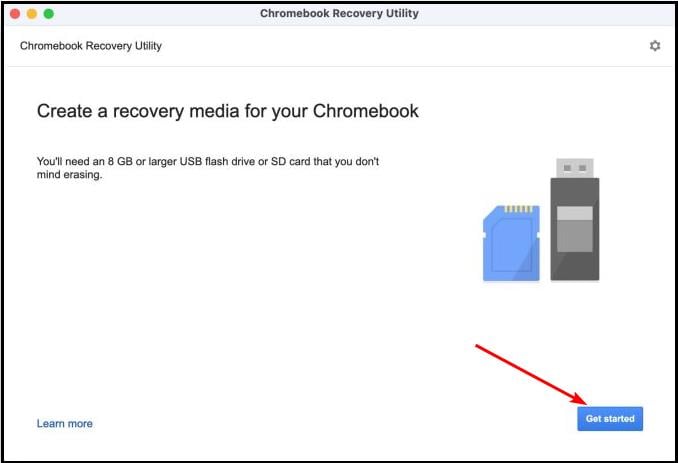
- Выберите “Select a model from a list” (Выбрать модель из списка).
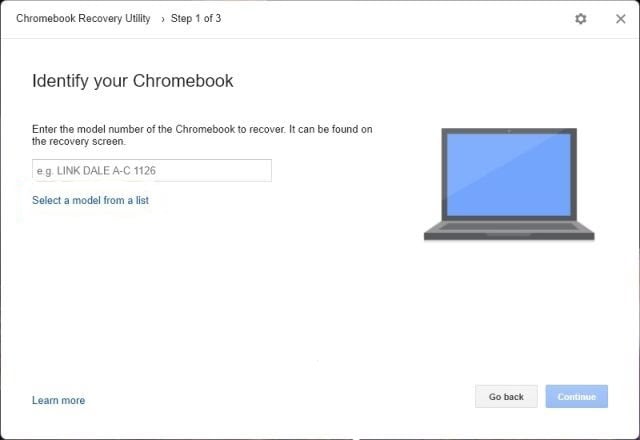
- В выпадающем меню выберите Chrome OS Flex и нажмите “Continue” (Продолжить).
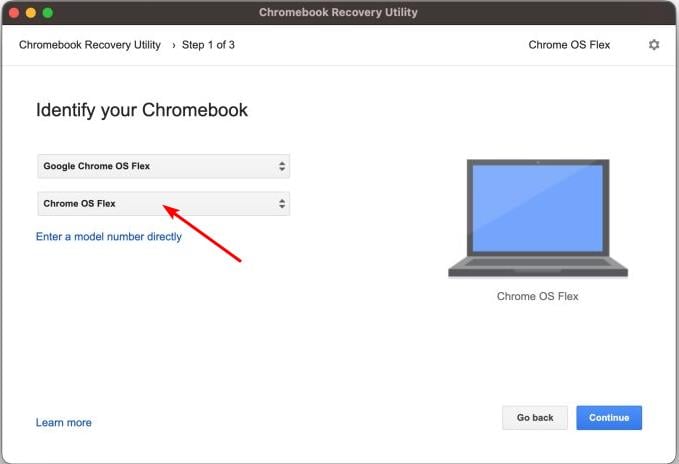
- В разделе “Select the media that you’d like to use” выберите свой USB‑диск.
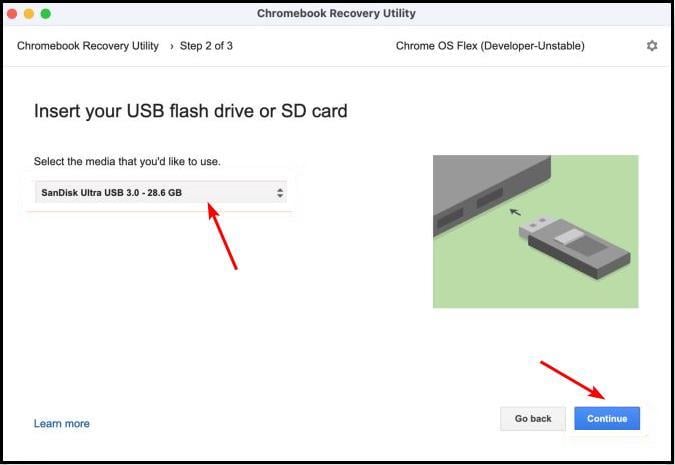
- Нажмите “Create now” (Создать). Утилита скачает и запишет образ на флешку.
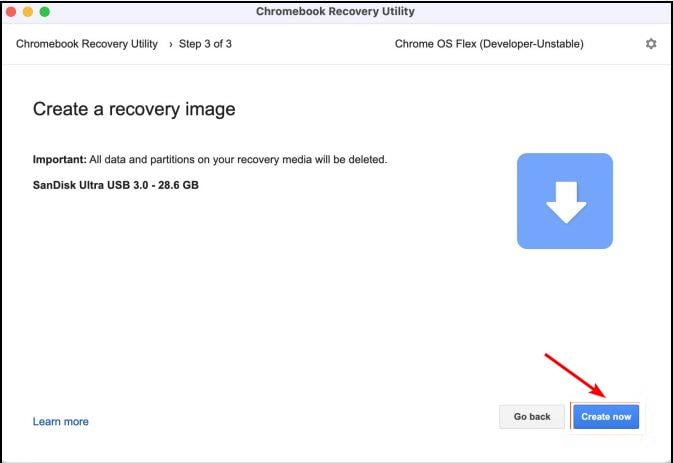
Совет: если расширение не подходит, можно скачать ISO вручную и создать загрузочную флешку через Rufus, но это требует дополнительных действий по извлечению архива и настройки параметров записи.
Как установить Chrome OS Flex на Windows 10 и 11
- Подключите USB‑флешку с записанным Chrome OS Flex к компьютеру.
- Включите компьютер и откройте меню загрузки (Boot Menu) или измените порядок загрузки в BIOS/UEFI.
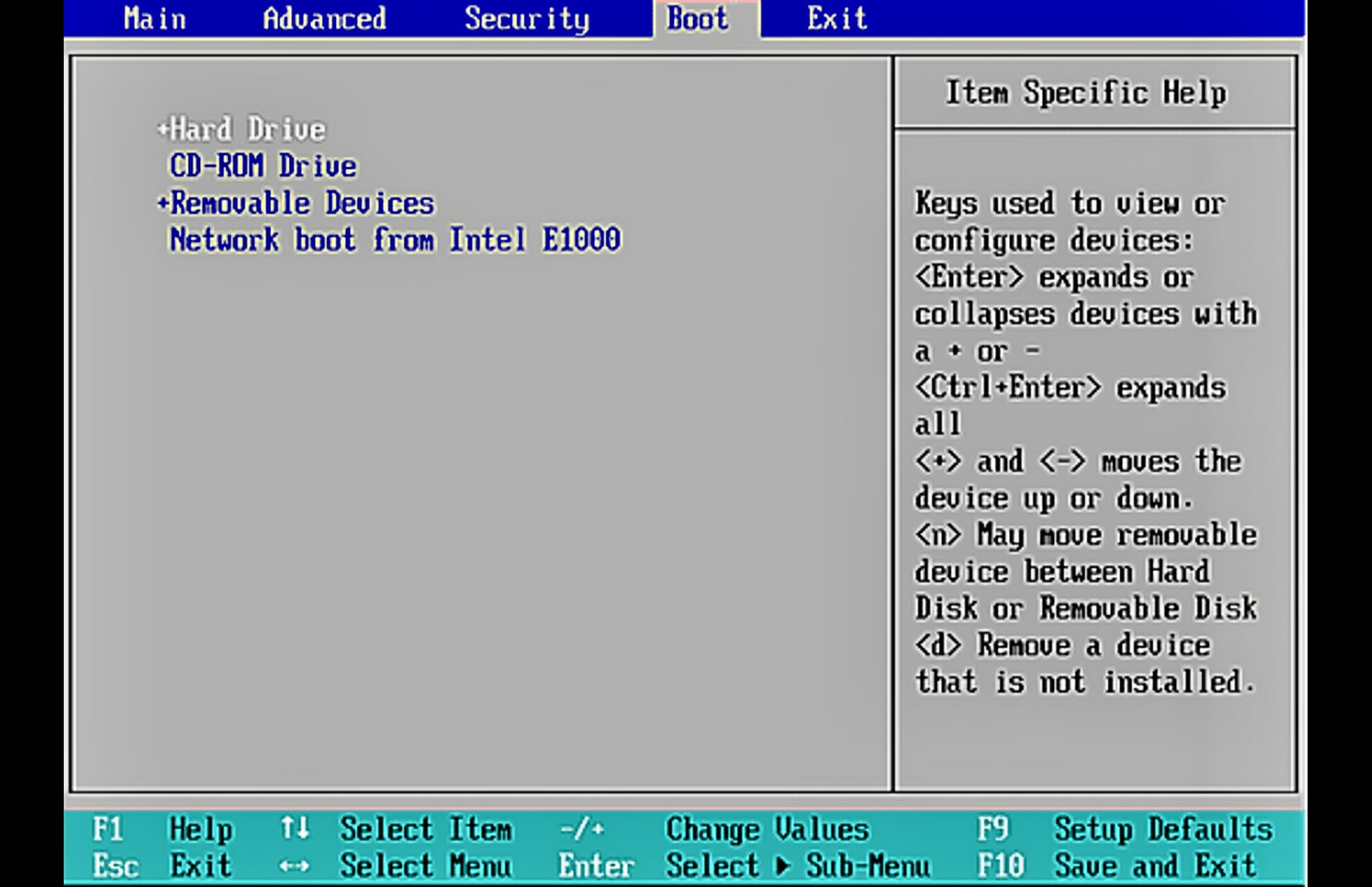
- Выберите USB‑накопитель и нажмите Enter.
- Дождитесь загрузки системы и нажмите Get started.
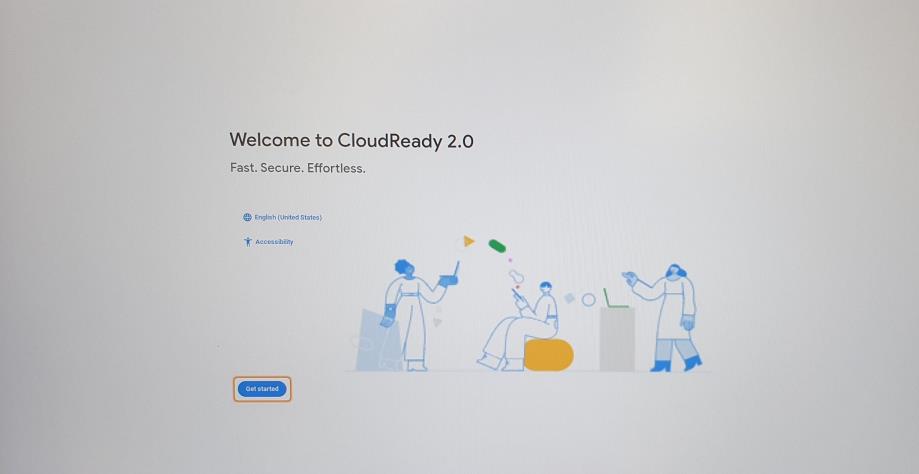
- Выберите “Install CloudReady 2.0” (Установить CloudReady 2.0).
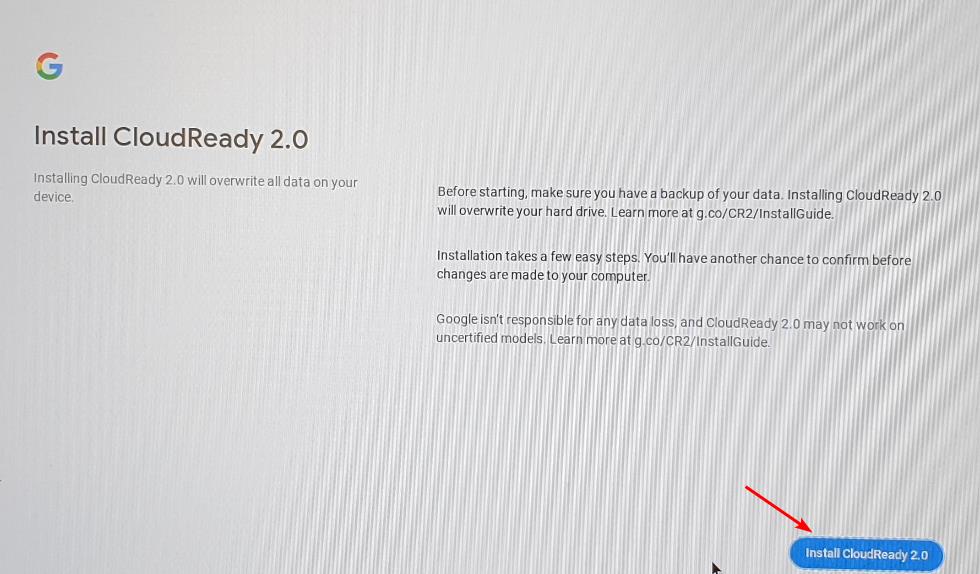
- Следуйте подсказкам установщика. После завершения система загрузится в Chrome OS Flex.
Важно: установка сотрёт все данные на диске. Проверьте резервные копии перед началом.
Работает ли Chrome OS Flex без интернета
Да, но с ограничениями. Основные возможности остаются доступными офлайн: просмотр локальных файлов, редактирование документов в Google Docs в режиме офлайн (если заранее включён соответствующий режим), базовая работа браузера с кешированными страницами. Однако ряд функций, завязанных на облако (синхронизация аккаунта, облачное хранение, обновления), будут недоступны без подключения.
Можно ли устанавливать приложения на Chrome OS Flex
Коротко: поддержка Android‑приложений через Google Play на Flex ограничена или отсутствует. Установка приложений через Google Play не поддерживается официально для большинства устройств с Flex. Возможны варианты с веб‑приложениями и PWAs (прогрессивные веб‑приложения), которые дают почти тот же пользовательский опыт для многих задач.
Альтернативные варианты приложений:
- Веб‑версии сервисов (Gmail, Office 365, Google Drive).
- Расширения и приложения для Chrome.
- Linux‑контейнер (если поддерживается) для запуска некоторых десктопных приложений.
Рекомендации по повышению производительности
- Оставьте минимум запущенных расширений в Chrome.
- Используйте лёгкий браузер и веб‑приложения; например, Opera One может быть хорошей альтернативой на старых машинах благодаря встроенным блокировщикам и функциям оптимизации.
- Отключите автозагрузку ненужных сервисов.
- При возможности увеличьте объём ОЗУ и замените HDD на SSD.
Отладка и типичные проблемы
Чек‑лист при проблемах с установкой:
- Проверить целостность записанного образа (пере создать USB‑флешку).
- Переключиться между UEFI и Legacy Boot в BIOS.
- Отключить Secure Boot, если устройство не загружается.
- Попробовать другой USB‑порт или другую флешку.
Примерная диагностика:
- Если система не видит USB‑накопитель — убедитесь, что он отформатирован и корректно записан утилитой.
- Если после установки отсутствует сеть — проверьте драйверы сетевого адаптера и режимы совместимости; некоторые адаптеры могут требовать дополнительных драйверов, которые Flex не поддерживает.
Когда Chrome OS Flex не сработает: краткие контрпримеры
- На старых ноутбуках с очень специфичным аппаратным обеспечением (старые Wi‑Fi модули, редкие контроллеры) некоторые устройства могут не работать.
- Для фирменного ПО, работающего только под Windows, переход неприемлем — придётся сохранять Windows или использовать виртуализацию.
Альтернативные подходы
- Лёгкие дистрибутивы Linux (например, Linux Mint, Xubuntu) — дают большую гибкость и поддержку приложений.
- Обновление компонентов (SSD, ОЗУ) и чистая установка Windows 10 как более лёгкой опции.
- Использование виртуальных рабочих столов/VDI, если необходим доступ к корпоративным приложениям.
Руководство для IT‑админа: Быстрый SOP
- Инвентаризация устройств и проверка совместимости.
- Сообщение пользователям о потере данных при установке и организация резервного копирования.
- Создание тестовой флешки и проверка на 1–2 машинах.
- Массовая запись и развёртывание для одобренных моделей.
- Настройка политики безопасности и учётных записей Google Workspace при необходимости.
Критерии приёмки
- Устройство загружается в Chrome OS Flex без критических ошибок.
- Сеть (Ethernet/Wi‑Fi) функционирует для основных задач.
- Пользователь способен работать с необходимыми веб‑приложениями.
- Отсутствуют критические аппаратные несовместимости (видео, клавиатура, тачпад).
Мини‑методология проверки перед миграцией
- Выбрать 5 тестовых машин разных моделей.
- Установить Flex и провести недельное тестирование рабочих сценариев.
- Собрать обратную связь пользователей по производительности и совместимости.
- Принять решение о масштабировании.
Таблица совместимости — что проверить вручную
| Компонент | Ожидание | Что делать, если не работает |
|---|---|---|
| Wi‑Fi | Подключается | Попробовать Ethernet или внешний Wi‑Fi адаптер |
| Звук | Работает | Проверьте драйверы, используйте USB‑аудио |
| Сенсорный экран | Работает корректно | Часто не поддерживается на Flex |
| Видеодрайвер | Аппаратное ускорение | Используйте базовый драйвер, снизьте разрешение |
Небольшой глоссарий
- CloudReady 2.0 — прежнее название проекта, на базе которого создан Chrome OS Flex.
- PWA — прогрессивное веб‑приложение, устанавливаемое через браузер.
- Secure Boot — механизм BIOS/UEFI для проверки подписи загрузочного образа.
Схема принятия решения
flowchart TD
  A[Нужна ли поддержка Windows‑приложений?] -->|Да| B[Оставить Windows или выбрать виртуализацию]
  A -->|Нет| C[Имеются ли старые устройства?]
  C -->|Да| D[Попробовать Chrome OS Flex на тестовом устройстве]
  C -->|Нет| E[Рассмотреть обычные Chromebook или Linux]
  D --> F{Совместимость и удобство}
  F -->|Хорошо| G[Развёртывание]
  F -->|Плохо| H[Рассмотреть Linux или обновление железа]
Заключение
Chrome OS Flex — удобный способ вдохнуть новую жизнь в старые ПК и ноутбуки. Это не замена полноценного Windows в каждом случае, но отличная альтернатива для тех, кто работает в основном с веб‑сервисами. Перед установкой планируйте резервное копирование, тестирование на паре устройств и подготовьте план отката на случай несовместимостей.
Резюме:
- Flex экономит ресурсы и ускоряет старое оборудование.
- Установка проста: создайте USB‑носитель через Chromebook Recovery Utility и следуйте шагам установки.
- Ограничения: ограниченная поддержка Android и возможные аппаратные несовместимости.
Если вы уже пробовали Chrome OS Flex — расскажите о впечатлениях: производительность, стабильность и то, какие задачи выполнялись на переустановленной машине.

Похожие материалы

Несколько аккаунтов Skype: Multi Skype Launcher

Журнал для работы: повысить продуктивность

Персональные звуки уведомлений на Android

Скачивание шоу Hulu для офлайн‑просмотра

Microsoft Start: персонализированная новостная лента
