
Диспетчер задач Chrome: быстро найти и завершить ресурсоёмкие процессы
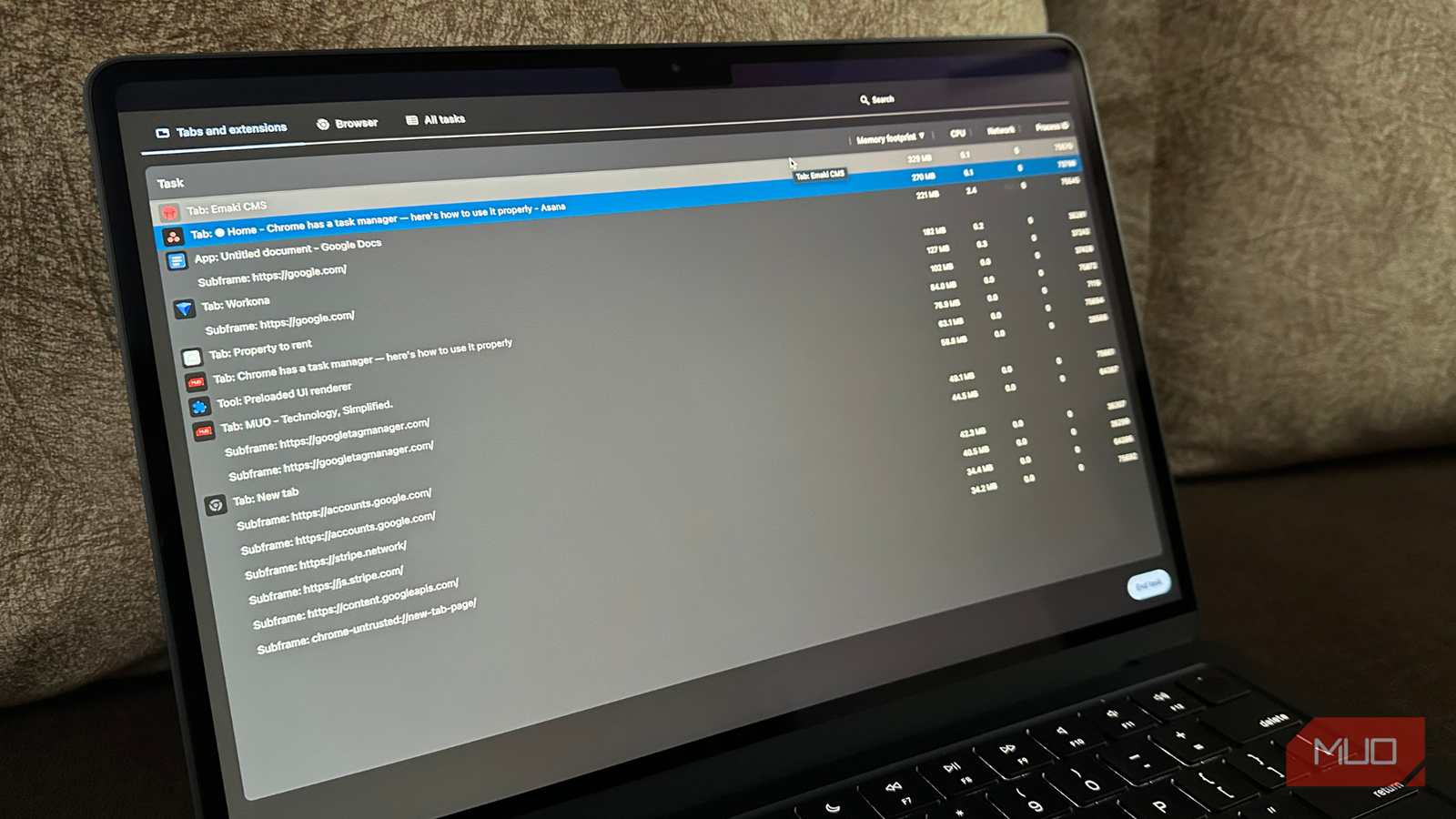
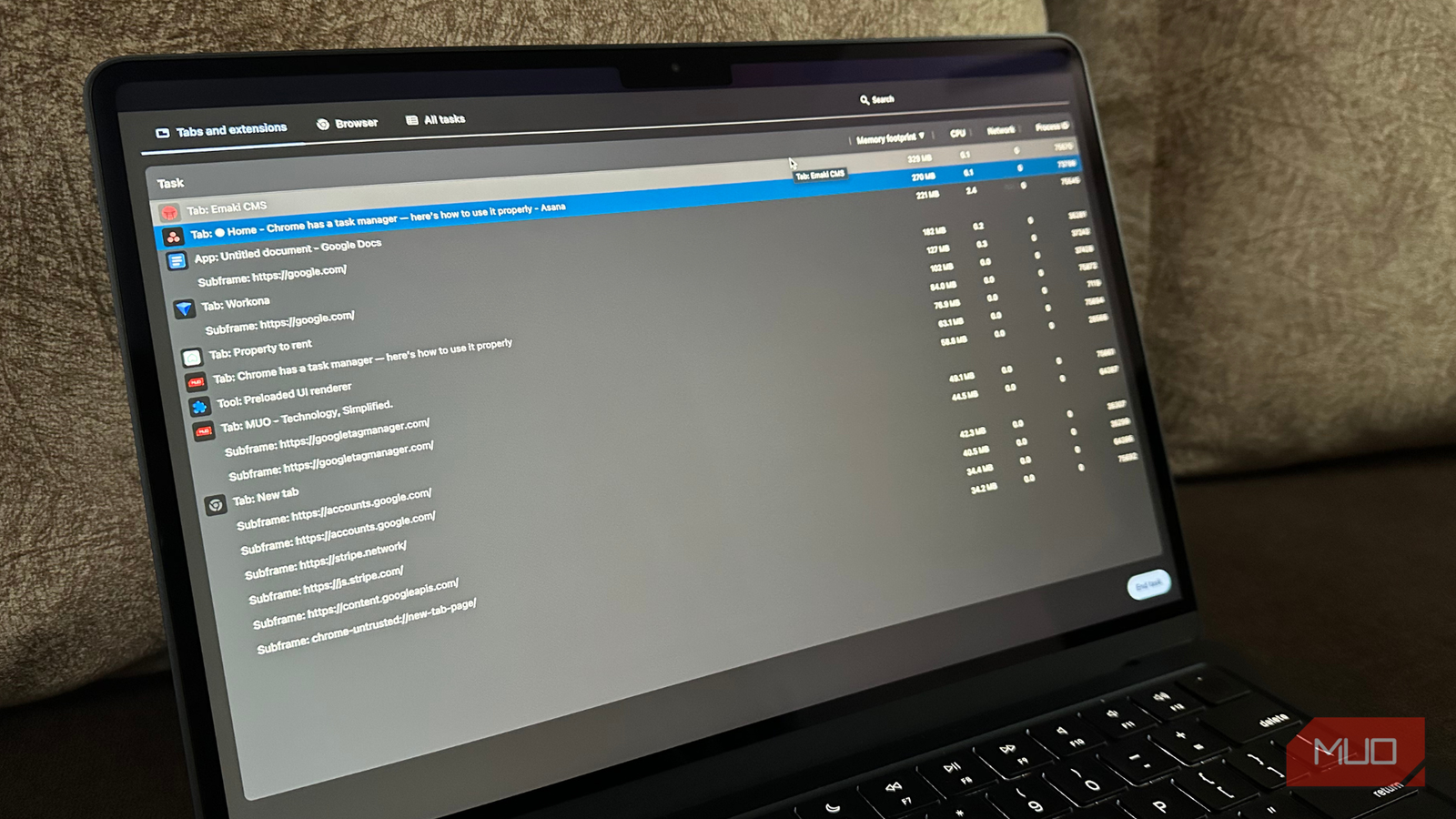
Если Chrome кажется медленным, неотзывчивым или потребляет заметно больше памяти, чем должен, вы не ошибаетесь. Google Chrome часто использует много системных ресурсов, особенно оперативной памяти (RAM). Но не все знают, что в Chrome есть встроенный Диспетчер задач — быстрый инструмент для диагностики и управления процессами браузера.
Диспетчер задач Chrome показывает вкладки, расширения и фоновые процессы, которые нагружают систему. Узнав, как открыть и использовать его, вы сможете точечно устранять проблемы с производительностью без постоянного закрытия всех вкладок или перезапуска браузера.
Что делает Диспетчер задач Chrome и зачем он нужен
Коротко о смысле
Диспетчер задач Chrome показывает только процессы браузера. В отличие от системного Диспетчера задач Windows или Монитора активности macOS, он разбивает активность на отдельные компоненты: каждая вкладка, расширение и фоновая служба работает в собственном процессе. Это повышает безопасность и устойчивость, но усложняет поиск «виновника» тормозов. Диспетчер задач собирает всё в одном окне и даёт понятный снимок текущих ресурсов.
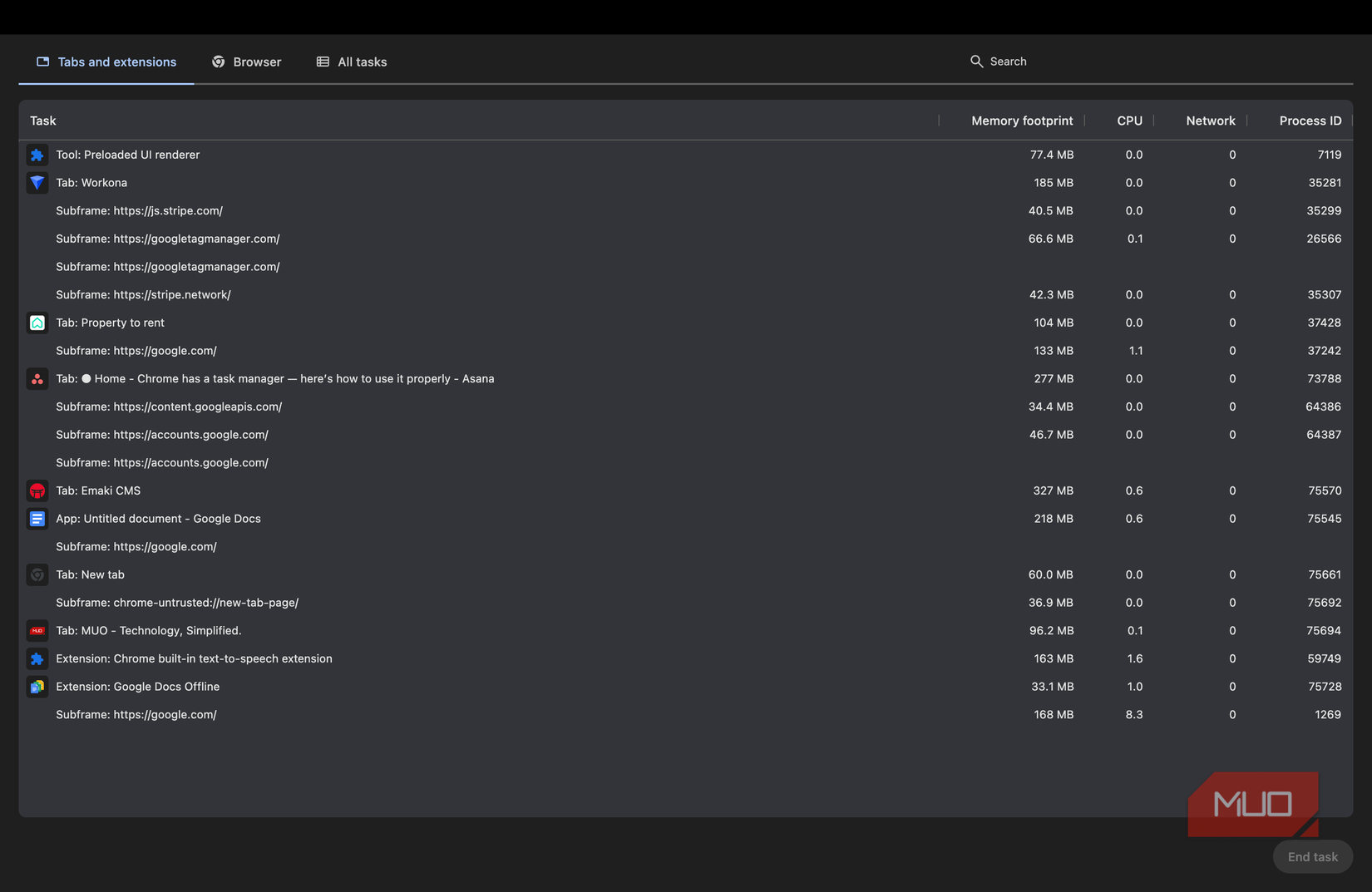
Важно: Диспетчер помогает быстро локализовать источник нагрузки. Вы увидите вкладку, которая ест память, расширение с высоким использованием CPU или фоновую синхронизацию, крадущую трафик.
Как открыть Диспетчер задач Chrome
Быстрая инструкция
Есть несколько простых способов открыть Диспетчер задач в зависимости от системы:
- Нажмите на три вертикальные точки в правом верхнем углу, выберите «Дополнительные инструменты», затем — «Диспетчер задач». Работает в любой системе.
- В Windows и Linux нажмите Shift + Esc.
- На Chrome OS нажмите клавиши Поиск + Esc.
- На macOS в строке меню выберите «Окно», затем «Диспетчер задач».
Диспетчер откроется в отдельном окне и будет обновлять данные в реальном времени. Это удобно для наблюдения за поведением вкладок и расширений прямо во время работы.
Понимание колонок в Диспетчере задач Chrome
Что важно знать
При первом открытии интерфейс может показаться перегруженным. На практике достаточно сосредоточиться на трёх колонках: память, CPU и сеть. Остальные поля помогают при углублённой диагностике.
Занимаемая память
Колонка «Memory footprint» (занимаемая память) показывает, сколько оперативной памяти потребляет каждый процесс. Высокое значение само по себе не всегда проблема — Chrome проектируется так, чтобы эффективно использовать RAM. Но если одна вкладка или расширение явно выделяется по объёму, это признак «пожирателя» памяти.
Когда обращать внимание:
- Одна вкладка использует существенно больше памяти, чем остальные.
- Память растёт со временем у одной вкладки (утечка памяти).
Действие: завершите проблемный процесс или перезагрузите вкладку.
CPU
Колонка CPU показывает процент или относительную нагрузку на процессор для каждого процесса. Это помогает найти процессы, которые активно вычисляют (скрипты, тяжелая анимация, биткойн‑майнинг в страницах — редкий, но реальный пример злоупотребления).
Действие: сортируйте по CPU, идентифицируйте и завершите процессы с высокой нагрузкой.
Сеть
Сеть показывает, сколько данных отправляется и принимается процессом в реальном времени. Полезно для поиска вкладок с постоянным подключением или фоновыми загрузками.
Действие: выявите вкладки с непрерывным трафиком (стриминг, синхронизация) и закройте их при необходимости.
Прочие колонки
Process ID (PID) — уникальный идентификатор процесса для системных инструментов. Task type (Тип задания) — помогает распознать, что именно представляет собой процесс: вкладка, расширение или системная служба. Эти поля полезны при глубокой диагностике и в связке с системным Диспетчером задач.
Как использовать Диспетчер задач Chrome на практике
Быстрая диагностика и коррекция
- Откройте Диспетчер задач.
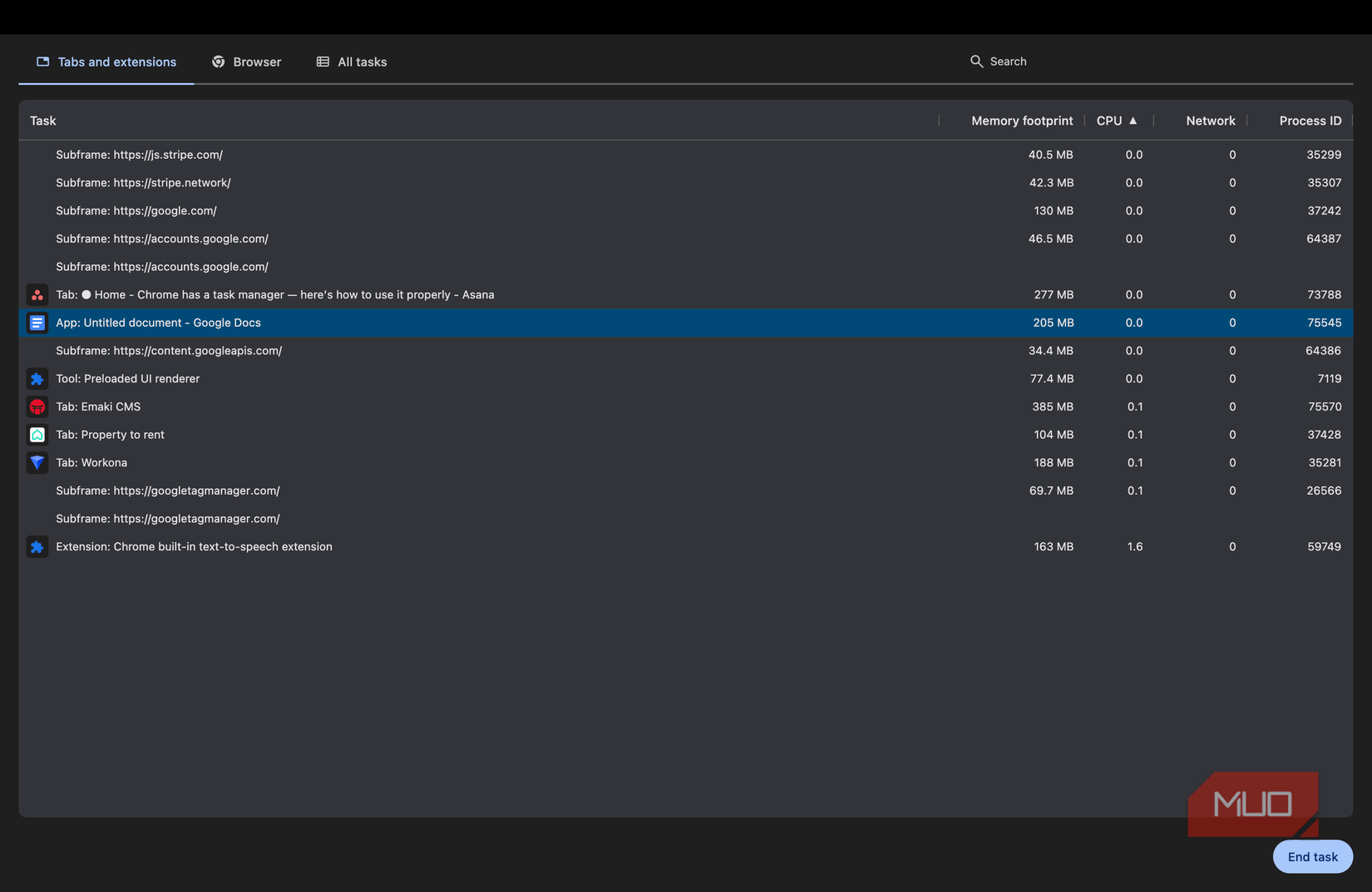
- Отсортируйте по «Memory footprint» или «CPU», чтобы найти верхние потребители.
- Выделите подозрительный процесс и нажмите «Завершить процесс» (End Task).
- При необходимости перезагрузите вкладку или проверьте расширение на наличие обновлений.
Завершение процесса закроет только соответствующую вкладку или расширение, не закрывая весь Chrome. Это удобно при большом числе открытых вкладок.
Важно: не завершайте системные процессы, если вы точно не знаете, что они делают. Неправильное завершение может привести к перезагрузке вкладок или нестабильной работе браузера.
Полезные сценарии применения
- Если браузер виснет, найдите вкладку с высоким CPU и завершите её.
- Если ноутбук быстро разряжает батарею, посмотрите на процессы с постоянной сетевой активностью и высокими вычислениями.
- При подозрительных всплесках трафика найдите вкладки с постоянными сетевыми соединениями.
Когда Диспетчер задач не помогает — типичные ограничения
- Некоторые ресурсы управляются вне процесса браузера (GPU, драйверы), и их использование не отображается в привычных колонках.
- Сложные сценарии утечек памяти могут проявляться медленно и требовать профильного анализа инструментами разработчика.
- Вредоносные расширения иногда маскируют своё поведение, и простого завершения процесса может быть недостаточно.
Альтернатива: используйте системный Диспетчер задач/Монитор активности для сопоставления PID и потребления ресурсов на уровне ОС.
Безопасность и приватность
- Диспетчер задач работает локально и не отправляет ваши данные сторонним сервисам.
- Не пренебрегайте проверкой прав расширений: удалите или отключите расширения с сомнительными разрешениями.
- Завершение процесса безопасно с точки зрения данных — обычно вкладка просто перезагрузится. Но несохранённые формы или незавершённые действия могут потеряться.
Экспертные рекомендации и эвристики
- Правило 3–2: сначала проверьте топ‑3 по CPU и топ‑2 по памяти — чаще всего проблема в этих процессах.
- Если одна вкладка постепенно растёт по памяти — это утечка; закройте вкладку и сообщите разработчику сайта.
- Отключайте расширения по одному, чтобы найти виновника, если проблема повторяется.
Проверочная методика: как убедиться, что проблема решена
- Откройте Диспетчер задач и зафиксируйте значения CPU, памяти и сети.
- Завершите подозрительные процессы.
- Наблюдайте за поведением 5–10 минут.
- Повторите замеры. Если показатели упали и браузер плавно работает — проблема решена.
Критерии приёмки:
- Время отклика вкладок улучшилось.
- Нет резких скачков CPU и сети.
- Батарея на ноутбуке держит дольше (если проблема была в постоянной нагрузке).
Чек‑лист по ролям
Для простоты приведён краткий чек‑лист для трёх типов пользователей.
Для повседневного пользователя:
- Откройте Диспетчер задач.
- Сортируйте по памяти и CPU.
- Завершите одну проблемную вкладку.
- Перезапустите Chrome при необходимости.
Для продвинутого пользователя:
- Сопоставьте PID с системным Диспетчером задач.
- Отключите все расширения, затем включайте по одному.
- Используйте инструменты разработчика (DevTools) для поиска утечек.
Для системного администратора:
- Автоматизируйте сбор логов с пометками времени и PID.
- Настройте политики управления расширениями в организации.
- Проводите аудит установленных расширений и прав.
Пошаговый SOP — от обнаружения до восстановления
- Подтвердите жалобу: пользователь сообщает о медленной работе.
- Попросите открыть Диспетчер задач и сделать снимок экрана (или собрать данные).
- Сортируйте по CPU и памяти. Зафиксируйте PID и имя процесса.
- Завершите процесс и наблюдайте за поведением.
- Если завершение помогает — попробуйте отключить расширение или перезагрузить вкладку.
- Если проблема повторяется — соберите дамп памяти или инструкции для разработчика сайта/расширения.
- Сообщите пользователю меры и рекомендации по постоянному решению (обновление расширений, ограничение числа активных вкладок).
План восстановления при ошибочном завершении процесса
- Если после завершения процесса Chrome перезагрузил все вкладки, откройте историю вкладок (Ctrl/Cmd+Shift+T) для восстановления.
- Если страница потеряла несохранённые данные, попытайтесь восстановить через кэш или историю формы (редко доступно).
- В случае системных проблем перезапустите Chrome полностью и проверьте расширения.
Таблица для диагностики (шаблон)
| Время | Процесс | PID | Колонка (память/CPU/сеть) | Действие | Результат |
|---|---|---|---|---|---|
Скопируйте и используйте этот шаблон при повторяющихся инцидентах.
Сравнение: Диспетчер задач Chrome vs системный Диспетчер задач
- Chrome Диспетчер задач показывает только компоненты браузера и разбивает их на вкладки/расширения.
- Системный Диспетчер задач показывает глобальное использование CPU, памяти и другие системные ресурсы.
- При диагностике тяжёлой нагрузки полезно использовать оба инструмента: Chrome для идентификации «виновника», системный — для подтверждения влияния на ОС.
Меры предосторожности и лучшие практики
- Регулярно обновляйте Chrome и расширения.
- Удаляйте расширения, которые вы не используете.
- Используйте встроенные инструменты разработчика для поиска утечек на собственных страницах.
- На рабочих машинах настройте политику управления расширениями.
Локальные альтернативы и особенности для региона
В странах, где используют другие браузеры с локальной интеграцией (например, Яндекс.Браузер), у них тоже есть встроенные инструменты диагностики. Но концепция та же: искать процессы, сортировать по памяти и CPU, отключать расширения.
Короткое объявление для рассылки
Возьмите под контроль медленный Chrome. Откройте Диспетчер задач, найдите процесс‑виновник и завершите его — это быстрее, чем перезапуск браузера. Подпишитесь на рассылку, чтобы получать простые пошаговые инструкции и советы по ускорению браузера.
Подписаться на рассылку
Возьмите под контроль медленный браузер — подпишитесь на нашу рассылку, чтобы получать понятные инструкции по Диспетчеру задач Chrome, методы устранения неполадок и пошаговые руководства по поиску «пожирателей» памяти, процессора и сети в сайтах и расширениях.
Получение обновлений
Подписываясь, вы соглашаетесь получать информационные и маркетинговые письма и принимаете наши
Terms of Use
и
Privacy Policy
. Отписаться можно в любой момент.

Итог
Диспетчер задач Chrome — простой и мощный инструмент для быстрой диагностики тормозов браузера. Он помогает найти ресурсоёмкие вкладки и расширения, завершить проблемные процессы и восстановить отзывчивость без полного перезапуска. Для продвинутой диагностики комбинируйте его с системными инструментами и профайлером DevTools.
Ключевые шаги: откройте Диспетчер задач, отсортируйте по памяти/CPU/сети, завершите проблемный процесс, при необходимости отключите или обновите расширение. Сохраните шаблон диагностики и используйте чек‑листы в будущем.

Похожие материалы

Несколько аккаунтов Skype: Multi Skype Launcher

Журнал для работы: повысить продуктивность

Персональные звуки уведомлений на Android

Скачивание шоу Hulu для офлайн‑просмотра

Microsoft Start: персонализированная новостная лента
