
Как защититься от опасностей при передаче прав на расширения Chrome
Установка расширения Chrome — это не просто добавление кода. Вы доверяете провайдеру и даёте разрешения, которые позволяют расширению читать, изменять и взаимодействовать с вашими данными. Это доверие — товар: расширения часто продают, а пользователи при этом не получают уведомлений о смене владельца. В результате ваше доверие может быть использовано злоумышленником.
Почему передача прав опасна
Когда вы даёте расширению широкие разрешения (например, «Читать и изменять данные на посещаемых сайтах»), эти разрешения остаются при расширении независимо от того, кто станет владельцем. Новый владелец может изменить код или подключить удалённый сервер командования и управления (C2) для выполнения вредоносных задач: кражи учётных данных, вставки афилиатных ссылок, подмены контента, создания ботнетов.
Ключевые моменты:
- Передача прав обычно не сопровождается уведомлением пользователей.
- Злоумышленники целятся на расширения с большой базой пользователей и расширенными разрешениями.
- Вредоносный функционал часто внедряют поэтапно, чтобы обойти автоматическую модерацию.
Как злоумышленник «инфицирует» легитимное расширение

Атака обычно идёт по сценарию:
- Покупка/приобретение расширения у законного владельца.
- Минимальные видимые изменения в начале — чтобы не вызвать подозрений.
- Подключение к C2-серверу: загрузка инструкций и полезной нагрузки по триггеру.
- Выполнение вредоносных действий у части пользователей и постепенное масштабирование.
Такой подход позволяет обойти автоматическую проверку и задержаться в магазине расширений до тех пор, пока пользователи не начнут жаловаться.
Пример: захват расширения «Save Image as Type» привёл к скрытой вставке партнёрских ссылок и мошенничеству с комиссиями. Пользователи заметили проблему лишь через отчёты и расследования.
Практические шаги для защиты пользователей
Ниже — подробный набор мер, которые доступны обычному пользователю и администраторам.
1) Ограничьте доступ расширений к сайтам
Многие расширения требуют права «Читать и изменять данные на посещаемых сайтах». Ограничьте это право:
- Нажмите правой кнопкой на иконку расширения → Управление расширением.
- В разделе «Доступ к сайту» выберите «При клике», чтобы расширение работало только по вашему нажатию.
- Если автоматическая работа нужна, выберите «На указанных сайтах» и добавьте только доверенные домены.
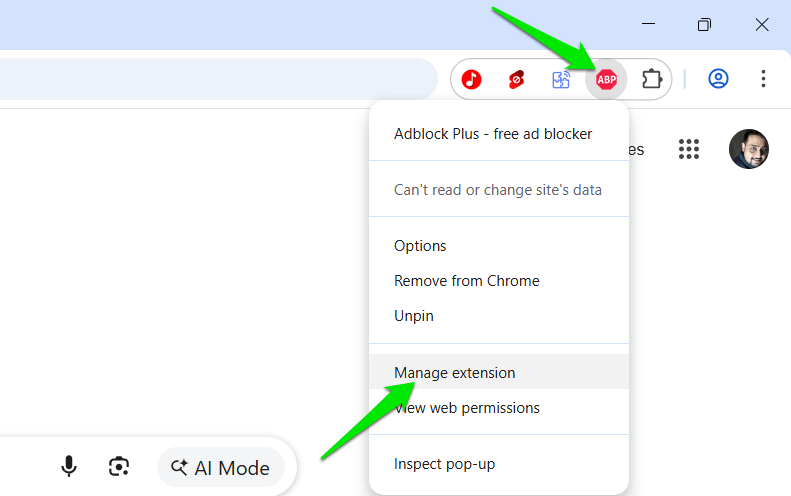
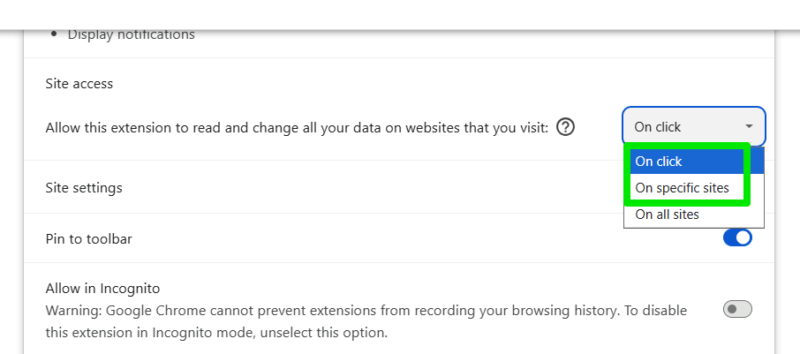
Важно: повторите проверку для всех расширений с правом доступа к сайтам.
2) Включите расширенную защиту Chrome
Режим «Расширенная защита» (Enhanced Protection) в Chrome проводит более агрессивное сканирование страниц и предупреждает о подозрительной активности. Он полезен, потому что многие вредоносные расширения меняют поведение загружаемых страниц — это триггер для предупреждения.
Как включить: Настройки → Безопасность → Расширенная защита.
3) Подпишитесь на уведомления о смене разработчика
Chrome не уведомляет пользователей о смене владельца расширения. Для этого существует расширение “Under New Management” — оно отслеживает страницу расширения в Chrome Web Store и оповещает, если изменились поля разработчика (имя, e‑mail, сайт). При изменении иконка получает красный бейдж, а внутри доступен журнал изменений.
Примечание: не все передачи прав — зло; проверяйте новую контактную информацию и репутацию.
4) Регулярный аудит расширений и разрешений
Проводите раз в месяц мини‑аудит:
- Список всех установленных расширений.
- Разрешения у каждого (особенно «доступ к сайтам» и «вкладки»).
- Дата последнего обновления и сведения о разработчике.
- Отзывы пользователей на странице расширения.
При обнаружении подозрительного поведения: временно отключите расширение и проверьте, исчезает ли проблема.
5) Быстрая реакция — SOP для пользователей
Если вы видите подозрительную активность или получили уведомление о смене владельца, выполните этот план:
- Немедленно выключите расширение (правой кнопкой → Отключить).
- Очистите кэш и отключите автоматический вход на ключевых сайтах.
- Меняйте пароли на сайтах, где мог быть компромисс, и включите 2FA.
- Проверьте журнал операций браузера и расширений, снимите подозрительные сессии.
- Сообщите в службу поддержки расширения и в Chrome Web Store.
- Если расширение критично для работы, ищите альтернативу от проверенного разработчика.
6) Дополнительные меры для корпоративных пользователей
Администраторы могут централизованно управлять расширениями через G Suite/Google Workspace и политики управления устройствами. Рекомендации:
- Разрешать установку только из белого списка.
- Применять политики безопасности для контроля разрешений.
- Настроить централизованный мониторинг и инвентаризацию расширений.
Роль‑ориентированные чеклисты
Ниже — краткие контрольные списки для трёх ролей.
Чеклист для обычного пользователя:
- Отключить автоматический доступ «на всех сайтах».
- Включить расширенную защиту Chrome.
- Установить мониторинг смены владельца (Under New Management).
- Проводить ежемесячную ревизию расширений.
Чеклист для IT‑администратора:
- Белый список расширений и политика установки.
- Централизованная инвентаризация и отчёты.
- Процесс отката и быстрой блокировки расширений для пользователей.
Чеклист для разработчика расширения:
- Документируйте смену владельца и публично указывайте контакт.
- Поддерживайте механизм ответственного раскрытия уязвимостей.
- Минимизируйте требуемые разрешения и используйте проверенные внешние библиотеки.
Мини‑методика аудита расширения за 10 минут
- Откройте страницу расширения в Chrome Web Store.
- Проверьте раздел «Разработчик»: имя, сайт, e‑mail.
- Просмотрите недавние отзывы на предмет жалоб.
- Посмотрите список разрешений и дату последнего обновления.
- Если есть сомнения — отключите и замените расширение.
Когда перечисленные меры могут не помочь
Контрпример: если вредоносный код уже собрал учётные данные и передал их на внешний сервер, то отключение расширения не устранит утечку, и потребуется смена паролей и анализ компрометации учётных записей. Другой сценарий — если расширение действует изолированно в рамках корпоративной сети с привилегированными доступами, то понадобится сетевая и Forensics‑расследование.
Факто‑бокс: что важно знать
- Передачи прав происходят часто и официально поддержаны механизмами площадок.
- Chrome не уведомляет пользователей о смене владельца расширения.
- Большинство атак — поэтапные, с удалённым управлением через C2.
- Базовые меры (ограничение доступа, Enhanced Protection, мониторинг) резко снижают риск.
Модель принятия решения (Mermaid)
flowchart TD
  A[Обнаружили смену владельца или странное поведение] --> B{Подозрительно?}
  B -->|Да| C[Отключить расширение]
  B -->|Нет| D[Наблюдать и сверить контактную информацию]
  C --> E[Поменять пароли + включить 2FA]
  E --> F[Сообщить в Chrome Web Store и IT]
  F --> G[Искать и установить безопасную альтернативу]
Критерии приёмки — как понять, что вы в безопасности
- Все расширения с широкими правами работают только «при клике» или на конкретных доменах.
- Включена расширенная защита в Chrome.
- Есть активный мониторинг смены владельца и регулярный аудит.
- Для корпоративных устройств настроен белый список и централизованный контроль.
Безопасное поведение и hardening
- Минимизируйте набор установленных расширений: меньше — лучше.
- Используйте разные профили браузера: рабочий профиль — с ограниченным набором, личный — отдельно.
- Ограничьте автозаполнение паролей в браузере для критичных сайтов; используйте менеджер паролей.
- Регулярно проверяйте разрешения после обновлений расширений.
Примечания по приватности и соответствию (GDPR и подобные)
Если расширение обрабатывает личные данные, смена владельца может повлиять на то, кто выступает контролёром данных. Рекомендации:
- Проверьте политику конфиденциальности — обновляется ли она после смены владельца.
- При необходимости запросите у нового владельца сведения о юридическом лице и обработке данных.
- В корпоративной среде проводите оценку воздействия на защиту данных перед одобрением нового владельца.
Короткий план действий для команды реагирования
- Получили уведомление или жалобу → временно отключить расширение для затронутых пользователей.
- Собрать логи и метаданные обновлений расширения.
- Определить объём возможной компрометации и уязвимые сервисы.
- Сообщить пользователям — рекомендации по смене паролей и 2FA.
- При необходимости — подать жалобу в Chrome Web Store и запросить удаление расширения.
Глоссарий — 1 строка каждое
- C2: сервер командования и управления, откуда злоумышленник отдаёт инструкции.
- Content script: скрипт расширения, который выполняется в контексте веб‑страницы.
- Разрешения: права, которые расширение запрашивает у браузера для доступа к данным.
Заключение
Передача прав на расширение — обычная бизнес‑операция, но она меняет модель доверия. Простые шаги — контроль доступа, мониторинг смены разработчика, включение расширенной защиты и регулярный аудит — существенно снижают риск. Для организаций добавьте централизованный контроль и политики белого списка.
Важно: если вы заметили подозрительную активность, действуйте быстро: отключите расширение, смените критичные пароли и сообщите в Chrome Web Store.
Under New Management
Цена: Бесплатно
Скачать

Похожие материалы

Несколько аккаунтов Skype: Multi Skype Launcher

Журнал для работы: повысить продуктивность

Персональные звуки уведомлений на Android

Скачивание шоу Hulu для офлайн‑просмотра

Microsoft Start: персонализированная новостная лента
