
Как вернуть адресную строку в Chrome — 7 проверенных способов
Адресная строка Chrome помогает вводить URL, выполнять быстрый поиск и отображает подсказки автозаполнения. Когда она пропадает, выполнение простых задач становится неудобным. В этой статье подробно рассмотрены причины исчезновения адресной строки и семь рабочих решений, которые помогут вернуть интерфейс в порядок.
Почему в Chrome может пропасть адресная строка
Адресная строка обычно отображается в верхней части окна браузера. Она может исчезнуть по нескольким причинам:
- Изменились настройки браузера.
- В системе есть вредоносное ПО, влияющее на интерфейс браузера.
- Браузер находится в полноэкранном режиме.
- Повреждены файлы профиля или браузера.
Важно: эти причины описаны в порядке от самых простых к более серьёзным. Проверьте их последовательно.
Быстрые советы
- Попробуйте временно открыть другой браузер (например, Opera One) чтобы продолжить работу и при этом импортировать закладки и сохраняемые данные.
- Если используете корпоративный компьютер, обратитесь к системному администратору перед переустановкой.
Что пробовать сначала — короткий план действий
- Выйдите из полноэкранного режима (F11).
- Обновите Chrome через Меню → Справка → О браузере Google Chrome.
- Перезапустите процесс Chrome через Диспетчер задач и снова откройте браузер.
- Отключите расширения и проверьте, не мешают ли они интерфейсу.
- Проверьте профиль пользователя — создайте новый профиль Chrome для теста.
- Просканируйте систему на вирусы.
- Если ничего не помогает — удалите и установите Chrome заново.
1. Обновите Chrome
- Нажмите кнопку меню (три вертикальные точки) в правом верхнем углу.
- Выберите Справка → О браузере Google Chrome.
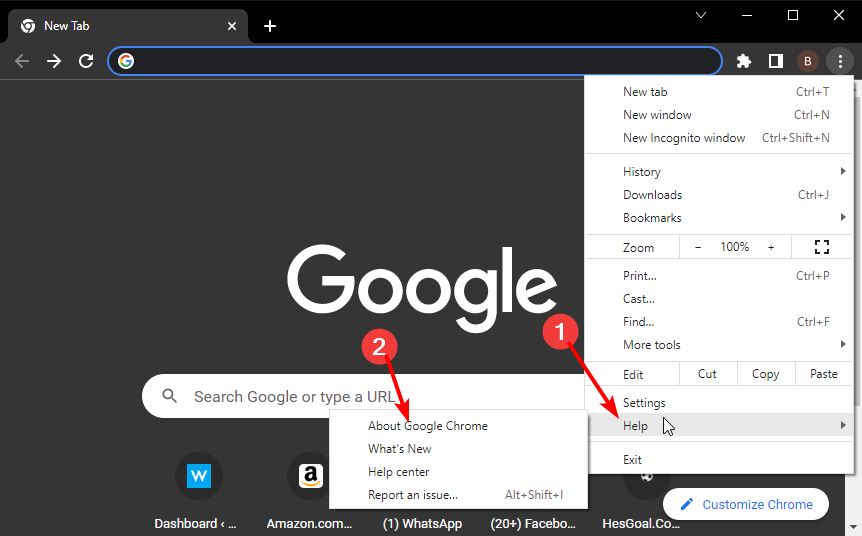
- Chrome автоматически проверит обновления и установит их; возможно, потребуется перезапуск.
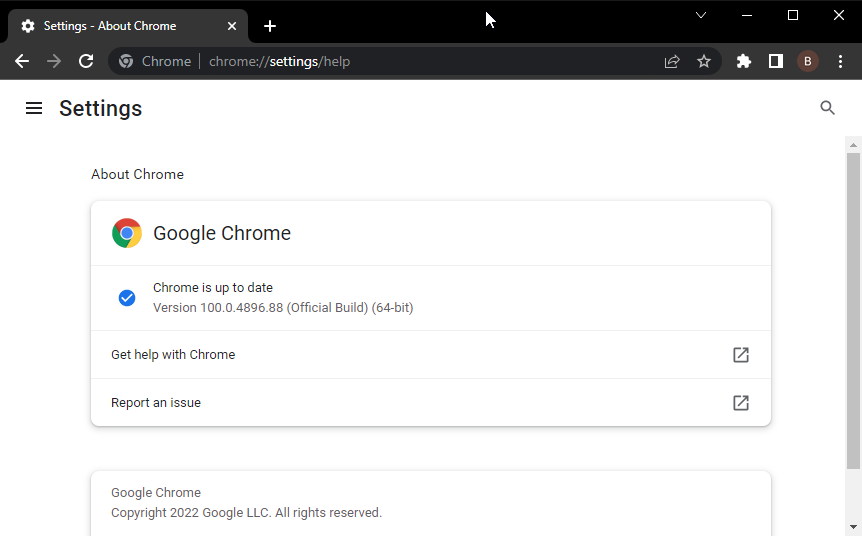
Почему это помогает: обновления исправляют баги в интерфейсе и восстанавливают пропавшие элементы, если проблема вызвана программной ошибкой.
2. Включите панель закладок — быстрый обходной путь
Иногда сама адресная строка видна, но из-за скрытой панели элементов кажется, что интерфейс изменён.
- Нажмите кнопку меню и выберите Настройки.
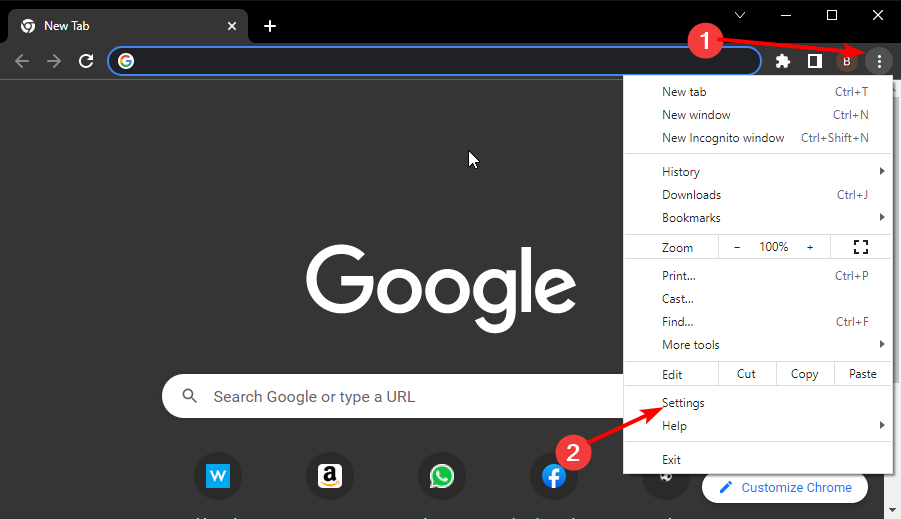
- В меню слева откройте Внешний вид и включите переключатель Показывать панель закладок.

- Проверьте, вернулась ли адресная строка.
Примечание: панель закладок не напрямую восстанавливает адресную строку, но помогает временно получить доступ к URL, если интерфейс частично скрыт.
3. Выйдите из полноэкранного режима
Полноэкранный режим скрывает адресную строку, панель задач и другие элементы. Нажмите F11 (или Ctrl+Cmd+F на macOS) чтобы выйти.
Если вы случайно включили полноэкранный режим на ноутбуке или при подключении внешнего монитора — это наиболее частая и простая причина.
4. Принудительно завершите процесс Chrome
- Нажмите Windows + X и выберите Диспетчер задач.
- Найдите Google Chrome, щёлкните правой кнопкой и выберите Завершить задачу.
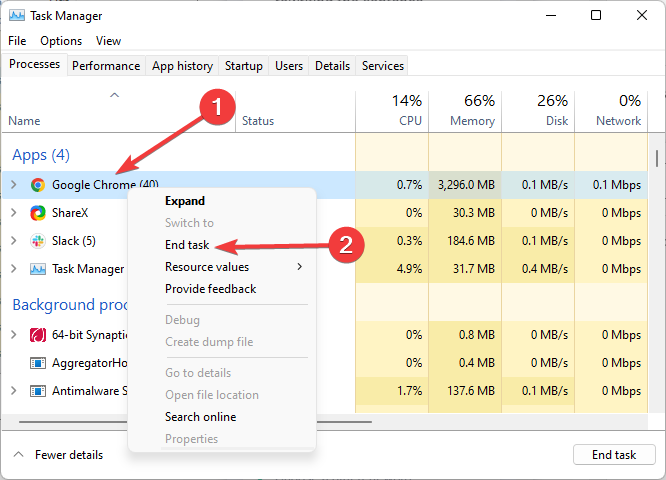
- Запустите Chrome снова и проверьте адресную строку.
Почему это помогает: иногда процесс браузера «зависает» и не перерисовывает интерфейс.
5. Переустановите Chrome (удаление и повторная установка)
Если предыдущие способы не помогли, переустановка чаще всего решает проблему связанных с повреждёнными файлами браузера.
- Нажмите Пуск, введите Панель управления и откройте приложение Панель управления.
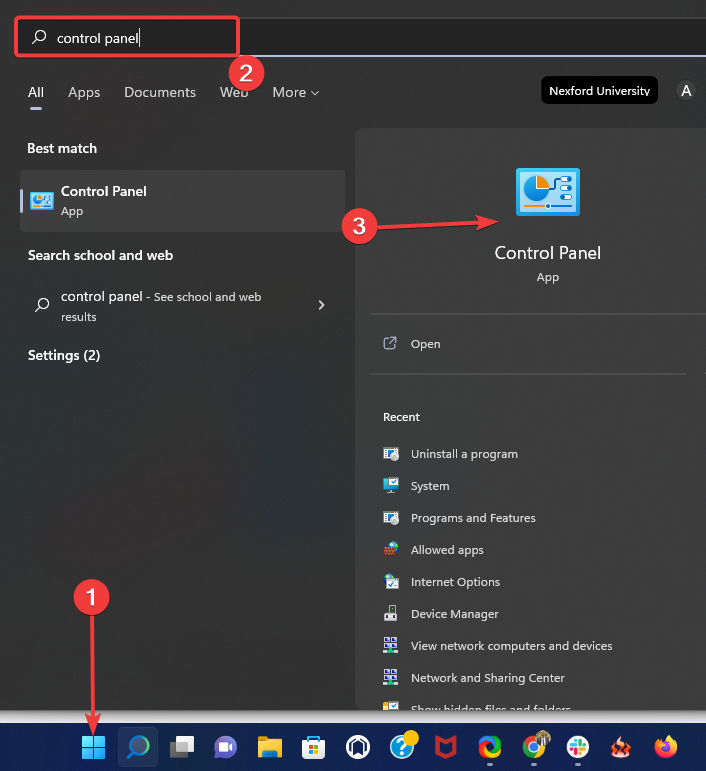
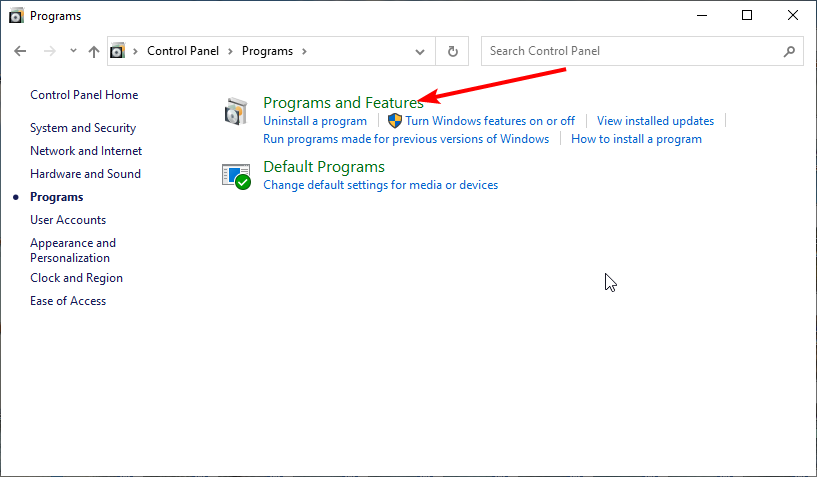
- Перейдите в Программы.

- Откройте Программы и компоненты.
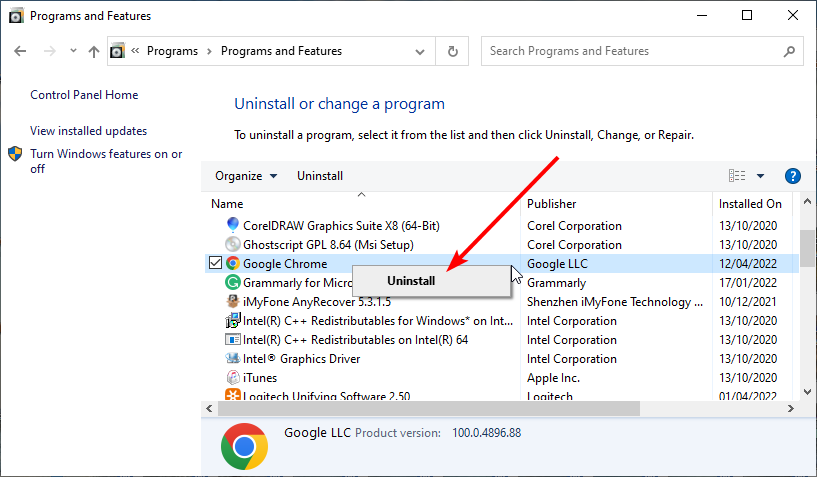
- Найдите Google Chrome, правой кнопкой выберите Удалить.
- Перейдите на официальный сайт Chrome и скачайте установщик.
- Запустите загрузочный файл и следуйте мастеру установки.
Совет: перед удалением экспортируйте закладки и пароли (если не используете синхронизацию с Google-аккаунтом).
6. Просканируйте систему на вредоносное ПО
Вредоносные программы могут модифицировать элементы интерфейса браузера или блокировать их отображение.
- Запустите полное сканирование стандартным Защитником Windows (Windows Defender).
- При необходимости используйте сторонние инструменты для глубокого анализа, например ESET NOD32.
Важно: не устанавливайте непроверенные «исправители» интерфейса — они могут содержать вредоносный код. Используйте известные антивирусы из официальных источников.
7. Дополнительные решения и обходные пути
Сброс настроек Chrome к значениям по умолчанию
- Настройки → Сброс настроек и удаление вредоносного ПО → Восстановить настройки по умолчанию.
- Это отключит расширения и восстановит стартовую страницу, не удаляя ваши закладки и сохранённые пароли (если включена синхронизация).
Отключите расширения
- Меню → Дополнительные инструменты → Расширения.
- Отключите все расширения и перезапустите браузер. Включайте по одному, чтобы найти виновника.
Создайте новый профиль пользователя Chrome
- Нажмите значок профиля в правом верхнем углу → Добавить.
- Откройте Chrome в новом профиле — если адресная строка видна, проблема в старом профиле (повреждённые файлы, расширения или настройки).
Проверка флагов Chrome
- В адресной строке (если она видна) введите chrome://flags и сбросьте экспериментальные флаги к значениям по умолчанию.
- При отсутствии адресной строки запустите Chrome с параметром –disable-features=OverlayScrollbar или другими диагностическими ключами (для продвинутых пользователей и администратора).
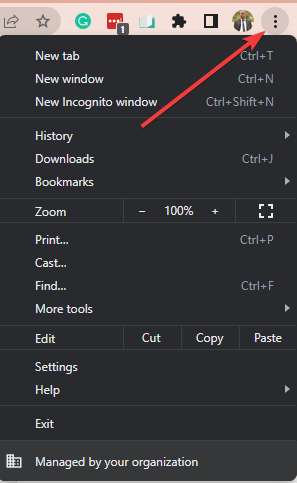
Где находится меню Chrome
Меню скрыто за значком с тремя вертикальными точками в правом верхнем углу. Нажмите этот значок, чтобы открыть настройки, историю и другие инструменты.
Критерии приёмки
Чтобы считать проблему решённой, выполните эти проверки:
- Адресная строка видна и принимает ввод (ввод URL и поиск работают).
- Подсказки автозаполнения появляются при наборе.
- Закладки и кнопки навигации видны/функциональны.
- Перезапуск Chrome и системы не возвращает проблему.
Если все пункты выполнены — задача закрыта.
Чеклисты для разных ролей
Чеклист для обычного пользователя:
- Выйти из полноэкранного режима (F11).
- Перезапустить Chrome.
- Обновить Chrome.
- Отключить расширения.
- Создать новый профиль для теста.
- Просканировать ПК антивирусом.
Чеклист для системного администратора:
- Проверить групповые политики, влияющие на интерфейс Chrome.
- Просканировать корпоративную сеть на наличие вредоносного ПО.
- Тестировать проблему на чистом профиле и в автономной среде.
- Развернуть переустановку браузера централизованно при необходимости.
Плейбук для устранения инцидента (шаги для ИТ)
- Получить описание инцидента и захват экрана от пользователя.
- Удалённо перезапустить процесс Chrome и выйти из полноэкранного режима.
- Проверить наличие обновлений и применить их.
- Отключить расширения и проверить профиль.
- Если не помогает — сохранить данные пользователя, удалить и переустановить Chrome.
- Провести сканирование антивирусом и документировать результаты.
- Закрыть инцидент после подтверждения критериев приёмки.
Краткий план отката: восстановить ранее экспортированные закладки и профиль пользователя из бэкапа.
Когда эти решения не помогут — варианты и ограничения
- Если интерфейс скрывается аппаратно (например, при использовании удалённого клиента с настройками отображения), решение потребуется на клиентской стороне.
- В редких случаях баги GPU-драйвера или специфические оконные менеджеры Linux могут влиять на отрисовку элементов; обновите драйверы или попробуйте аппаратное ускорение выключить/включить.
- На корпоративных машинах ограничения политики безопасности (GPO) могут отключать элементы интерфейса — обратитесь к ИТ.
Советы по безопасности и конфиденциальности
- Никогда не загружайте «фиксеры» интерфейса из непроверенных источников.
- Перед переустановкой экспортируйте закладки и включите синхронизацию Google-аккаунта, чтобы не потерять пароли и настройки.
- Если нашли вредоносное ПО, смените пароли после очистки системы.
Простая методология диагностики — правило трёх слоёв
Проблему удобно диагностировать по трём слоям:
- Поведение окна (полноэкран, масштаб, окно приложения).
- Настройки и расширения (сброс/отключение).
- Профиль/файлы и система (переустановка, антивирус).
Проверяйте слои снизу вверх — от наименее рискованных действий к более инвазивным.
Частые сценарии и примеры, когда решение даёт эффект
- Быстрый эффект: выход из полноэкранного режима (F11).
- Средний уровень вмешательства: отключение расширения, приводившего к скрытию UI.
- Критический случай: повреждённый профиль — помогает создание нового профиля или переустановка.
Короткий справочник горячих клавиш
- Выйти/войти в полноэкранный режим: F11 (Windows) / Ctrl+Cmd+F (macOS).
- Открыть диспетчер задач Chrome: Shift+Esc (внутри Chrome).
- Открыть меню: Alt+E или Alt+F (в зависимости от ОС).
Часто задаваемые вопросы
Почему сначала не видно адресной строки после обновления?
После обновления некоторые экспериментальные флаги или расширения могут конфликтовать с новой версией. Отключите расширения и сбросьте флаги.
Можно ли восстановить адресную строку без переустановки?
Да — часто помогает выход из полноэкранного режима, обновление или создание нового профиля.
Нужно ли экспортировать данные перед удалением Chrome?
Рекомендуется экспортировать закладки и проверить синхронизацию аккаунта Google, чтобы не потерять пароли и данные.
Итог
Если адресная строка Chrome пропала, начните с простых действий: выйдите из полноэкранного режима, перезапустите браузер и обновите Chrome. Если это не помогает — отключите расширения, создайте новый профиль, просканируйте систему на вирусы и при необходимости переустановите браузер. Для корпоративных пользователей — проверьте групповые политики и обратитесь в ИТ.
Важно: всегда сохраняйте резервные копии закладок и данных профиля перед радикальными действиями.
Пожалуйста, напишите в комментариях, какое решение помогло вам, или опишите нестандартный случай — добавим его в руководство.

Похожие материалы

Несколько аккаунтов Skype: Multi Skype Launcher

Журнал для работы: повысить продуктивность

Персональные звуки уведомлений на Android

Скачивание шоу Hulu для офлайн‑просмотра

Microsoft Start: персонализированная новостная лента
