
Как выбирать обновления в Windows 8, 8.1 и Windows RT
Некоторые обновления нежелательно устанавливать автоматически — например, крупные переходы вроде первого релиза Windows 8.1. Этот текст объясняет, как получить контроль над установкой обновлений в Windows 8, 8.1 и Windows RT.
К чему это важно
Обновления повышают безопасность и стабильность системы, но иногда они меняют поведение, интерфейс или делают нежелательный переход на новую версию (как это было с Windows 8.1). Контроль над установкой обновлений позволяет:
- избегать нежелательных крупных апдейтов;
- экономить место на устройствах с ограничённой памятью (планшеты, SSD);
- тестировать пакет обновлений перед развёртыванием на нескольких машинах;
- уменьшить риск конфликтов с драйверами или важным ПО.
Важно: полностью отключать проверку обновлений рискованно — система останется уязвимой к новым угрозам.
Где находятся настройки обновлений
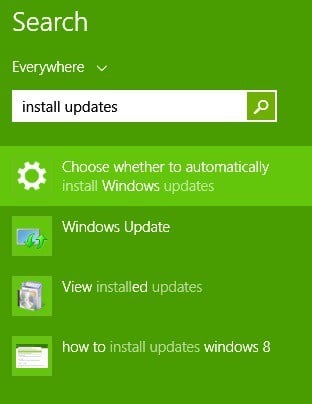
- Откройте панель поиска (Charms) или нажмите клавишу с логотипом Windows + W.
- Введите «установить обновления» (или «install updates», если интерфейс на английском).
- Выберите пункт «Выберите, как устанавливать обновления Windows» (Choose whether to automatically install Windows updates).
Вы увидите экран с вариантами установки. Ниже — подробное объяснение каждого варианта и рекомендации.
Пояснение вариантов установки
Устанавливать обновления автоматически — рекомендуемый вариант для большинства пользователей. Система сама скачивает и устанавливает обновления по расписанию. Плюсы: нет ручной работы, быстро приходят исправления безопасности. Минусы: иногда обновления нельзя отменить; крупные релизы могут быть навязаны.
Скачивать обновления, но позволять мне выбирать, устанавливать ли их — Windows загрузит пакеты, но не установит их без вашего подтверждения. Плюсы: вы видите список и можете отложить установку. Минусы: скачанные файлы занимают место на диске; на планшетах это может быть критично.
Искать обновления, но позволять мне выбирать, скачивать и устанавливать ли их — моя рекомендуемая конфигурация для устройств с ограничённым пространством. Windows проверяет наличие обновлений, но вы решаете каждый шаг: скачивание и установка. Плюсы: экономия места, полный контроль. Минусы: требуется участие пользователя.
Никогда не проверять наличие обновлений — не рекомендую. Подойдёт только в изолированных случаях, когда вы категорически не хотите менять текущую сборку ОС. Минусы: отсутствие патчей безопасности, повышенный риск атак.
Дополнительные параметры:
- Рекомендуемые обновления: давать мне рекомендуемые обновления так же, как важные — рекомендуется включить; такие обновления обычно улучшают работу ОС.
- Microsoft Update: получать обновления для других продуктов Microsoft при обновлении Windows — осторожно. Этот параметр расширит список обновляемого ПО (Office, Visual Studio и др.) и может подтолкнуть к обновлению сторонних компонентов. Если вы предпочитаете ручную установку сторонних программ, оставьте его выключенным.
Когда какой вариант выбрать — практическая таблица
- Домашний пользователь на настольном ПК: устанавливать автоматически.
- Пользователь планшета с малым накопителем: проверять, но скачивать вручную.
- Сетевой администратор: централизованное управление обновлениями (WSUS/SCM) и ручной контроль перед развёртыванием.
- Консервативный пользователь, боится крупных изменений: проверять, но не скачивать автоматически.
Пошаговая инструкция: изменить настройки
- Нажмите Windows + W.
- Введите «установить обновления».
- Откройте «Выберите, как устанавливать обновления Windows».
- В разделе «Важные обновления» выберите нужный вариант.
- По желанию включите «Рекомендуемые обновления».
- Решите, включать ли «Microsoft Update». Нажмите ОК.
Краткая методология принятия решения: 1) Оцените объём свободного места, 2) Определите критичность устройства (сервер/рабочая станция/планшет), 3) Выберите стратегию (авто/полуавто/ручной контроль).
Когда штатные механизмы контроля не помогут (когда это не сработает)
- Производитель оборудования или поставщик драйверов автоматически предлагает обновление через собственные агенты, минуя системный центр обновлений Windows.
- Если устройство управляется корпоративной политикой (Group Policy, MDM), локальные изменения настроек могут быть перезаписаны.
- Крупные релизы (например, бесплатное обновление до новой версии ОС) иногда распространяются через отдельные механизмы и боковые службы Microsoft; в таких случаях обычные переключатели могут не предотвратить обновление.
Совет: для корпоративной среды используйте Windows Server Update Services (WSUS) или централизованные MDM/ConfigMgr для контроля пакетов.
Альтернативные подходы
- Использовать точки восстановления системы или создавать образ диска перед установкой крупных обновлений. Это позволит быстро откатиться при проблемах.
- Отключать автоматический запуск агентов обновления через службы (services.msc) — только для опытных пользователей.
- Пробовать устанавливать крупные обновления сначала на тестовом устройстве.
Чек-листы по ролям
Администратор:
- Настроить политику обновлений через Group Policy или WSUS.
- Тестировать пакеты на тестовой группе.
- Настроить резервное копирование перед массовым развёртыванием.
Домашний пользователь:
- Включить автоматические обновления, если не боитесь изменений.
- Для планшета: выбирать «Искать, но позволять мне выбирать скачивать».
- Включить рекомендуемые обновления.
Пользователь с консервативными настройками:
- Отключить автоматическую установку.
- Периодически вручную проверять критические обновления безопасности.
Риск и безопасность
- Риск отключения проверки: отсутствие обновлений безопасности — повышенный шанс компрометации.
- Риск автоматического обновления: установка несовместимого драйвера или изменений интерфейса.
Митигаторы:
- Регулярно создавать резервные копии.
- Отключать автоматическое обновление только при наличии процесса тестирования.
- Подписываться на рассылки производителя оборудования и Microsoft Security Response Center для оперативной информации.
Быстрый план восстановления при проблемах
- Попробуйте возобновить систему через «Восстановление системы».
- Если установился крупный пакет (например, переход на новую версию), используйте образ диска или функцию отката, если она доступна.
- В случае аппаратных конфликтов загрузитесь в безопасном режиме и удалите проблемные драйверы.
Диаграмма выбора (мермаид)
flowchart TD
  A[Нехватка места на устройстве?] -->|Да| B[Проверять, но не скачивать автоматически]
  A -->|Нет| C[Как критично устройство?]
  C -->|Критично 'сервер/рабочая станция'| D[Автоматические обновления + тестирование на стенде]
  C -->|Некритично 'домашний ПК'| E[Устанавливать автоматически]
  B --> F[Включить рекомендуемые обновления]
  D --> F
  E --> F
  F --> G{Нужны обновления Microsoft для других продуктов?}
  G -->|Да| H[Включить Microsoft Update]
  G -->|Нет| I[Оставить выключенным]
Короткая галерея исключений
- Если у вас ограниченный тариф Интернет-провайдера, автоматическая загрузка может привести к превышению трафика.
- На старых машинах обновления могут снизить производительность; тестируйте перед массовым развёртыванием.
- На корпоративных устройствах настройку лучше доверить IT-отделу.
Краткое резюме
- Для большинства — автоматические обновления. Для устройств с малым объёмом — ручной контроль скачивания. Всегда включайте рекомендуемые обновления. Будьте осторожны с опцией Microsoft Update, если хотите контролировать сторонние приложения.
Важно: не игнорируйте обновления безопасности — если полностью отключаете автообновления, следите за патчами вручную.
Ключевые действия прямо сейчас: откройте Windows + W → введите «установить обновления» → выберите подходящий режим.

Похожие материалы

Несколько аккаунтов Skype: Multi Skype Launcher

Журнал для работы: повысить продуктивность

Персональные звуки уведомлений на Android

Скачивание шоу Hulu для офлайн‑просмотра

Microsoft Start: персонализированная новостная лента
