
Библиотека изображений ChatGPT: где она и как её использовать

Что это и зачем
OpenAI внедрила встроенную «Библиотеку изображений» в интерфейс ChatGPT — место, где автоматически собираются изображения, созданные прямо в обычных чатах с моделью 4o. Это упрощает управление коллекцией: просматривать миниатюры, открывать полноразмерные версии, редактировать изображение снова и быстро находить недавние результаты.
Коротко — если вы генерируете много картинок внутри ChatGPT, библиотека экономит время и снижает хаос в файлах.
Важно: библиотека собирает только изображения, сгенерированные через встроенный движок изображений в стандартных разговорах ChatGPT 4o. Изображения из Custom GPTs и старого DALL·E туда не попадают.
Где найти Библиотеку изображений
Войдите в ChatGPT (веб или iOS). Слева в боковой панели, чуть ниже пункта Explore GPTs, появится элемент «Image Library» с числом — количеством сгенерированных вами изображений. Нажмите — откроется сетка миниатюр, отсортированная от новых к старым.

При клике на миниатюру картинка открывается в крупном виде. Там же доступны стрелки для листания «карусели», кнопка редактирования и автоматически сгенерированный заголовок.

Что можно делать внутри библиотеки
- Просматривать изображения в обратном хронологическом порядке.
- Открывать полноразмерные версии и листать коллекцию.
- Запускать «Edit image» для дальнейшей доработки существующего изображения без старта с нуля.
- Видеть автоматически сгенерированный ChatGPT заголовок для каждой картинки (он описывает содержимое, а не обязательно повторяет промпт).
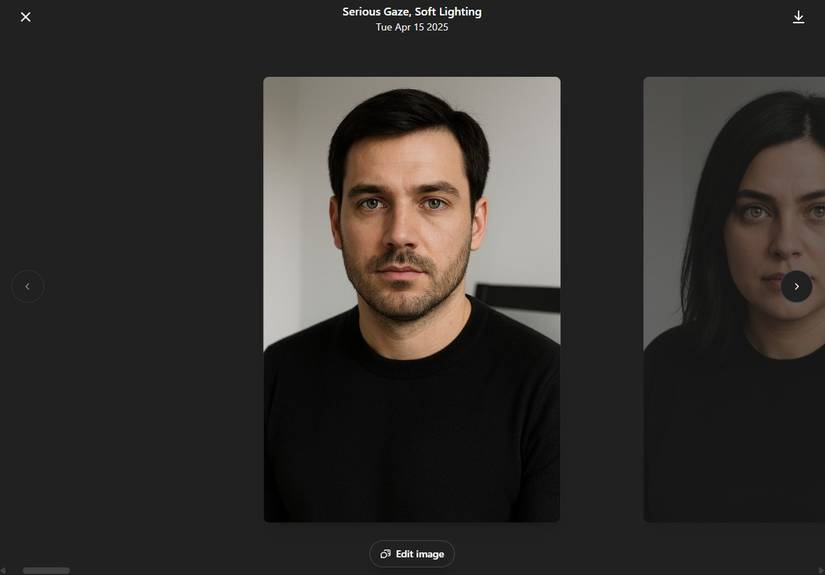
Пример: в моём эксперименте промпт «сфотографируй кота друга как человека» получил заголовок «serious gaze, soft lighting» — модель интерпретировала визуальные признаки, а не дублировала текст запроса.
Что включено — и что не включено
- Включены: все изображения, сгенерированные внутри обычного разговора с моделью ChatGPT 4o.
- Не включены: картинки, созданные через Custom GPTs, старый DALL·E или через внешние плагины/инструменты.
Если вы используете разные рабочие процессы (например, Custom GPT с интеграциями), учтите, что библиотека видит лишь часть ваших артефактов.
Примечание: архивирование разговора не удаляет изображения из библиотеки — только удаление самого разговора полностью уберёт привязанные изображения.
Удаление изображений: текущие ограничения
Удалить изображение прямо из библиотеки нельзя — видимой кнопки «Удалить» нет. Чтобы удалить картинку, придётся найти разговор, в котором она была создана, и удалить весь разговор целиком. Это неудобно, если в разговоре есть полезная история, а картинка — лишь одна из записей.
Практическая инструкция:
- Откройте библиотеку и кликните изображение, чтобы найти подсказку о времени создания.
- Перейдите к соответствующему разговору (по дате/времени или вручную через историю чатов).
- Удалите разговор — это удалит и картинку из библиотеки.
Доступность и этап развёртывания
Функция разворачивается поэтапно: на момент написания она доступна в веб‑версии и в iOS у некоторых пользователей. OpenAI сообщает, что со временем библиотека будет доступна для Free, Pro и Plus пользователей. Если вы ещё не видите элемент — подождите, он появится в ближайших обновлениях.
Практические советы: как максимально эффективно использовать библиотеку
- Создайте простую структуру метаданных в заголовках и внутри промптов. Модель создаёт свои заголовки, но у вас могут быть свои схемы: префиксы для проектов, версии и теги в промпте.
- Используйте кнопку «Edit image», чтобы итеративно улучшать изображение вместо создания новых почти одинаковых версий.
- Экспортируйте важные изображения локально и храните копии в облаке (Google Drive, Dropbox) — так вы не зависите от внутренней политики хранения.
- Если вам важна связь изображение→промпт, сохраняйте промпты в заметках внутри разговора или в отдельной базе данных.
Мини‑методика для перебора и организации (5 шагов):
- Шаг 1 — обзвон библиотеку раз в неделю и отмечайте «потенциальные лучшие».
- Шаг 2 — экспортируйте финальные варианты и добавьте метаданные (проект, дата, ключевые слова).
- Шаг 3 — удаляйте бесполезные итерации через удаление разговоров (если нужно).
- Шаг 4 — используйте «Edit image» для быстрых доработок, чтобы не дублировать архивы.
- Шаг 5 — бэкапите критичные файлы вне ChatGPT.
Роли и чеклисты
Дизайнеры
- Проверить автоматический заголовок и при необходимости дописать промпт.
- Редактировать изображение для финальной версии.
- Экспортировать в нужный формат и оптимизировать размер.
Исследователи и промпт‑инженеры
- Сравнивать зависимости между промптами и полученным заголовком.
- Сохранять промпты рядом с изображениями (скрин, заметка).
- Тестировать вариации и фиксировать результаты в отдельном журнале.
Хобби‑пользователи
- Использовать библиотеку как галерею для вдохновения.
- Экспортировать любимые работы и делиться ими вне сервиса.
Модераторы/администраторы
- Оценить, какие изображения требуют удаления с учётом политики конфиденциальности.
- Устанавливать внутренние правила по бэкапу и хранению.
Когда библиотека может не сработать или быть неудобной
- Если вы генерируете изображения через Custom GPTs — они не появятся в библиотеке.
- Нет прямой привязки к разговору в интерфейсе библиотеки — нужно искать разговор вручную.
- Удаление отдельного изображения невозможно: придётся удалять весь разговор.
- Большие размеры файлов (4–5 МБ и больше) могут замедлять загрузку и просмотр.
Альтернативные подходы и инструменты
- Хранение изображений в облаке (Google Drive, OneDrive, Dropbox) с ручной системой тегов.
- Локальные DAM‑решения (Digital Asset Management) для команд, требующих строгого контроля версий и прав доступа.
- Использование специализированных генераторов изображений и их собственных библиотек (если нужна история промптов и снапшоты версий).
Памятка по приватности и хранению данных
Библиотека — удобный инструмент, но не заменяет продуманную политику хранения конфиденциальной информации. Если изображения содержат личные данные или изображения людей, храните их в безопасном облаке и контролируйте права доступа. Архивирование разговора не удаляет изображение из библиотеки — это важно учитывать при управлении приватностью.

Ментальные модели и эвристики
- «Одна версия финала»: сохраняйте только одну финальную версию для каждого проекта, чтобы избегать дублей.
- «Промпт → Заголовок → Архив»: если заголовок не отражает промпт, вручную сохраняйте промпт рядом с картинкой.
- «Редактировать, не дублировать»: предпочитайте Edit image вместо генерации новой картинки при мелких правках.
Быстрое дерево решений (Mermaid)
flowchart TD
  A{Нужна картинка из библиотеки?} -->|Да| B[Открыть библиотеку]
  B --> C{Найдена нужная картинка?}
  C -->|Да| D[Редактировать или экспортировать]
  C -->|Нет| E[Проверить разговоры по дате]
  E --> F{Разговор найден?}
  F -->|Да| G[Удалить разговор, если нужно удалить картинку]
  F -->|Нет| H[Экспортировать похожие и создать заново]
Глоссарий — 1‑строчные определения
- ChatGPT 4o — текущая основная модель, в которой встроен движок генерации изображений.
- Custom GPTs — кастомные чат‑агенты, созданные пользователями с модификациями; могут использовать отдельные движки.
- DALL·E — предыдущая система генерации изображений от OpenAI; результаты из неё не попадают в новую библиотеку.
Краткое резюме
Библиотека изображений ChatGPT — полезное обновление, которое делает работу с AI‑картинками удобнее: просмотр, базовая организация и повторное редактирование теперь доступны из одного места. Ограничения — отсутствие поддержки Custom GPTs и DALL·E, а также неудобное удаление отдельных изображений — вероятно, будут доработаны в будущем.
Краткий чек‑лист перед использованием:
- Делайте бэкап важных картинок вне ChatGPT.
- Сохраняйте промпты вручную, если связь с изображением критична.
- Используйте «Edit image» для итераций, чтобы не захламлять библиотеку.
Если вы активно генерируете изображения, потратьте 10–15 минут на настройку простого рабочего процесса экспорта и бэкапа — это сэкономит часы в будущем.
Примечания
- Функция развёртывается постепенно; если она ещё не появилась у вас, проверьте позже.
- OpenAI может менять поведение и область видимости библиотеки по мере обновлений.

Похожие материалы

Несколько аккаунтов Skype: Multi Skype Launcher

Журнал для работы: повысить продуктивность

Персональные звуки уведомлений на Android

Скачивание шоу Hulu для офлайн‑просмотра

Microsoft Start: персонализированная новостная лента
