
Библиотека изображений ChatGPT: обзор и руководство
Библиотека изображений ChatGPT добавляет централизованное место для просмотра, управления и повторного использования изображений, сгенерированных в обычных беседах. Функция доступна постепенно для пользователей веба и iOS, поддерживает изображения, созданные моделью 4o, и пока не показывает связь с исходным диалогом.
Кратко о сути
Библиотека изображений — это новое пространство в интерфейсе ChatGPT, где автоматически собираются изображения, созданные в обычных беседах с моделью 4o. Она упрощает поиск, просмотр и дальнейшую работу с картинками, но пока имеет ограничения — например, нет прямой ссылки на исходный диалог и не все источники изображений попадают в коллекцию.
Где найти библиотеку изображений ChatGPT
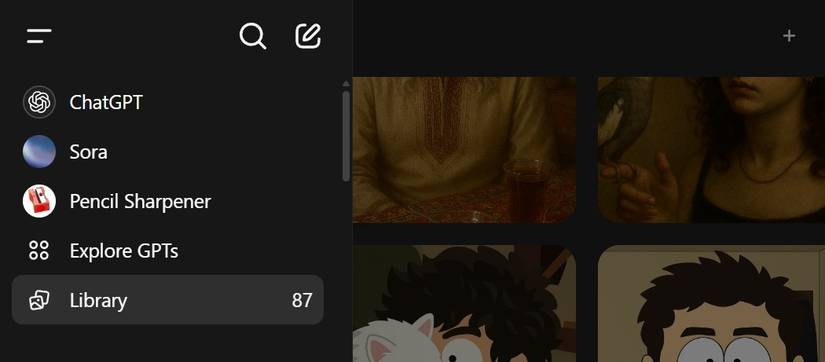
Вы увидите библиотеку изображений в левой панели интерфейса ChatGPT, прямо под элементом Explore GPTs. Рядом с подписью отображается число изображений в вашей коллекции.
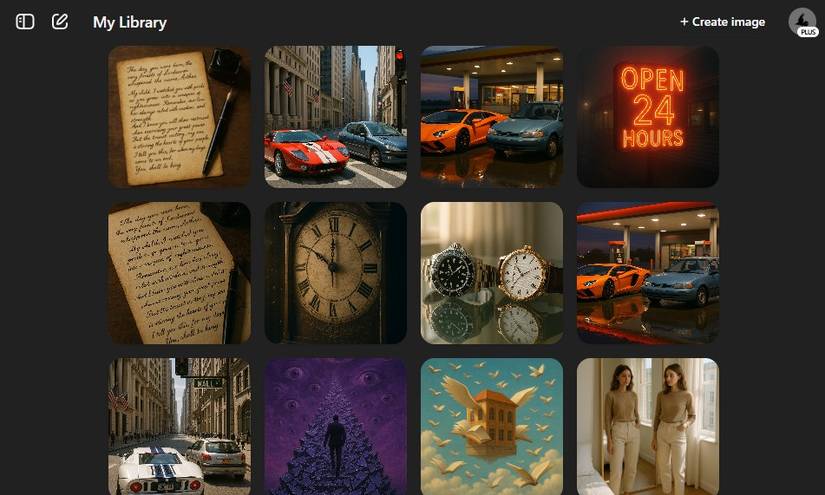
Нажатие открывает сетку изображений в обратном хронологическом порядке — от новых к старым. Клик по картинке открывает увеличенный просмотр и стрелки для пролистывания по карусели.
Что можно делать с изображениями
- Каждому изображению автоматически присваивается заголовок, сгенерированный самой моделью. Он описывает содержание, а не повторяет ваш промпт.
- Доступна кнопка «Edit image», позволяющая редактировать изображение дальше без необходимости начинать с нуля.
- Можно пролистывать изображения в увеличенном просмотре и копировать/скачивать их стандартными средствами браузера или устройства.
Важно: в текущей версии нет отдельной кнопки «удалить изображение» внутри библиотеки — чтобы удалить картинку, нужно удалить весь разговор, из которого она была создана. Архивация разговора не удаляет изображение из библиотеки.
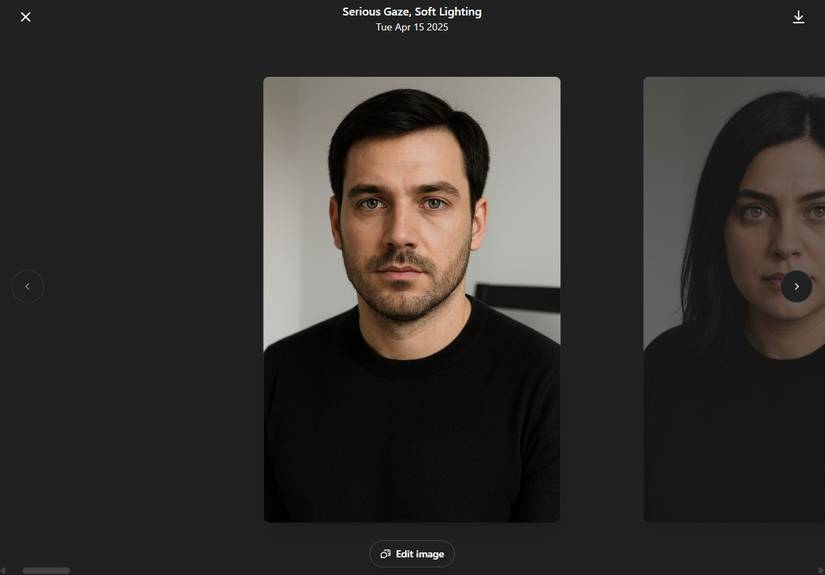
Что включается в библиотеку — и что нет
- В библиотеку автоматически попадают изображения, сгенерированные в обычных беседах с моделью ChatGPT 4o.
- Изображения, созданные через Custom GPTs или старый движок DALL·E, в библиотеке не отображаются.
- Библиотека каталогизирует только то, что сгенерировано непосредственно в обычном чате ChatGPT с последним движком изображений.
Доступность и этапы развёртывания
Функция разворачивается поэтапно. На момент обзора она уже доступна в веб-версии и на iOS у автора статьи. Если вы ещё не видите библиотеку — вероятно, она появится в ближайшие дни. Поддержка планируется для Free, Pro и Plus пользователей.
Насколько полезна библиотека на практике
Качество изображений у ChatGPT заметно улучшилось: они стали более реалистичными и детализированными. Однако это привело к увеличению времени генерации и размера файлов — многие изображения автора занимают около 4–5 МБ. В таких условиях централизованная галерея действительно упрощает управление творчеством и повторное использование артов.
Как эффективно использовать библиотеку — мини‑методология
- Генерируйте изображение прямо в разговоре с моделью 4o.
- Откройте библиотеку и дайте изображению понятный заголовок, если автоподпись не устраивает.
- По желанию используйте «Edit image», чтобы итеративно доработать картинку, не теряя предыдущих версий.
- Скачивайте финальные версии и храните исходные промпты в отдельном документе — пока в библиотеке нет привязки к диалогу.
- Для удаления изображений удаляйте разговор целиком, если необходимо очистить библиотеку.
Критерии приёмки
- Изображение появляется в библиотеке после генерации в обычном чате с 4o.
- Редактирование доступно через кнопку Edit image.
- Изображение удаляется вместе с удалением исходного разговора.
Альтернативы и обходные пути
- Если вы используете Custom GPTs или DALL·E, заведите отдельный локальный каталог и синхронизируйте его с облаком — эти изображения пока не попадают в библиотеку.
- Для сохранения связи «промпт ↔ изображение» храните промпт в заголовке файла или в заметке внутри вашей системы управления контентом.
- Автоматизируйте экспорт через скрипты/синхронизацию, если генерируете много больших файлов.
Когда библиотека не подойдёт
- Если вам требуется хранить изображения, созданные в Custom GPTs или с помощью DALL·E — их в библиотеке нет.
- Если нужна granular‑история всех изменений изображения внутри разных версий промптов — текущая версия не показывает исходные разговоры и метаданные изменения.
Контрольный список для разных ролей
Для дизайнеров:
- проверяйте разрешение и артефакты на финальной версии;
- сохраняйте оригинальный промпт в отдельном файле;
- используйте Edit image для быстрых итераций.
Для маркетинга:
- сортируйте по темам и используйте понятные заголовки;
- удаляйте неиспользуемые изображения вместе с исходными разговорами;
- следите за размерами файлов для веб‑публикаций.
Для разработчиков/инженеров:
- организуйте автоматический бэкап локально;
- учитывайте ограничения API и места хранения;
- планируйте рабочий процесс для массового экспорта.
Короткий словарь
- 4o — последняя версия модели изображений, используемая в обычных беседах ChatGPT.
- Edit image — кнопка в библиотеке для дальнейшего редактирования существующей картинки.
- Custom GPT — настраиваемый GPT, создающий содержимое отдельно от обычных бесед.
Факты и числа
- Библиотека собирает изображения, созданные в обычных чатах с моделью 4o.
- Многие изображения автора занимают примерно 4–5 МБ, то есть размеры могут быть заметны при массовом хранении.
- Функция разворачивается поэтапно для Free, Pro и Plus пользователей.
Примеры ситуаций, когда автоматические заголовки вводят в заблуждение
- Модель может дать описание настроения и освещения вместо буквального перевода промпта — это полезно как фильтр содержания, но не всегда удобно для поиска по ключевым словам промпта.
Риски и смягчения
- Риск: изображения остаются в библиотеке после архивации диалогов. Мягчение: при необходимости удаляйте полные разговоры, а не только архивируйте.
- Риск: отсутствие метаданных промпта усложняет воспроизведение результата. Мягчение: храните промпты локально или в отдельной заметке.
Короткое объявление для команды (100–200 слов)
Библиотека изображений ChatGPT теперь доступна в левой панели интерфейса и автоматически собирает снимки, сгенерированные в обычных беседах с моделью 4o. Это упрощает поиск и редактирование картинок через кнопку Edit image, но пока библиотека не хранит связь с исходными диалогами и не включает изображения из Custom GPTs и старого DALL·E. Обратите внимание: удаление изображения требует удаления всего разговора. Функция развёртывается поэтапно для всех типов аккаунтов. Рекомендуется сохранять промпты локально и следить за размерами файлов (многие изображения — 4–5 МБ), чтобы избежать проблем с хранением.
Итог
Библиотека изображений — полезное дополнение для тех, кто активно генерирует визуальный контент в ChatGPT. Она упрощает управление и итерации, но пока ограничена по интеграции с историей бесед и источниками изображений. Ожидаемо, OpenAI будет расширять функциональность в следующих релизах.

Похожие материалы

Несколько аккаунтов Skype: Multi Skype Launcher

Журнал для работы: повысить продуктивность

Персональные звуки уведомлений на Android

Скачивание шоу Hulu для офлайн‑просмотра

Microsoft Start: персонализированная новостная лента
