
Что делать, если ChatGPT не сохраняет ваши чаты
Важно: сначала проверьте простые вещи (сеть и настройки истории). Сложные шаги (сброс браузера, обращение в поддержку) выполняйте только после базовой диагностики.
Быстрые ссылки
- Проверьте подключение к интернету
- Включите историю чатов в ChatGPT
- Выйдите и войдите в аккаунт ChatGPT
- Очистите кэш браузера
- Отключите расширения браузера
- Сбросьте настройки браузера
- Если ничего не помогает, свяжитесь со службой поддержки ChatGPT
Краткое содержание
- ChatGPT сохраняет разговоры только при активном и стабильном интернет-соединении и включённой опции истории.
- Основные шаги: проверка сети → проверка настройки «История чатов и обучение» → перезагрузка сессии → очистка кэша и отключение расширений → сброс настроек браузера → обращение в поддержку.
- В статье приведён чеклист, методика устранения неполадок и подсказки для системного администратора.
Почему ChatGPT может не сохранять чаты — простая модель причины и действий
Короткая модель (mental model): запись чата происходит на сервере и привязана к вашей сессии и учётной записи. Для успешного сохранения нужны три условия: 1) работоспособное соединение, 2) включена опция сохранения, 3) корректная сессия/браузер (без мешающих расширений или повреждённого кэша).
Если любое из условий нарушено — чат может не сохраниться.
Проверьте подключение к интернету
Самая частая причина — нестабильный или отсутствующий интернет. Без активного соединения браузер не отправит полный запрос, и сервер ChatGPT не сможет зафиксировать разговор.
Как проверить:
- Откройте новую вкладку и загрузите сайт, не связанный с OpenAI (например, новостной портал). Если сайт не открывается — проблема с сетью.
- Попробуйте переключиться между Wi‑Fi и мобильной связью (если доступно).
- Перезагрузите роутер и устройство, если сеть зависла.
Что делать, если сеть нестабильна:
- Перезагрузите маршрутизатор и устройство.
- Подключитесь к другой сети, чтобы исключить локальную проблему.
- Обратитесь к провайдеру, если проблема сохраняется.
Включите историю чатов в ChatGPT
Если соединение в порядке, убедитесь, что в аккаунте включена функция сохранения разговоров.
Шаги:
- В левом нижнем углу интерфейса ChatGPT нажмите на значок профиля.
- Выберите “Настройки” (Settings).
- Откройте раздел “Управление данными” (Data Controls).
- Включите опцию “История чатов и обучение” (Chat History & Training).
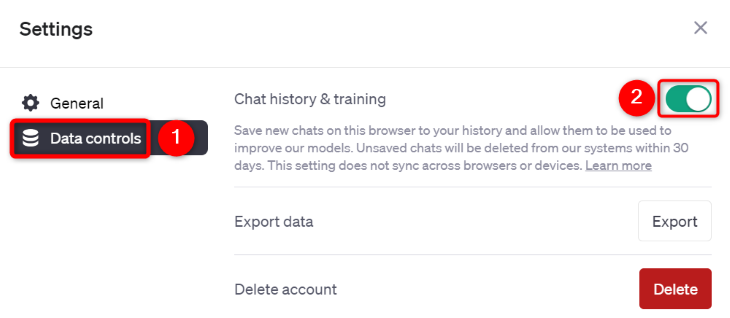
После включения начните новый чат и проверьте, появится ли он в истории.
Критерии приёмки
- После включения опции создайте тестовый диалог (короткий запрос). Через 30–60 секунд откройте боковую панель истории — новый чат должен отобразиться.
Когда это может не сработать
- Если для вашей организации действуют политики, запрещающие сохранение данных, опция может быть заблокирована администратором.
- Если у вас временная проблема с сессией или с авторизацией, история не появится даже с включённой опцией.
Выйдите и войдите в аккаунт ChatGPT
Плохая или устаревшая сессия — частая причина проблем с сохранением. Выход и повторный вход обновляют токены и сессию.
Шаги:
- В левом нижнем углу нажмите на значок профиля и выберите “Выйти”.
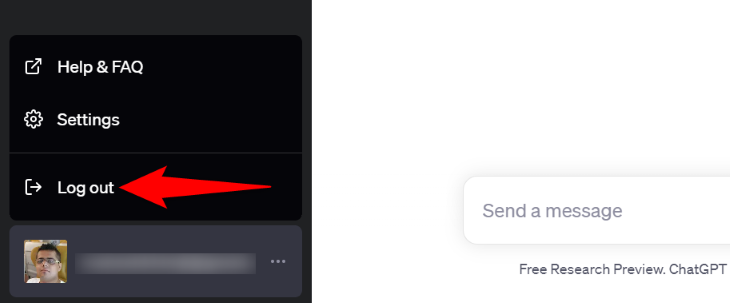
- Войдите снова, используя логин и пароль (или метод SSO, если он у вас настроен).
- Проверьте сохранение созданного после входа чата.
Советы:
- Если вы используете корпоративный SSO, убедитесь, что сессия SSO активна и не требует повторной авторизации.
- При многопользовательской работе проверьте, кто управляет политиками данных в вашей организации.
Очистите кэш браузера
Кэш браузера хранит фрагменты страниц и скриптов. Иногда эти файлы повреждаются и мешают корректной работе веб‑приложений.
Что делать:
- Очистите кэш (без удаления паролей и закладок, если есть такая опция).
- После очистки кэша перезапустите браузер и попробуйте снова.
Примечание: очистка кэша обычно не удаляет сохранённые пароли и закладки, но некоторые пользователи предпочитают экспортировать важные данные перед манипуляциями.
Отключите расширения браузера
Расширения (ad‑blockers, privacy tools, менеджеры сессий) могут вмешиваться в работу ChatGPT.
План действий:
- Отключите все расширения.
- Перезапустите браузер.
- Проверьте, сохраняется ли чат.
Если после отключения всех расширений всё стало работать — включайте расширения по одному, чтобы найти проблемное.
Распространённые виновники:
- Блокировщики скриптов и рекламы
- Менеджеры приватности (отключают трекеры и куки)
- Расширения, вмешивающиеся в POST/GET-запросы
Сбросьте настройки браузера
Если ничего из перечисленного не помогло, возможна ошибка в настройках браузера: нестандартные политики безопасности, повреждённые флаги или неверные разрешения для cookies и localStorage.
Когда использовать:
- Если вы уже проверили сеть, опции сохранения и расширения, и проблема осталась.
Что делает сброс:
- Возвращает настройки браузера к значениям по умолчанию.
- Очищает временные конфигурации, которые могли нарушить работу сайтов.
Внимание: сброс удалит пользовательские настройки, поэтому делайте это после резервного копирования важных параметров.
Если ничего не помогает, свяжитесь со службой поддержки ChatGPT
Если вы исчерпали все шаги, возможно, проблема на стороне сервиса или в конфигурации вашей учётной записи. Обратитесь в поддержку через интерфейс ChatGPT:
- В правом нижнем углу нажмите на значок вопроса.
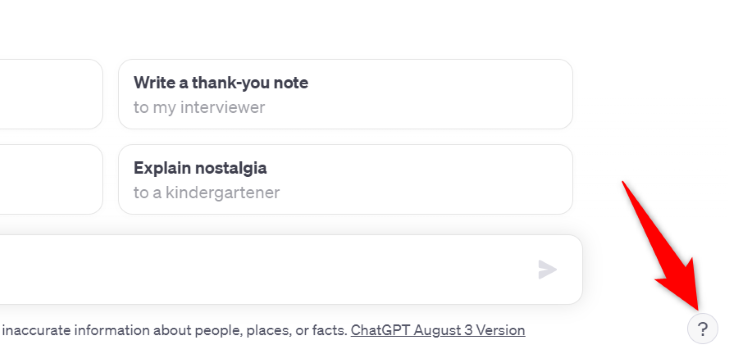
- Следуйте инструкциям на экране и опишите проблему подробно: что вы делали, какие шаги уже перепробовали, время и пример неудаляемого чата.
- Сохраните ID запроса поддержки (если он присвоен) и ожидайте ответа.
Совет по описанию проблемы поддержке:
- Укажите версию браузера, ОС, время возникновения проблемы и точный список выполненных шагов.
- Приложите скриншоты, если это возможно.
Быстрая методика устранения неполадок (Playbook)
- Проверка сети: загрузите сторонний сайт.
- Проверка учётной записи: включена ли история чатов.
- Обновление сессии: выйти и войти.
- Очистка кэша.
- Отключение расширений.
- Сброс настроек браузера.
- Обращение в поддержку.
Критерии завершения: после шага 2–6 создаётся тестовый чат и он появляется в истории в течение минуты.
Ролевые чеклисты
Пользователь:
- Убедитесь в стабильном интернете.
- Проверьте настройки «История чатов и обучение».
- Выйдите/войдите в аккаунт.
- Отключите расширения и очистите кэш.
- Свяжитесь с поддержкой при неудаче.
IT‑администратор / Системный администратор:
- Проверьте, не блокирует ли корпоративная политика сохранение истории.
- Проверьте настройки прокси/фаервола, которые могут блокировать API-запросы.
- Проверьте журналы доступа и авторизации для учётной записи пользователя.
Разработчик / Инженер поддержки:
- Снимите сетевые логи и проверьте ошибки 4xx/5xx при сохранении чатов.
- Проверьте соответствие CORS и заголовков безопасности.
- Проведите тесты в чистой среде (incognito без расширений).
Когда эти шаги не помогут — возможные причины на стороне сервиса
- Технические работы или временные сбои на стороне сервера.
- Ограничения аккаунта (например, временные блокировки).
- Политики конфиденциальности компании, отключающие сохранение чатов для всех пользователей в организации.
В таких случаях поддержка сможет дать точную причину и сроки устранения.
Модели зрелости (Maturity levels) для восстановления работоспособности
- Уровень 1 — Базовая: пользователь выполняет проверки сети и настроек.
- Уровень 2 — Средняя: очистка кэша, отключение расширений, сброс сессии.
- Уровень 3 — Продвинутая: сброс браузера, проверка корпоративных политик, анализ логов.
- Уровень 4 — Корпоративная: взаимодействие с техподдержкой провайдера и OpenAI, аудит безопасности.
Диагностическое дерево (decision tree)
flowchart TD
  A[Чат не сохраняется] --> B{Есть доступ в интернет?}
  B -- Нет --> B1[Восстановите соединение]
  B -- Да --> C{Включена история чатов?}
  C -- Нет --> C1[Включите 'История чатов и обучение']
  C -- Да --> D{Появляется ли чат после повторного входа?}
  D -- Нет --> E{Отключите расширения и очистите кэш}
  E --> F{Появился ли чат?}
  F -- Да --> G[Включайте расширения по одному, найдите виновника]
  F -- Нет --> H[Сбросьте настройки браузера]
  H --> I{Появился ли чат?}
  I -- Да --> J[Проверьте личные настройки]
  I -- Нет --> K[Свяжитесь с поддержкой ChatGPT]
Краткий глоссарий
- Сессия: временная авторизация в веб‑приложении, поддерживаемая токеном.
- Кэш: временные файлы браузера для ускорения загрузки страниц.
- Расширения: дополнения браузера, меняющие поведение страниц и запросов.
Частые вопросы и ответы
Вопрос: Сохранится ли чат, если я закрою браузер сразу после отправки сообщения?
Ответ: Иногда браузеру и серверу нужно несколько секунд, чтобы завершить обработку и запись. Дождитесь подтверждения или подождите 10–20 секунд прежде чем закрывать вкладку.
Вопрос: Могу ли я вернуть потерянный чат?
Ответ: Если чат действительно не был сохранён на сервере и вы не сохраняли локальные копии, восстановление невозможно. Если проблема связана с отображением истории, поддержка может помочь восстановить видимость.
Итог
Если ChatGPT не сохраняет чаты, действуйте по шагам: проверьте интернет, включите «Историю чатов и обучение», обновите сессию, очистите кэш, отключите расширения и при необходимости сбросьте настройки браузера. Если ни один из шагов не помог — обратитесь в поддержку с подробным описанием и логами.
Summary:
- Всегда начинайте с простых проверок: сеть и настройки истории.
- Документируйте все шаги перед обращением в поддержку.
- Для корпоративных аккаунтов согласуйте действия с администратором.

Похожие материалы

Несколько аккаунтов Skype: Multi Skype Launcher

Журнал для работы: повысить продуктивность

Персональные звуки уведомлений на Android

Скачивание шоу Hulu для офлайн‑просмотра

Microsoft Start: персонализированная новостная лента
