
Как исправить ошибку ChatGPT 1020 — Access Denied
Лучшие предложения — июль 2025
Private Internet Access — Круглосуточная поддержка; 82% скидки для 2-летнего плана + 2 месяца бесплатно. 4.9/5 — Получить 83% скидки ►
ExpressVPN — Высокая скорость соединения; 61% скидки + 4 месяца бесплатно для 2-летнего плана. 4.7/5 — Получить 61% скидки ►
CyberGhost VPN — Надёжные протоколы безопасности; 83% скидки + 2 месяца бесплатно для 2-летнего плана. 4.6/5 — Получить 83% скидки ►
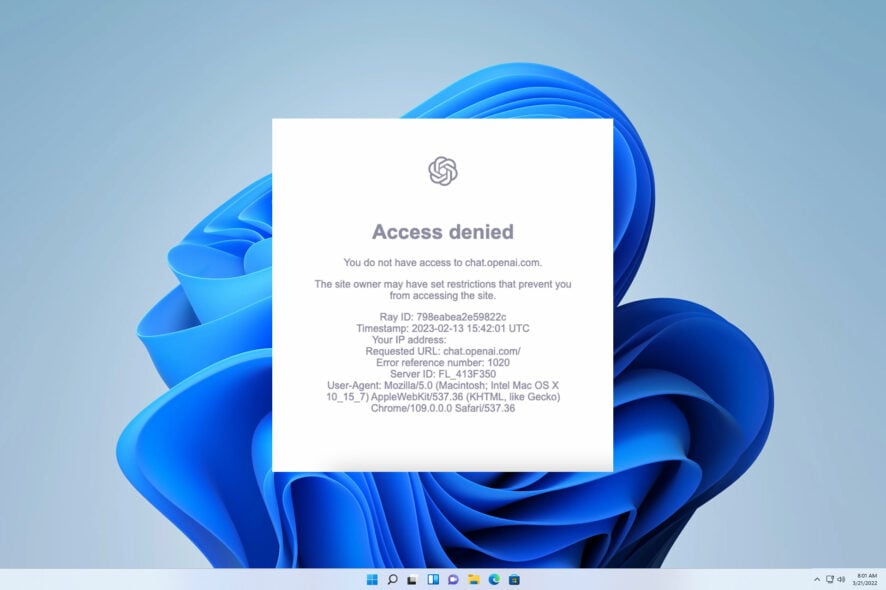
Что означает ошибка ChatGPT 1020: Access Denied?
Если при открытии ChatGPT вы видите код ошибки 1020, это значит, что доступ к сайту временно ограничен. Основные причины:
- Сервер перегружен и владелец сайта уменьшает количество одновременных подключений.
- Ваш IP-адрес или диапазон адресов попал под ограничение (rate limit / блокировка).
- Вы превысили дневной лимит сервиса (в случаях, когда действует квота запросов).
Короткое определение: ошибка 1020 — это серверная или сеть-ориентированная блокировка доступа, а не ошибка самого браузера.
Быстрые базовые шаги (быстро проверить)
- Перезагрузите страницу и подождите 30–60 секунд.
- Попробуйте открыть ChatGPT в другом браузере.
- Перезапустите компьютер или устройство.
- Проверьте соединение с интернетом и отключите прокси/корпоративный VPN.
Если эти быстрые шаги не помогли — переходите к подробным инструкциям ниже.
Подробные способы устранения ошибки 1020
1. Очистите куки и данные ChatGPT в браузере
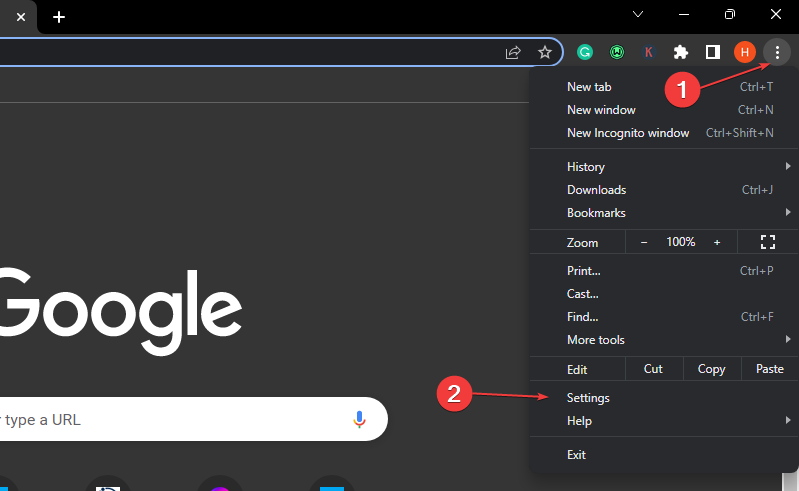
- Запустите браузер. Нажмите на три точки в правом верхнем углу и откройте “Настройки”.
- В меню выберите «Конфиденциальность и безопасность», затем “Файлы cookie и другие данные сайтов”.
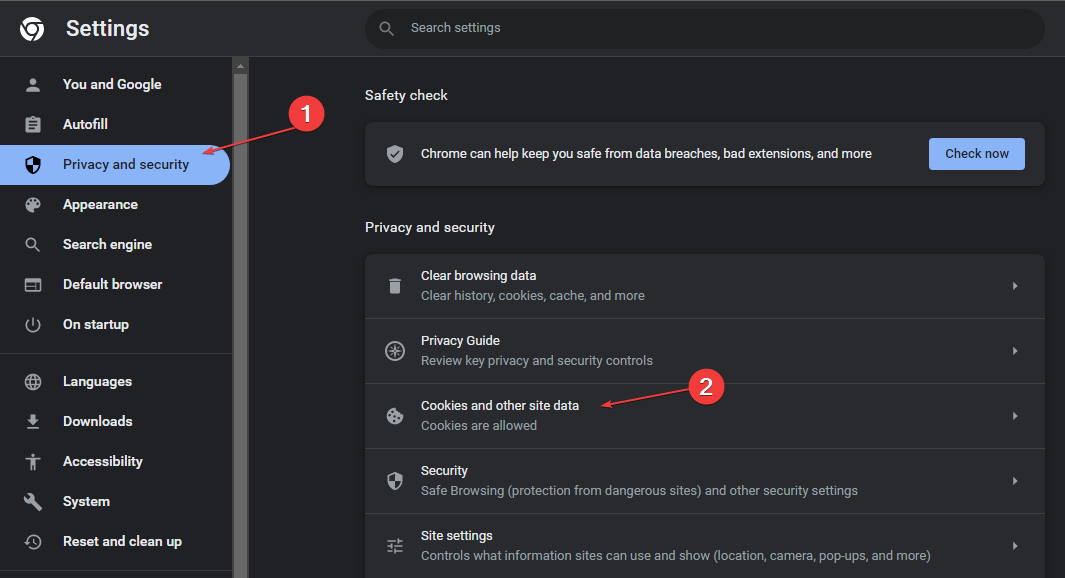
- Нажмите “Просмотреть все данные сайта и разрешения”.
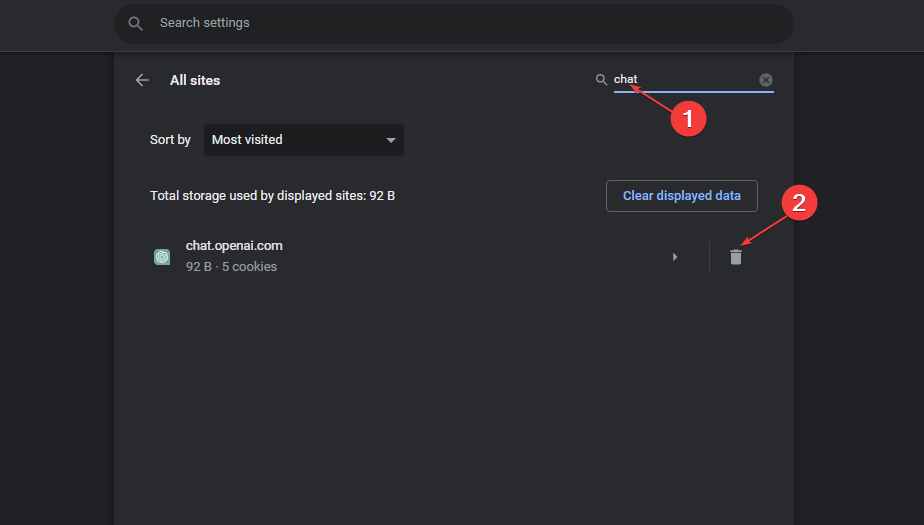
- В строке поиска введите “OpenAI” или “chat.openai.com”, чтобы найти сохранённые куки.
- Удалите все записи, относящиеся к ChatGPT, нажав на значок корзины и подтвердив очистку.
- Перезапустите браузер и откройте ChatGPT.
Важно: удаление куки разлогинит вас — подготовьтесь ввести учётные данные снова.
2. Используйте VPN
VPN скрывает ваш реальный IP и может обойти гео- или сетевые ограничения, которые приводят к ошибке 1020. Если у вас уже включён корпоративный прокси или локальные правила провайдера, попробуйте переключиться на надёжный коммерческий VPN.
- Рекомендуемые варианты: ExpressVPN, Private Internet Access, CyberGhost (см. блок с предложениями выше).
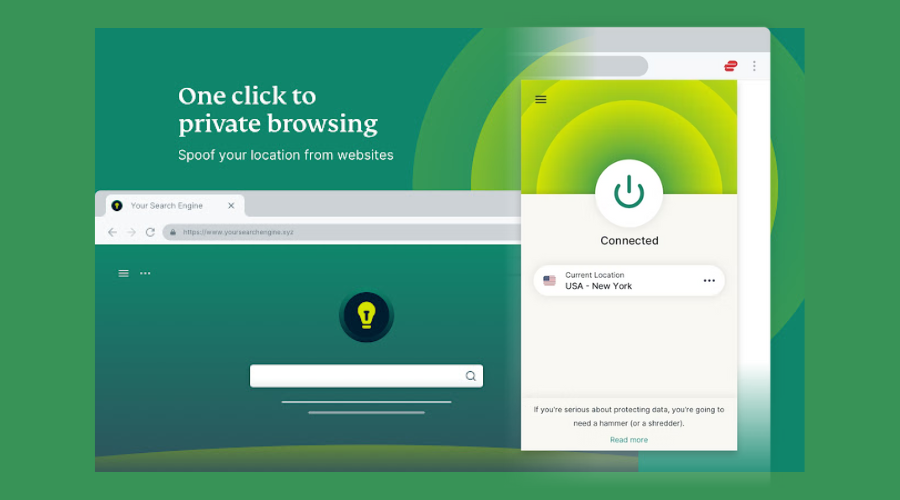
Совет: включите VPN в браузерном расширении или в настольном клиенте, затем откройте ChatGPT заново.
3. Сбросьте IP-адрес и DNS (Windows)
- Нажмите Пуск → введите cmd → “Запуск от имени администратора”.
- В командной строке выполните команды (по одной строке, нажимая Enter после каждой):
ipconfig /flushdns
netsh winsock reset
netsh int ip reset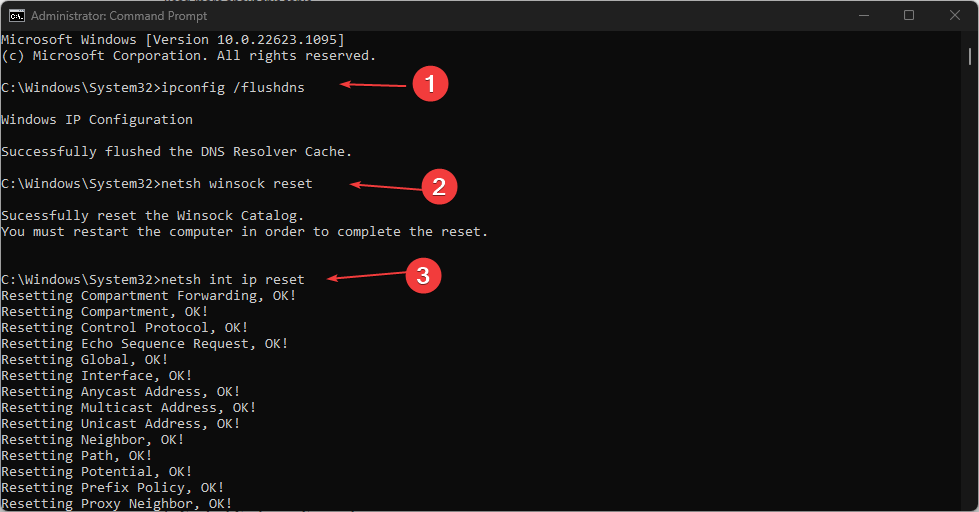
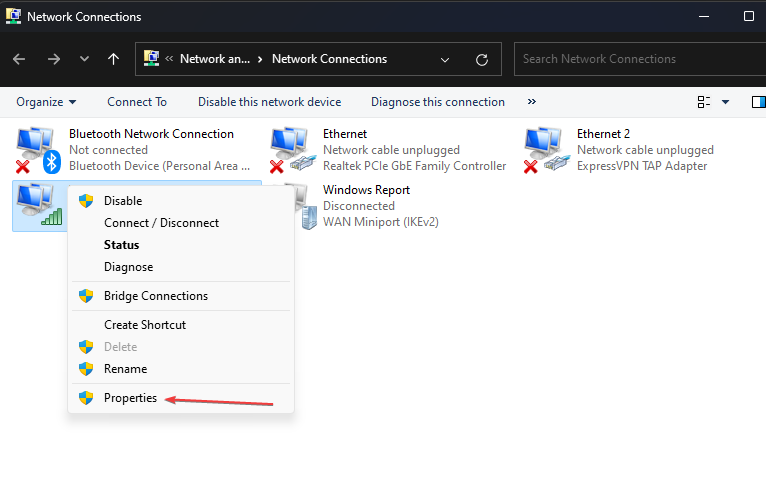
- Откройте Панель управления → Сеть и Интернет → Центр управления сетями и общим доступом.

- Правой кнопкой мыши кликните ваше соединение → Свойства.
- Выберите “Протокол Интернета версии 4 (TCP/IPv4)” → Свойства.
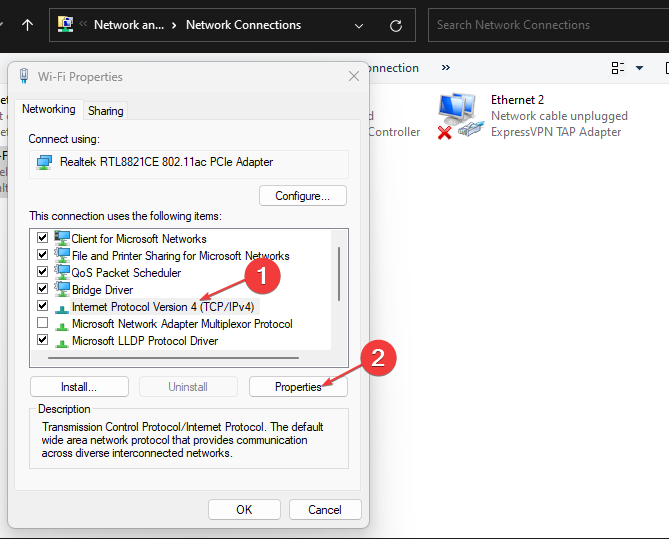
- Отметьте “Использовать следующие адреса DNS-серверов” и укажите:
- Предпочитаемый DNS-сервер: 8.8.8.8
- Альтернативный DNS-сервер: 8.8.4.4
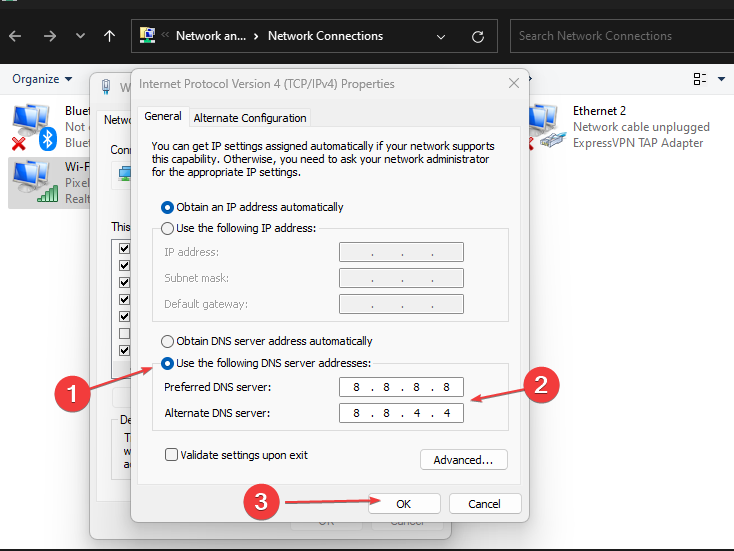
- Нажмите ОК и перезагрузите компьютер.
Примечание: IP и DNS-серверы Google — широко используемые публичные сервера. Можно использовать и другие публичные DNS (Cloudflare 1.1.1.1 и т.д.).
4. Проверьте ограничения со стороны сети и провайдера
- Отключите корпоративную сеть и попробуйте подключиться через домашний интернет или мобильную сеть.
- Если вы используете общую сеть (университет, офис, кофейня) — администратор мог ввести блокировки.
- Временное решение — мобильный хот‑спот с мобильного оператора.
5. Обратитесь в поддержку OpenAI / ChatGPT
Если предыдущие шаги не помогли, войдите в учётную запись ChatGPT и откройте центр помощи (Help). Опишите: когда возникла ошибка, какие шаги вы уже пробовали, прикрепите скриншоты и время ошибки.
Важно: укажите примерный IP и заголовки сети (если умеете собирать), это ускорит диагностику.
Когда предложенные методы не помогут (примеры и причины)
- Сервер ChatGPT действительно испытывает глобальную перегрузку — в этом случае локальные действия не помогут: остаётся ждать восстановления работы сервиса.
- Ваш IP-диапазон заблокирован централизованно и смена браузера/куки не поможет — потребуется VPN или смена сети.
- Наличие межсетевого экрана (firewall) или прокси на уровне провайдера/корпоративной сети — решается через администраторов.
Альтернативные подходы
- Использовать мобильное приложение ChatGPT (iOS/Android), если веб‑версия недоступна.
- Попробовать настроить DNS-over-HTTPS (DoH) или DoT в системе для обхода DNS‑фильтрации.
- Если вы администратор сайта, проверьте WAF/Cloudflare-правила и логи — код 1020 часто связан с политиками доступа.
Чеклист для проверки после исправления
- Страница ChatGPT загружается без ошибки 1020.
- Вы можете войти в учётную запись и отправить запрос (тестовый промпт).
- Если использовался VPN — проверьте, что сервис доступен и без него (если нужно).
- Логи браузера (Console/Network) не показывают повторных отказов по 403/1020.
- DNS и IP тесты показывают ожидаемые значения (nslookup / ipconfig).
Критерии приёмки
Считаете проблему решённой, если выполнены все пункты чеклиста и доступ к сервису восстановлен на протяжении 30–60 минут без повторного появления ошибки.
Мини‑методология восстановления (коротко)
- Быстрая проверка сети и браузера.
- Очистка куки ChatGPT и кэширования DNS.
- Сброс сетевых настроек / смена DNS.
- Временное использование VPN или мобильной сети.
- Обращение в поддержку с логами и скриншотами.
Короткая галерея исключительных случаев
- Блокировка по геолокации: VPN обычно помогает.
- Корпоративный прокси с модификацией заголовков: требуется помощь админа.
- Массовые падения сервиса у поставщика: остаётся ждать восстановления.
1‑строчный глоссарий
- DNS — система преобразования доменных имён в IP‑адреса.
- VPN — виртуальная частная сеть, скрывающая ваш IP и шифрующая трафик.
- WAF — межсетевой веб‑фильтр (Web Application Firewall), который может блокировать трафик.
Примечание и безопасность
Не вводите учётные данные в подозрительные сайты и не скачивайте непроверенные расширения VPN. При обращении в поддержку прилагайте минимально необходимую диагностическую информацию.
Краткое резюме
- Ошибка 1020 — обычно блокировка доступа по IP/правилам сервера.
- Часто помогает очистка куки, смена DNS или использование VPN.
- Если локальные шаги не помогают — обратитесь в поддержку с логами и скриншотами.
Итог: следуя пошаговому плану и чеклисту, вы сможете диагностировать источник ошибки и восстановить доступ к ChatGPT.

Похожие материалы

Несколько аккаунтов Skype: Multi Skype Launcher

Журнал для работы: повысить продуктивность

Персональные звуки уведомлений на Android

Скачивание шоу Hulu для офлайн‑просмотра

Microsoft Start: персонализированная новостная лента
