
Как исправить сетевую ошибку (Network error) в Character AI
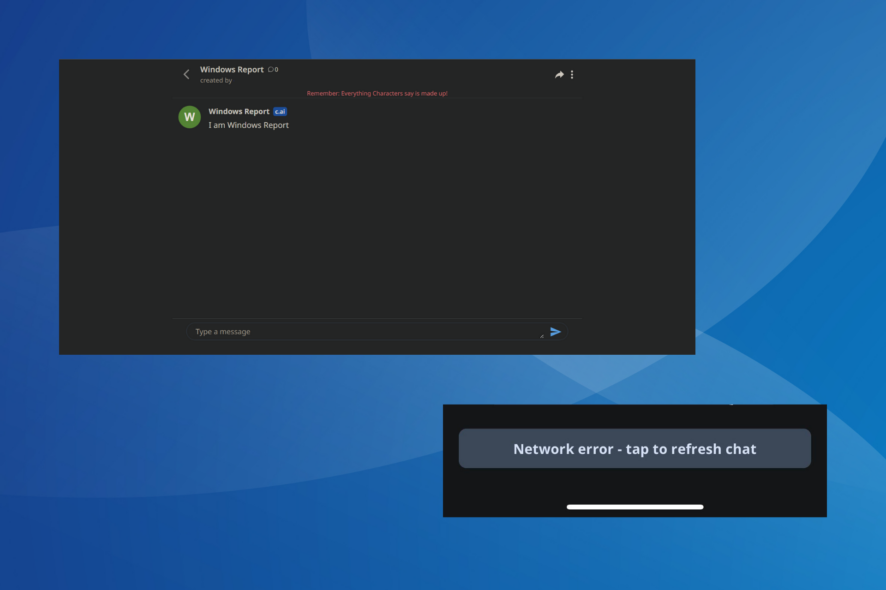
Character AI — чат‑бот‑сервис, где можно создавать приватные и публичные персонажи. Иногда при генерации ответов сервис выдаёт сообщение «Network error — click to refresh chat». У некоторых пользователей это повторяется через несколько сообщений, что делает работу невозможной. Прямых гарантий нет, но набор проверок и обходных путей часто помогает восстановить работу.
Почему появляется сетeвая ошибка в Character AI
Короткий ответ: чаще всего это либо нагрузка или проблемы на стороне серверов, либо локальные сетевые/клиентские факторы. Основные причины:
- Нагрузка на серверы или временный даун у сервиса.
- Нестабильное интернет‑соединение (перепады, высокая задержка, пакетные потери).
- Конфликты браузерных расширений или прокси/фильтров трафика.
- Антивирус/файрвол, блокирующие запросы приложения.
- Проблемы в установке мобильного приложения (повреждённые файлы).
- Региональные ограничения или ошибки маршрутизации (иногда помогает смена VPN).
Быстрые проверки — что попробовать в первую очередь
- Проверьте статус сервера Character AI (через сторонний сервис мониторинга или официальный аккаунт). Если сервис недоступен — подождите.
- Выйдите и войдите в учётную запись, перезапустите браузер или устройство.
- Подключитесь по другой сети: Ethernet, мобильный интернет или чужой Wi‑Fi.
- Временно отключите антивирус и файрвол, чтобы проверить влияние.
- Поменяйте персонажа: иногда проблема затрагивает конкретного приватного персонажа.
Важно: все браузерные инструкции в этой статье ориентированы на Google Chrome; в других браузерах шаги похожи, но названия пунктов могут отличаться.
Подробные способы исправления
1. Очистите данные браузера
- Откройте браузер и нажмите Ctrl + Shift + Delete (Windows) или Cmd + Shift + Delete (macOS), чтобы открыть окно «Очистить данные браузера».
- Выберите «За всё время», отметьте «Файлы cookie и другие данные сайтов» и «Кэшированные изображения и файлы», затем нажмите «Очистить данные».
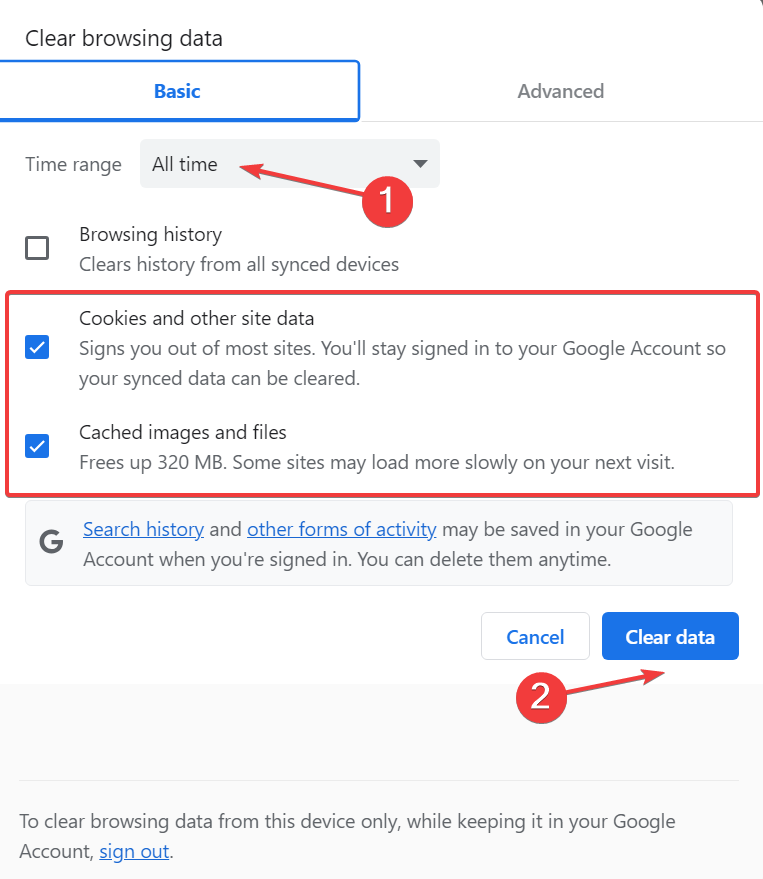
- Перезапустите браузер и попробуйте снова.
Почему это помогает: устаревшие куки или повреждённый кэш могут ломать авторизацию или загрузку JS/ресурсов, что приводит к разрывам соединения.
2. Отключите расширения и найдите конфликтное
- Откройте меню браузера → Дополнительные инструменты → Расширения (или введите chrome://extensions/).
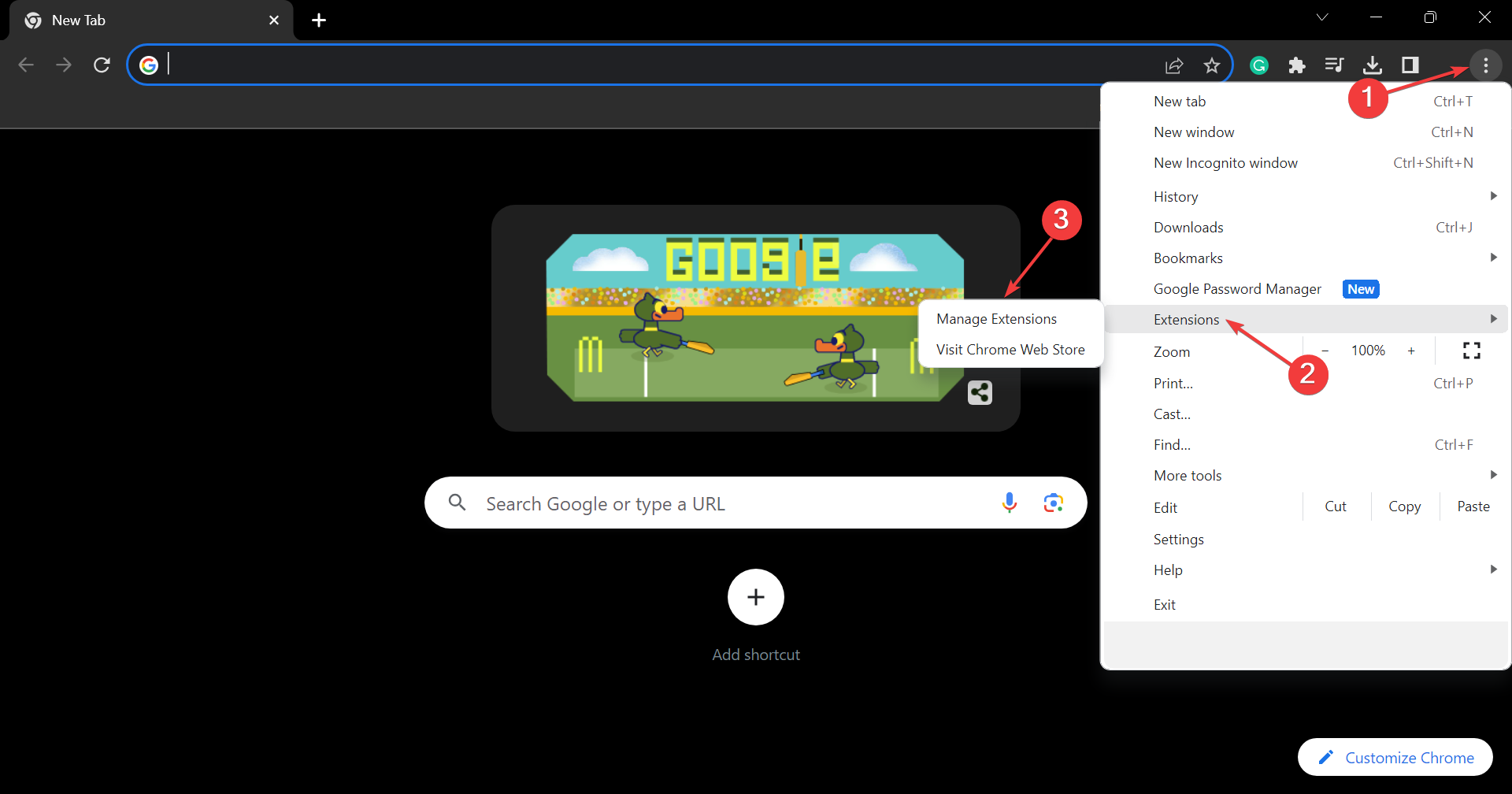
- Отключите все расширения, перезапустите браузер и проверьте работу Character AI.
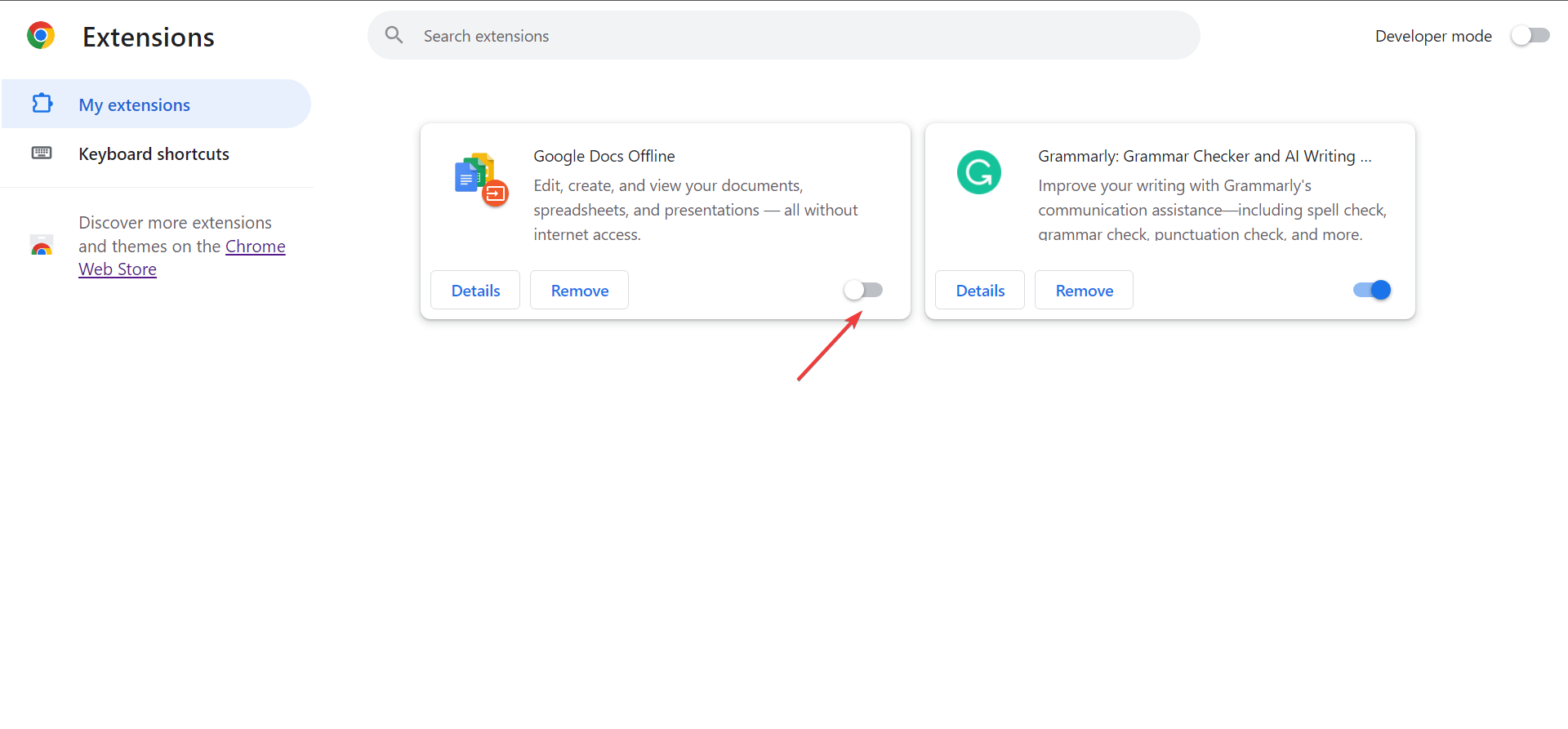
- Если ошибка исчезла — включайте расширения по одному. Как только ошибка вернётся, последний включённый модуль — вероятный виновник. Удалите его.
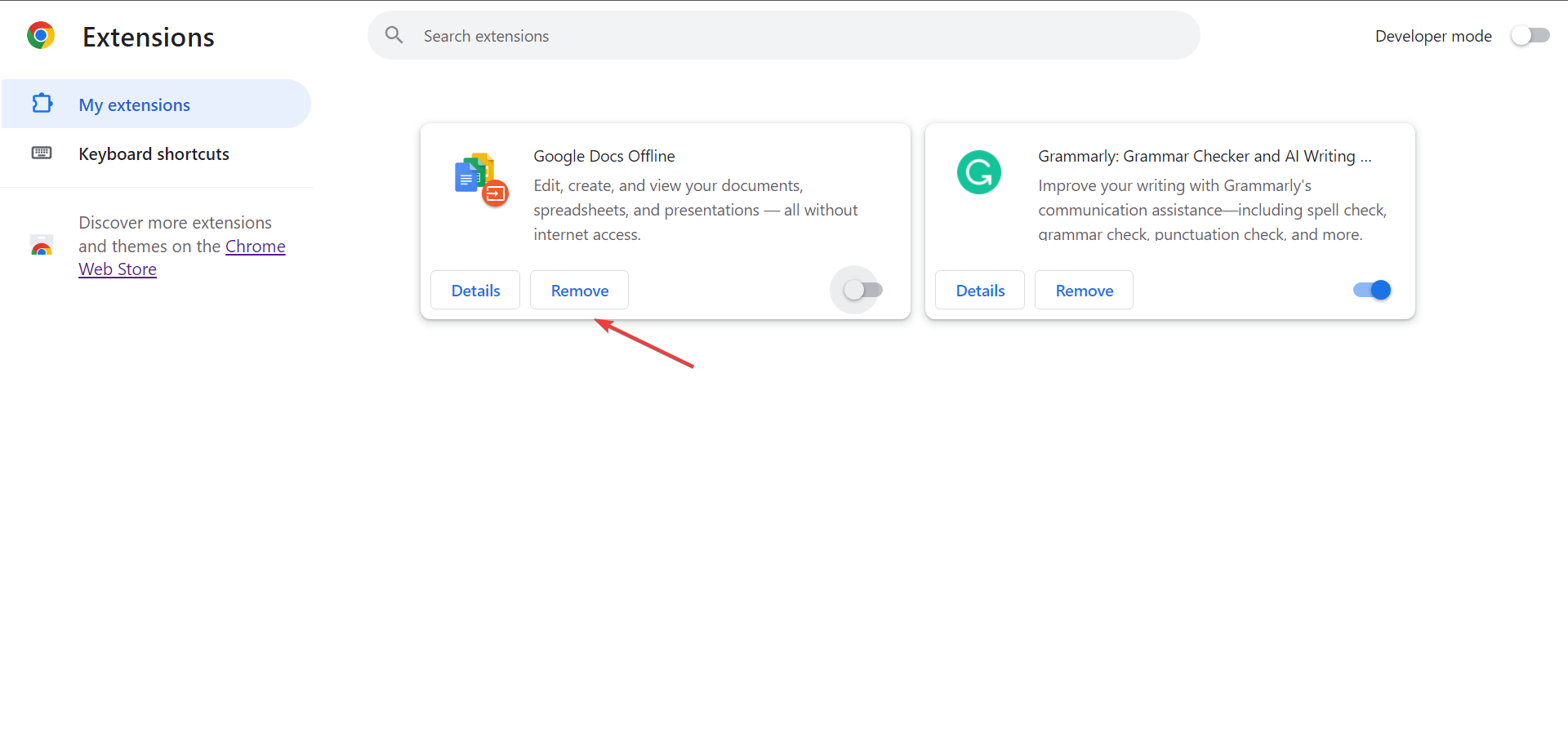
Частые проблемные расширения: блокировщики рекламы, VPN/прокси, расширения для приватности, прокси‑сеттеры и инжекторы контента.
3. Переустановите мобильное приложение
Если ошибка проявляется в Android или iOS:
- Попробуйте сначала очистить данные приложения (на Android: Настройки → Приложения → Character AI → Память → Очистить данные). Это удалит локальную кэш‑информацию.
- Если не помогло — удалите приложение и установите заново из Google Play или App Store.
Переустановка восстанавливает отсутствующие или повреждённые файлы.
4. Включите/выключите VPN (попробуйте оба варианта)
Иногда VPN ухудшает соединение, в других случаях помогает, если проблемы конкретного региона. Попробуйте:
- Отключить VPN, если он включён.
- Включить VPN и выбрать сервер в соседней стране, если локальный маршрут проблемный.
Используйте надёжные VPN‑сервисы, которые поддерживают стабильные TCP/UDP‑соединения.
5. Сбросьте DNS и маршрутизатор
На компьютере выполните сброс DNS:
- Windows: откройте командную строку и выполните ipconfig /flushdns
- macOS: в терминале sudo dscacheutil -flushcache; sudo killall -HUP mDNSResponder
Перезагрузите роутер — это часто решает проблемы маршрутизации и перегрузки NAT.
6. Проверьте прокси, hosts и корпоративные сети
- Отключите системный или браузерный прокси.
- Проверьте файл hosts (на Windows: C:\Windows\System32\drivers\etc\hosts), чтобы убедиться, что домен character.ai не заблокирован.
- В корпоративных сетях обратитесь к администратору: возможно, фильтры или прокси блокируют необходимые эндпоинты.
7. Диагностика через инструменты разработчика
Откройте инструменты разработчика (F12 → Network и Console). Поведение, которое нужно искать:
- Ошибки WebSocket (WS) или длительные таймауты.
- HTTP‑статусы 4xx/5xx при отправке запросов.
- CORS‑ошибки или ошибки загрузки скриптов.
Если вы видите повторяющиеся 502/503/504 или WebSocket‑разрывы — это обычно серверная проблема. Если видите клиентские ошибки (например, CSP/blocked by client) — это указывает на расширения или политики безопасности.
8. Проверьте подключение с другого устройства
Подключитесь к Character AI с другого компьютера или телефона в той же сети и с другой сети. Это поможет понять, локальная ли проблема.
9. Обратитесь в поддержку и приложите логи
Если локальные шаги не помогли:
- Откройте тикет в службе поддержки Character AI через их интерфейс или почту.
- Приложите скриншоты ошибок, время возникновения и логи из консоли/Network (если возможно).
- Опишите, какие шаги вы уже предприняли.
Чем больше точных данных вы передадите, тем быстрее поддержка сможет диагностировать проблему.
Методика устранения неполадок — короткая инструкция
- Проверка статуса сервера.
- Смена сети (Ethernet/мобильный) и перезапуск устройства.
- Очистка кэша и отключение расширений.
- Сброс DNS и перезапуск роутера.
- Диагностика в DevTools; сбор логов для поддержки.
Эта последовательность идёт от самых простых действий к более глубоким.
Дерево решений (быстрая навигация)
flowchart TD
  A[Появилась Network error] --> B{Сбой у сервиса?}
  B -- Да --> C[Подождать и проверить статус]
  B -- Нет --> D{Другие устройства работают?}
  D -- Да --> E[Проблема на этом устройстве]
  D -- Нет --> F[Проблема в сети]
  E --> G[Очистить кэш и куки]
  G --> H[Отключить расширения]
  H --> I[Переустановить приложение / попробовать другой браузер]
  F --> J[Перезагрузить роутер и выполнить flush DNS]
  J --> K[Попробовать Ethernet или мобильный хот‑спот]
  K --> L[Связаться с ISP или техподдержкой]
Роли и чек‑листы (кратко)
Конечный пользователь:
- Проверить статус сервера;
- Перезагрузить устройство и сменить сеть;
- Очистить кэш и отключить расширения;
- Переустановить приложение (если мобильное).
Сетевой администратор / ISP:
- Проверить маршрутизацию и потери пакетов;
- Проверить NAT/MTU и ограничения на UDP/TCP;
- Проверить наличие блокировок/фильтров по доменам.
Разработчик/QA:
- Собрать логи браузера и серверные логи;
- Проверить WebSocket‑соединения и таймауты;
- Ретестировать на разных регионах и под нагрузкой.
Когда перечисленные шаги не помогают — возможные причины
- Продолжительная проблема на стороне инфраструктуры Character AI (нужен апдейт от команды поддержки).
- Глубокая блокировка на уровне провайдера или государства (требует обходных путей, юридической оценки или VPN).
- Проблемы с конкретной учётной записью — можно попробовать создать тестовый аккаунт и проверить работу.
Краткий словарь терминов
- Кэш: временные файлы, ускоряющие повторную загрузку страниц.
- Куки: небольшие данные, хранящие состояние входа и настройки сайта.
- WebSocket: протокол для двунаправленной связи в реальном времени.
- DNS: система, переводящая домены в IP‑адреса.
Советы по предотвращению повторов
- Используйте стабильное подключение Ethernet для длительных сессий.
- Отключайте ненужные расширения и блокировщики рекламы при работе с веб‑чатом.
- Следите за обновлениями приложения и браузера.
- Для критичной работы рассмотрите платные планы/опции, если сервис их предлагает — они часто имеют приоритет в очереди запросов.
Часто задаваемые вопросы
Почему ошибка появляется именно после нескольких сообщений?
Иногда соединение с сервером разрывается при длительной сессии из‑за таймаутов или перегрузки. Также приватные персонажи могут инициировать сложные запросы, нагружая backend.
Что приложить в тикет поддержки?
Время ошибки, скриншоты, логи из DevTools (Console и Network), шаги, которые вы уже проделали, и информация о сети (Wi‑Fi/Ethernet, VPN).
Подытожим: начните с простых действий — перезапуск, смена сети, очистка кэша и отключение расширений. Если не помогло, выполните сетевую диагностику, соберите логи и обратитесь в поддержку. Последовательный и системный подход обычно приводит к решению или к нахождению корня проблемы.

Похожие материалы

Несколько аккаунтов Skype: Multi Skype Launcher

Журнал для работы: повысить продуктивность

Персональные звуки уведомлений на Android

Скачивание шоу Hulu для офлайн‑просмотра

Microsoft Start: персонализированная новостная лента
