
Как изменить место сохранения фото из приложения Камера в Windows 10
Что такое папка Camera Roll в Windows 10?
Папка Camera Roll — это стандартная папка для всех снимков, сделанных приложением “Камера”. По умолчанию её путь выглядит так: C:\Users\your_username\Pictures\Camera Roll (замените your_username на своё имя учётной записи).
Коротко: это просто папка в разделе «Изображения», куда приложение помещает файлы. Понимание этого важно, чтобы понять разницу между сменой диска и сменой самой папки.
Как изменить место сохранения фото из приложения Камера
Ниже — два основных способа: через Параметры Windows (смена диска) и через реестр (смена точной папки).
1. Изменение диска для Camera Roll через Параметры
- Нажмите кнопку Пуск и выберите Параметры.
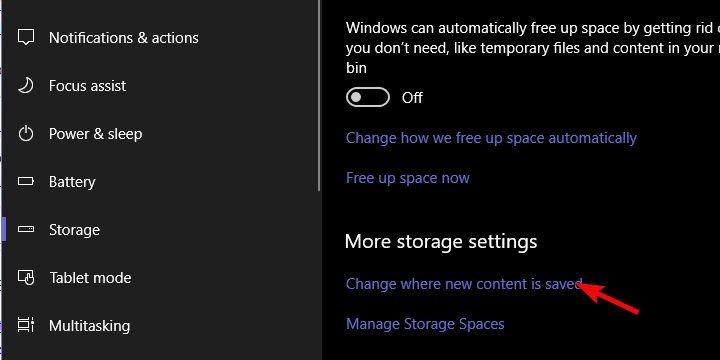
- Откройте Система, затем перейдите в раздел Хранилище.
- Нажмите ссылку Изменить место сохранения нового контента.
- В разделе Новые фотографии и видео будут сохраняться на выберите нужный диск.
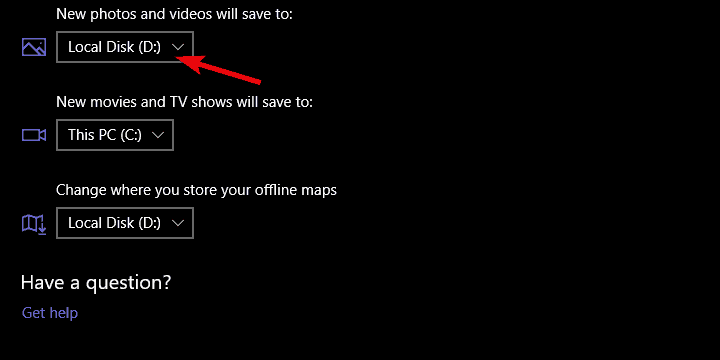
Важно: этот метод задаёт только диск. Windows создаст ту же структуру папок (Pictures\Camera Roll) на выбранном диске. То есть фактическая папка останется “Camera Roll”, но будет находиться на другом томе.
Важное замечание: если выбрать внешний диск, убедитесь, что он подключён при создании снимков. Иначе приложение всё равно будет пытаться записать файлы и ошибки могут привести к пропущенным фотографиям.
2. Изменение пути папки через Редактор реестра (Registry)
Примечание: редактирование реестра — мощный инструмент. Создайте точку восстановления системы или экспортируйте ветку реестра перед изменениями.
- Нажмите Windows + R, чтобы открыть окно Выполнить.
- Введите
regeditи нажмите Enter или ОК. - Перейдите в ключ
HKEY_CURRENT_USER\SOFTWARE\Microsoft\Windows\CurrentVersion\Explorer\User Shell Folders.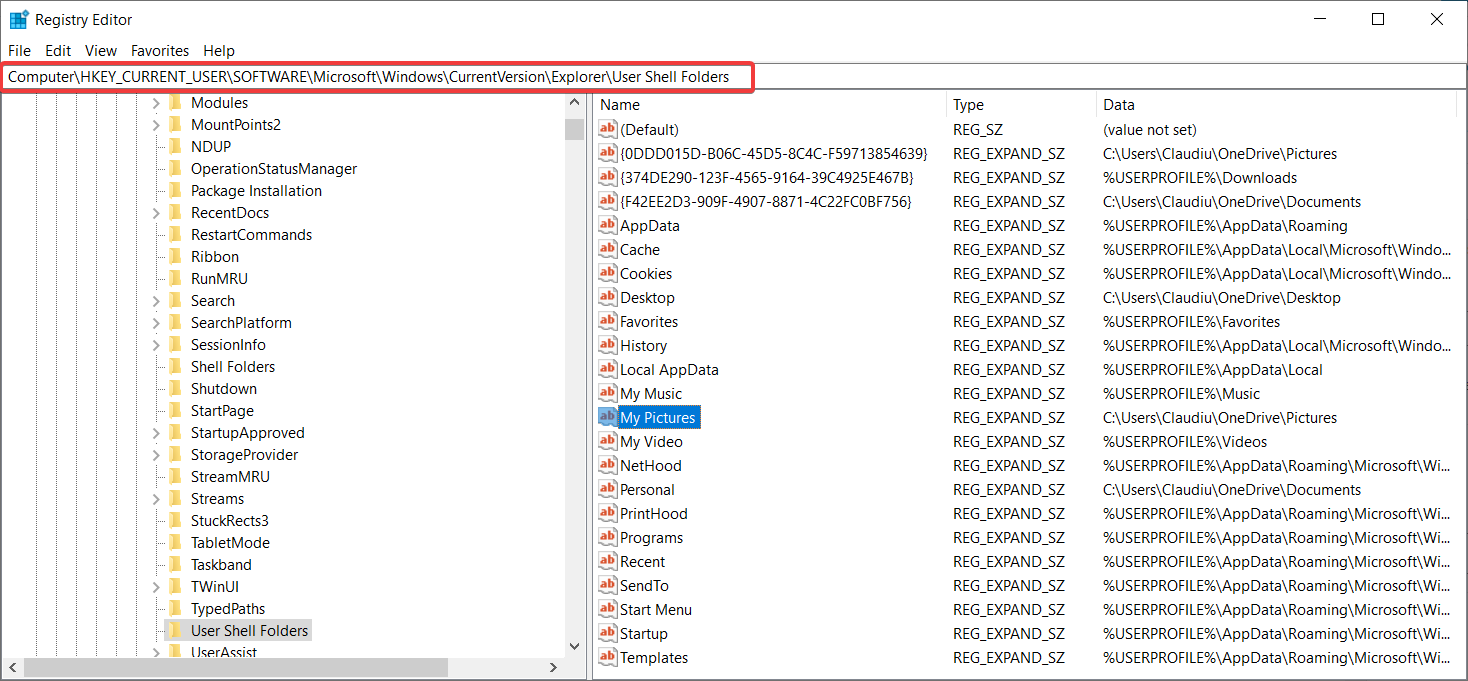
- Дважды щёлкните параметр My Pictures и измените путь на желаемый (например,
D:\Test).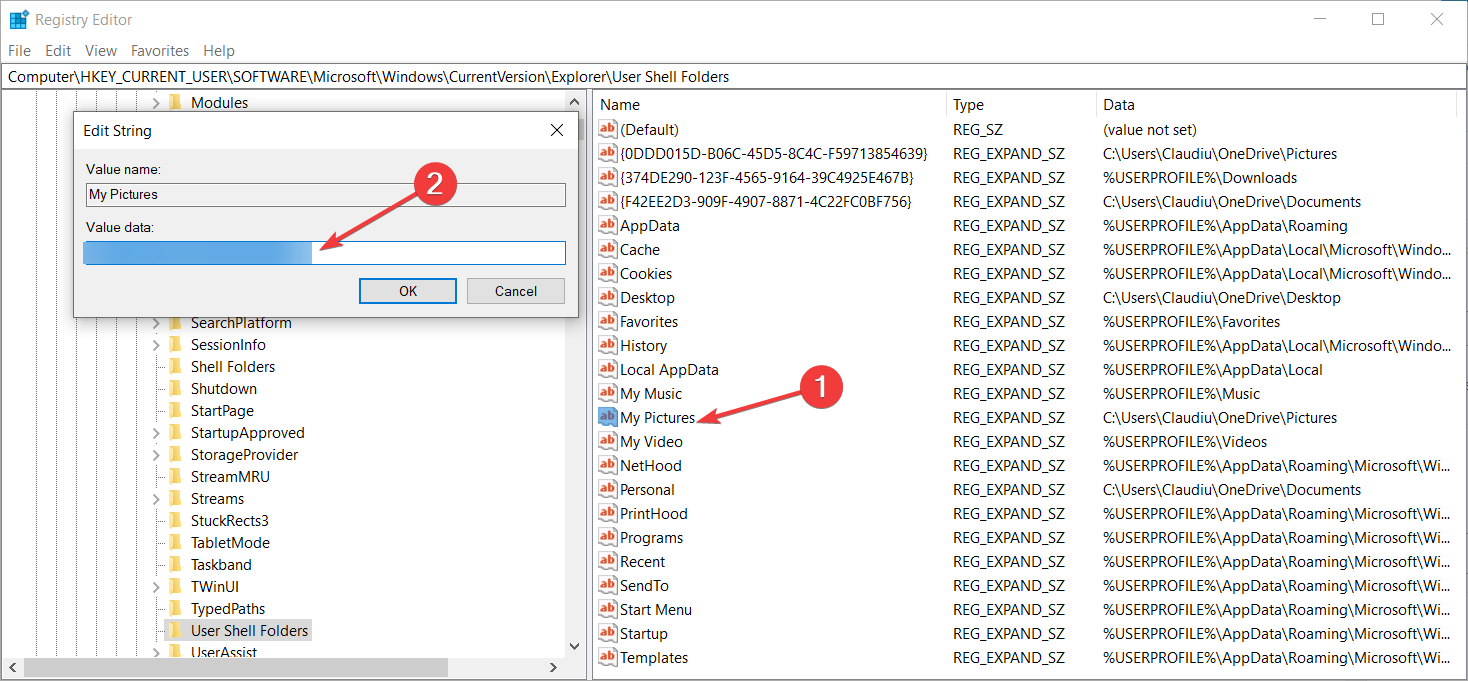
- После этого при следующем создании фото приложение поместит их в новый путь, автоматически создав подпапку
Camera Roll(например,D:\Test\Camera Roll).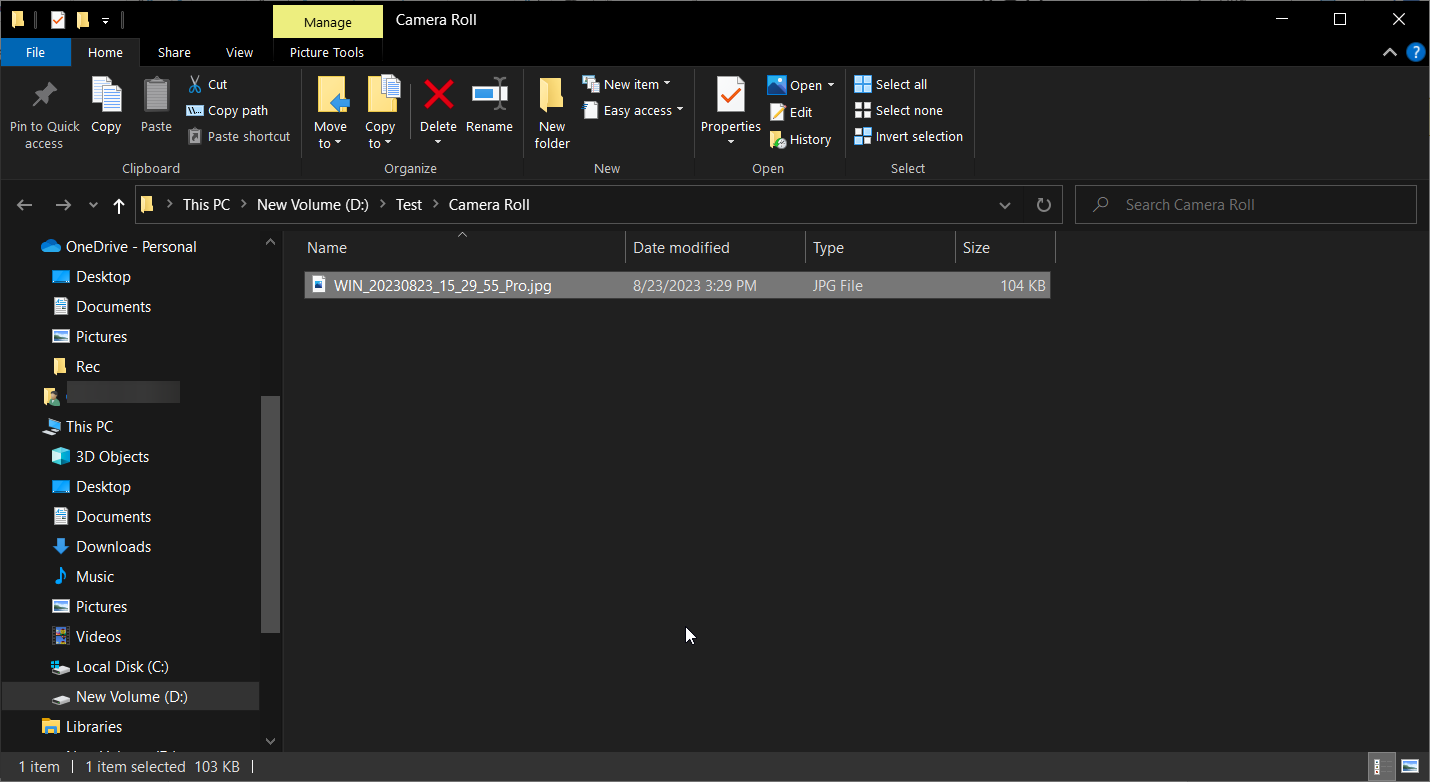
Если после изменения пути система не применяет его сразу, выйдите из текущей учётной записи и войдите снова или перезагрузите компьютер.
Когда этот метод может не сработать
- Если у вас нет прав администратора для изменения реестра или системных настроек.
- Если выбранный диск недоступен (отключён внешний диск, сетевой ресурс не подключён).
- Если политика компании (GPO) фиксирует папки пользователя и блокирует изменение путей.
- Если приложение Камера обновилось и поведение изменилось — тогда имеет смысл свериться с документацией Microsoft или обновлениями системы.
Альтернативные подходы
- Использовать перемещение системных папок через свойства папки «Изображения»: в Проводнике щёлкните правой кнопкой по “Изображения” → “Свойства” → вкладка “Расположение” → “Переместить…”. Это официальная GUI-альтернатива реестру.
- Создать символическую ссылку (junction) с помощью команды mklink:
mklink /J "C:\Users\your_username\Pictures\Camera Roll" "D:\МоиФото". Это перехватит обращения к старому пути и перенаправит их на новый. - Хранить фото в облаке (OneDrive) — включить синхронизацию папки “Изображения”; снимки будут копироваться автоматически.
Практическая методология (короткий чеклист)
- Решите, хотите ли вы сменить диск или конкретную папку.
- Сделайте резервную копию текущих фото.
- Если выбираете реестр — создайте точку восстановления и экспортируйте ветку
User Shell Folders. - Выполните изменение (Параметры или реестр).
- Выйдите из учётной записи/перезагрузитесь и проверьте корректность записи новых файлов.
- Убедитесь, что права доступа и резервное копирование настроены.
Роль-based чеклист
- Для пользователя: проверить возможность доступа к новому каталогу и достаточное место на диске.
- Для администратора: удостовериться, что изменения соответствуют политике безопасности, и настроить резервное копирование.
- Для IT-поддержки: документировать изменения и иметь план отката (экспорт реестра, восстановление точки).
Короткий глоссарий
- Camera Roll — системная папка для фото из приложения Камера.
- User Shell Folders — ветка реестра, которая задаёт пути стандартных пользовательских папок.
- Junction / Symbolic link — механизм перенаправления одного пути на другой на уровне файловой системы.
Советы по безопасности и приватности
- Изменение пути в реестре влияет только на локальную учётную запись.
- При переносе на сетевой диск учитывайте политику шифрования и доступов на сервере.
- Если вы используете облачные синхронизации (OneDrive, Dropbox), убедитесь, что нежелательные фото не попадут в публичный доступ.
Что делать, если приложение Камера перестало работать
Если после изменений приложение перестало сохранять фото, попробуйте:
- Восстановить экспортированный параметр реестра или вернуть путь через вкладку “Расположение”.
- Проверить, доступен ли выбранный диск и корректны ли права записи.
- Откатить систему к точке восстановления.
Если нужна помощь с конкретной ошибкой, опишите проблему в комментариях: укажите версию Windows, точные шаги и скриншоты ошибок.
Краткое резюме
- Параметры Windows позволяют быстро сменить диск для сохранения новых фото; это проще и безопаснее.
- Редактирование реестра даёт контроль над точной папкой, но требует осторожности и резервного копирования.
- Символические ссылки и перенос системной папки через свойства — альтернативы, удобные в разных сценариях.
Важно: всегда делайте резервную копию перед изменением системных настроек.

Похожие материалы

Несколько аккаунтов Skype: Multi Skype Launcher

Журнал для работы: повысить продуктивность

Персональные звуки уведомлений на Android

Скачивание шоу Hulu для офлайн‑просмотра

Microsoft Start: персонализированная новостная лента
