
Как изменить загрузочный логотип в Windows 11
Введение
Windows 11 по умолчанию не предлагает встроенного средства для смены загрузочного логотипа. Тем не менее, сторонняя утилита HackBGRT позволяет заменить фирменный логотип на ваш собственный — при условии, что система использует UEFI и Secure Boot отключён. В этой статье пошагово объяснено, как подготовить изображение, установить программу, вернуть настройки и минимизировать риски.
Требования и предупреждения
Важно: перед началом создания нового загрузочного логотипа выполните полную резервную копию системы или точку восстановления. Изменения затрагивают загрузчик и могут сделать систему временно нерабочей, если допустить ошибку.
Краткий список требований:
- ПК с режимом BIOS Mode = UEFI.
- Возможность отключить Secure Boot в прошивке (BIOS/UEFI).
- Изображение, сохранённое в BMP и размером 200×200 пикселей.
- Утилита HackBGRT (скачать с GitHub) и инструмент для распаковки ZIP.
1. Проверка UEFI
- Откройте поиск Windows и введите System Information.
- Выберите запись System Information.
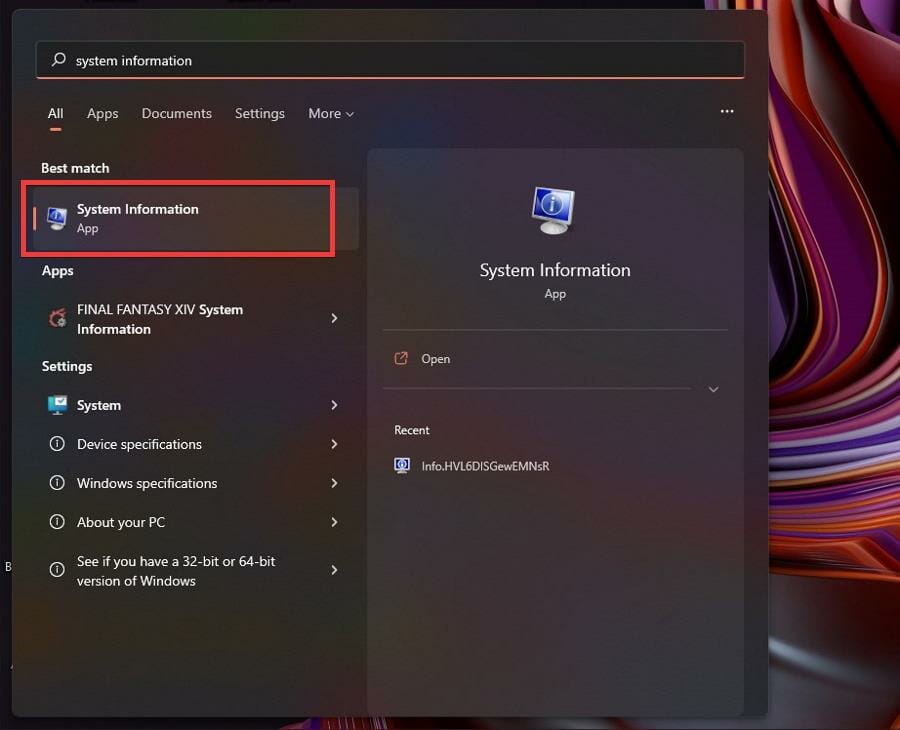
- В поле BIOS Mode проверьте, что указано UEFI.

Если вместо UEFI указан Legacy/BIOS, смена загрузочного логотипа описанным способом невозможна.
2. Отключение Secure Boot
Чтобы HackBGRT мог изменить экран загрузки, Secure Boot нужно временно отключить.
- Откройте «Параметры» → раздел «Система» и прокрутите до «Восстановление».

- В «Восстановление» нажмите «Перезагрузить сейчас» рядом с «Особые параметры загрузки». Убедитесь, что все документы сохранены.

- В меню «Особые параметры загрузки» выберите «Поиск и устранение неисправностей», затем «Дополнительные параметры» и «Параметры прошивки UEFI».

- Нажмите «Перезагрузить», чтобы попасть в BIOS/UEFI.
- В BIOS используйте стрелки клавиатуры, перейдите на вкладку «Boot» и найдите опцию Secure Boot.
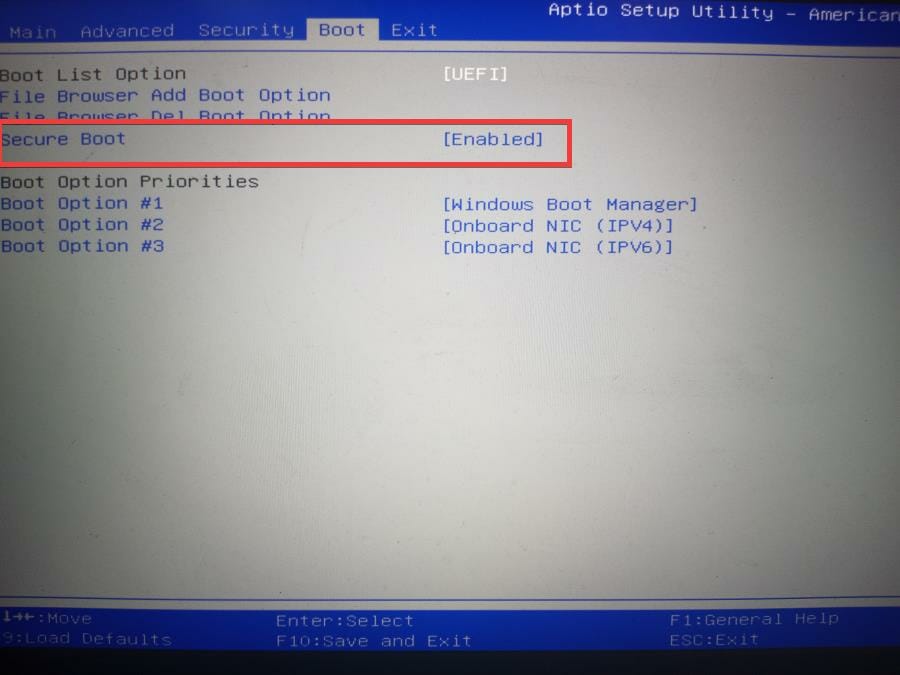
- Установите Secure Boot в положение Disabled.

- Перейдите в меню «Exit» и выберите «Save Changes and Reset».
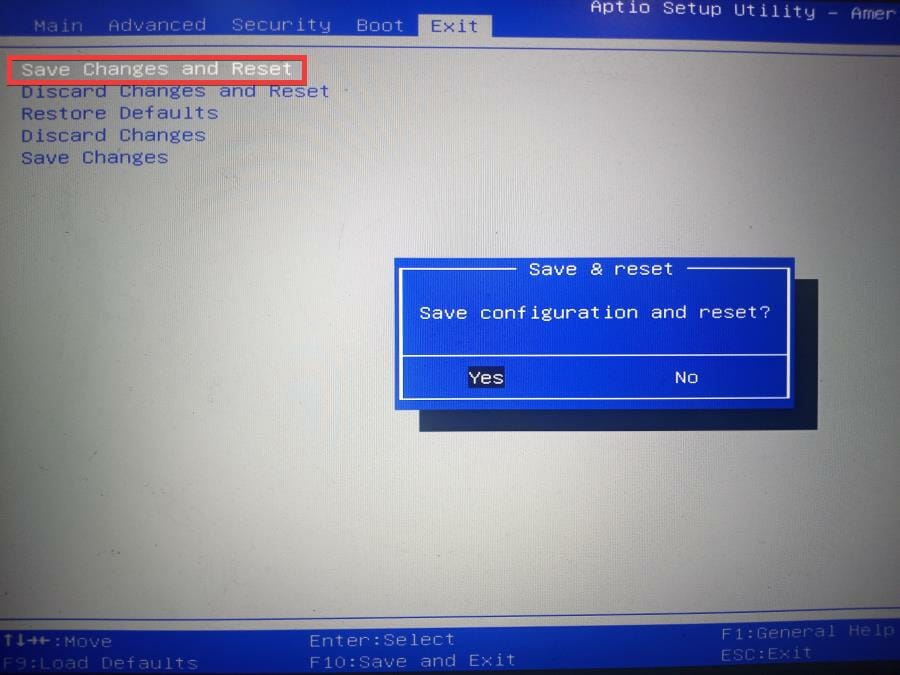
После перезагрузки Secure Boot будет отключён.
3. Подготовка изображения логотипа
- Запустите Paint через поиск.

- Откройте изображение, которое хотите использовать. Нажмите инструмент «Изменить размер».

- В параметрах «Изменение размера и перекос» выберите «Пиксели» и установите ширину и высоту по 200 пикселей. Конечный размер должен быть 200×200.

- Через меню «Файл» → «Сохранить как» выберите формат BMP.

- Назовите файл splash.bmp и сохраните.
Совет: используйте простой контрастный дизайн без мелких деталей — на этапе загрузки детализация теряется.
4. Установка HackBGRT
- Откройте страницу проекта HackBGRT на GitHub и скачайте ZIP‑архив. Для распаковки потребуется программа-архиватор.
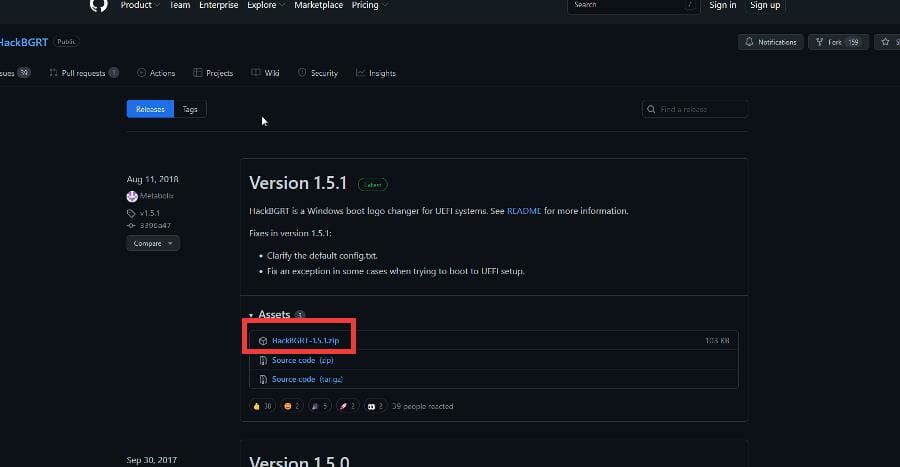
- Распакуйте папку HackBGRT в удобное место.
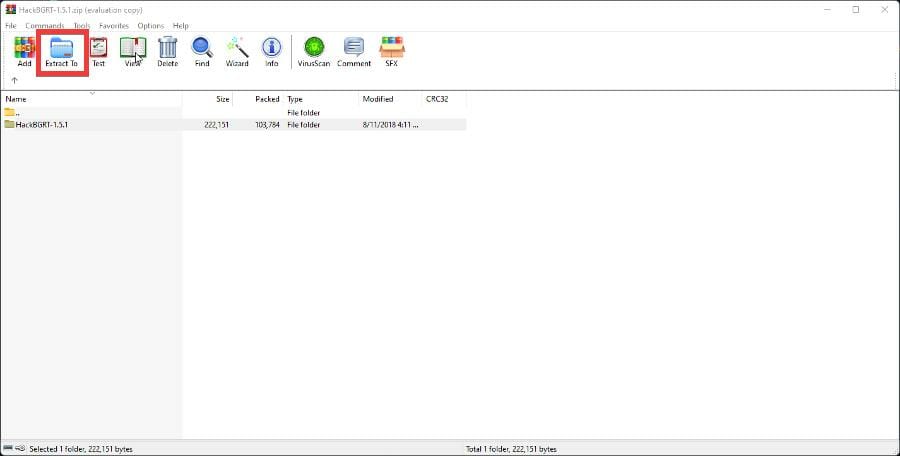
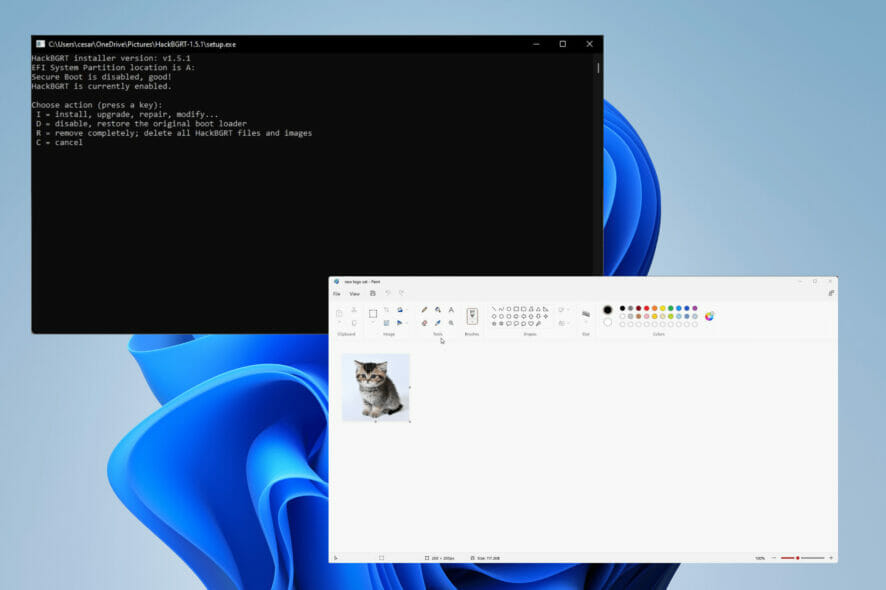
- Запустите файл setup.exe двойным щелчком для начала установки.

- В открывшемся интерфейсе нажмите I на клавиатуре, чтобы выбрать установку.

- Откроется блокнот с инструкцией — закройте его. Затем откроется Paint с вашим файлом splash.bmp.
- В Paint через «Файл» → «Открыть» выберите «Этот компьютер», затем раздел ESP (A:), папку EFI и папку HackBGRT.


- Выберите splash.bmp и нажмите «Открыть».
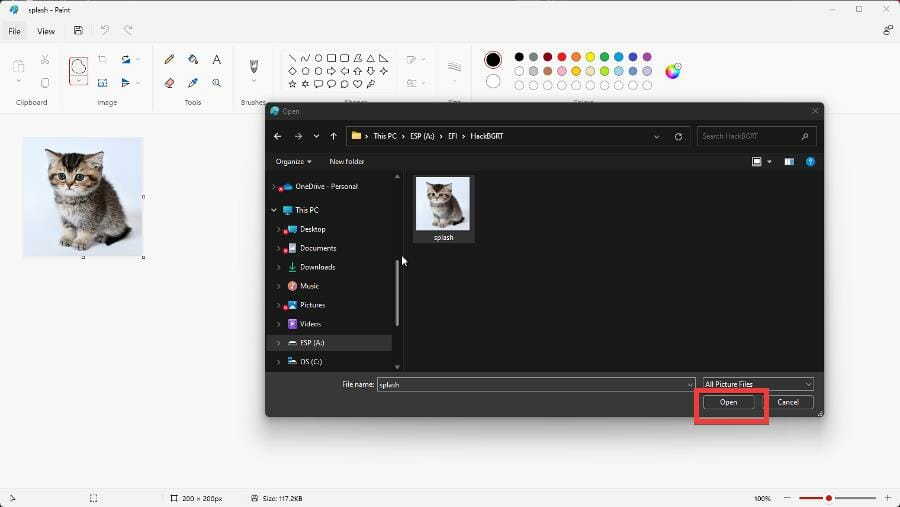
- Закройте Paint и окно установки HackBGRT. Перезагрузите компьютер.
После перезагрузки вы увидите ваш новый загрузочный логотип.
Как вернуть стандартный логотип
- Запустите setup.exe из папки HackBGRT ещё раз.
- При появлении меню нажмите R на клавиатуре, чтобы удалить пользовательский логотип.
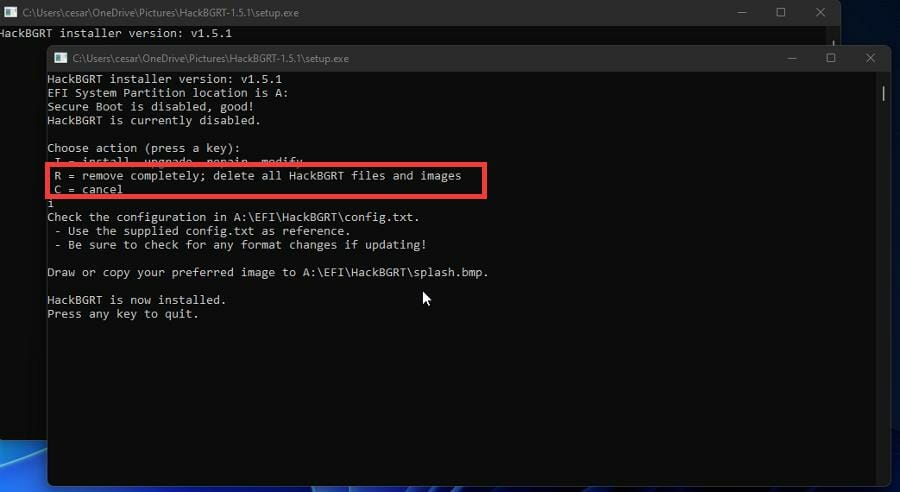
- Дождитесь завершения процесса и перезагрузите систему.
После этого загрузчик вернёт стандартный логотип Windows.
Проверка работы и критерии приёмки
Критерии приёмки:
- Система успешно загружается до экрана входа после перезагрузки.
- На этапе POST/загрузки отображается новое изображение 200×200 пикселей.
- Нет ошибок загрузчика, и Windows загружается без дополнительных вмешательств.
Мини‑методология тестирования:
- Сделайте резервную копию системы и данные.
- Отключите Secure Boot и установите HackBGRT на тестовой машине или в безопасное окно времени.
- Перезагрузите и проверьте визуально логотип.
- Верните настройки и снова включите Secure Boot, если требуется.
Риски и меры предосторожности
- Риск: если неправильные файлы записаны в раздел EFI, система может не загрузиться. Митигирование: всегда сохраняйте копию оригинальных файлов EFI и используйте опцию удаления в установщике HackBGRT.
- Риск: невозможность загрузки при включённом Secure Boot. Митигирование: отключайте и включайте Secure Boot только в BIOS, записывайте текущие настройки.
Важно: если вы не уверены в действиях с разделом ESP и прошивкой, лучше не менять логотипы.
Альтернативные подходы
- Использовать виртуальную машину для тестов. Это безопасный способ проверить процесс без риска для основной системы.
- Настроить пользовательский экран блокировки и фон загрузки через стандартные средства Windows для визуального персонализирования без вмешательства в EFI.
- Заказать кастомную тему и наборы иконок, если требуется более безопасная персонализация.
Когда это не сработает
- ПК работает в режиме Legacy BIOS (не UEFI).
- Производитель устройства жёстко блокирует доступ к разделу EFI.
- Secure Boot не позволяет отключить проверку подписи загрузчика.
Контрольный список для администратора и обычного пользователя
Администратор:
- Проверить режим BIOS — UEFI.
- Подготовить резервную копию раздела EFI.
- Убедиться, что можно отключить Secure Boot.
- Тестировать на отдельной машине.
Обычный пользователь:
- Сделать резервную копию личных данных.
- Подготовить BMP 200×200 и назвать splash.bmp.
- Следовать инструкции по шагам и не закрывать процесс установки.
Частые проблемы и решения
- Проблема: после установки система не загружается. Решение: загрузитесь с USB‑диска восстановления, восстановите оригинальные файлы EFI из резервной копии или используйте опцию удаления (R) в setup.exe.
- Проблема: логотип искажён. Решение: убедитесь, что изображение 200×200 px и сохранено в формате BMP без сжатия.
Сводка
- Смена загрузочного логотипа возможна при UEFI и отключённом Secure Boot.
- Подготовьте BMP 200×200 и используйте HackBGRT из официального репозитория.
- Всегда делайте резервную копию и знайте, как вернуть изменения.
Если остались вопросы по шагам или нужны инструкции для Windows 10, оставьте комментарий — мы поможем.

Похожие материалы

Несколько аккаунтов Skype: Multi Skype Launcher

Журнал для работы: повысить продуктивность

Персональные звуки уведомлений на Android

Скачивание шоу Hulu для офлайн‑просмотра

Microsoft Start: персонализированная новостная лента
