
Как восстановить пропавшую опцию «Сотовая сеть» в Windows 11
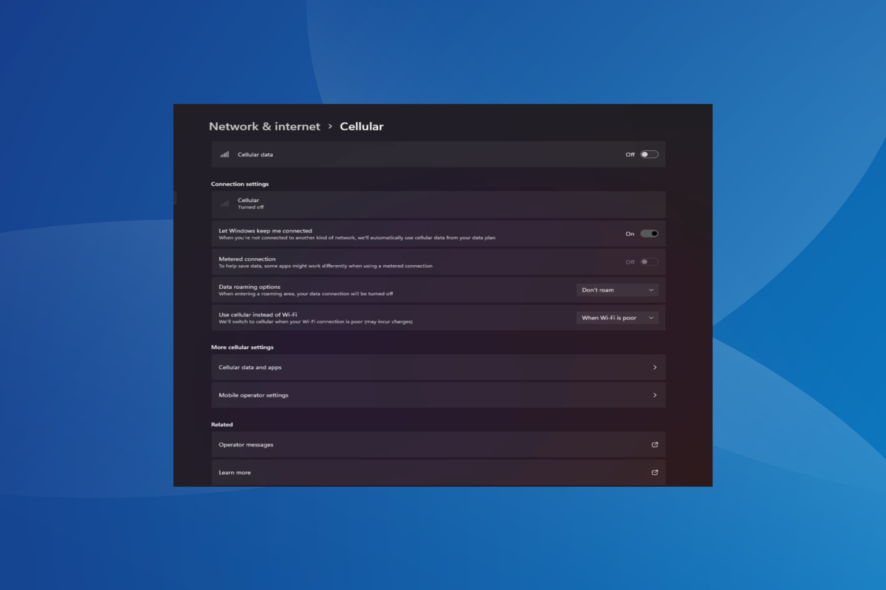
Кратко: Если в Windows 11 не отображается опция «Сотовая сеть», сначала проверьте совместимость устройства и состояние SIM-карты, затем последовательнo устраните возможные причины: драйверы, настройки адаптера и системные откаты. Ниже — подробный пошаговый плейбук, чек-листы и варианты обхода.
Введение
Некоторые пользователи заметили, что опция «Сотовая сеть» не показывается в Windows 11: в списке сетей отсутствует мобильное соединение, а параметры для управления SIM/планом недоступны. Причины бывают аппаратные (несовместимость модема или неисправная SIM) и программные (проблемный драйвер, обновление Windows, неверные настройки адаптера). Этот материал собран как универсальный набор проверок и действий — от простых до продвинутых — чтобы вернуть доступ к сотовому интернету.
Important: сначала убедитесь, что устройство действительно поддерживает мобильную связь (совместимый WWAN-модуль или eSIM). Наличие лотка для SIM ещё не гарантирует работу сотовой сети.
Короткое объяснение терминов
- WWAN: беспроводная широкополосная сеть, обычно LTE/5G-модем в ноутбуке.
- eSIM: программная SIM, которая регистрируется без физической карты.
- Драйвер: программное обеспечение, позволяющее ОС общаться с аппаратной частью.
Почему опция «Сотовая сеть» может пропасть
- Аппаратная проблема: модем не подключён или SIM некорректно установлена.
- Некорректный/битый драйвер после обновления Windows или производителя.
- Неправильные параметры адаптера (питание, селективное отключение).
- Откат или несовместимость после обновления системы.
- Проблемы со стороны оператора (активация/блокировка SIM).
Как снова включить сотовую опцию в Windows 11
1. Переустановите драйвер сотового адаптера
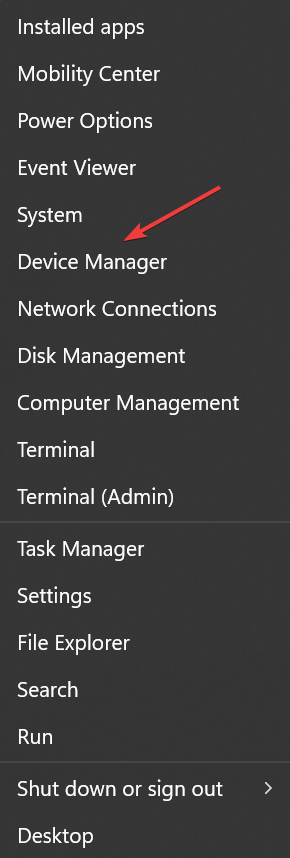
- Нажмите Win + X и выберите «Диспетчер устройств».
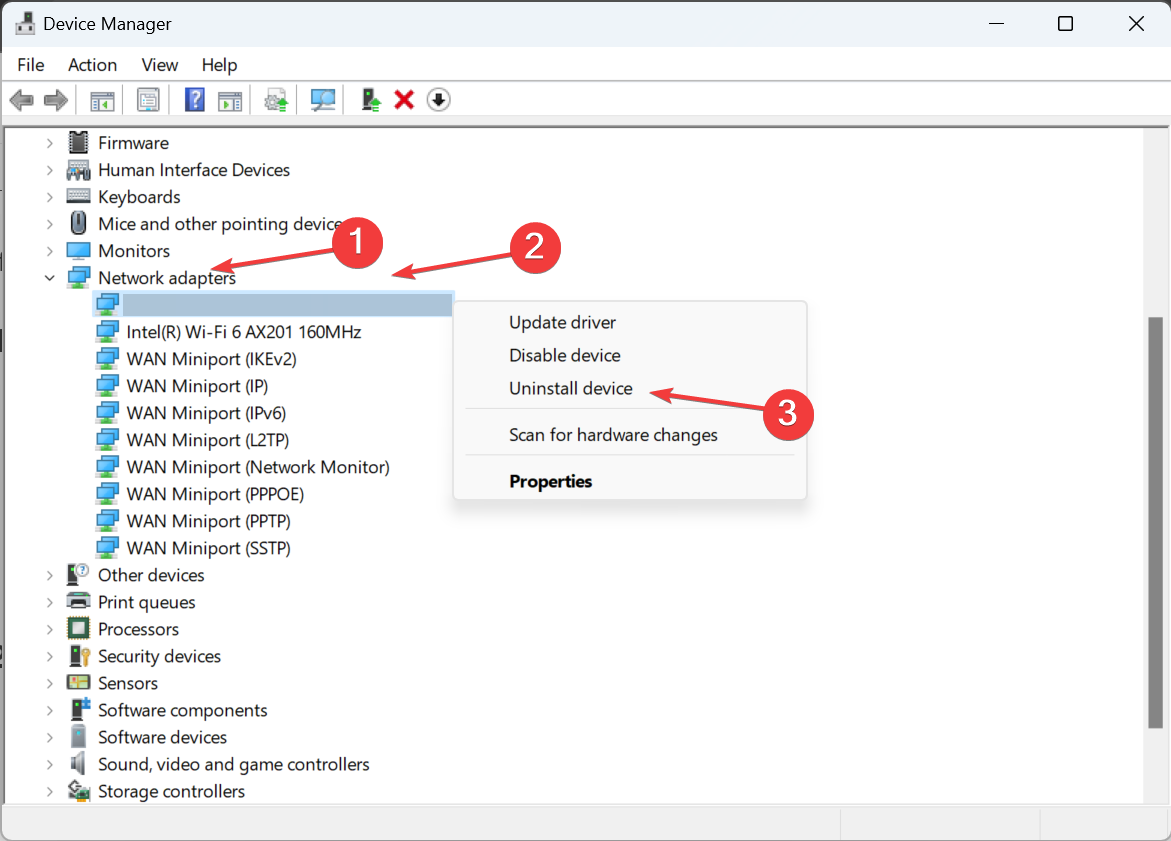
- Разверните раздел «Сетевые адаптеры», найдите устройство с именем типа Mobile Broadband, WWAN или похожее. Щёлкните правой кнопкой и выберите «Удалить устройство».
- Установите галочку «Попытаться удалить драйверы для этого устройства», затем нажмите «Удалить».
- Перезагрузите компьютер. Windows автоматически установит драйвер заново при следующем запуске.
Примечание: если у вас ноутбук корпоративного класса, сначала проверьте, нет ли в прошивке (BIOS/UEFI) аппаратного переключателя мобильной связи.
2. Откат драйвера к предыдущей версии
- Нажмите Win + S, введите «Диспетчер устройств» и откройте его.
- В «Сетевых адаптерах» дважды щёлкните нужный модем и откройте вкладку «Драйвер».
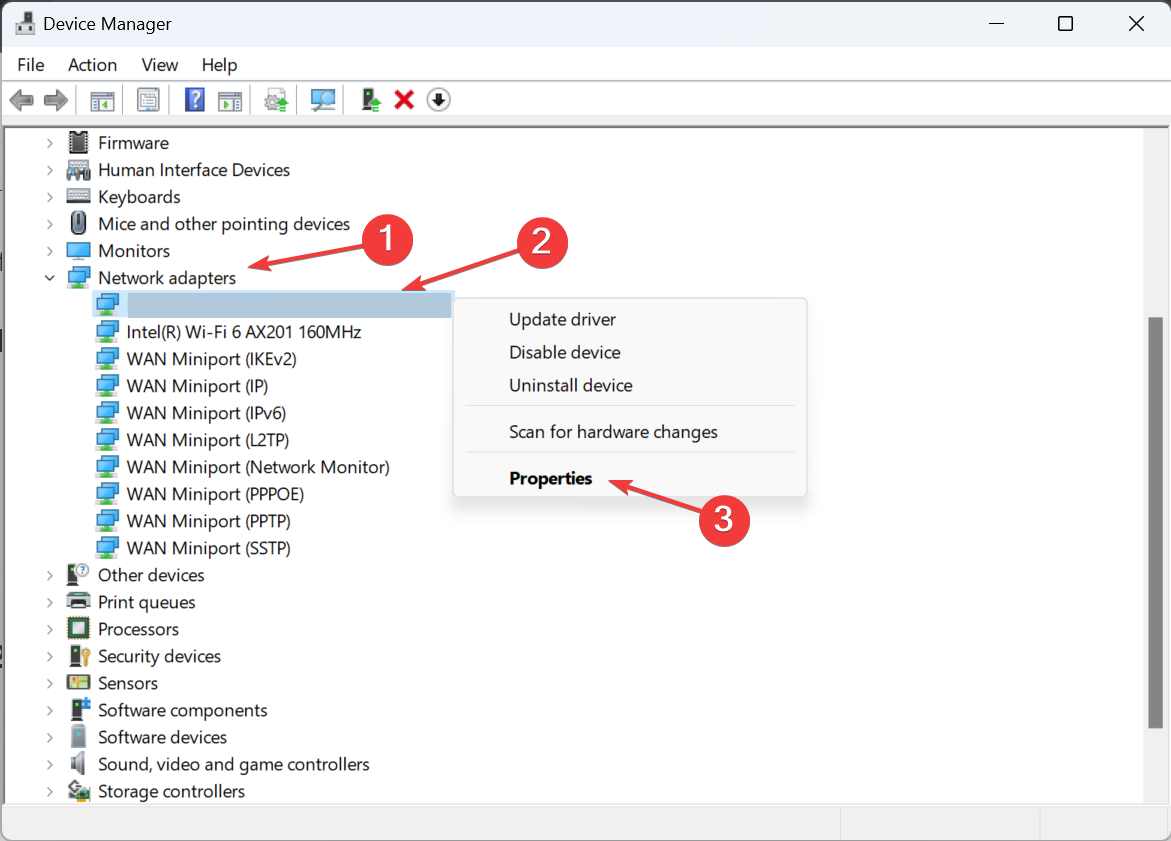
- Нажмите «Откатить драйвер» (Roll Back Driver).
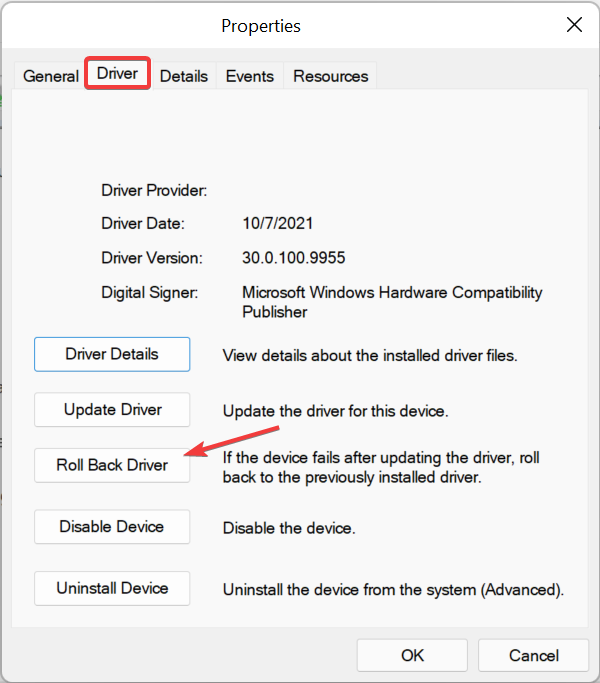
- Выберите причину и подтвердите откат.
Если кнопка недоступна, загрузите предыдущую стабильную версию драйвера с сайта производителя и установите вручную.
3. Обновите драйверы
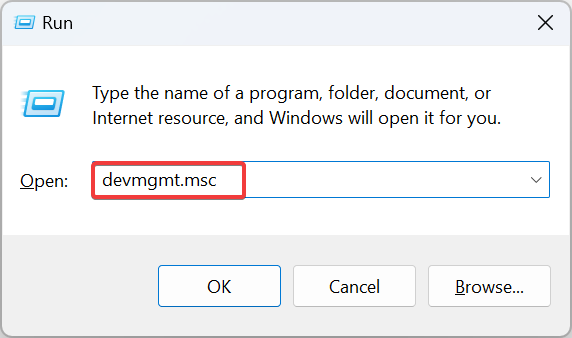
- Нажмите Win + R, введите devmgmt.msc и нажмите Enter.
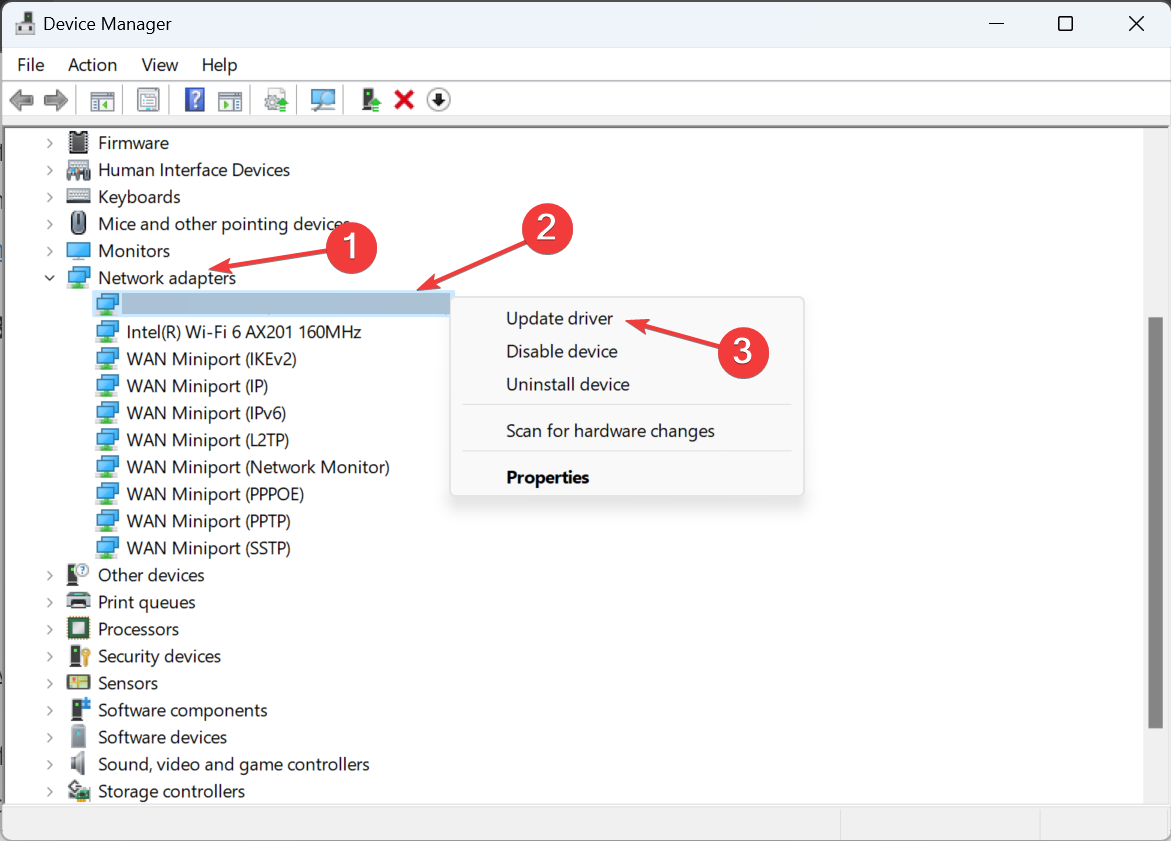
- В разделе «Сетевые адаптеры» щёлкните правой кнопкой по модему и выберите «Обновить драйвер».
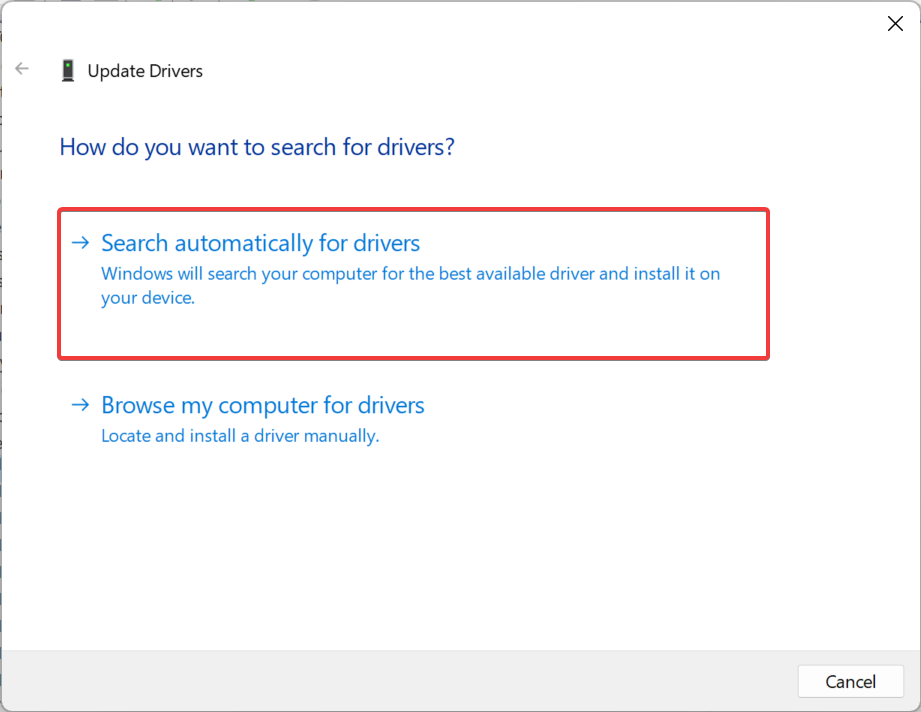
- Выберите «Автоматический поиск драйверов».
- Перезагрузите компьютер.
Если Windows не находит обновление, скачайте драйвер с сайта производителя: в разделе загрузок выберите вашу модель и категорию «Modem/communication», либо ищите слова LTE, WWAN, Mobile Broadband.
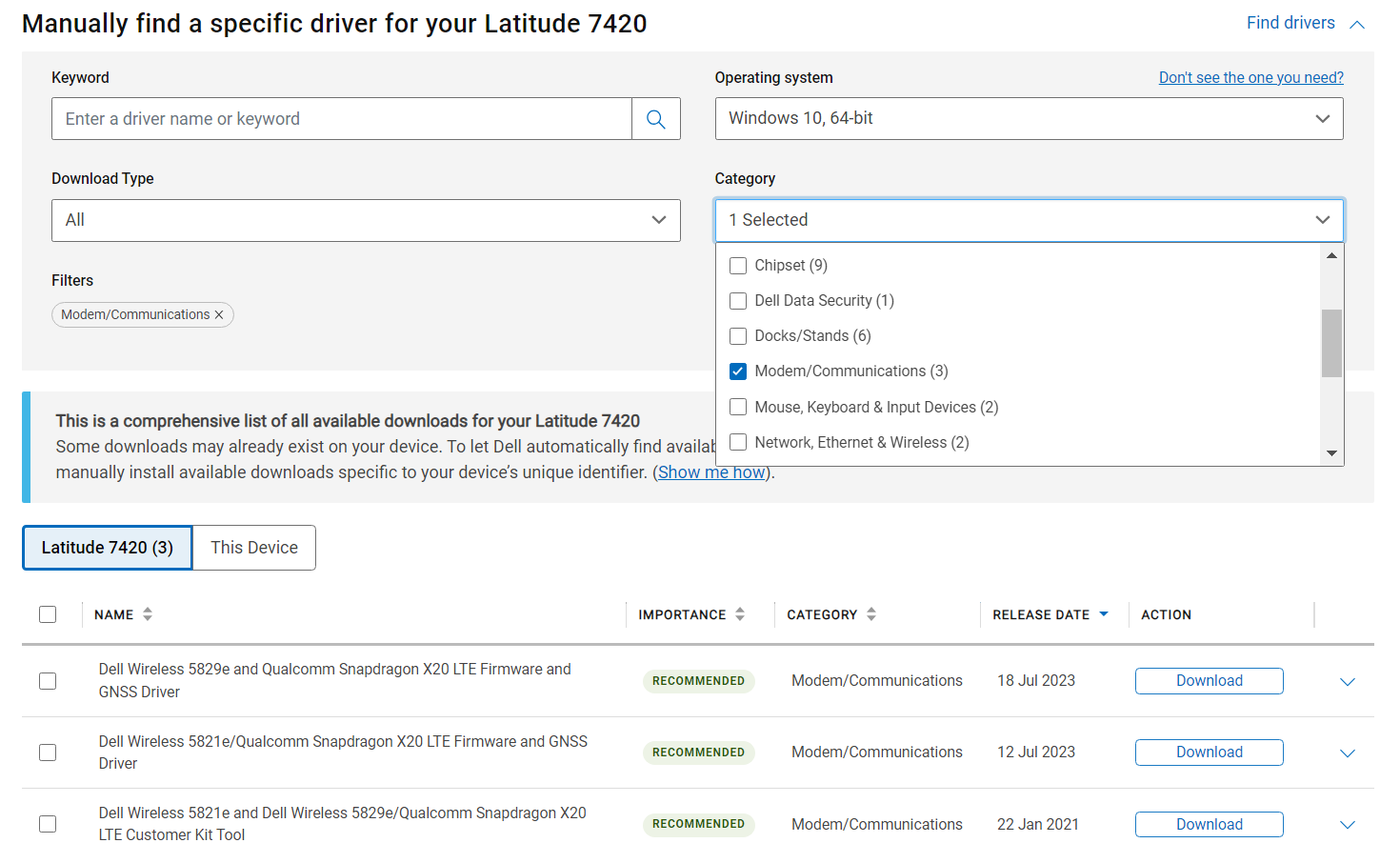
Примеры модулей по производителям:
- Lenovo: Sierra Wireless EM7345 4G LTE
- HP: HP LT4120 Qualcomm® Snapdragon X5 LTE, HP HS3110 HSPA+ Intel® Mobile Broadband
4. Перенастройте параметры адаптера
- Нажмите Win + R, введите ncpa.cpl и нажмите OK.
- Щёлкните правой кнопкой по сотовому адаптеру и выберите «Свойства».
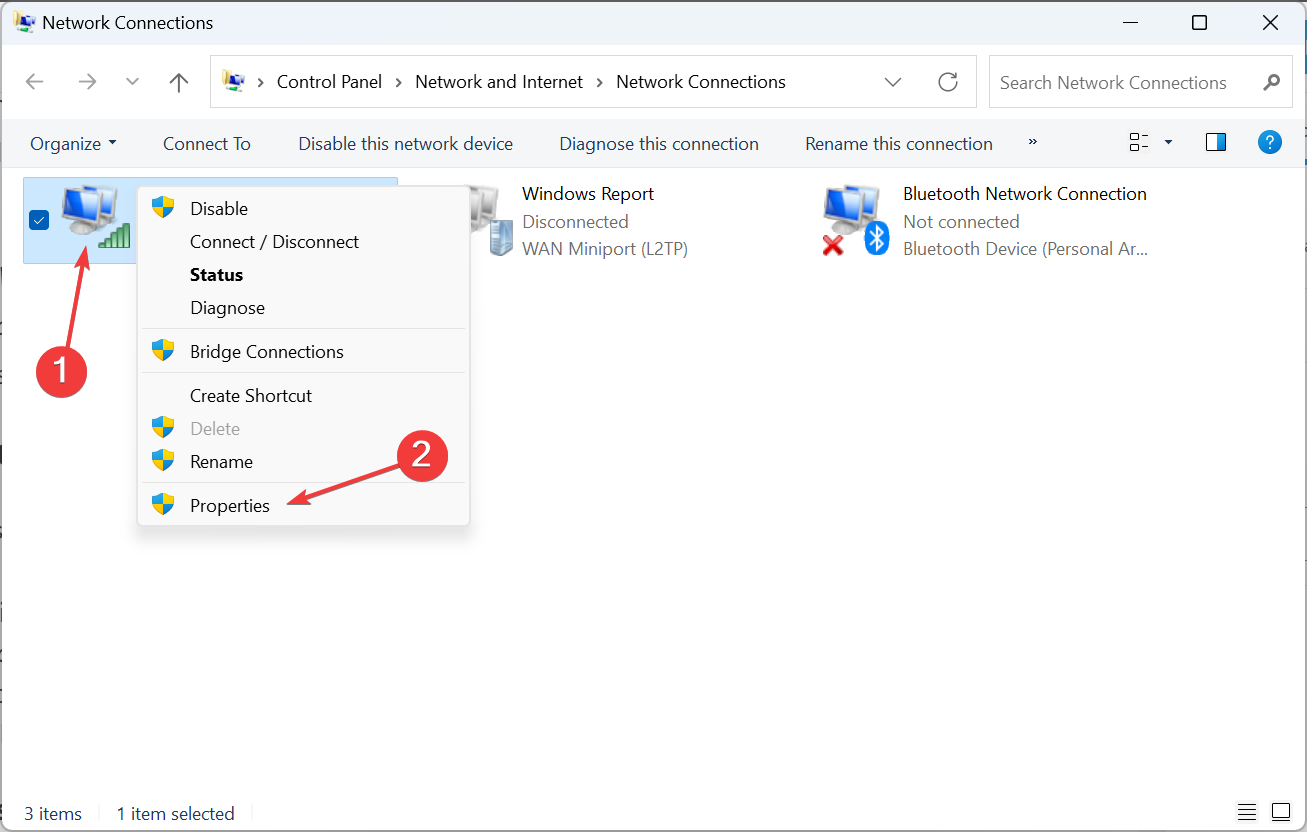
- Нажмите «Настроить».
- На вкладке «Дополнительно» найдите параметр Selective Suspend (или эквивалент), установите значение Enabled.
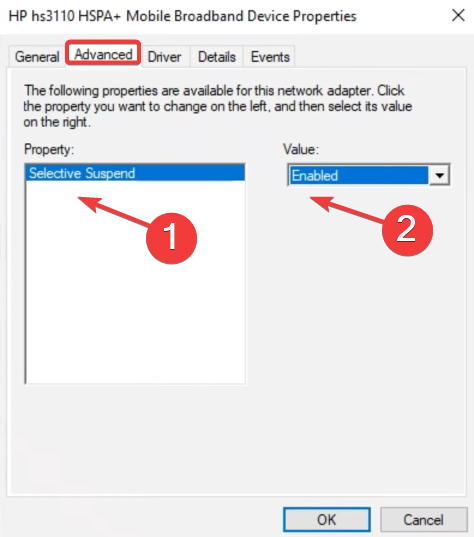
- Нажмите OK и перезагрузите ПК.
Почему это помогает: некоторые адаптеры отключают питание для экономии энергии — включённая селективная приостановка может мешать корректной работе модема.
5. Восстановление системы
- Нажмите Win + S, введите «Создать точку восстановления» и откройте соответствующий пункт.
- Нажмите «Восстановление системы».
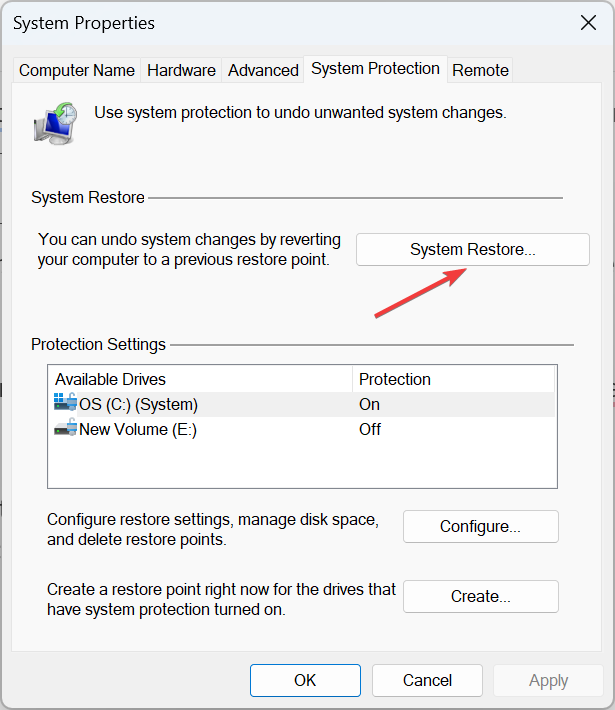
- Выберите «Выбрать другую точку восстановления», если доступно, и нажмите «Далее».
- Выберите наиболее раннюю подходящую точку и нажмите «Далее».
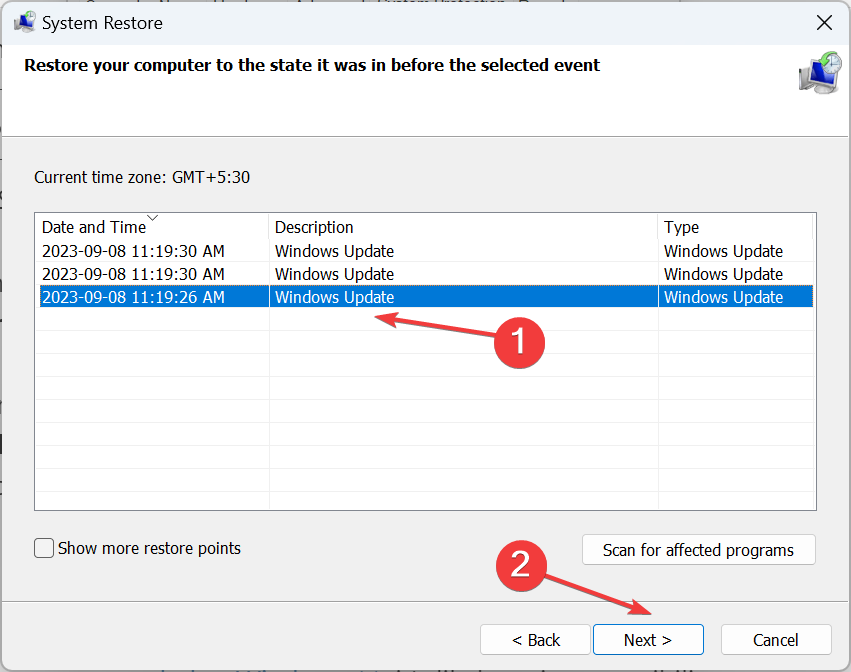
- Подтвердите и дождитесь завершения процесса.
Восстановление отменит обновления и изменения, внесённые после выбранной точки, поэтому заранее сохраните важные данные.
6. Откат Windows к предыдущей версии
Если проблема появилась сразу после обновления до Windows 11 и другие методы не помогли, рассмотрите откат на Windows 10. Обязательно сделайте резервную копию файлов.
Быстрый чек-лист для пользователя (шаги по приоритету)
- Убедиться, что устройство поддерживает WWAN/eSIM.
- Проверить SIM-карту в другом устройстве или заменить её.
- Включить/выключить «Режим полёта» на 30 секунд.
- Проверить «Сеть и Интернет» в параметрах Windows.
- Переустановить драйверы (см. шаг 1–3).
- Попробовать точку восстановления.
Плейбук для IT-администратора
- Проверить журнал событий Windows на ошибки драйверов (Event Viewer -> System).
- Проверить состояние службы Windows Management Instrumentation и службу «Поддержка мобильных широкополосных устройств» при наличии.
- Выполнить инвентаризацию моделей WWAN-модулей и сравнить с совместимыми версиями драйверов от вендора.
- Развернуть проверенный драйвер через SCCM/Intune.
- Если массовая проблема после обновления Windows — отложить автоматические обновления и информировать пользователей.
Критерии приёмки
- Опция «Сотовая сеть» появляется в «Параметры» → «Сеть и Интернет».
- Система видит WWAN-адаптер в «Диспетчере устройств» без ошибок.
- Можно активировать/добавить план и подключиться к мобильному интернету.
Когда это не помогает — возможные причины и обходы
- Аппаратный дефект модуля: обратиться в сервисный центр или заменить модуль.
- Ограничения оператора/активации SIM: проверить у оператора, возможно требуется новая SIM или активация тарифа.
- Корпоративные политики блокируют мобильные модемы: обратитесь к IT-поддержке.
- Если встроенный модем несовместим: используйте USB‑LTE-модем или мобильную точку доступа (hotspot) с телефона.
Альтернативы:
- Внешний USB LTE/5G модем — быстрый обход аппаратных ограничений.
- Использование смартфона в режиме модема (USB/Wi‑Fi/tethering).
Тесты и приёмочные проверки
- Проверка обнаружения адаптера: Диспетчер устройств → адаптер присутствует и без значка ошибки.
- Проверка регистрации SIM: в свойствах адаптера виден MCC/MNC или состояние SIM.
- Подключение: открыть браузер и загрузить несколько страниц, выполнить ping до публичного IP.
- Проверка устойчивости: оставить соединение на 30 минут, следя за потерей пакетов.
Ментальные модели и рекомендации
- Начинайте с простого: аппарат → настройки → драйверы → система. Это уменьшает время на диагностику.
- Правило «не ломать рабочее»: перед экспериментами делайте точку восстановления или бэкап.
- Для корпоративных устройств сначала согласовывайте изменения драйверов с IT, чтобы не нарушить политику безопасности.
Безопасность и конфиденциальность
- Скачивайте драйверы только с официальных сайтов производителей или через Windows Update.
- Не устанавливайте драйверы из непроверенных источников — это риск для безопасности системы.
- При передаче устройства в сервис удаляйте/шифруйте личные данные по политике конфиденциальности.
Риск-матрица и смягчение последствий
- Риск: установка неподходящего драйвера → Последствие: нестабильность/BSOD. Смягчение: создавать точки восстановления, по возможности использовать проверенные пакеты от производителя.
- Риск: аппаратный дефект → Последствие: потеря мобильного доступа. Смягчение: временный USB-модем или tethering с телефона.
Решение для разных ролей
- Обычный пользователь: выполните чек-лист, попробуйте режим полёта и перезагрузку, обратитесь к оператору.
- IT-поддержка: проверьте журналы, разверните проверенные драйверы, при массовой ошибке — уведомите пользователей.
- Сервисный техник: протестируйте модуль в другом устройстве, проверьте аппаратные интерфейсы и антенны.
Пример потока принятия решения (Mermaid)
flowchart TD
  A[Опция «Сотовая сеть» не отображается] --> B{Поддерживает ли устройство WWAN?}
  B -- Да --> C{SIM определяется в другом устройстве?}
  B -- Нет --> Z[Рассмотреть внешний USB LTE-модем или откат]
  C -- Нет --> D[Обратиться к оператору / заменить SIM]
  C -- Да --> E[Проверить режим полёта, перезагрузить]
  E --> F[Переустановить драйвер]
  F --> G{Появилась опция?}
  G -- Да --> H[Тестировать соединение]
  G -- Нет --> I[Откат драйвера / восстановление системы]
  I --> J{Появилась опция?}
  J -- Да --> H
  J -- No --> K[Аппаратная диагностика / сервис]
Шаблон для журнала действий (чтобы фиксировать прогресс)
- Дата и время
- Модель устройства
- Версия Windows
- Действие (переустановка драйвера / откат / восстановление)
- Результат
- Следующие шаги
Примечания по локализации и совместимости
- Некоторые драйверы и названия модулей могут отличаться по регионам. При поиске указывайте точную модель устройства и индекс устройства производителя.
Короткая сводка
- Проверяйте аппаратную совместимость и состояние SIM в первую очередь.
- Основной набор операций: переустановка драйвера → откат → обновление → переустановка параметров адаптера → восстановление системы.
- Если всё не помогает, используйте обходные пути (USB-модем, tethering) или обратитесь в сервис.
Если вы нашли другой рабочий способ — поделитесь в комментариях, это поможет другим пользователям.

Похожие материалы

Несколько аккаунтов Skype: Multi Skype Launcher

Журнал для работы: повысить продуктивность

Персональные звуки уведомлений на Android

Скачивание шоу Hulu для офлайн‑просмотра

Microsoft Start: персонализированная новостная лента
