
CCC.exe — что это и как исправить ошибки Catalyst Control Center
О чём эта статья
- Объяснение назначения CCC.exe в простых словах.
- Быстрые проверенные шаги для устранения ошибок.
- Контроль безопасности: как отличить легитимный процесс от вируса.
- Чек‑листы для пользователей и администраторов, дерево решений и краткий глоссарий.
Что такое CCC.exe и зачем он нужен
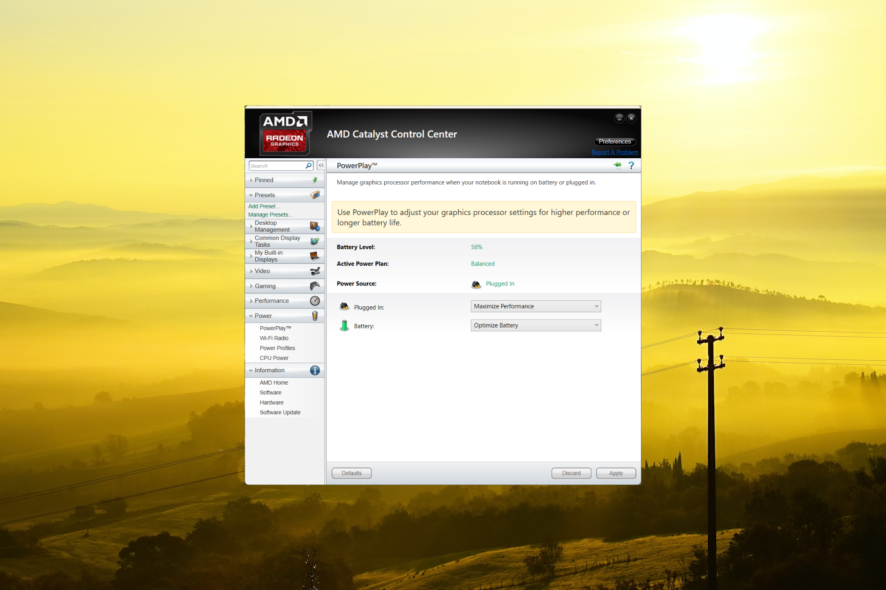
CCC.exe — это исполняемый файл Catalyst Control Center (Центр управления Catalyst) от компании AMD. Это графический интерфейс, который позволяет:
- управлять настройками экрана и разрешениями;
- настраивать профили дисплея и цветокоррекцию;
- оптимизировать производительность видеокарты;
- включать дополнительные параметры, такие как управление энергопотреблением и разгон GPU.
Краткое определение: Catalyst Control Center — графический менеджер настроек для видеокарт AMD.
Важно: на компьютере с видеокартой AMD наличие CCC.exe нормально. На машинах с видеокартой NVIDIA или у пользователей, которые никогда не устанавливали AMD‑ПО, файл может быть подозрительным.
Как определить, легитимен ли CCC.exe
- Проверьте расположение файла. Легитимный CCC.exe обычно расположен в одной из папок:
C:\Program Files (x86)\ATI Technologies\ATI.ACE\Core-Static\C:\Program Files (x86)\AMD\ATI.ACE\Core-Static\
- Откройте Диспетчер задач и посмотрите свойства процесса: правый клик → «Открыть расположение файла». Если путь отличается, это повод для проверки.
- Проверьте цифровую подпись файла: правый клик по файлу → Свойства → Подписи цифровые. Легитимный драйвер подписан AMD.
- Если у вас нет/не было AMD‑видеокарты, запустите антивирусную проверку или песочницу для файла.
Важно: отсутствие подписи или расположение в временной папке — повод для тщательной проверки.
Быстрые решения ошибок CCC.exe
Ниже — подробная пошаговая инструкция. Перед началом создайте точку восстановления системы или резервную копию важных данных.
1. Запуск из оригинального расположения
Примечание: ярлык может быть повреждён.
- Откройте Проводник и перейдите в одну из папок (см. выше).
- Дважды щёлкните
CCC.exe.
ALT: Иконка исполняемого файла CCC.exe — Центр управления Catalyst
2. Перезапуск процесса через Диспетчер задач
- Нажмите Ctrl+Shift+Esc для запуска Диспетчера задач.
- Перейдите на вкладку “Подробности” и найдите процесс
CCC.exe.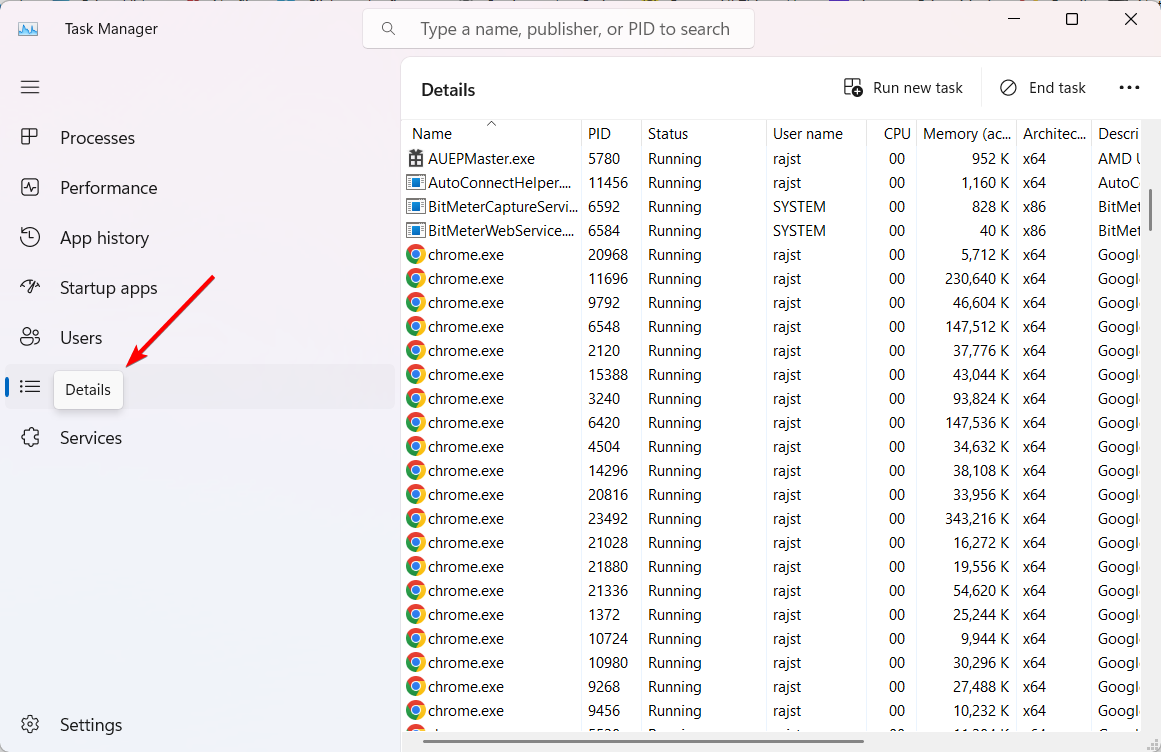
ALT: Вкладка “Подробности” в Диспетчере задач с выделенным процессом CCC.exe
- Правой кнопкой мыши → “Завершить задачу”.

ALT: Контекстное меню завершения процесса CCC.exe
- Попробуйте снова запустить приложение.
3. Удаление папки ATI из общих и локальных данных
Примечание: при удалении вы потеряете сохранённые профили Catalyst.
- Нажмите Windows+R, введите
control.exe foldersи нажмите Enter, чтобы открыть параметры Проводника.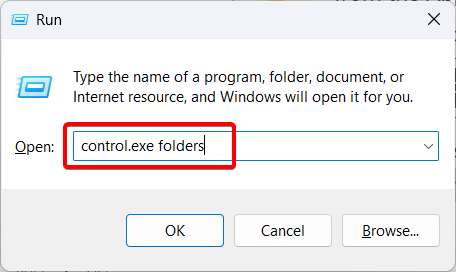
ALT: Окно команды Run с вводом control.exe folders
- Вкладка “Вид” → включите “Показывать скрытые файлы, папки и диски” → Применить → ОК.
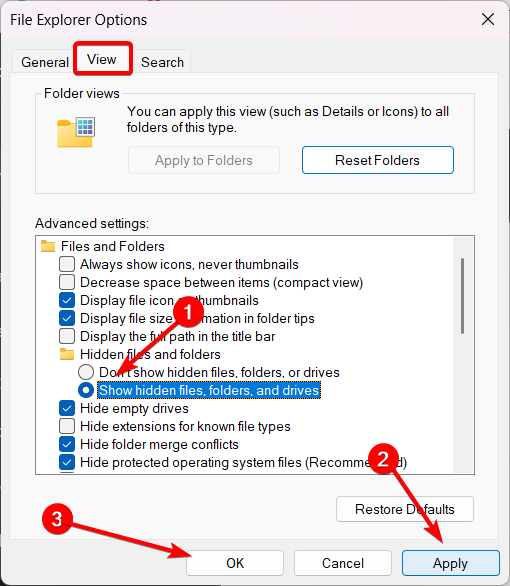
ALT: Настройка отображения скрытых файлов в Параметрах Проводника
- Откройте
C:\ProgramDataи удалите папкуATI.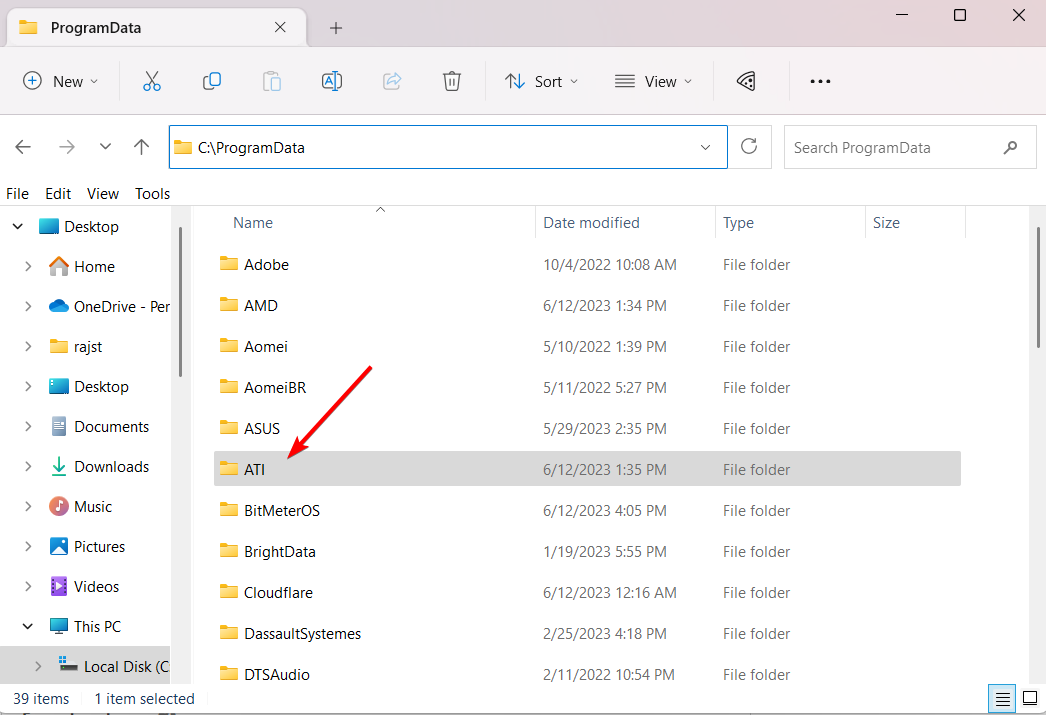
ALT: Папка ATI в ProgramData, выделенная для удаления
- Перейдите в
C:\Users\ИмяПользователя\AppData\Local, заменитеИмяПользователяна своё имя, удалите папкуATIи очистите Корзину.
ALT: Папка ATI в AppData для удаления
- Перезагрузите компьютер и войдите под учётной записью с правами администратора.
Эта операция часто устраняет повторяющиеся ошибки CCC.exe.
4. Просканируйте системные файлы (SFC)
- Нажмите Windows+R, введите
cmd, нажмите Ctrl+Shift и ОК, чтобы запустить Командную строку от имени администратора.
ALT: Окно запуска Command Prompt с правами администратора
- Подтвердите UAC (Да).
- Введите команду
sfc /scannowи нажмите Enter.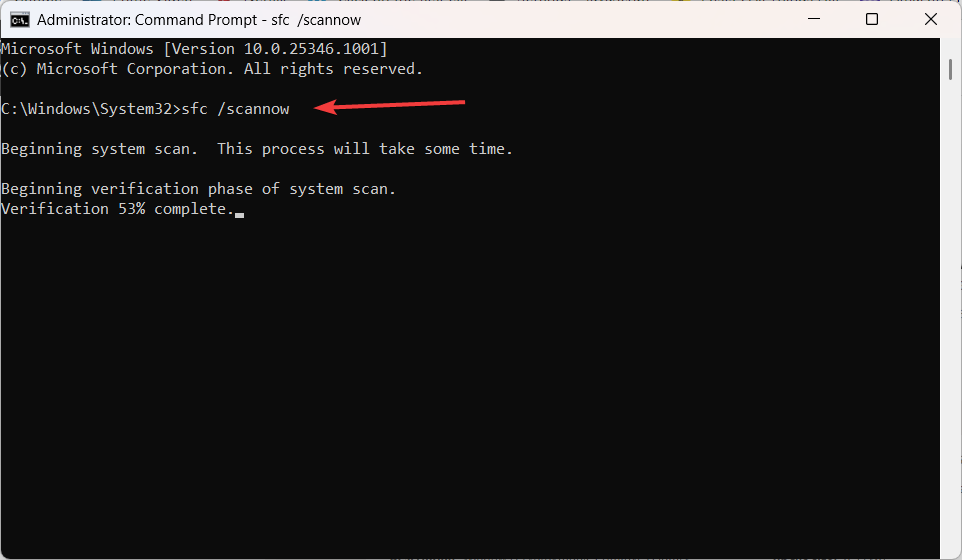
ALT: Команда sfc /scannow в командной строке
- Дождитесь завершения проверки, затем перезагрузите систему.
5. Переустановка драйверов AMD
- Правый клик по кнопке «Пуск» → Диспетчер устройств.
- Разверните раздел “Видеоадаптеры”.
- Правый клик по вашей видеокарте → “Удалить устройство”.
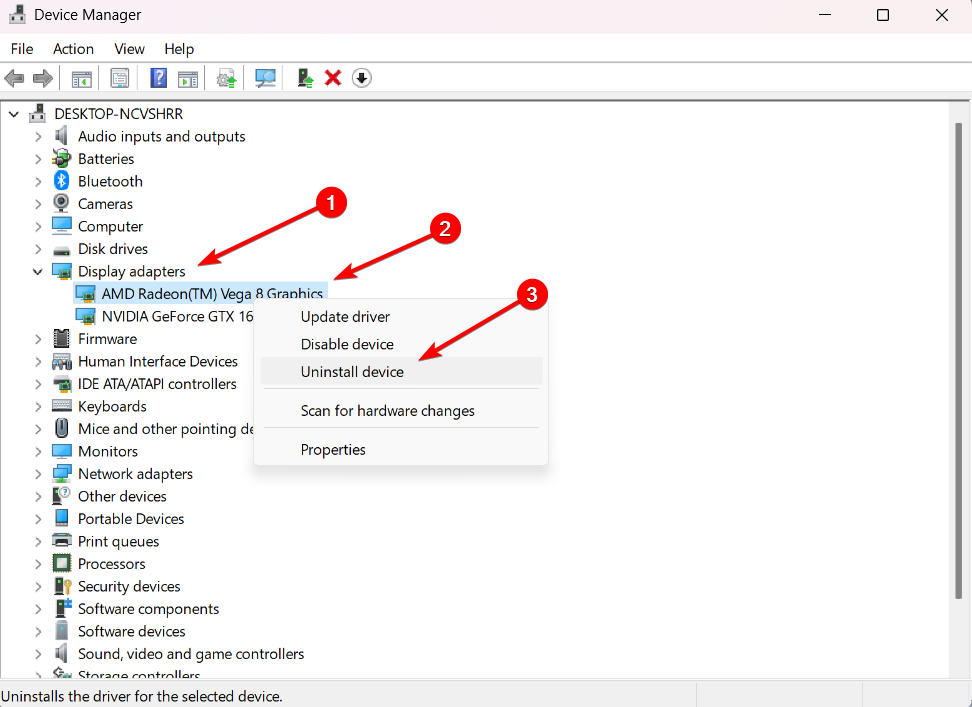
ALT: Контекстное меню удаления устройства в Диспетчере устройств
- Отметьте “Попытаться удалить драйвер для этого устройства” и подтвердите удаление.
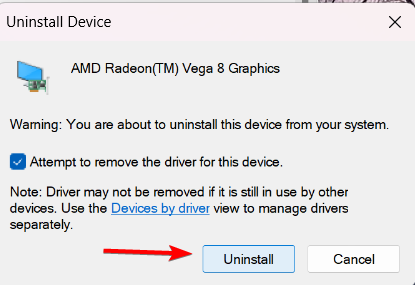
ALT: Подтверждение удаления драйвера видеокарты
- Перезагрузите компьютер.
- Скачайте свежие драйверы с сайта производителя или с официального сайта AMD и установите их.
После этого большинство проблем с CCC.exe исчезают.
Что делать, если у вас видеокарта NVIDIA или вы не устанавливали AMD
- Немедленно проверьте расположение файла и цифровую подпись. Если файл не в официальном каталоге AMD и не подписан, просканируйте систему антивирусом.
- Используйте инструменты вроде Malwarebytes или другие доверенные антивирусные сканеры для глубокой проверки.
- При обнаружении вредоносного ПО загрузитесь в безопасном режиме и выполните очистку/удаление.
Important: Если вы сомневаетесь в происхождении файла, не запускайте его вручную и не давайте ему права администратора.
Маленькая методология диагностики (как систематически решать проблему)
- Проверка происхождения: расположение + подпись.
- Быстрый перезапуск процесса (Диспетчер задач).
- Восстановление файлов ОС (SFC).
- Очистка пользовательских конфигураций (удаление папок ATI).
- Полная переустановка драйверов.
- Если подозрение на вредоносное ПО — сканирование и очистка.
Дерево принятия решений (быстрая навигация)
flowchart TD
  A[Есть ошибка CCC.exe?] -->|Да| B{У вас AMD GPU?}
  A -->|Нет| Z[Нет действий]
  B -->|Да| C[Проверить расположение файла и подпись]
  B -->|Нет| X[Сканировать на вирусы]
  C -->|Ок| D[Перезапустить процесс]
  C -->|Не ок| X
  D -->|Не помогло| E[Удалить папки ATI и перезагрузить]
  E -->|Не помогло| F[Запустить sfc /scannow]
  F -->|Не помогло| G[Удалить и заново установить драйверы]
  G -->|Не помогло| X
  X --> H[Обратиться к специалисту или восстановить систему]
Чек‑лист для конечного пользователя
- Проверил расположение CCC.exe через свойства процесса.
- Проверил цифровую подпись файла.
- Перезапустил процесс через Диспетчер задач.
- Удалил папки ATI и перезагрузил ПК.
- Запустил sfc /scannow.
- Переустановил драйверы видеокарты.
Контрольный список для администратора
- Провести проверку целостности системных файлов на всех затронутых машинах.
- Выполнить массовую очистку профилей ATI (скрипт/политики GPO).
- Обновить репозитории драйверов и инструкции для пользователей.
- Проверить журналы безопасности и центра обновлений на предмет подозрительной активности.
Частые сообщения об ошибках
- “CCC.exe has stopped working”
- “CCC.exe has encountered a problem”
- “Catalyst Control Center: host application has encountered an error and needs to close”
Эти сообщения обычно связаны с повреждёнными конфигурациями, несовместимыми драйверами или конфликтами с обновлениями Windows.
Когда методы не помогут — возможные причины
- Файл действительно заражён: требуется антивирусная очистка и восстановление системы.
- Серьёзные повреждения системных файлов Windows — восстановление образа ОС или откат.
- Аппаратные проблемы с видеокартой (например, перегрев или сбой памяти).
Глоссарий (одна строка определения)
- CCC.exe — исполняемый файл Catalyst Control Center от AMD.
- Driver — программное обеспечение, управляющее аппаратным устройством.
- SFC — System File Checker, встроенный инструмент Windows для проверки целостности системных файлов.
- Digital signature — цифровая подпись, подтверждающая происхождение файла.
Дополнительные ресурсы
- Microsoft Replaces JScript with JScript9Legacy for Better Security in Windows 11
- Windows 11 Build 27898 Adds Small Taskbar Icons, Quick Recovery, Smarter Sharing
- Windows 11 Build 27898 Bug Brings Back Classic Vista Startup Sound, Again
- Windows 11 Build 22631.5696 rolls out to Beta channel with important fixes
Заключение
CCC.exe — в большинстве случаев безопасный компонент ПО AMD. Если вы используете видеокарту AMD, начните с перезапуска процесса и переустановки драйверов. Если же у вас нет AMD‑оборудования, относитесь к появлению CCC.exe как к потенциальной угрозе: проверьте расположение файла, подпись и выполните проверку антивирусом. Следуйте чек‑листам в статье для систематической диагностики.
Критические примечания:
- Сделайте точку восстановления перед удалением драйверов или папок системы.
- При обнаружении вредоносного ПО обратитесь к специалисту по безопасности.
Если у вас остались вопросы или вы хотите, чтобы мы добавили инструкцию по ручному удалению драйверов AMD с помощью специальных утилит (Display Driver Uninstaller), напишите в комментариях.

Похожие материалы

Несколько аккаунтов Skype: Multi Skype Launcher

Журнал для работы: повысить продуктивность

Персональные звуки уведомлений на Android

Скачивание шоу Hulu для офлайн‑просмотра

Microsoft Start: персонализированная новостная лента
