
Как получить Windows 11 версия 24H2 через программу Windows Insider

Краткое содержание
- Ранний доступ к Windows 11 24H2 доступен через программу Windows Insider.
- После вступления в программу обновление появляется в меню «Центр обновления Windows».
- Release Preview — лучший вариант для тех, кто хочет почти финальную сборку с минимальным риском.
Что дает 24H2
Windows 11 24H2 приносит удобные функции — например, отправку файлов на Android‑устройства через Windows Share — и улучшения производительности для ряда процессоров AMD. Если хотите попробовать обновление до публичного релиза, проще всего сделать это через Windows Insider.
Быстрый алгоритм действий
- Откройте «Параметры» на Windows 11 (клавиши Win + I).
- Перейдите в раздел “Обновление Windows”.
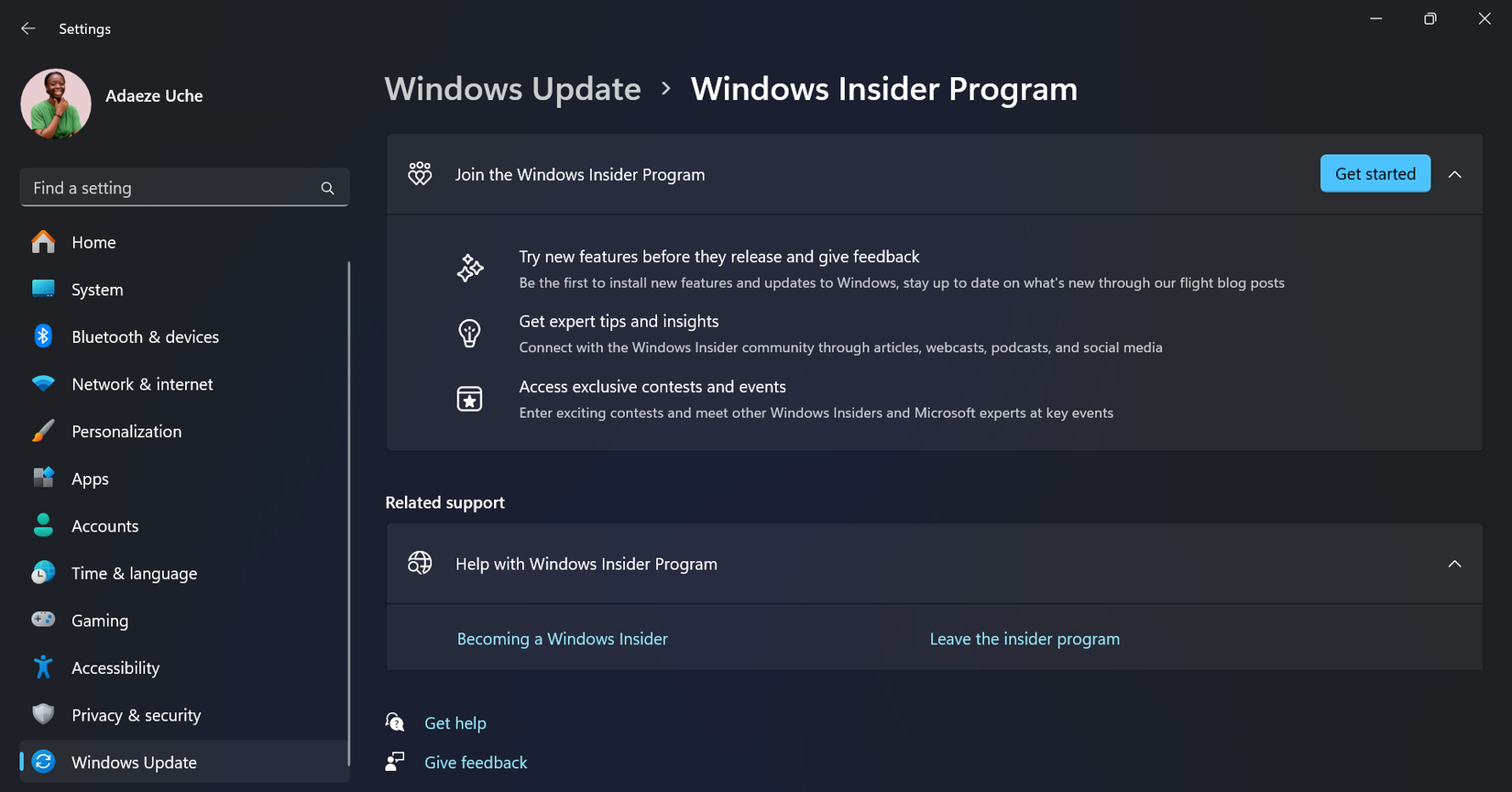
- Нажмите «Программа Windows Insider» внизу страницы.
- Нажмите «Начать» и войдите под своей учётной записью Microsoft (личная или рабочая).
- Выберите канал Release Preview и подтвердите согласия.
- Перезагрузите компьютер, затем в «Обновление Windows» нажмите «Проверить наличие обновлений».
- Если доступно, начните загрузку и установку Windows 11 версия 24H2.
Важно: перед установкой убедитесь, что у вас есть резервная копия важных данных и что устройство подключено к источнику питания.
Риски и когда не стоит обновляться
- Наличие специфического ПО или драйверов, которые не совместимы с превью‑сборками.
- Если устройство используется на критичных задачах (финансовые операции, клиническое ПО), лучше дождаться публичного релиза.
- Недостаток свободного места или нестабильное интернет‑соединение может прервать обновление.
Альтернативные подходы
- Подождать официального публичного релиза (минимальный риск).
- Установить на тестовую машину или виртуальную машину, если доступна (например, Hyper‑V, VMware).
- Использовать образ ISO или установочный носитель, когда Microsoft выпустит его публично.
Мини‑методика безопасного обновления
- Резервная копия: Файлы на внешнем диске или в облаке.
- Снимок системы: Создайте точку восстановления или образ системы.
- Проверка совместимости: Обновите драйверы и проверьте сайт производителя.
- Вступление в Insider: Выберите Release Preview.
- Обновление и проверка: Убедитесь, что система загружается и критичные приложения работают.
- Откат при проблемах: воспользуйтесь «Восстановлением» в параметрах или восстановите образ системы.
Критерии приёмки
- Система успешно загружается после обновления.
- Критичные приложения запускаются и функционируют как раньше.
- Сетевые подключения и периферия работают корректно.
Контрольный список перед установкой
- Сделана резервная копия данных.
- Создана точка восстановления или образ системы.
- Зарядка или сетевое питание подключено.
- Обновлены драйверы для ключевых устройств.
- Проверены известные ограничения в справке производителя.
Ролевые рекомендации
- Обычный пользователь: выбирайте Release Preview, делайте резервные копии.
- ИТ‑администратор: тестируйте 24H2 на контрольных машинах, проверяйте совместимость корпоративного ПО.
- Разработчик: используйте виртуальные машины для проверки сборки и тестирования приложений.
Быстрый план реагирования при проблемах
- Попробуйте запустить восстановление системы из «Параметры» → “Восстановление”.
- Если восстановление недоступно — загрузитесь с внешнего носителя и выполните восстановление образа.
- При невозможности отката — свяжитесь с поддержкой производителя или откатите драйверы вручную через диспетчер устройств.
Таблица рисков и смягчений
| Риск | Влияние | Смягчение |
|---|---|---|
| Несовместимость драйверов | Высокое | Обновить драйверы, тест на резервной машине |
| Ошибка установки | Среднее | Проверить диск, свободное место, стабильное подключение |
| Потеря данных | Высокое | Резервная копия, образ системы |
Глоссарий (1‑строчно)
- Windows Insider — программа Microsoft для тестирования предварительных сборок Windows.
- Release Preview — канал Insider, дающий почти финальные сборки с минимальными изменениями.
Часто задаваемые вопросы
Нужно ли платить за участие в программе?
Нет, участие в Windows Insider бесплатно. Однако для установки Windows требуется действующая лицензионная копия ОС.
Можно ли вернуться к стабильной версии Windows?
Да. Если доступна опция отката, используйте «Восстановление» в параметрах. В противном случае восстановите систему из образа или выполните чистую установку.
Подходит ли Release Preview для повседневного использования?
Release Preview обычно близок к финальной версии и подходит для большинства пользователей. Тем не менее критичные рабочие станции лучше не переводить на превью‑сборки.
Резюме
Программа Windows Insider — самый быстрый способ получить Windows 11 версия 24H2. Выберите канал Release Preview, сделайте резервную копию и проверьте драйверы. Это даёт доступ к почти финальной сборке с минимальными рисками, но всё же требует осторожности.
Важно: обновляйте рабочие машины только после тестирования в контролируемой среде.

Похожие материалы

Несколько аккаунтов Skype: Multi Skype Launcher

Журнал для работы: повысить продуктивность

Персональные звуки уведомлений на Android

Скачивание шоу Hulu для офлайн‑просмотра

Microsoft Start: персонализированная новостная лента
