
Как восстановить синхронизацию почты в Windows 10

Кратко
Если приложение «Почта и календарь» в Windows 10 не синхронизирует сообщения — эта инструкция шаг за шагом поможет вернуть работу почты. В статье — 14 практических решений, чек-листы для пользователя и администратора, схема принятия решений и меры безопасности для защиты аккаунта.
Введение
Неисправная синхронизация почты на компьютере с Windows 10 может нарушить рабочие процессы и коммуникации. Часто проблему видно как задержку при получении новых писем, пустые ящики или ошибку при попытке обновить входящие. Причины бывают разные: от настроек приложения и прав доступа до проблем с системой и сетевыми ограничениями.
Эта статья переведена и адаптирована для русскоязычных пользователей: в ней перечислены классические и продвинутые методы устранения неполадок, пояснены термины и приведены практические чек-листы и оперативный план (SOP), которые помогут восстановить синхронизацию почты.
Вставленные на странице изображения помогают найти нужные элементы интерфейса — их подписи переведены на русский и описаны так, чтобы было проще ориентироваться.
Изображение экрана с уведомлением об ошибке синхронизации почты в Windows 10
Что нужно знать заранее (определения в одну строку)
- Синхронизация: автоматическое получение и отправка писем между сервером и приложением.
- IMAP/POP3/Exchange: протоколы доступа к почтовым ящикам; IMAP — синхронизирует папки, POP3 — загружает письма локально.
- FOD (Function-on-Demand): компонент Windows, поставляемый как дополнительная возможность.
- Двухфакторная аутентификация (2FA): второй уровень проверки пользователя для безопасности.
Список решений — быстрое оглавление
- Запустить средство устранения неполадок приложений
- Включить доступ приложений к календарю и синхронизации
- Параметры синхронизации почтового ящика
- Удалить аккаунт и добавить заново
- Переключить учётную запись Microsoft → локальная → Microsoft
- Проверить целостность системных файлов (sfc)
- Переустановить недостающий компонент FOD (OneSync)
- Запустить средство устранения неполадок Центра обновления Windows
- Обновить Windows 10 до последней версии
- Проверить антивирус/файрвол
- Временно отключить Защитник Windows и проверить правила брандмауэра
- Проверить расширенные настройки почтового ящика (IMAP/POP/SMTP)
- Проверить двухфакторную аутентификацию и создать пароль приложения
- Обновить устаревшие учётные данные и пароли
Ниже — подробные инструкции и дополнительные разделы для раскрутки проблемы, критерии приёмки, чек-листы и сценарии тестирования.
Решение 1 — Запустите средство устранения неполадок приложений
Средство устранения неполадок Windows помогает автоматически находить и исправлять распространённые ошибки встроенных приложений.
Шаги:
- Щёлкните правой кнопкой мыши по кнопке Пуск — выберите Панель управления.
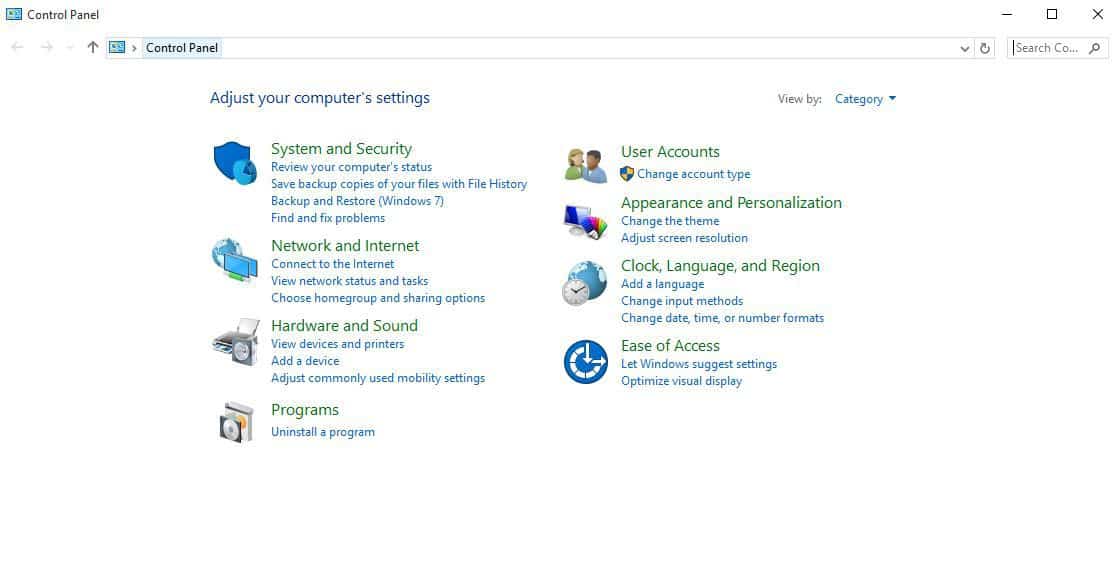
Изображение окна «Панель управления» в классическом виде
- В правом верхнем углу измените «Просмотр» на Крупные значки.
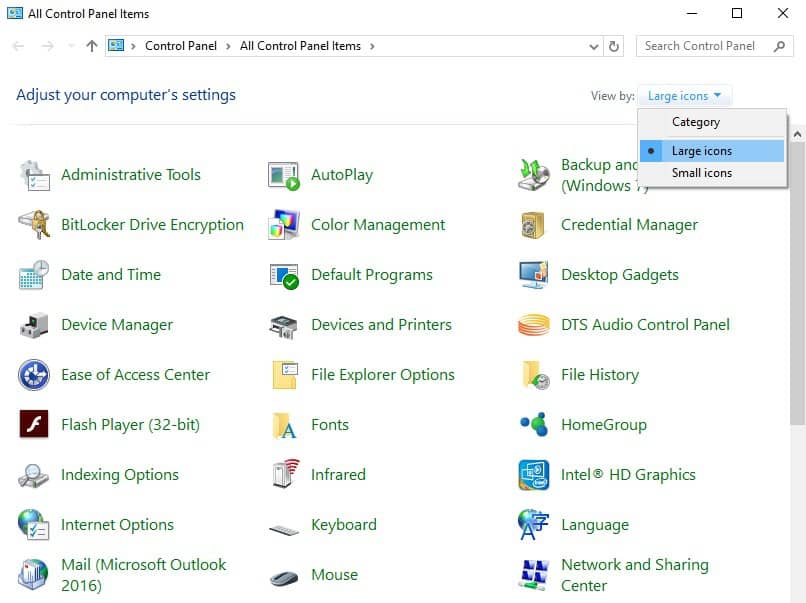
Экран Панели управления с видом «Крупные значки»
- Выберите Устранение неполадок.
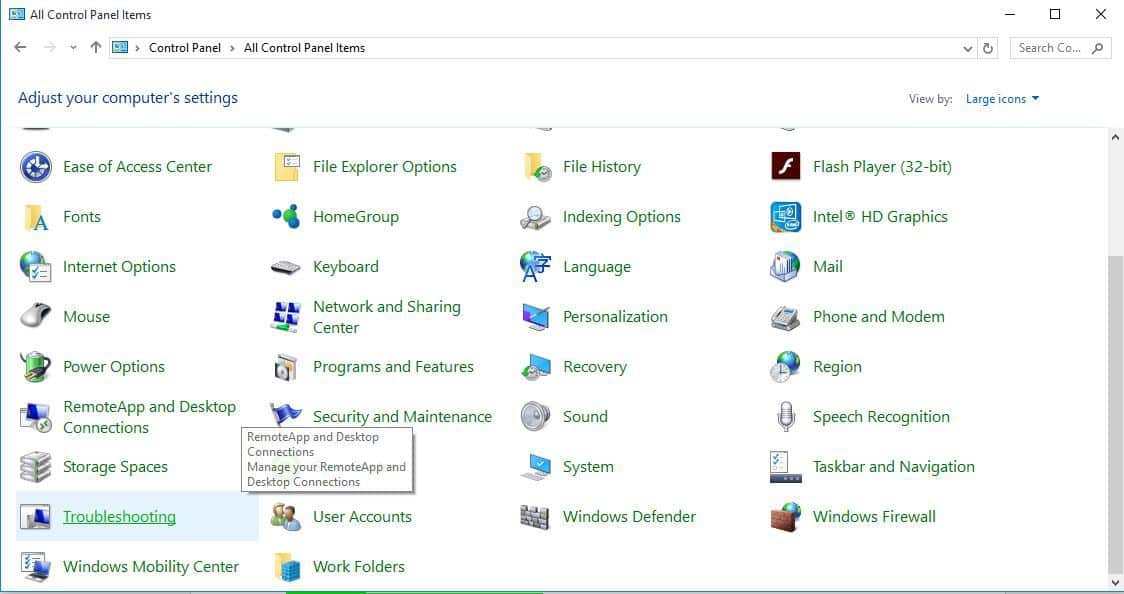
Окно «Устранение неполадок» в Панели управления
- В левом меню кликните Просмотр всех категорий.
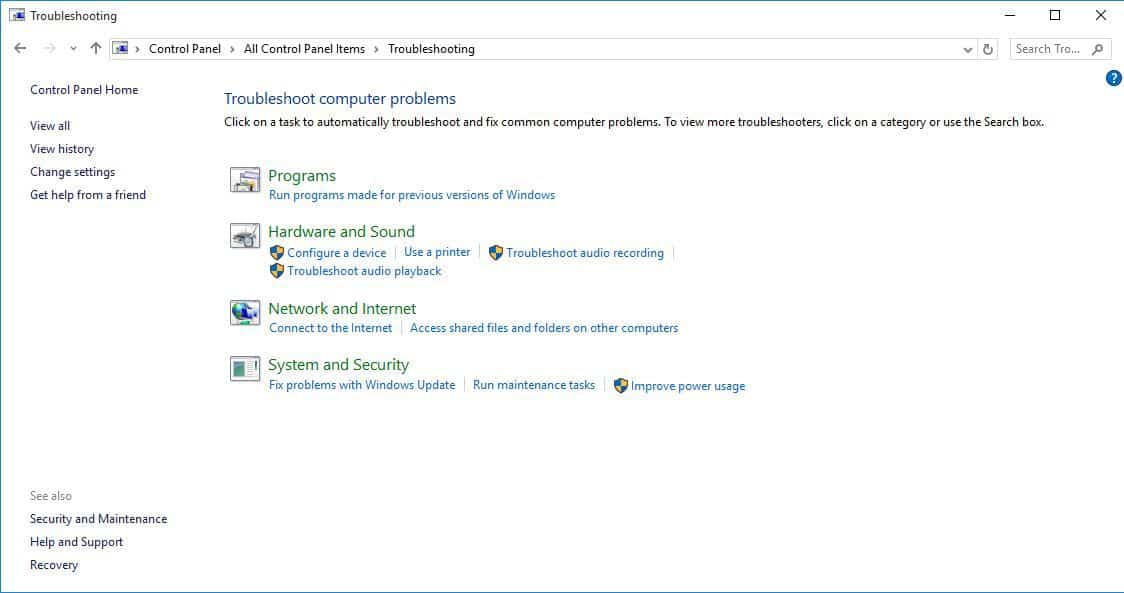
Список доступных средств устранения неполадок
- Выберите средство «Приложения Магазина Windows» (Windows Store Apps) и следуйте подсказкам.
После завершения попытайтесь выполнить синхронизацию почты. Если проблема не устранена — перейдите к следующему шагу.
Решение 2 — Включите доступ приложений к календарю и синхронизации
Иногда приложения не получают требуемые разрешения на доступ к календарю и другим интегрированным сервисам, что мешает синхронизации.
Шаги:
- Нажмите Пуск и откройте Параметры.
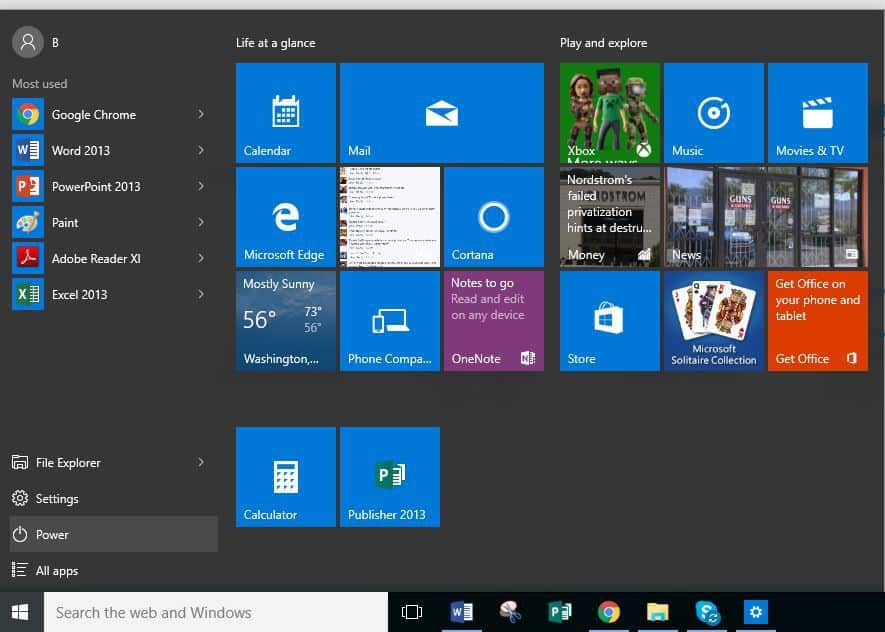
Открытие меню «Пуск» и значка «Параметры»
- Перейдите в Конфиденциальность.
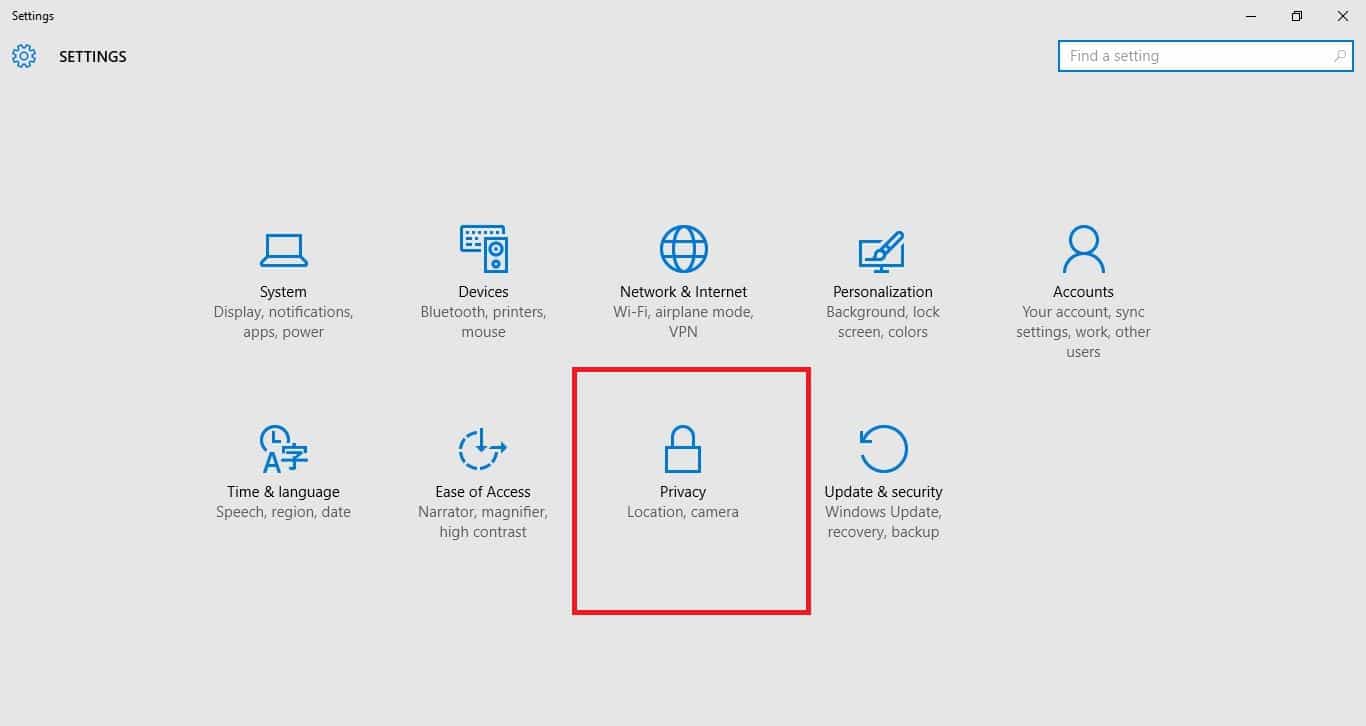
Окно «Конфиденциальность» в приложении «Параметры»
- В левом списке выберите Календарь.
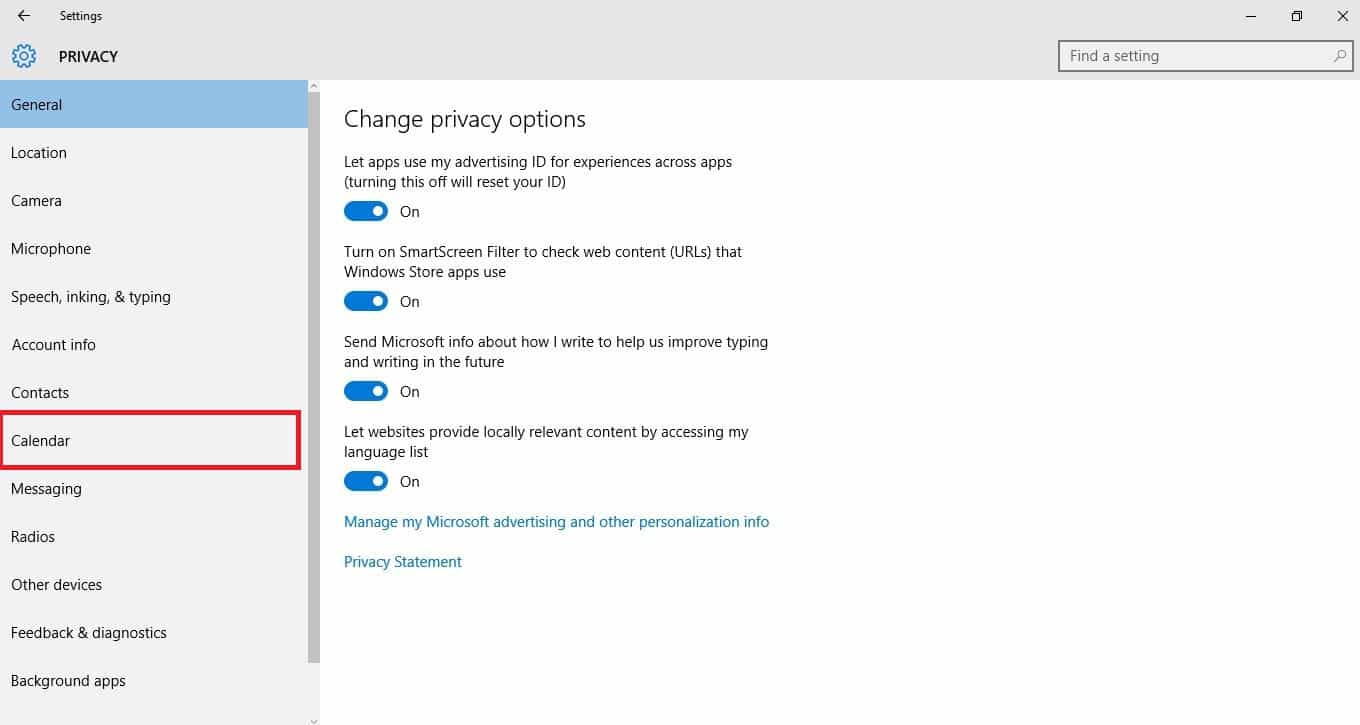
Параметры доступа к календарю для приложений
- Включите «Разрешить приложениям доступ к моему календарю». Затем в разделе «Выберите приложения, которым разрешён доступ» убедитесь, что включены App Connector и Почта и Календарь.
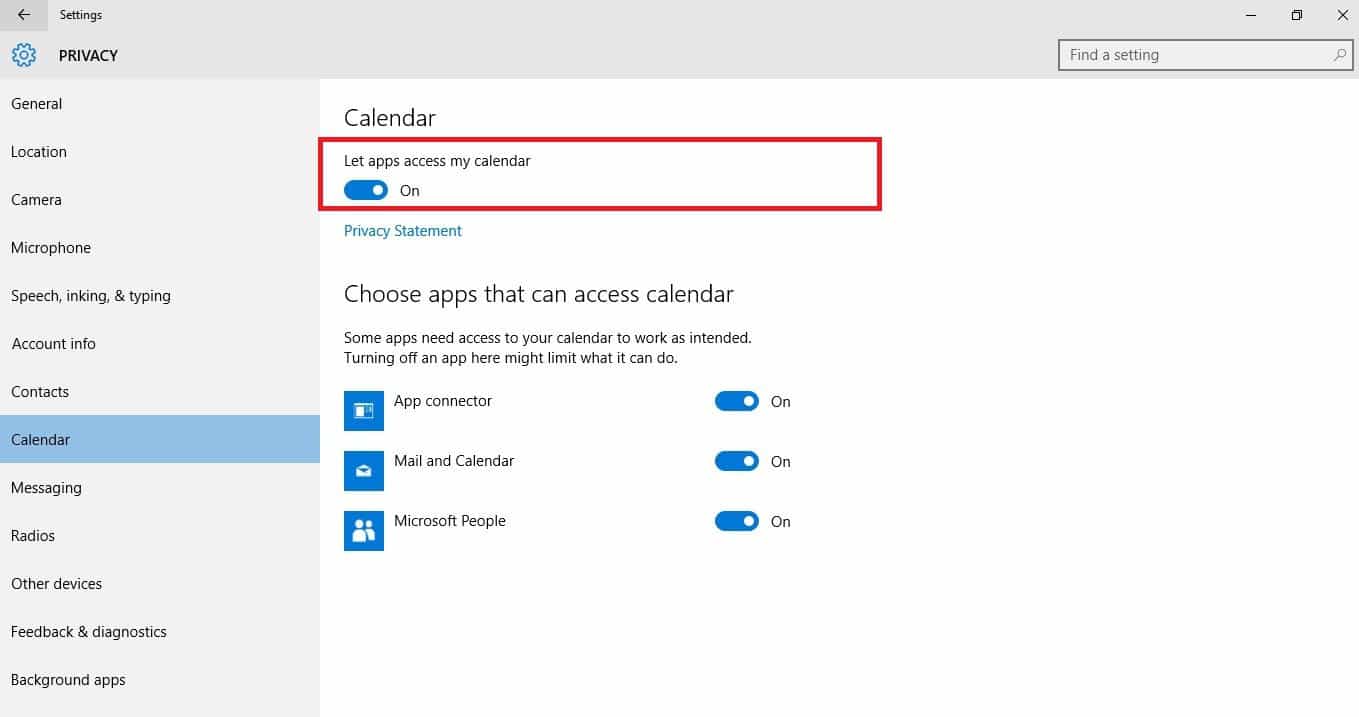
Переключатель доступа приложений к календарю и списоку разрешённых приложений
Проверка доступа часто решает проблемы, когда почта не обновляется или события календаря не синхронизируются.
Решение 3 — Настройте параметры синхронизации почтового ящика
В настройках аккаунта можно выбрать интервал загрузки сообщений. Если стоит длительный интервал или «никогда», новых писем не будет.
Шаги:
- Откройте Пуск → Параметры → Учетные записи.
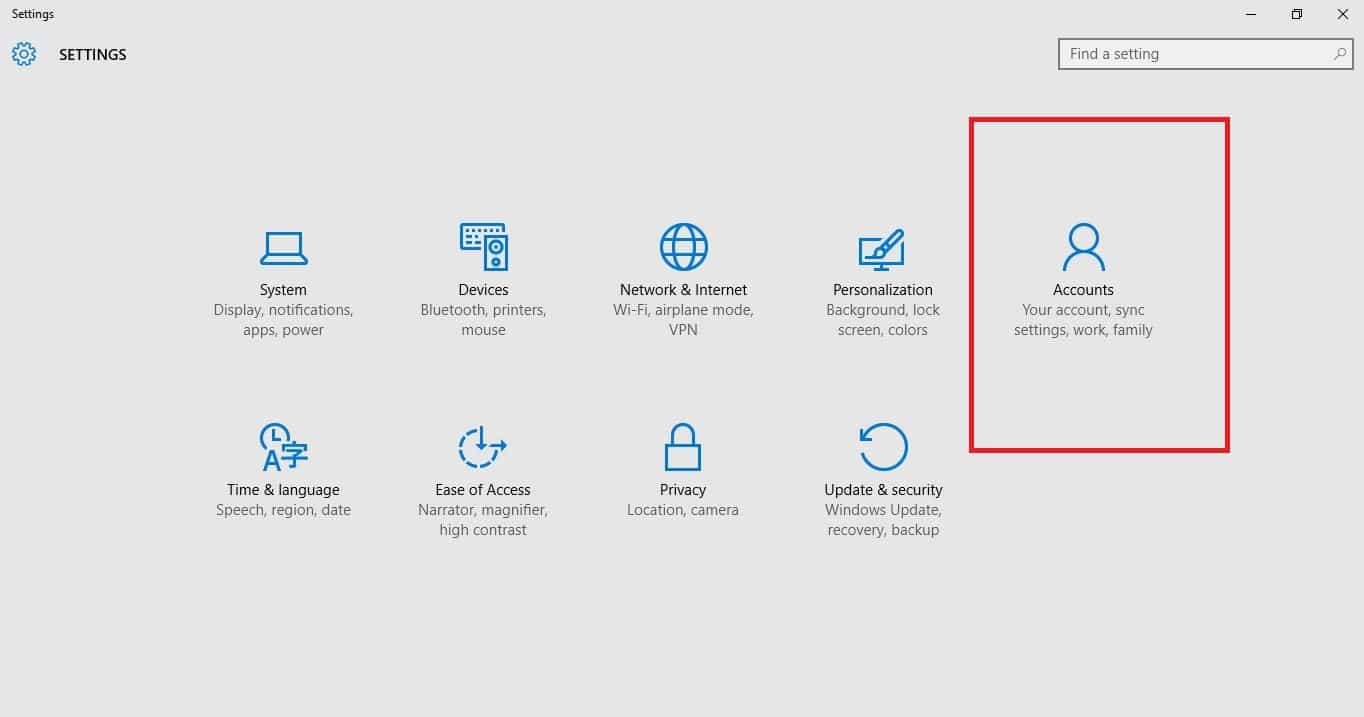
Экран «Учетные записи» в настройках Windows
- Выберите нужный аккаунт и нажмите Изменить параметры синхронизации почтового ящика.
- В меню «Скачивать почту с» установите значение в любое время.
- Нажмите Готово, затем Сохранить.
Параметр «в любое время» обеспечивает немедленную доставку писем при наличии соединения.
Решение 4 — Удалите аккаунт и добавьте его заново
Пересоздание учётной записи в приложении часто исправляет ошибки конфигурации и обновляет токены доступа.
Шаги:
- Нажмите Пуск, введите Почта и откройте приложение «Почта».
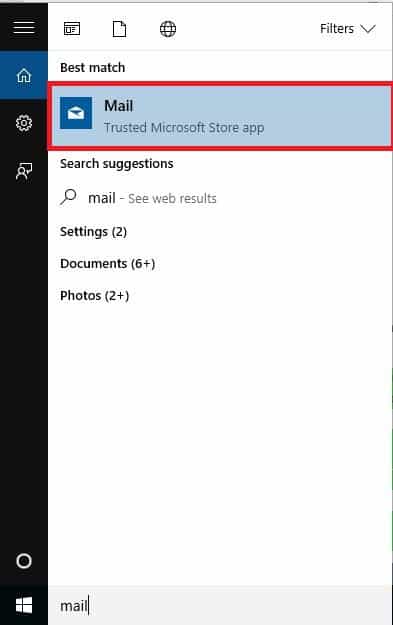
Результат поиска приложения «Почта» в Windows
- Внизу слева нажмите значок шестерёнки (Параметры) → Управление аккаунтами.
- Выберите аккаунт → Удалить аккаунт с этого устройства.
- Перезапустите приложение и добавьте аккаунт снова (через «Добавить аккаунт» или «Расширенная настройка», если требуется).
Важно: опция удаления отключена, если этот аккаунт используется как основной Microsoft ID, под которым вы вошли. В этом случае смотрите Решение 5.
Решение 5 — Переключите Microsoft-аккаунт на локальный и обратно
Иногда связка системного аккаунта и приложения «Почта» нарушается. Переход на локальную учётную запись и обратный переход восстанавливают связь и токены.
Шаги:
- Откройте Параметры → Учетные записи → Ваша информация.
- Нажмите Войти вместо этого с локальной учётной записью.
- Следуйте инструкциям, создайте локальные данные и выйдите.
- Затем снова войдите с помощью Microsoft-аккаунта: Войти с учётной записью Microsoft.
После повторного входа откройте приложение «Почта» и проверьте синхронизацию.
Решение 6 — Проверка системных файлов (sfc /scannow)
Если повреждены системные компоненты Windows, это может повлиять на работу встроенных приложений.
Шаги:
- Нажмите Пуск, введите CMD.
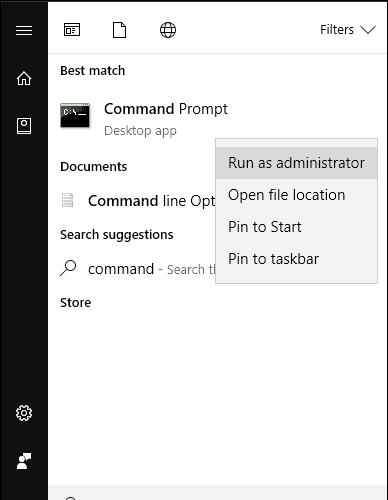
Результат поиска «Командная строка» в Windows
- Правой кнопкой мыши по «Командная строка» → Запуск от имени администратора.
- Введите команду:
sfc /scannow- Дождитесь завершения проверки и перезагрузите ПК.
SFC восстановит системные файлы, если найдёт некорректные версии.
Решение 7 — Переустановите вручную недостающий FOD-пакет (OneSync)
После обновления Windows компонент OneSync может быть удалён; он отвечает за работу синхронизации почты и календаря.
Шаги:
- Откройте Командную строку от имени администратора.
- Выполните команду:
dism /online /Add-Capability /CapabilityName:OneCoreUAP.OneSync~~~~0.0.1.0- Нажмите Enter и дождитесь установки. При запросе перезагрузите систему.
- После перезагрузки откройте приложение «Почта» → Параметры → Управление аккаунтами и проверьте наличие «Настроек аккаунта».
Если компонент установлен успешно, параметры станут доступны; при необходимости удалите аккаунт и добавьте его снова.
Решение 8 — Запустите средство устранения неполадок Центра обновления Windows
Некорректная работа Windows Update иногда блокирует обновления компонентов и библиотек, которые требуются для работы приложений.
Шаги:
- Нажмите Пуск, введите Устранение неполадок → откройте.
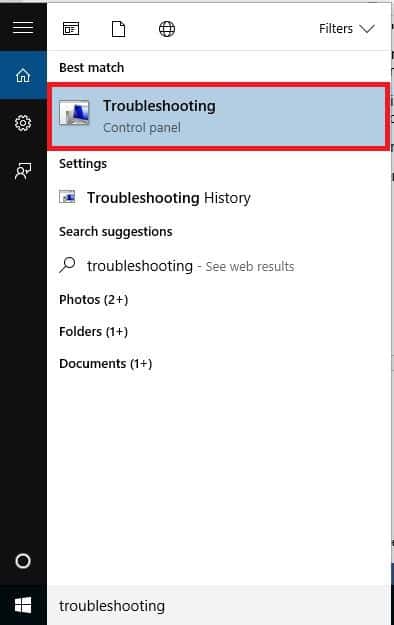
Окно «Устранение неполадок» в Windows
- Нажмите Просмотр всех в левом меню.
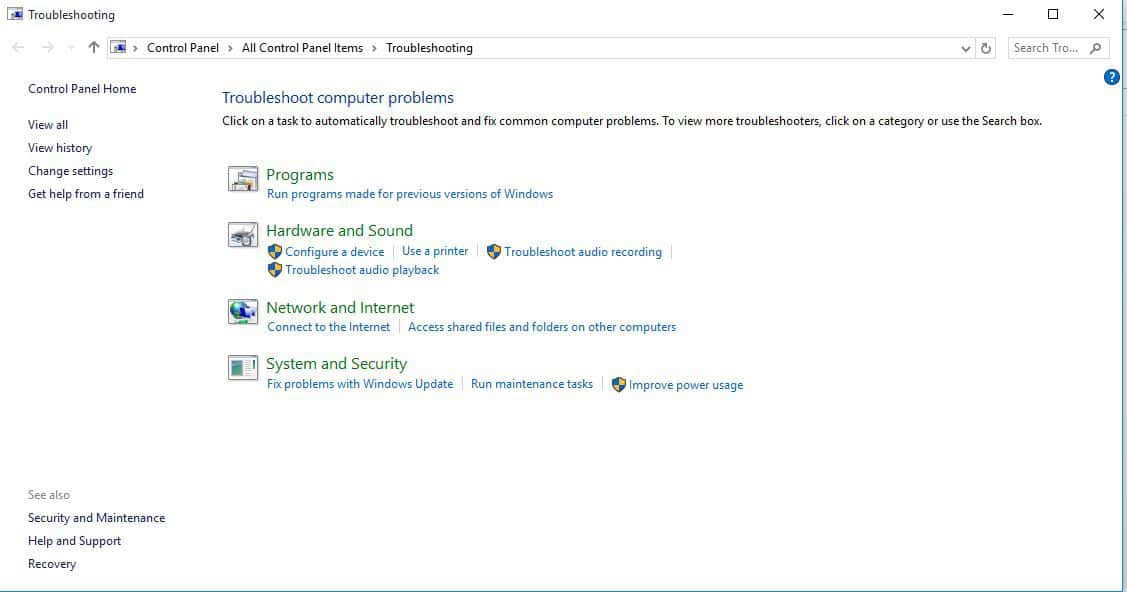
Список всех встроенных средств устранения неполадок
- Выберите Центр обновления Windows и следуйте подсказкам.
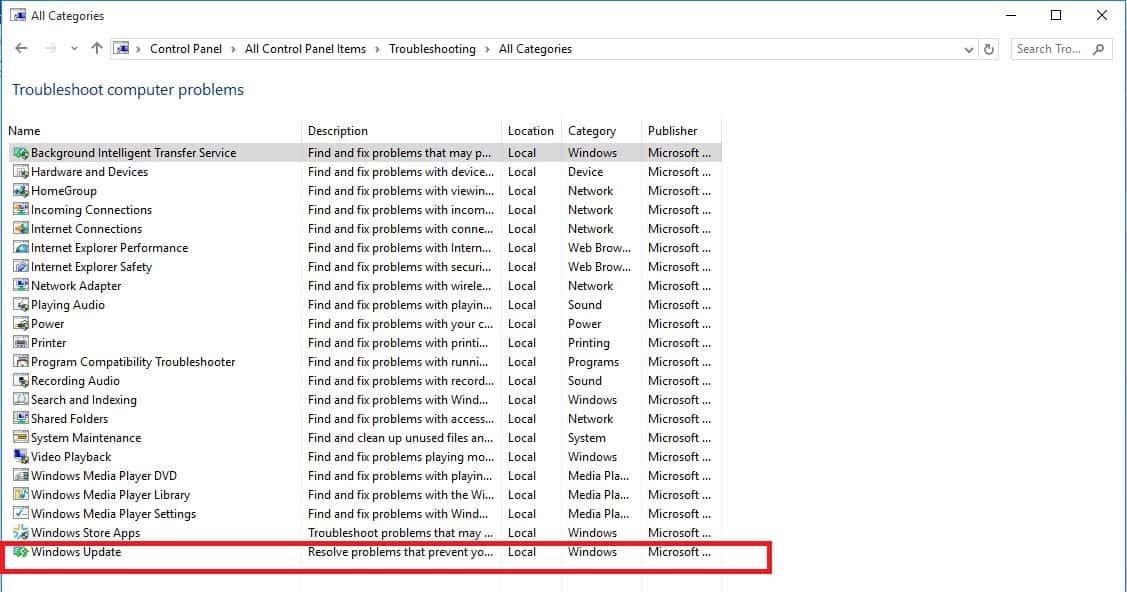
Запуск средства устранения неполадок Центра обновления Windows
После завершения попробуйте снова обновить приложение «Почта» и синхронизировать почту.
Решение 9 — Обновите Windows 10 до последней версии
Устаревшая сборка Windows может не поддерживать обновлённые компоненты приложений.
Как проверить версию Windows:
- Пуск → Параметры → Система → О системе. Найдите поля Версия и Сборка.
- Сравните с рекомендованной версией в базе релизов Windows 10. Если ваша сборка ниже рекомендованной — обновите.
Как обновить:
- Подключитесь к интернету.
- Пуск → Параметры → Обновление и безопасность → Центр обновления Windows → Проверить наличие обновлений.
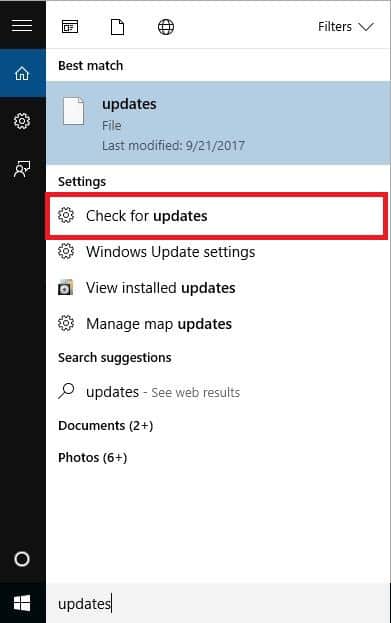
Если автоматическое обновление не помогает — скачайте «Update Assistant» с официального сайта Microsoft и выполните обновление вручную.
Решение 10 — Проверьте антивирус и брандмауэр
Антивирусные продукты или политики сети могут блокировать соединения для почтовых приложений.
Действия:
- Временно отключите сторонний антивирус и попытайтесь синхронизировать почту (не открывайте подозрительные вложения во время теста).
- Если синхронизация заработала — настройте исключения для приложения «Почта» и процессов, отвечающих за синхронизацию.
Важно: не оставляйте систему без защиты надолго; включите антивирус вновь после проверки.
Решение 11 — Временно выключите Защитник Windows и настройте правила брандмауэра
Если вы не используете сторонний антивирус, попробуйте временно отключить Защитник и проверить, не блокирует ли он почту.
Шаги:
- Откройте Центр безопасности Защитника Windows → Защита от угроз и вирусов → Брандмауэр и сетная защита.
- Выберите профиль сети и временно выключите брандмауэр.
- Если почта синхронизируется — в настройках брандмауэра разрешите приложению «Почта и Календарь» доступ.
Порядок действий для разрешения приложения через брандмауэр:
- Центр безопасности → Брандмауэр и сетная защита → Разрешить приложение через брандмауэр.
- Нажмите Изменить параметры, найдите «Mail and Calendar» (или «Почта и Календарь») и поставьте галочки для частной и публичной сетей.
Решение 12 — Проверьте расширенные настройки почтового ящика (IMAP/POP/SMTP)
Если вы используете Gmail, Yahoo, iCloud или собственный IMAP/POP-сервер, проверьте, что адреса серверов и порты заданы правильно.
Шаги:
- Откройте приложение «Почта» → Параметры → Управление аккаунтами → Изменить параметры синхронизации почтового ящика → Дополнительные параметры почтового ящика.
- Сверьте параметры входящего (IMAP/POP) и исходящего (SMTP) серверов и портов с документацией провайдера.
- Если требуется SSL/TLS — убедитесь, что соответствующие переключатели включены. Если провайдер требует отдельную аутентификацию для исходящей почты — снимите галочку «Использовать те же имя и пароль для отправки» и укажите данные отправки.
Примеры типичных настроек (сверяйте с провайдером):
- IMAP: imap.example.com, порт 993, SSL/TLS.
- SMTP: smtp.example.com, порт 587, STARTTLS или 465 с SSL.
Если используете учетную запись Exchange/Office365, в большинстве случаев достаточно автоматической настройки; для сложных сценариев используйте «Расширенная настройка».
Решение 13 — Проверка двухфакторной аутентификации (2FA)
Если для вашей почты включена двухфакторная аутентификация, приложение «Почта» может не поддерживать вход стандартной парой логин/пароль. В этом случае создайте пароль приложения.
Действия:
- Перейдите в панель безопасности вашего почтового провайдера (Google, Yahoo, iCloud и т.д.).
- Создайте «Пароль приложения» или «App password» для почтового приложения.
- Используйте этот пароль при добавлении аккаунта в приложение «Почта».
Это стандартный подход для приложений, которые не поддерживают современный OAuth-поток с 2FA.
Решение 14 — Обновите устаревшие учётные данные и пароли
Иногда проблема — в простом истёкшем или изменённом пароле.
Шаги для исправления:
- Откройте «Почта» и если вверху приложения есть уведомление «Исправить аккаунт» — нажмите и обновите пароль.
- Введите новый пароль и нажмите «Готово».
- Если у вас Gmail или iCloud, смените пароль через сайт провайдера, затем обновите в приложении.
Когда эти решения не помогут — варианты и альтернативы
- Если почта по-прежнему не синхронизируется, проверьте, доступен ли аккаунт через веб-интерфейс (webmail). Если веб-интерфейс не показывает новые письма — проблема у провайдера.
- Попробуйте настроить тот же аккаунт в другом почтовом клиенте (например, Thunderbird) — если альтернативный клиент работает, проблема в приложении «Почта». Если нет — дело в настройках аккаунта/сервере.
- На корпоративных сетях свяжитесь с IT-администратором: возможно, политика безопасности блокирует сторонние приложения.
Альтернативные подходы:
- Использовать настольный клиент (Outlook, Thunderbird, Mailbird) как временное решение.
- Настроить пересылку писем с проблемного аккаунта на другой рабочий адрес.
Проверочный план и критерии приёмки
Критерии успешного восстановления (проверяемые пункты):
- Новые входящие письма появляются в приложении «Почта» в течение 1–2 минут после появления на сервере провайдера (при рабочем интернет-соединении).
- Отправленные письма отправляются и отображаются в папке «Отправленные».
- Списки папок и меток совпадают с веб-интерфейсом (для IMAP).
- Приложение не показывает ошибок авторизации и не просит постоянного повторного ввода пароля.
Тесты приёмки:
- Отправить тестовое письмо на аккаунт и проверить его появление через мобильный интернет.
- Отправить письмо с клиента на другой адрес и подтвердить доставку и отображение в «Отправленных».
- Переименовать/создать папку в веб-интерфейсе и проверить синхронизацию в приложении.
Пошаговый сценарий восстановления (SOP)
- Проверьте веб-доступ: войдите на сайт провайдера, убедитесь, что письма приходят.
- В приложении «Почта» проверьте уведомления и «Исправить аккаунт».
- Запустите средство устранения неполадок приложений (Решение 1) и средство Windows Update (Решение 8).
- Проверьте разрешения конфиденциальности (Решение 2).
- Убедитесь в актуальности Windows и компонентов (Решения 6, 7, 9).
- Проверка антивируса/брандмауэра (Решения 10–11).
- При необходимости удалите и вновь добавьте аккаунт (Решение 4) или переключите Microsoft-аккаунт (Решение 5).
- Если использована 2FA — создайте пароль приложения (Решение 13).
- Завершите проверкой по критериям приёмки.
Чек-листы по ролям
Пользователь — быстрые шаги (5 минут):
- Откройте веб-почту (проверка провайдера).
- В приложении «Почта» нажмите «Исправить аккаунт», обновите пароль.
- Перезапустите приложение.
- Если не помогло — удалите и добавьте аккаунт заново.
ИТ-администратор — расширенная проверка:
- Проверить сетевые ограничения и правила прокси/фильтрации (например, блокировка портов SMTP/IMAP).
- Убедиться, что GPO не блокирует компоненты OneSync.
- Запустить SFC и DISM, проверить логи обновлений Windows.
- Проверить журналы сервера почты на предмет отказов и аутентификации.
Диаграмма принятия решений (Mermaid)
flowchart TD
  A[Пользователь: почта не синхронизируется] --> B{Веб-интерфейс работает?}
  B -- Да --> C{Проверены разрешения и параметры?}
  B -- Нет --> D[Связаться с провайдером почты]
  C -- Нет --> E[Включить доступ приложения к календарю и почте]
  C -- Да --> F{Антивирус/Брандмауэр блокирует?}
  F -- Да --> G[Временно отключить и проверить]
  F -- Нет --> H[Удалить и добавить аккаунт]
  H --> I{Работает?}
  I -- Да --> Z[Готово]
  I -- Нет --> J[Проверить FOD 'OneSync' и обновления Windows]
  J --> K{Работает?}
  K -- Да --> Z
  K -- Нет --> L[Настроить альтернативный клиент / обратиться в IT]
Безопасность и конфиденциальность
- Никогда не вводите пароли в подозрительных окнах. Всегда используйте официальные окна провайдера.
- При тестировании временно отключайте антивирус только на минимально возможное время и не открывайте неизвестные вложения.
- Если ваш аккаунт использует 2FA — создайте пароль приложения вместо отключения 2FA.
- Для корпоративных аккаунтов согласуйте изменения с IT, чтобы не нарушать политики безопасности и соответствия (compliance).
Частые ошибки и «когда не помогает» (контрпримеры)
- Приложение синхронизирует почту, но вы видите старые сообщения — возможно, стоит очистить кеш приложения или проверить период синхронизации.
- Письма приходят на веб-интерфейс, но не в приложении — чаще всего проблема в учётных данных, 2FA или брандмауэре.
- Параметры IMAP/SMTP заданы верно, но отправка не работает — проверьте порты, шифрование и требование аутентификации для исходящей почты.
Полезная сводная таблица действий (шпаргалка)
- Сначала проверьте веб-почту — это отделит проблему клиента от сервера.
- Затем проверьте разрешения приложений в «Конфиденциальность».
- Запустите средства устранения неполадок (Apps, Windows Update).
- Проверьте системные файлы и установленные функции OneSync.
- Если всё остальное не помогло — удалите и снова добавьте аккаунт.
Факт-бокс — ключевые моменты
- Количество решений в этой инструкции: 14.
- Основные причины поломки: права доступа, системные компоненты (OneSync), антивирус/брандмауэр, устаревшие версии Windows, 2FA.
- Быстрый тест: веб-интерфейс + альтернативный клиент (например, мобильный или Thunderbird).
Глоссарий (1 строка на термин)
- IMAP: протокол доступа к почтовому ящику, синхронизирует папки между сервером и клиентом.
- POP3: протокол загрузки писем на устройство без синхронизации папок.
- SMTP: протокол отправки электронной почты.
- FOD (OneSync): компонент Windows, отвечающий за синхронизацию почты и календаря.
Краткое резюме
Если приложение «Почта и календарь» в Windows 10 не синхронизирует письма, действуйте последовательно: сначала проверьте доступ к веб-интерфейсу и разрешения в системе, затем запустите автоматические средства устранения неполадок, проверьте системные файлы и компоненты OneSync, а также правила брандмауэра и настройки аккаунта. Если ничего не помогает — временно используйте альтернативный почтовый клиент и обратитесь в поддержку провайдера или IT-службу.
Если вы попробовали все шаги и проблема остаётся — напишите, какие решения вы уже применяли, какая у вас почтовая служба (Gmail, Yahoo, iCloud, Exchange) и какие сообщения об ошибке вы видите. Это позволит предложить более точные действия.
RELATED STORIES TO CHECK OUT:
- How to fix Print Spooler Service high CPU usage in Windows 10
- How to fix Gmail attachment errors
- How to fix “We’re sorry you’re having trouble syncing your files with OneDrive”

Похожие материалы

Несколько аккаунтов Skype: Multi Skype Launcher

Журнал для работы: повысить продуктивность

Персональные звуки уведомлений на Android

Скачивание шоу Hulu для офлайн‑просмотра

Microsoft Start: персонализированная новостная лента
