
Как выйти из Valorant, если кнопка выхода заблокирована
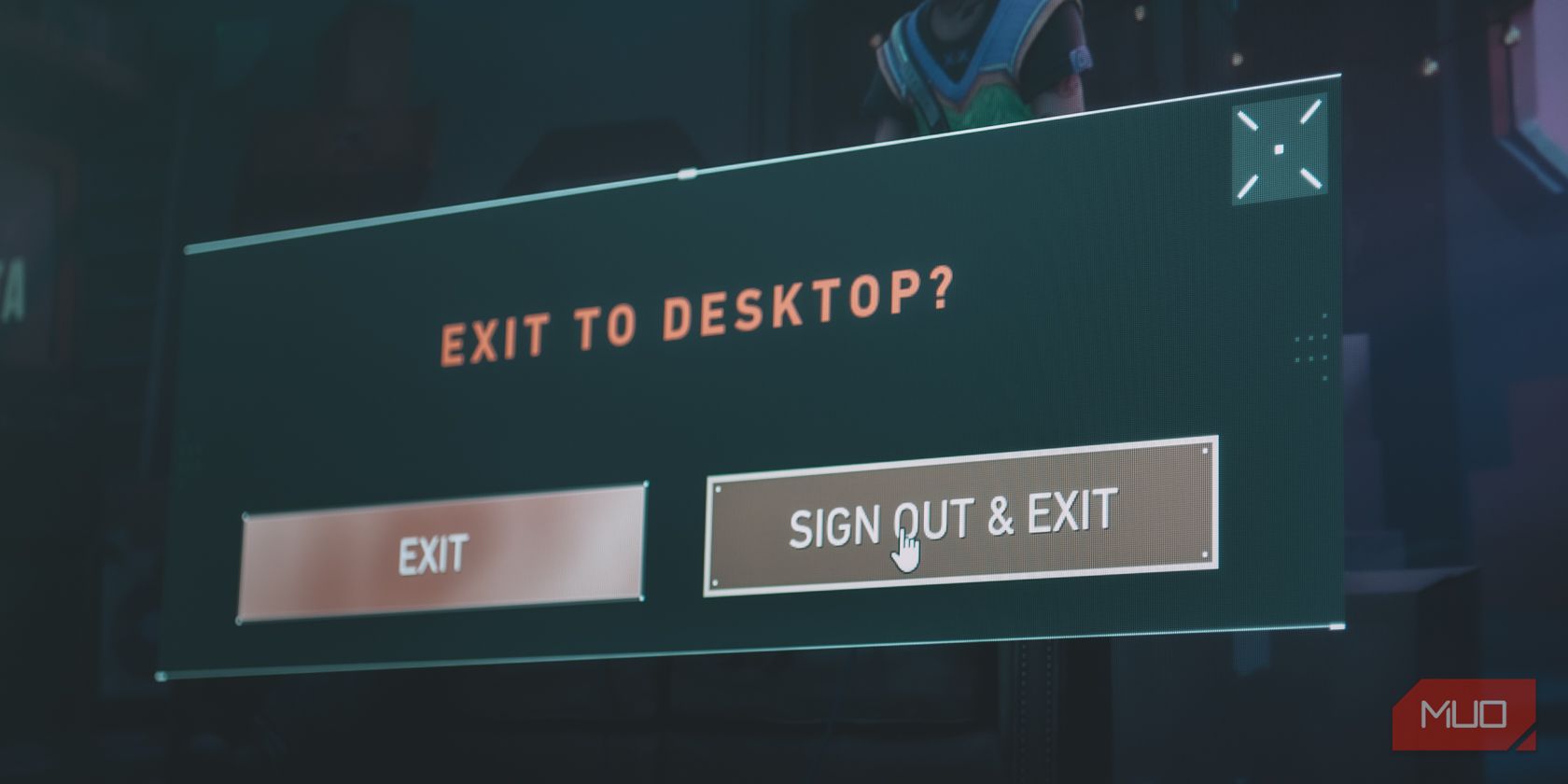
Кратко: Если кнопка «Выйти» в Valorant серая и с замком, обычно причина — работающий Riot Client или фоновые процессы Riot. Откройте Riot Client напрямую, завершите процессы в Диспетчере задач или перезагрузите ПК — после этого выход станет доступен.
Почему нельзя выйти из Valorant
Если при попытке выйти вы видите сообщение «Пожалуйста, закройте другие продукты Riot Games перед выходом», это значит, что клиенты Riot работают в системе. Нажатие на Valorant автоматически запускает Riot Client, и сам клиент может оставаться активным в фоне даже после закрытия игры — тогда кнопка выхода в интерфейсе Valorant будет заблокирована.
Это поведение чаще всего связано не с самой игрой, а с Riot Client. Иногда это баг, иногда — оставшиеся процессы, которые не завершились корректно.
Как корректно выйти из Valorant — шаг за шагом
- Откройте Riot Client напрямую. На Windows нажмите Win+S или используйте строку поиска и введите «Riot Client», затем откройте программу.
- В правом верхнем углу клиента нажмите на квадратную иконку “силуэт” пользователя, затем выберите кнопку выхода (Sign Out / Выйти) и подтвердите.
- Если пункт выхода неактивен, откройте Диспетчер задач (Ctrl+Shift+Esc) и проверьте процессы. Завершите процессы Riot Client и Valorant, затем попробуйте заново.
- Если ничего не помогает — перезагрузите компьютер. Перезагрузка завершит все фоновые процессы и обычно решает проблему.
Важно: выходите из аккаунта через Riot Client, а не через окно самой игры — это дает правильную очистку сессии.
Детальные шаги в Диспетчере задач (порядок действий)
- Нажмите Ctrl+Shift+Esc для открытия Диспетчера задач.
- На вкладке “Процессы” найдите процессы, связанные с Riot или Valorant (в названии обычно встречается Riot, Valorant, Vanguard и т.д.).
- Правой кнопкой по процессу → “Завершить задачу”. Повторите для всех заметных процессов Riot.
- Попробуйте снова открыть Riot Client и выйти.
Примечание: если вы не уверены в процессе, сначала сохраните данные и закройте все приложения — неверное завершение критического процесса ОС может привести к потере данных.
Когда простой выход не сработает — возможные причины и решения
- Клиент ожидает обновления. Подождите, пока Riot Client скачает и установит обновления, затем повторите выход.
- Службы безопасности (античит) блокируют действие. В редких случаях компоненты античита могут удерживать сессию. Перезагрузка ПК обычно решает это.
- Политики организации. На корпоративных или учебных устройствах системный администратор может блокировать выход и смену аккаунтов.
- Повреждённые файлы клиента. Попробуйте восстановить или переустановить Riot Client.
Если после всех шагов вы всё ещё не можете выйти, создайте запрос в службу поддержки Riot и опишите свои действия, приложив скриншоты и сведения о системе.
Быстрые проверки перед обращением в поддержку
- Убедитесь, что Riot Client действительно открыт (проверьте системный трей и Диспетчер задач).
- Перезагрузите ПК и попробуйте снова.
- Обновите клиент до последней версии.
- Попробуйте выйти в клиенте до запуска Valorant.
Мини-методология: быстрый чек-лист (2–3 минуты)
- Закройте игру Valorant.
- Откройте “Riot Client” через поиск Windows.
- Нажмите профиль → Выйти. Если неактивно — продолжите.
- Откройте Диспетчер задач, завершите процессы Riot/Valorant.
- Повторите выход или перезагрузите ПК.
Ролевые чек-листы
Домашний игрок:
- Закройте Valorant и Discord/видео-программы.
- Перезагрузите ПК, если нужно.
- Войдите снова с нужным аккаунтом.
IT-администратор:
- Проверьте групповые политики и права пользователей.
- Убедитесь, что служба обновлений не блокирует клиент.
- По необходимости — переустановите Riot Client централизованно.
Стример / создатель контента:
- Отключите оверлеи (если есть), проверьте фоновые записи.
- Перед сменой аккаунта остановите трансляцию и записи.
Критерии приёмки
- Кнопка “Выйти” активна в Riot Client.
- После выхода можно войти с другим аккаунтом.
- В Диспетчере задач процессы Riot/Valorant не остаются активными без причины.
Факто-бокс: полезные команды и оценки времени
- Поиск Windows: Win+S
- Диспетчер задач: Ctrl+Shift+Esc
- Оценочное время на простую процедуру: 1–5 минут
- Если требуется переустановка или обращение в поддержку: 10–30 минут или больше
Когда этот метод не подходит (контрпримеры)
- Если доступ к компьютеру ограничен администратором (корпоративный ноутбук). В этом случае требуется обращение к IT.
- Если проблема связана с аккаунтом Riot (блокировка/ограничение) — выход не решит проблему, нужно писать в поддержку Riot.
- Если в системе серьёзная ошибка Windows — восстановление ОС может быть необходимым.
Безопасность и конфиденциальность
При выходе с общедоступного или чужого компьютера убедитесь, что вы полностью вышли и не оставили автозаполнение пароля. Никогда не сохраняйте пароль в небезопасных браузерах на чужих устройствах.
Итог
Если кнопка выхода в Valorant заблокирована, сначала откройте Riot Client напрямую и выйдите оттуда. Если кнопка остаётся недоступной — завершите процессы Riot в Диспетчере задач или просто перезагрузите компьютер. В большинстве случаев это решает проблему и позволяет сменить аккаунт.
Полезно: если проблема повторяется регулярно, проверьте целостность клиента и обновления, а при необходимости обратитесь в службу поддержки Riot.

Похожие материалы

Несколько аккаунтов Skype: Multi Skype Launcher

Журнал для работы: повысить продуктивность

Персональные звуки уведомлений на Android

Скачивание шоу Hulu для офлайн‑просмотра

Microsoft Start: персонализированная новостная лента
