
Изображения не загружаются в Сообщениях на iPhone — как исправить
Быстрые ссылки
- Включить MMS на iPhone
- Включить сотовые данные
- Проверить уровень сигнала
- Проверить ограничения контента в настройках
- Сбросить iMessage
- Перезагрузить iPhone и сбросить сетевые настройки
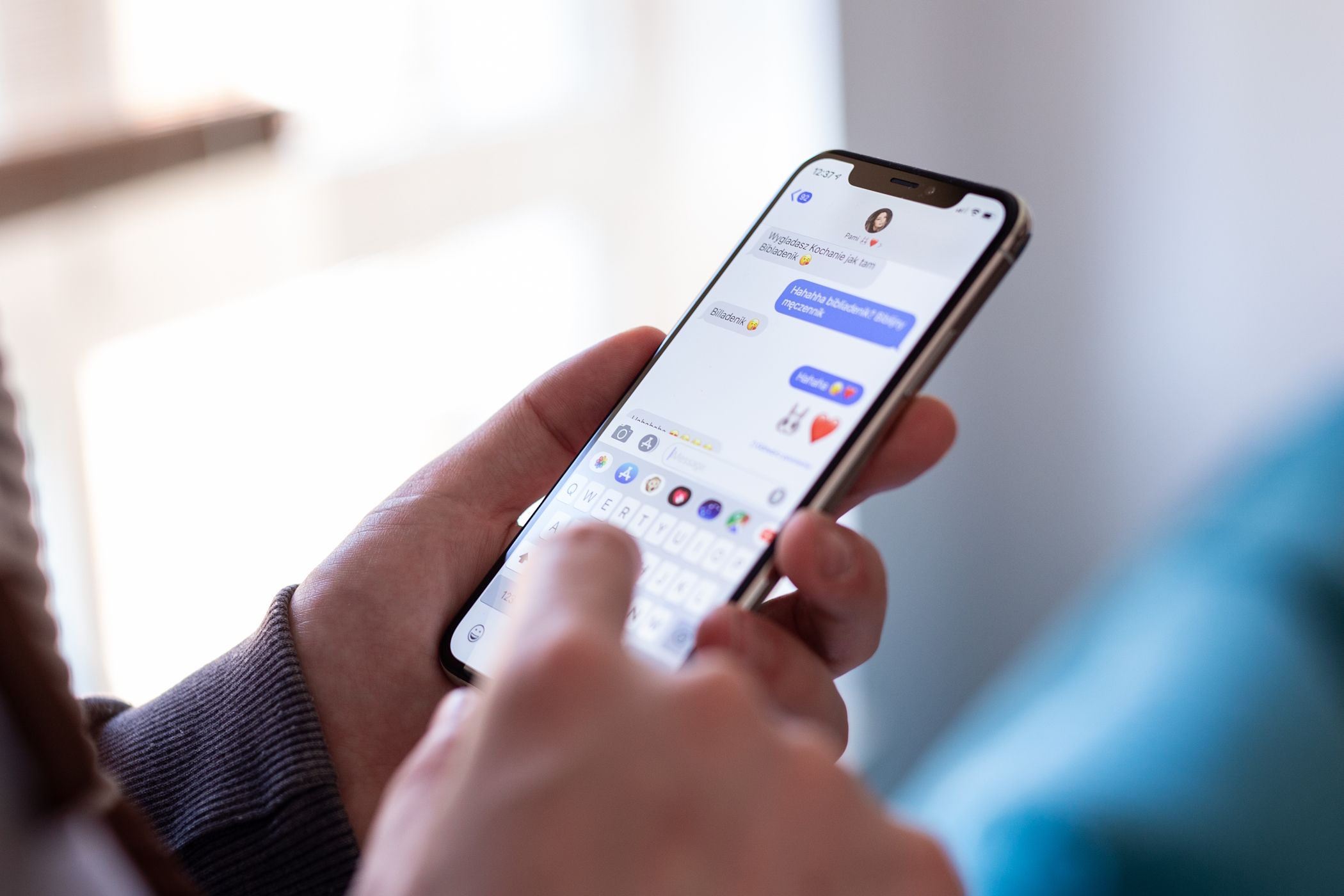
Если приложение «Сообщения» на iPhone перестало загружать фотографии, полученные через iMessage или MMS, это частая, но обычно простая в решении проблема. Ниже — проверенные шаги для восстановления отображения картинок и дополнительные советы на случай сложных случаев.
1. Включите MMS на iPhone
Фотографии в традиционных SMS/MMS считаются мультимедиа, поэтому, если iMessage недоступен, сообщение отправляется как MMS. Проверьте и включите поддержку MMS:
- Откройте Настройки > Сообщения.
- Включите переключатель MMS-сообщения (MMS Messaging).
Если опция отсутствует, возможно, ваш оператор не поддерживает MMS для текущего тарифа или SIM-карты.
2. Включите сотовые данные
Для отправки и получения MMS требуется включённая сотовая передача данных (не только Wi‑Fi). iMessage и сторонние мессенджеры могут работать через Wi‑Fi, но классический MMS использует сеть оператора.
- Откройте Настройки > Сотовая связь и включите Сотовые данные.
Если сотовые данные не включаются, попробуйте перезагрузить устройство, извлечь и снова вставить SIM, или обновить настройки оператора в Настройки > Основные > Об этом устройстве (если доступно обновление настроек оператора).
3. Проверьте уровень сигнала
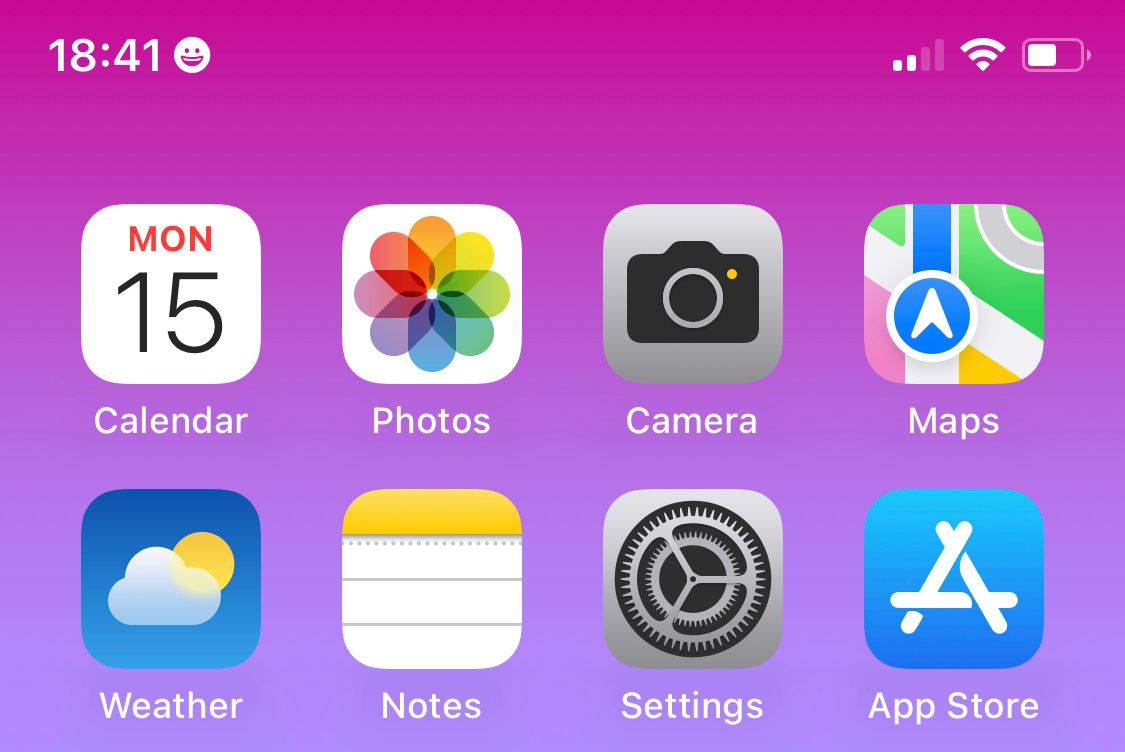
Плохой сигнал — частая причина, по которой изображения не скачиваются. Проверьте индикатор уровня сигнала в строке состояния: чем больше полос, тем лучше связь.
Советы по улучшению приёма:
- Перейдите в другое место (ближе к окну или на улицу).
- Снимите чехол — иногда он ухудшает приём.
- Попробуйте временно включить и выключить режим «Авиарежим».
Важно: если проблемы с сетью наблюдаются постоянно, свяжитесь с оператором.
4. Проверьте ограничения контента в настройках
Если изображения приходят, но в «Сообщениях» они размыты или скрыты, проверьте настройки предупреждения о чувствительном контенте:
- Откройте Настройки > Конфиденциальность и безопасность > Предупреждение о чувствительном контенте.
- Отключите предупреждение для Сообщений или полностью выключите эту функцию, если считаете это безопасным.
Примечание: функция предусмотрена для защиты от нежелательного контента; учитывайте безопасность при её отключении.
5. Сбросьте iMessage
Если ранее полученные изображения отображались нормально, а затем перестали (появляются пустые квадраты или вопросительные знаки), попробуйте перезапустить iMessage:
- Откройте Настройки > Сообщения.
- Отключите iMessage, перезагрузите iPhone, затем снова включите iMessage.
Если вы общаетесь с контактами на Android и не можете отправлять картинки им, также проверьте наши советы для случаев, когда iPhone не отправляет фото на Android.
6. Перезагрузите iPhone и сбросьте сетевые настройки
Простая перезагрузка часто решает множество проблем. Если перезагрузка не помогла, выполните сброс сетевых настроек:
- Настройки > Основные > Перенос или сброс iPhone > Сброс > Сбросить сетевые настройки.
После сброса вам нужно будет повторно ввести пароли Wi‑Fi и при необходимости заново подключиться к VPN.
Дополнительные причины и альтернативы
- Ограничение размера файла: некоторые MMS не доставляются, если изображение превышает лимит оператора. Используйте сжатие или отправляйте через iCloud/ссылку.
- Неправильные настройки APN оператора могут блокировать MMS — проверьте документацию оператора и обновления настроек.
- Проблемы с конкретным контактом: попросите отправить фото заново или проверить, работает ли отправка другому номеру.
- Альтернатива: отправьте изображение через iCloud Photos, AirDrop, WhatsApp, Telegram или электронную почту.
Важно: если фото загружаются через Wi‑Fi в других приложениях, но не в «Сообщениях», проблема скорее всего в настройках MMS/сотовой сети, а не в самом изображении.
Быстрый диагностический чек‑лист (методология)
- Проверьте переключатели: MMS включён? Сотовые данные включены?
- Оцените сигнал: сколько полос в строке состояния?
- Попробуйте перезагрузку приложения и iPhone.
- Отключите и снова включите iMessage.
- Сбросьте сетевые настройки, если предыдущие шаги не помогли.
- Свяжитесь с оператором или поддержкой Apple при отсутствии результата.
Ролевые чек‑листы
Для пользователя:
- Выполнены шаги 1–3 из чек‑листа выше.
- Попробуйте отправить изображение самому себе или другу.
- Используйте альтернативный канал (AirDrop/почта) для проверки файла.
Для технической поддержки:
- Проверить наличие обновлений настроек оператора.
- Проверить ограничения тарифа клиента на MMS.
- Запросить логи iMessage/сообщений у клиента (если возможно).
Когда описанные шаги не помогут
Контакт с оператором или Apple нужен, если:
- Сотовая сеть нестабильна у нескольких людей/устройствах в одной зоне.
- Настройка APN отсутствует или повреждена и не восстанавливается автоматически.
- Проблема аппаратная (антенна) — тогда потребуется сервис.
Критерии приёмки
- Входящие изображения отображаются в разговоре и открываются в полноэкранном просмотре.
- Отправленные изображения доставляются получателю (при проверке с другим номером).
- Нет постоянных ошибок загрузки или пустых мест вместо картинок.
Глоссарий
- MMS: стандарт обмена мультимедиа по сотовой сети (фото/видео в SMS‑формате).
- iMessage: сервис обмена сообщениями Apple, работает между устройствами Apple через интернет.
- Сотовые данные: мобильный интернет, предоставляемый оператором.
Итог и что делать дальше
Если после всех шагов фотографии в «Сообщениях» всё ещё не загружаются, обратитесь к вашему оператору для проверки поддержки MMS и настроек сети, а при подозрении на сбой iOS — к службе поддержки Apple или в авторизованный сервисный центр.
И последнее: используйте альтернативные способы передачи (iCloud, AirDrop, мессенджеры), если нужно срочно передать фото, пока проблема решается.

Похожие материалы

Несколько аккаунтов Skype: Multi Skype Launcher

Журнал для работы: повысить продуктивность

Персональные звуки уведомлений на Android

Скачивание шоу Hulu для офлайн‑просмотра

Microsoft Start: персонализированная новостная лента
