
Не вставляется изображение в Paint на Windows 11 — что делать
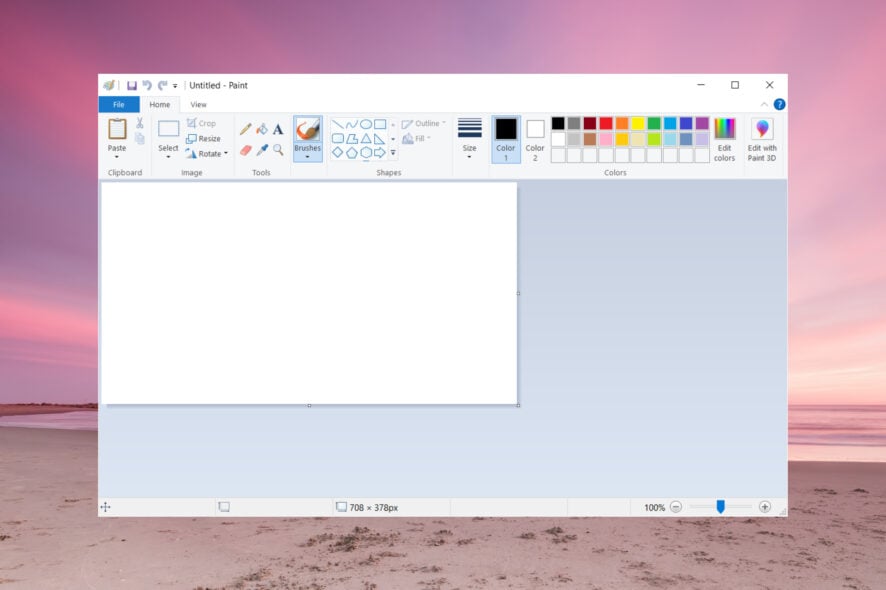
Почему не вставляется изображение в Paint
Коротко: Paint не может получить данные с буфера обмена. Это случается по разным причинам:
- само приложение Paint повреждено;
- настройки графики (цветность) выставлены в 16 цветов;
- снимок экрана не попал в буфер обмена (Print Screen не сработал);
- системный буфер обмена отключён или работает неверно.
Определение: буфер обмена — системное хранилище временных данных для операций «копировать/вставить».
Что проверить первым делом
- Попробуйте вставить с помощью сочетания клавиш Ctrl + V.
- Правый клик внутри пустого холста Paint → «Вставить».
- Откройте журнал буфера обмена сочетанием Win + V и нажмите на нужный элемент, чтобы вставить его.
Если элемент отсутствует в журнале буфера обмена — нажмите Alt + PrtSc или клавишу Print Screen ещё раз, затем снова Win + V.
Важно: если вы используете сторонние менеджеры буфера обмена, они могут перехватывать данные и менять формат изображения. Попробуйте временно отключить их.
Пошаговые решения (от простого к сложному)
1. Альтернативные методы вставки
- Ctrl + V — сочетание клавиш;
- Правый клик → Вставить;
- Win + V — выбрать изображение из истории буфера обмена.
Если эти способы работают — проблема решена. Если нет — продолжайте.
2. Восстановление Paint
- Откройте «Пуск» → «Параметры».
- Перейдите в «Приложения» → «Установленные приложения».
- Найдите Paint, нажмите на три точки справа и выберите «Дополнительные параметры».
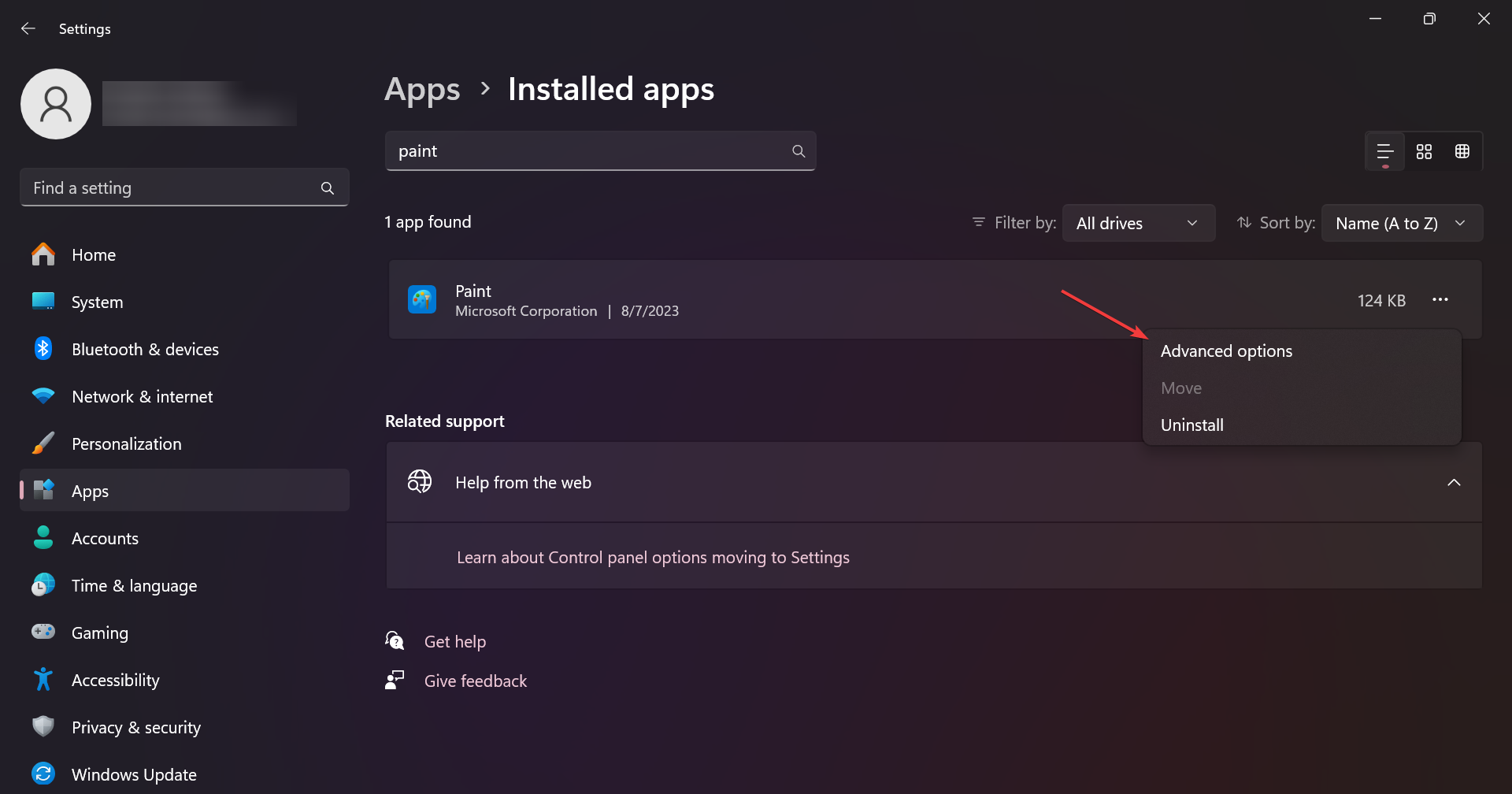
- В разделе «Сброс» сначала нажмите «Восстановить». После проверки, если проблема осталась, нажмите «Сбросить».
Примечание: «Восстановить» попытается исправить файлы приложения без удаления данных, а «Сбросить» вернёт приложение к состоянию по умолчанию.
3. Переустановка Paint
- Откройте «Пуск» → «Параметры» → «Приложения» → «Установленные приложения».
- Найдите Paint, нажмите три точки и выберите «Удалить».
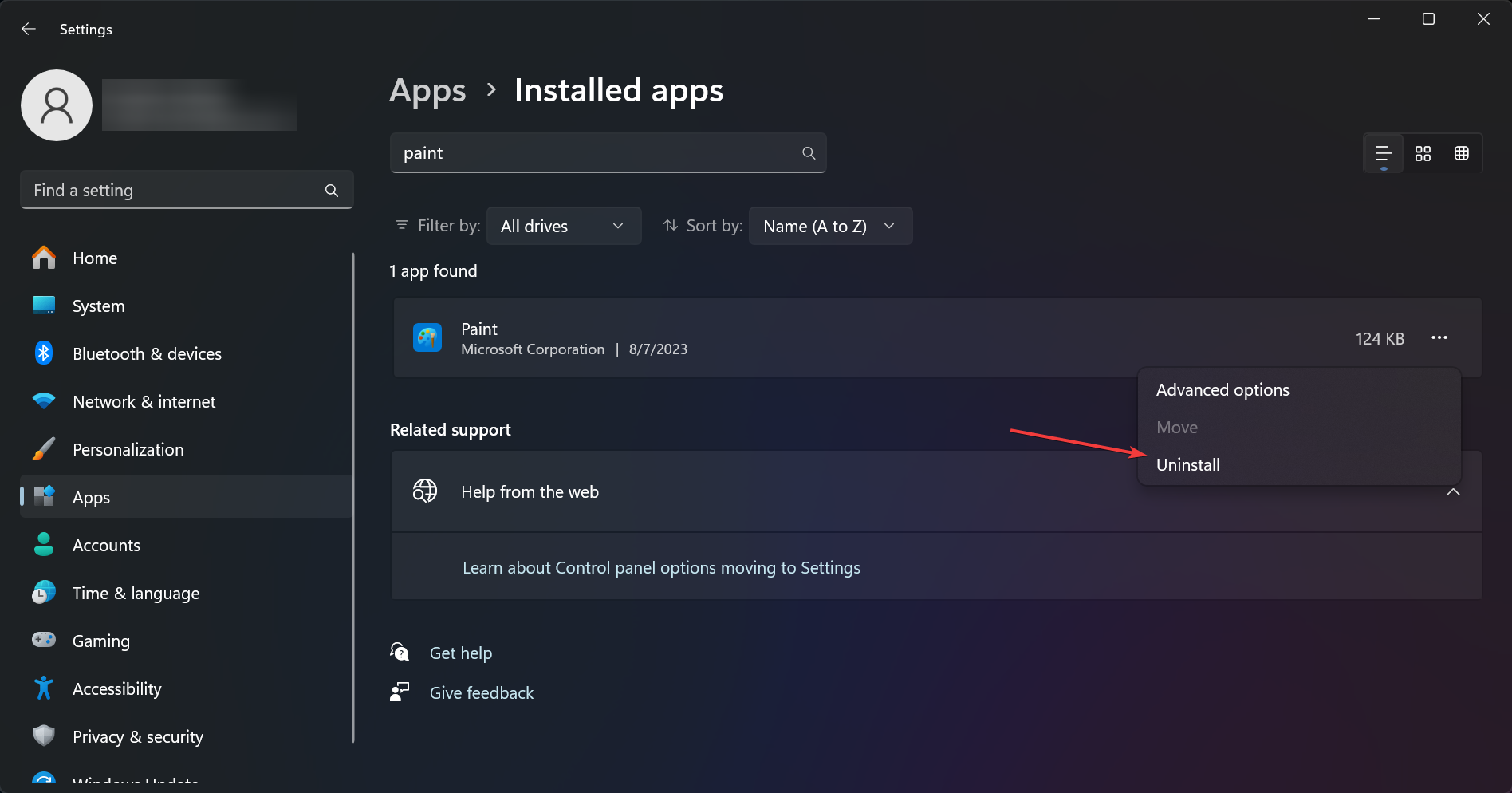
- После удаления установите свежую копию из Microsoft Store или скачайте классическую версию по официальному руководству.
Если вы не уверены, как переустановить классический Paint, найдите официальную инструкцию от Microsoft.
4. Убедитесь, что журнал буфера обмена включён
- «Пуск» → «Параметры» → «Система» → «Буфер обмена».
- Проверьте, включён ли пункт «Журнал буфера обмена» (Clipboard history). Включите его, если выключен.
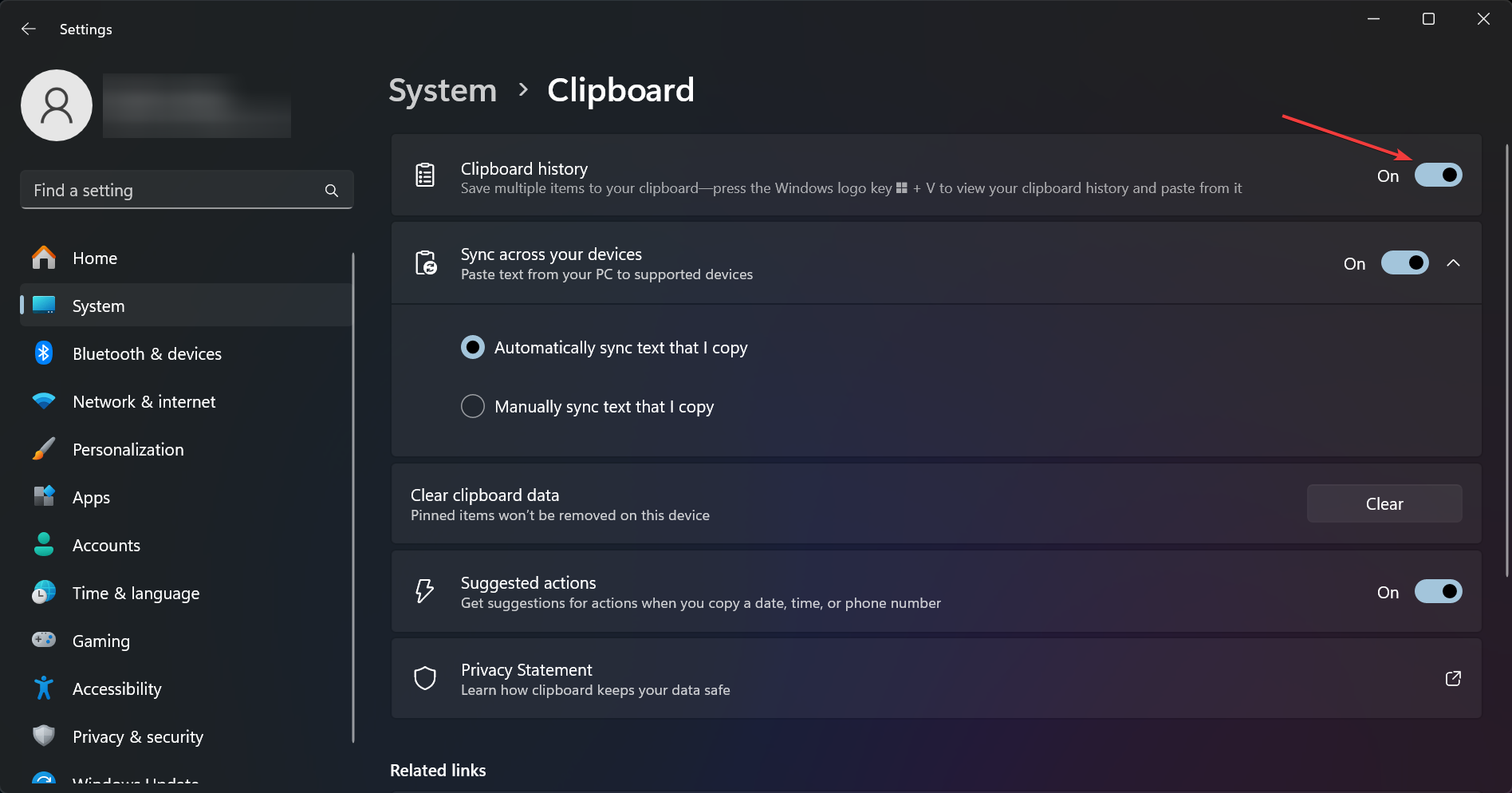
Если буфер обмена отключён, Windows не будет сохранять предыдущие скриншоты и элементы.
5. Попробуйте другой редактор изображения
Если Paint не принимает вставку, попробуйте:
- Paint 3D;
- сторонние редакторы (например, GIMP, Krita или любая простая утилита для просмотра и вставки изображений).
Иногда проблема связана не с Paint, а с инструментом, который вы используете для снятия снимка экрана (например, Ножницы / Snipping Tool). Убедитесь, что он копирует изображение в буфер обмена.
Чеклист для быстрого теста
- Сработало Ctrl + V?
- Видно элемент в Win + V?
- Включён журнал буфера обмена в Параметрах?
- Попытка вставки в другой редактор успешна?
- Восстановление Paint попробовали?
- Переустановка Paint выполнена?
Дерево решений (быстрая навигация)
flowchart TD
  A[Не вставляется изображение в Paint]
  A --> B{Элемент в буфере обмена?
  'Win + V'}
  B -- Да --> C{Вставляется Ctrl+V?}
  B -- Нет --> D[Сделать скриншот заново
  'PrtSc / Alt+PrtSc / Snipping Tool']
  C -- Да --> E[Готово]
  C -- Нет --> F[Попробовать
  правый клик → Вставить]
  F --> G{Не работает}
  G -- Да --> H[Восстановить Paint]
  H --> I{Помогло?}
  I -- Да --> E
  I -- Нет --> J[Сбросить / Удалить и переустановить Paint]
  J --> K{Помогло?}
  K -- Да --> E
  K -- Нет --> L[Использовать другой редактор
  и проверить Snipping Tool]
Ролевые чеклисты (кто и что делает)
Для обычного пользователя:
- Проверить Win + V; попробовать Ctrl + V; перезагрузить приложение.
- Если не помогает — временно использовать другой редактор.
Для администратора/ИТ:
- Проверить политики групп, влияющие на Clipboard и доступ к Store.
- Выполнить восстановление/переустановку приложения через пакетный менеджер или Microsoft Store.
Для тех, кто разрабатывает ПО/скрипты автоматизации:
- Убедиться, что автоматизация не блокирует доступ к буферу обмена; тестировать на чистой учётной записи.
Когда эти методы не помогают (контрпримеры и альтернативы)
- Если система управляется корпоративными политиками, отключенными компонентами буфера обмена и правами, то простые локальные решения не сработают — обратитесь в ИТ-поддержку.
- Если проблема связана с драйвером видеокарты (редко), попробуйте откат драйвера или обновление через официальный сайт производителя.
Мини‑методология отладки (4 шага)
- Воспроизведите проблему и зафиксируйте шаги.
- Исключите очевидные причины: комбинации клавиш и журнал буфера обмена.
- Локализуйте: работает ли вставка в других приложениях?
- Восстановите/переустановите приложение — если не помогло, проверьте системные политики и драйверы.
1‑строчный глоссарий
- Буфер обмена: временное хранилище для операций «Копировать/Вставить».
- Paint: встроенный графический редактор Windows.
- Snipping Tool (Ножницы): инструмент для создания снимков экрана.
Часто задаваемые вопросы
Почему в Paint серый значок «Вставить»?
Если Paint не видит данных в буфере обмена, кнопка «Вставить» станет недоступной. Проверьте Win + V и источник снимка экрана.
Поможет ли обновление Windows?
Иногда системные обновления исправляют баги, влияющие на буфер обмена. Обновление стоит как вариант, особенно если проблема массовая.
Что делать, если в корпоративной сети доступ ограничён?
Свяжитесь с ИТ‑отделом — возможно, включение журнала буфера обмена или установка приложений ограничены политиками.
Краткая итоговая инструкция
- Проверьте Win + V и попробуйте Ctrl + V.
- Включите «Журнал буфера обмена» в Параметры → Система → Буфер обмена.
- Восстановите Paint через «Дополнительные параметры», затем — при необходимости — сброс или переустановка.
- Попробуйте другой редактор, чтобы установить, где именно проблема.
Если у вас есть собственное решение, которое сработало — опишите шаги в комментариях: это поможет другим пользователям.

Похожие материалы

Несколько аккаунтов Skype: Multi Skype Launcher

Журнал для работы: повысить продуктивность

Персональные звуки уведомлений на Android

Скачивание шоу Hulu для офлайн‑просмотра

Microsoft Start: персонализированная новостная лента
