
JPG не открываются в Windows — как исправить
Быстрые ссылки
Исключить проблемы с файлом JPG
Обновить, восстановить или сбросить приложение «Фотографии»
Открыть JPG в другом приложении
Запустить SFC (проверка системных файлов)
Если ваш ПК на Windows 10 или 11 отказывается открывать JPG-файлы, причина может быть в повреждённом файле, неверной ассоциации, ошибках приложения «Фотографии» или проблемах с системными файлами. Ниже — понятные шаги, уточнения для разных ролей и рекомендуемые альтернативы.
Исключите проблемы с самим JPG файлом
Причины, по которым один файл не открывается, обычно просты:
- Слишком длинное имя файла. Переименуйте в короткое имя.
- Неправильное расширение. Убедитесь, что файл заканчивается на .jpg или .jpeg.
- Слишком большой размер файла. Попробуйте уменьшить вес через редактор или веб-сервис.
- Повреждение файла. Попробуйте открыть другой JPG из интернета.
Шаги:
- Создайте копию файла.
- Переименуйте копию, например photo.jpg.
- Попробуйте открыть копию.
- Если не открывается — откройте файл в другом устройстве или в онлайн-просмотрщике (например, в браузере).
Когда проблема с файлом — как понять:
- Другие JPG на компьютере открываются нормально. Тогда конкретный файл вероятно повреждён.
- Ни один JPG не открывается — проблема системная или приложением.
Важно: не удаляйте оригинал до тех пор, пока не убедитесь, что копирование прошло успешно.
Обновите, восстановите или сбросьте приложение «Фотографии»
На Windows 10 и 11 приложение Microsoft Photos часто является приложением по умолчанию. Если оно работает неправильно, оно не сможет открыть JPG.
Обновление через Microsoft Store:
- Откройте Microsoft Store.
- Найдите приложение «Фотографии».
- Если доступно — нажмите Обновить.
Если обновление не помогло, используйте встроенный инструмент восстановления:
- Щёлкните правой кнопкой по иконке Пуск и выберите Установленные приложения.
- Найдите приложение Фотографии в списке.
- Нажмите на три точки рядом и выберите Дополнительные параметры.
- Прокрутите до раздела Сброс и нажмите Восстановить.
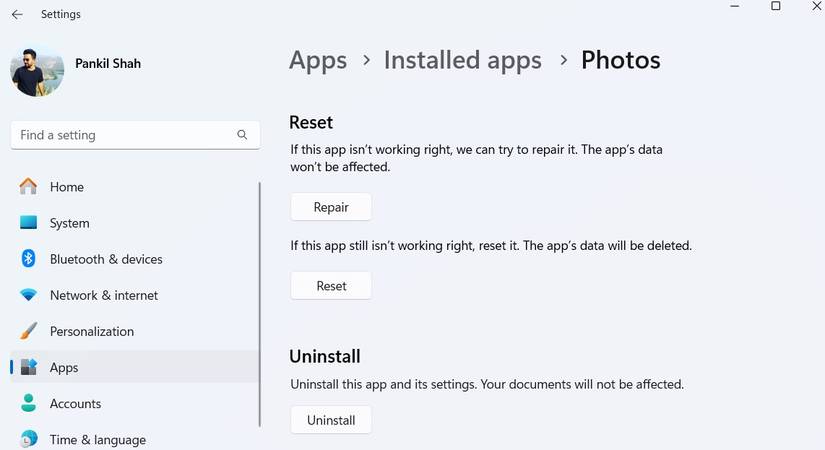
После восстановления проверьте, открываются ли ваши JPG. Если нет, выполните Сброс — это удалит данные приложения и часто решает проблемы, вызванные повреждёнными кэшами или настройками.
Совет: если вы используете учётную запись Microsoft, выход и повторный вход иногда сбрасывают синхронизированные настройки, влияющие на работу приложения.
Откройте JPG в другом приложении
Если Photos не открывает файл, временно используйте другой просмотрщик:
- Бесплатные альтернативы: IrfanView, XnView, FastStone Image Viewer.
- Встроенные варианты: откройте JPG через проводник — правой кнопкой мыши Открыть с помощью > Браузер (Edge/Chrome) или Программа просмотра фотографий Windows.

Как установить приложение по умолчанию:
- Откройте Параметры > Приложения > Приложения по умолчанию.
- Введите название установленного просмотрщика и выберите его как приложение для .jpg/.jpeg.
Если другой просмотрщик открывает файлы, проблема — в «Фотографиях» или его ассоциациях. В этом случае можно продолжать работать в новом приложении или вернуть «Фотографии», переустановив его.
Запустите проверку системных файлов (SFC)
Если системные файлы повреждены, это может нарушить работу встроенных приложений.
- Нажмите Win + S и введите cmd.
- Запустите Командную строку от имени администратора.
- Подтвердите запрос контроля учётных записей.
- Введите команду и нажмите Enter:
sfc /scannow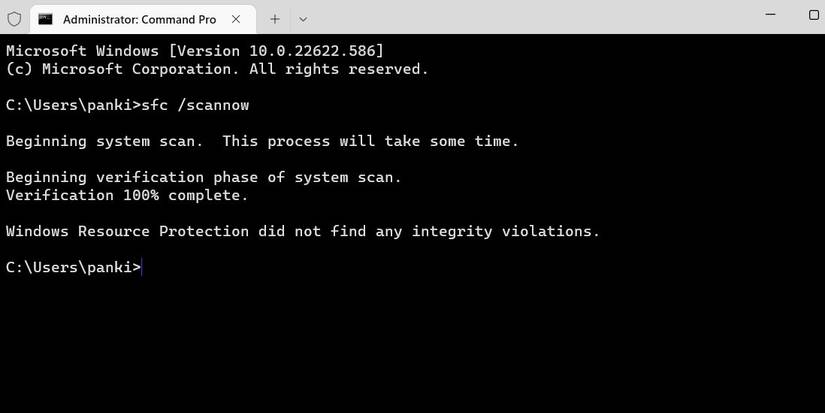
Подождите завершения сканирования и перезагрузите компьютер. SFC попытается восстановить повреждённые системные файлы из локального кэша.
Если SFC не смог исправить все файлы, используйте DISM для восстановления образа Windows:
DISM /Online /Cleanup-Image /RestoreHealthПосле DISM запустите sfc /scannow снова.
Что делать, если ничего не помогает
Краткий список следующих шагов:
- Проверьте права доступа к файлу: щёлкните правой кнопкой → Свойства → Безопасность.
- Запустите антивирусную проверку на предмет блокировки или карантина файлов.
- Попробуйте создать нового пользователя Windows и открыть JPG там — если в новом профиле всё работает, проблема в пользовательских настройках.
- Восстановление системы Windows к контрольной точке до появления ошибки.
- В крайнем случае — переустановите приложение «Фотографии» через PowerShell:
Get-AppxPackage *photos* | Remove-AppxPackageЗатем установите приложение снова из Microsoft Store.
Когда описанные методы не сработают
Контрпримерные сценарии, где методы терпят неудачу:
- Файл действительно повреждён физически (частичный перезапись, дефект накопителя). Нужна восстановление данных или резервная копия.
- Повреждение файловой системы на диске (требуется chkdsk и возможно восстановление раздела).
- Групповые политики в корпоративной среде блокируют изменения ассоциаций или доступ к Microsoft Store.
В этих случаях следует привлечь администратора IT или службу восстановления данных.
Альтернативные подходы и инструменты
- Оскільки вы администратор, проверьте Event Viewer на ошибки приложений и компонент Windows.
- Используйте сторонние инструменты восстановления изображений (существуют утилиты, восстанавливающие частично повреждённые JPG).
- Если проблема массовая в компании — подготовьте образ системы с исправлениями и деплойте через SCCM/Intune.
Чеклист для пользователя (быстрое руководство)
- Переименовать файл в короткое имя и .jpg
- Открыть копию в браузере
- Обновить или восстановить приложение «Фотографии»
- Попробовать другой просмотрщик и назначить его по умолчанию
- Запустить sfc /scannow и при необходимости DISM
- Проверить права доступа
- Проверить диск на ошибки (chkdsk)
Чеклист для администратора
- Проверить журналы событий (Event Viewer)
- Проверить групповые политики, блокирующие Store или установку приложений
- Провести анализ состояния диска на стороне клиента
- Подготовить и развернуть исправляющий образ или скрипт
Мини‑методика: быстрое восстановление в 6 шагов
- Скопируйте проблемный JPG.
- Переименуйте копию на photo.jpg и попробуйте открыть.
- Если не открывается — откройте через браузер или IrfanView.
- Обновите/восстановите/сбросьте приложение «Фотографии».
- Запустите sfc /scannow, при необходимости DISM.
- Если проблема корпоративная — подготовьте деплой исправления.
Модель принятия решения (Mermaid)
flowchart TD
  A[Проблема: JPG не открываются] --> B{Открываются другие JPG?}
  B -- Да --> C[Проблемный файл: вероятно повреждён]
  B -- Нет --> D[Проверьте приложение «Фотографии»]
  D --> E{Помогло обновление/восстановление?}
  E -- Да --> F[Готово]
  E -- Нет --> G[Откройте через другой просмотрщик]
  G --> H{Открылось?}
  H -- Да --> I[Назначьте новый просмотрщик по умолчанию]
  H -- Нет --> J[Запустите SFC / DISM]
  J --> K{Проблема решена?}
  K -- Да --> F
  K -- Нет --> L[Проверьте права доступа / диск / администрирование]
Критерии приёмки
- JPG открываются в указанном приложении без ошибок.
- По умолчанию приложение ассоциировано с .jpg и .jpeg.
- SFC/ DISM не возвращают ошибок, влияющих на работу приложений.
- В корпоративной среде — изменения применены через стандартный канал (SCCM, Intune).
Однострочные определения
- JPG: формат растрового изображения с расширением .jpg или .jpeg.
- SFC: System File Checker — утилита Windows для проверки и восстановления системных файлов.
- DISM: инструмент обслуживания образов Windows для исправления повреждённого образа ОС.
Краткое резюме
Попробуйте простые решения сначала: проверить сам файл, затем обновить или сбросить «Фотографии», попробовать альтернативный просмотрщик и запустить sfc /scannow. Если всё это не помогает, разберитесь с правами доступа, состоянием диска и групповыми политиками. В корпоративной среде привлекайте администратора.
Важное: прежде чем удалять или переустанавливать приложения, сделайте резервную копию важных файлов и, при необходимости, согласуйте действия с IT.

Похожие материалы

Несколько аккаунтов Skype: Multi Skype Launcher

Журнал для работы: повысить продуктивность

Персональные звуки уведомлений на Android

Скачивание шоу Hulu для офлайн‑просмотра

Microsoft Start: персонализированная новостная лента
