
Почему на телевизоре тихие диалоги и как это исправить
Быстрые ссылки
- Почему диалоги такие тихие на телевизоре?
- Настройка телевизора и стриминговых приставок
- Покупаем саундбар
- Беспроводные наушники или шеечный динамик
- Домашний кинотеатр для киноманов
Краткое резюме
Если вы плохо слышите речь в фильмах и сериалах, самый простой и часто самый дешевый путь — саундбар. Он сразу улучшает качество звука и даёт режимы для повышения разборчивости речи. Но прежде чем покупать, имеет смысл пройти простую диагностическую цепочку: проверить настройки аудио, исключить проблемы стриминговой приставки, попробовать наушники и только потом тратить деньги на стационарное решение.
Почему диалоги такие тихие на телевизоре?
Современные телевизоры становятся всё тоньше и легче. Для экономии места и дизайна производители ставят компактные динамики, которые не могут воспроизводить полный спектр частот и нужный запас громкости без искажений. Когда вы увеличиваете громкость, корпус и тонкие динамики начинают резонировать, звук становится «тугим» и невнятным.
Ещё одна причина — направленность динамиков. Многие телевизоры направляют звук вниз или назад, а не прямо в зону прослушивания. Колонки звучат лучше, когда они «смотрят» на уши зрителя.
Кино и сериалы часто микшируются для кинотеатров с широким динамическим диапазоном: тихие реплики и очень громкие эффекты в одном и том же треке. В кинотеатре это работает — там мощная система и акустика. В бытовых условиях на встроенных динамиках это приводит к тому, что голос теряется на фоне музыки или эффектов.
Не забывайте и про здоровье. Пониженный слух или тиннитус (шум в ушах) встречаются часто и влияют на восприятие определённых частот — обычно верхней середины, отвечающей за разборчивость речи.
Важно: если вы подозреваете потерю слуха, проконсультируйтесь с врачом-отоларингологом.
Настройка телевизора и стриминговой приставки
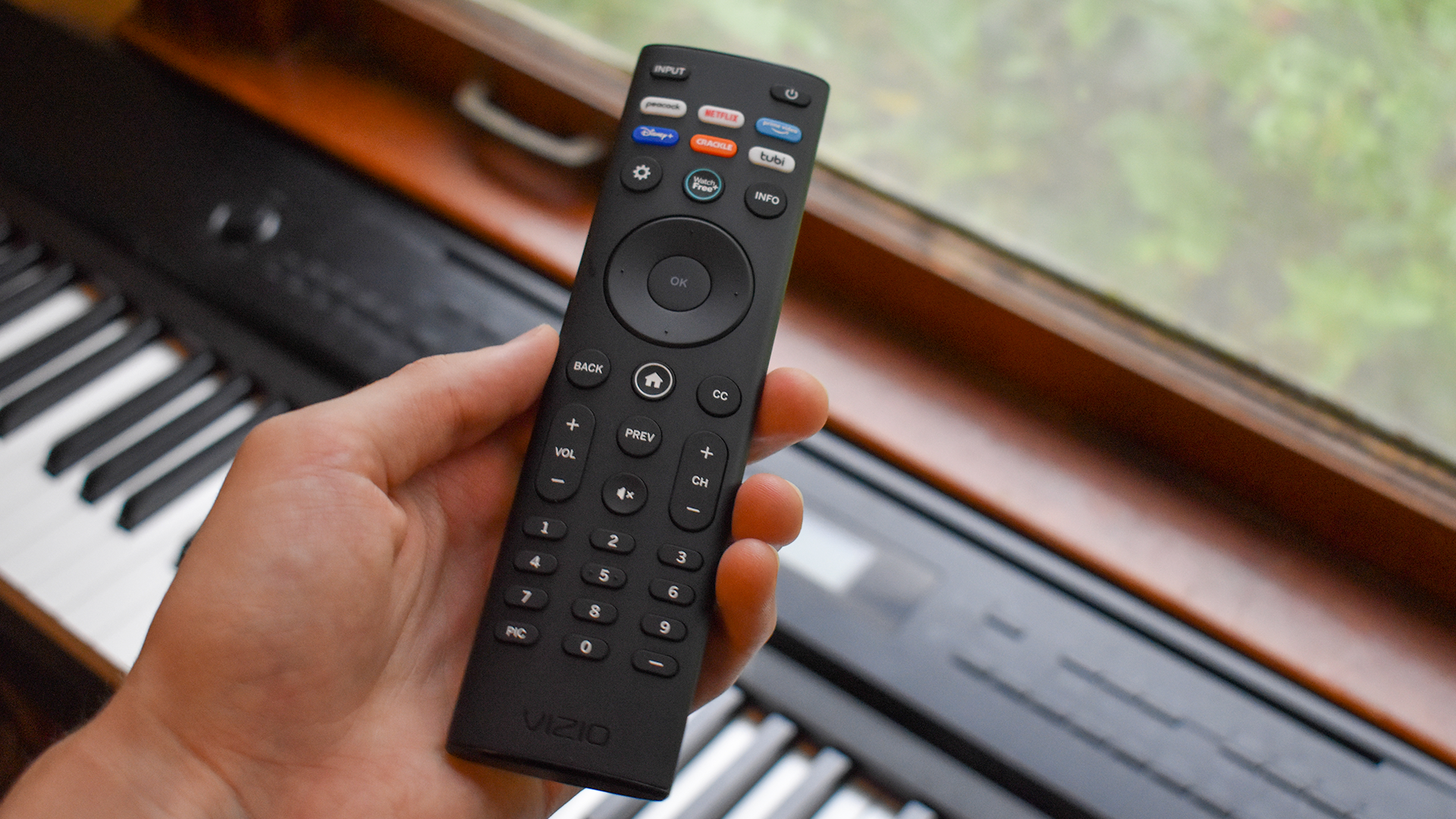
Подпись: Пульт Vizio с кнопками управления звуком и режимами.
Прежде чем бежать в магазин, пройдите чек-лист диагностики на телевизоре и всех подключённых устройствах:
- Откройте настройки ТВ → Звук (Audio).
- Отключите «Surround», «Virtual Surround» или аналогичные режимы. Множество потоковых сервисов отправляют многоканальный сигнал, а телевизор пытается его виртуализировать — и в итоге голос теряется.
- Включите режимы «Dialogue», «Clear Voice», «Voice Enhance», «Speech» или «Dialog Boost», если они есть.
- Проверьте режимы «Loudness», «Auto Volume», «Night Mode» или «TruVolume» — они выравнивают громкость между сценами. Включите на тест, чтобы понять, нравится ли вам результат.
- Если есть эквалайзер — поднимите средне-высокую область, примерно 1,5–4 кГц; это диапазон, в котором содержится много артикульных элементов речи. Действуйте мелкими шагами (+2–3 дБ).
- Переключите формат звука с «Bitstream»/«Auto» на «Stereo» или «PCM», чтобы исключить неверную декодировку многоканального звука.
- На стриминговой приставке (Roku, Apple TV, Fire TV, Android TV) выполните те же шаги: отключите виртуальный сурраунд и выберите стерео, если тест показывает лучшее звучание.
Примечание: Android TV и некоторые дешёвые стримеры иногда объявляют о поддержке 5.1, но при этом обрабатывают треки неправильно — попробуйте временно заменить источник сигнала.
Важно: перед сменой настроек убедитесь, что вы тестируете с хорошим эталонным фрагментом — клип с чётко сведённой речью (например, интервью или дорожка субтитров из проверенного плеера).
Пошаговая методика проверки (минимальная):
- Шаг 1 — выберите короткий тестовый фрагмент с плотной речью (новости, интервью).
- Шаг 2 — выставьте громкость на комфортный уровень.
- Шаг 3 — поочерёдно включайте/выключайте режимы «Surround», «Loudness» и «Dialog Boost». Запоминайте, что улучшает голос.
- Шаг 4 — подключите наушники напрямую к ТВ (или используйте Bluetooth) — сравните.
Если после всех манипуляций голос всё ещё теряется, переходите к внешним решениям.
Покупаем саундбар
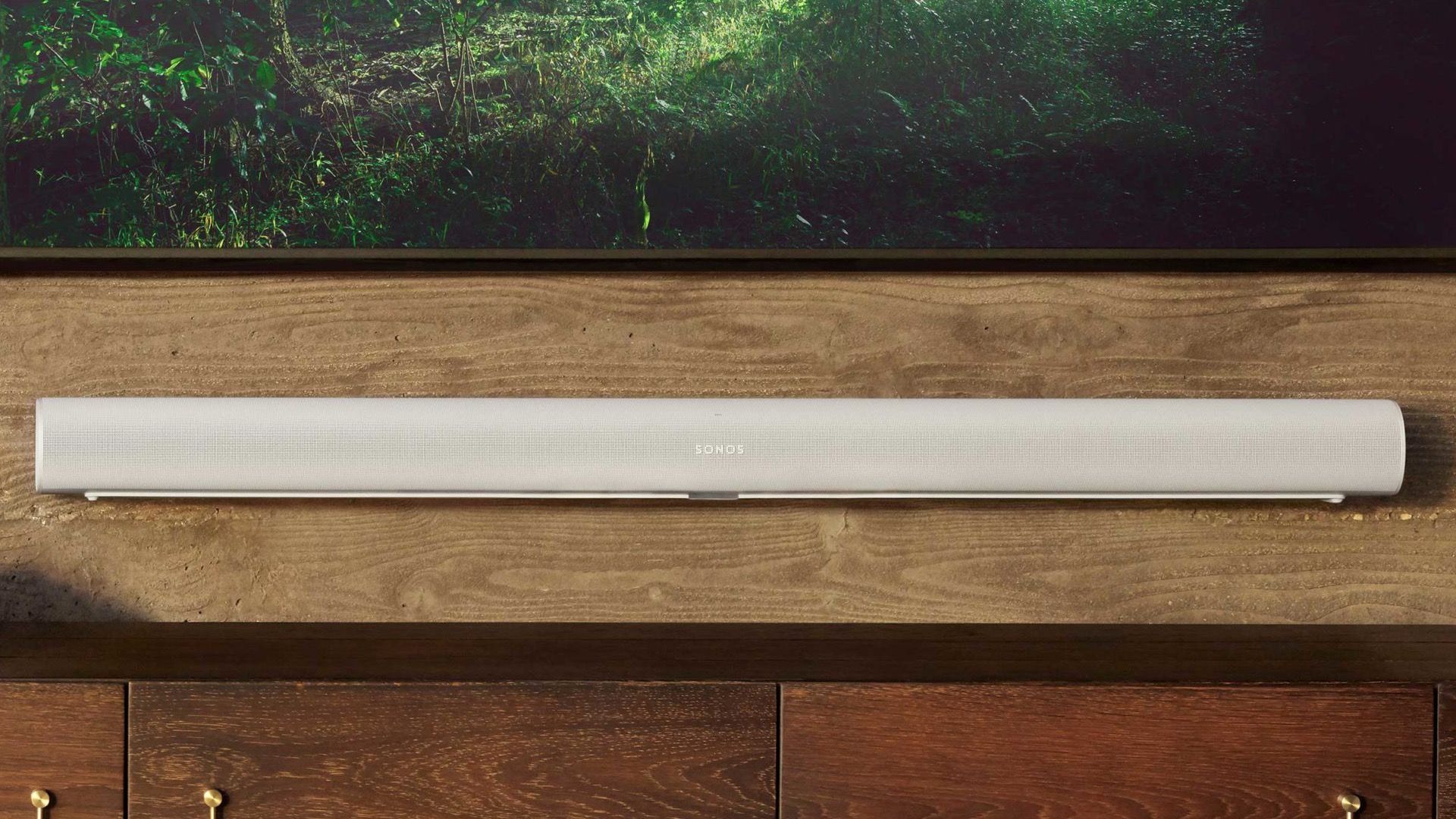
Sonos
Самый быстрый и надёжный апгрейд — саундбар. Даже недорогая модель добавит мощности, правильную артикуляцию середины диапазона и центровой канал (в современных моделях), который специально отвечает за диалоги.
Что учитывать при выборе саундбара:
- Интерфейсы: отдавайте предпочтение HDMI ARC или — ещё лучше — eARC. Это даёт более высокое качество и меньше ограничений по формату аудио.
- Канальность: базовые варианты — 2.0/2.1 (с сабвуфером) — подходят для большинства. Если хотите имитацию объёмного звука, ищите 3.1 или модели с поддержкой задних модулей.
- Поддержка форматов: Dolby Atmos/DTS:X в виртуализированном виде могут улучшать ощущение пространства, но для разборчивости речи важнее чёткий центр.
- Режимы для голоса: наличие настроек «Dialogue/Voice» полезно.
- Качество цифро-аналогового преобразования (DAC) и наличие EQ.
Подключение и настройка:
- Подключите саундбар через HDMI ARC/eARC к телевизору.
- В меню ТВ выберите выход аудио на саундбар (обычно «External Speakers»).
- Включите режимы улучшения голоса на саундбаре, если они есть.
- Отключите дублирующие внутренние динамики телевизора, если это необходимо.
Когда нужен сабвуфер: саб улучшает низы и делает эффекты глубже, но он не повышает разборчивость речи. Поэтому если ваша цель только — диалоги, саб не обязателен.
Бюджетные советы: модели от известных производителей обычно обеспечивают более предсказуемое поведение, чем полностью «но-нейм» устройства. Иногда лучше взять проверенную модель прошлого поколения или восстановленный (refurbished) товар.
Мини-руководство: какие саундбары подходят для диалогов
- Нужна явная «центровая» обработка речи → ищите модели с режимом Dialogue Enhancer или явным центровым каналом.
- Хотите универсальное решение на 90% случаев → 2.1–3.1 саундбар с HDMI ARC и настройками голоса.
- Если важен виртуальный Atmos → убедитесь, что саундбар умеет правильно декодировать входящий сигнал и что телевизор передаёт Atmos через HDMI eARC.
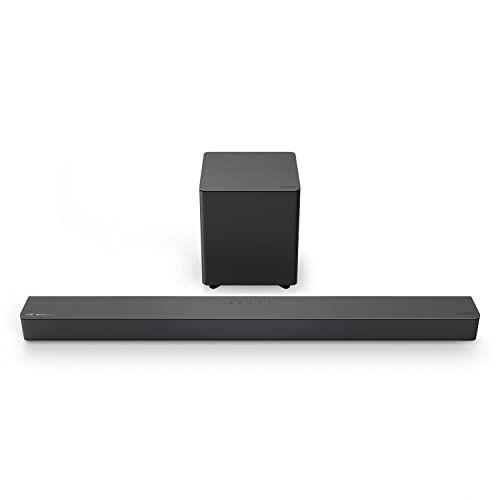
VIZIO M-Series 2.1 Sound Bar с Dolby Atmos и беспроводным сабвуфером, M215a-J6 (HDMI)-Black
Это доступный вариант с беспроводным сабвуфером и поддержкой виртуального Dolby Atmos. Часто такие комплекты дают лучшую речь по сравнению с встроенными динамиками.
Ссылки на магазины и детали — смотрите на сайтах продавцов.
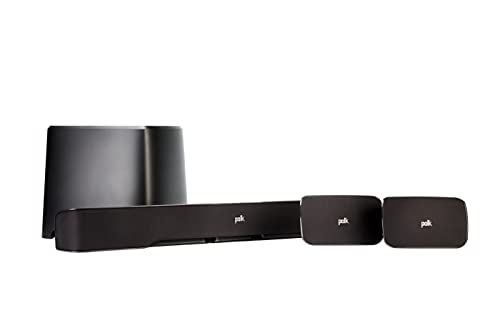
Polk True Surround III 5.1 — комплект для полноформатного звука
Если вы хотите настоящий объём и выделенный центральный канал, можно рассмотреть комплект 5.1 с саундбаром и задними колонками.
Беспроводные наушники или шеечный динамик
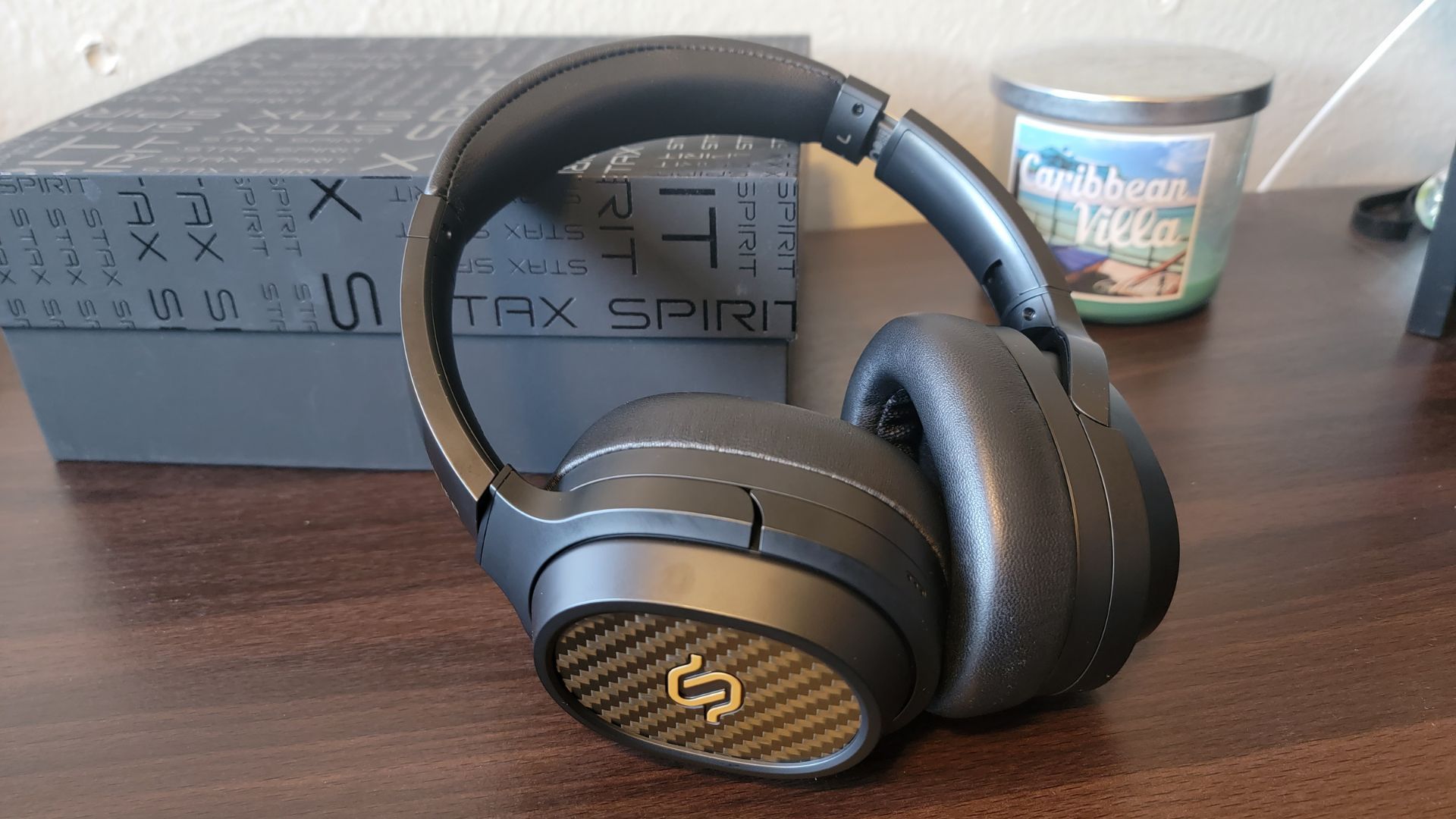
Подпись: Пара портативных наушников на столе.
Иногда проще решить проблему локально — наденьте наушники.
Преимущества:
- Полная приватность — не мешаете семье.
- Громкость и чёткость речи повышаются за счёт близости излучателей к уху.
Типы и тонкости:
- Bluetooth — повсеместно поддерживается большинством смарт-ТВ. У Bluetooth есть небольшая задержка; для видеоконтента она обычно незаметна, но в играх или при несинхронизированном аудио может проявляться.
- RF (радиочастотные) наушники — низкая задержка, лучше для ТВ. Часто используют собственный USB/базовый передатчик.
- Кодеки: aptX Low Latency, AAC, LDAC — разные кодеки дают разную задержку и качество. Если ваша цель — просмотр видео, ищите Low Latency.
- Шеечный динамик — носимый динамик в виде подковы, который располагается на плечах; он передаёт звук прямо к ушам, но не перекрывает окружающих полностью.
Как подключать:
- Если телевизор поддерживает Bluetooth, переведите его в режим сопряжения и подключите наушники.
- Если Bluetooth отсутствует или вызывает задержку, используйте оптический выход/аналоговый выход телевизора и внешний передатчик Bluetooth/RF.
Плюс: для людей с проблемами слуха существуют специальные телевизионные наушники с усилением речи и складными настройками.
Домашний кинотеатр: когда стоит собирать и с чего начать
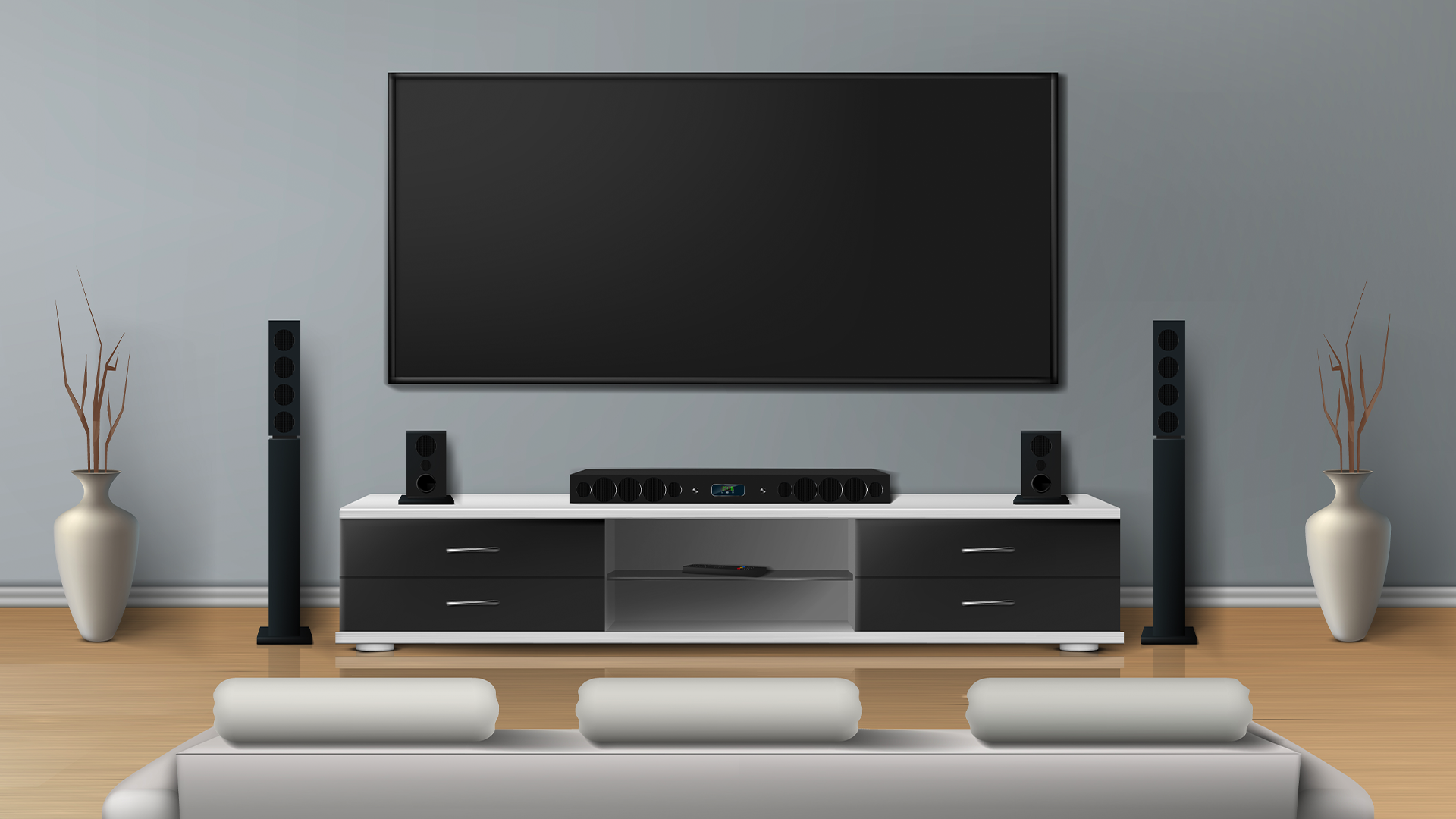
Подпись: Схематическое изображение домашней системы с фронтальными колонками, центром и сабвуфером.
Если вы часто смотрите фильмы и хотите лучшего результата, домашняя система звучания — это путь. Даже базовая конфигурация с ресивером и парой полочных колонок даст намного более качественный звук, чем встроенные динамики телевизора.
Ключевые компоненты:
- A/V ресивер (AVR) — «мозг» системы. Выбирайте модель с поддержкой HDMI ARC/eARC и достаточным количеством входов.
- Пассивные колонки — они питаются от ресивера и часто дают лучшее качество за те же деньги по сравнению с активными моделями.
- Центральная колонка — отвечает за речь. Наличие качественного центрального канала радикально улучшает разборчивость диалогов.
- Сабвуфер — отвечает за низы, не влияет напрямую на речь, но добавляет атмосферу.
Практические советы:
- Начните с 2.1–3.1: пара фронтальных колонок + центр + сабвуфер.
- Внимание к акустике комнаты: ковры, шторы и мебель уменьшают отражения и улучшают читаемость речи.
- Используйте провода достаточного сечения и качественные клеммы.
- Если покупаете бу (used) — проверяйте воспроизведение на средних и высоких частотах.
Экономный путь: ищите ресивер среднего класса и б/у колонку центрального канала. Часто на барахолках и аукционах попадаются качественные изделия по разумным ценам.
Когда предложенные решения не помогают — причины и контрпримеры
- Плохой исходный микс: если в контенте изначально плохо сведена дорожка (например, режиссёр сделал голос тихим ради драматического эффекта), ни один саундбар не «вытащит» то, чего в звуке нет.
- Низкая битрейт-передача (потоковое видео в низком качестве) может исказить голосовые частоты.
- Акустика комнаты: сильные реверберации и эхо нивелируют преимущества новых колонок.
- Проблемы со слухом: если после всех попыток речь по-прежнему неразборчива, консультируйтесь со специалистом.
Дерево принятия решения (Mermaid)
flowchart TD
  A[Проблема: тихие диалоги] --> B{Попробовали настройки ТВ?}
  B -- Нет --> C[Отключите Virtual Surround, выберите Stereo, включите Dialogue Boost]
  B -- Да --> D{Улучшилось?}
  D -- Да --> E[Оставьте так]
  D -- Нет --> F{Нужна мобильность/личное прослушивание?}
  F -- Да --> G[Беспроводные наушники или шеечный динамик]
  F -- Нет --> H{Хотите быстрое улучшение без проводов?}
  H -- Да --> I[Купите саундбар 'HDMI ARC/eARC']
  H -- Нет --> J[Соберите домашний кинотеатр: AVR + колонки + центр]
Ролевые чек-листы
Чек-лист зрителя (быстрая проверка):
- Включите стерео/PCM в настройках ТВ.
- Отключите виртуальный сурраунд.
- Попробуйте наушники — если голос стал лучше, проблема в акустике/динамиках ТВ.
Чек-лист покупателя саундбара:
- Наличие HDMI ARC/eARC.
- Режимы для голоса или эквалайзер.
- Возможность подключить сабвуфер и задние колонки (на будущее).
- Поддержка форматов (Dolby/DTS) при необходимости.
Чек-лист для домашнего кинотеатра:
- AVR с достаточным количеством входов и поддержкой 4K/eARC.
- Центр/фронты с хорошей отдачей средних частот.
- Кабели и аккуратная разводка; место для сабвуфера.
- Минимум мягкой мебели для гашения первых отражений.
Критерии приёмки — как понять, что задача решена
- Разговорная речь в тестовом фрагменте стала чётче и понятнее без значительного повышения общей громкости.
- Ночное прослушивание не вызывает резкого падения качества речи при включённом Night Mode / Auto Volume.
- Установленное решение не создаёт новых раздражающих артефактов (гул, щёлканье, заметная задержка в губах/звук).
Мини‑методология для диагностики и тестирования
- Подготовка: выберите короткий клип с явной речью (новости, интервью).
- Настройки ТВ: поочерёдно меняйте параметры и снова тестируйте.
- Внешние устройства: подключите наушники → подключите саундбар → если нужно, перестройтесь на домашний кинотеатр.
- Оценка: проверяйте на нескольких типах контента (диалог, экшен, музыка).
1‑строчная глоссарий
- Диалог — голосовые дорожки с речью персонажей.
- Центр — канал в многоканальной системе, отвечающий за голос.
- Саундбар — длинная компактная колонка, имитирующая многоканальную систему.
- eARC — расширенный канал возврата аудио по HDMI, поддерживающий более сложные форматы.
- PCM — стереофонический формат без сжатия, понятный большинству ТВ.
Тестовые случаи и критерии приёмки
- Тест 1: стерео-интервью, громкость 50% — речь должна быть понятна на 80% фраз.
- Тест 2: фильм с широким динамическим диапазоном — включить режим Auto Volume и сравнить сцены диалога и экшена.
- Тест 3: подключение Bluetooth-наушников — проверить синхронность звука и видео.
Заключение
Проблема тихих диалогов обычно решается последовательной диагностикой и применением правильного решения для ваших условий. Начните с простых настроек ТВ и стримера, затем протестируйте наушники. Если вы хотите универсальное улучшение качества звука в комнате — купите саундбар; если вы серьёзный киноман — рассматривайте домашний кинотеатр с выделенным центральным каналом.
Важно: перед серьёзными расходами убедитесь, что источник сигнала и настройка телевизора не являются корнем проблемы.
Ссылки на товары и примеры приведены для ориентира; при покупке сверяйте совместимость с вашим телевизором и входами.
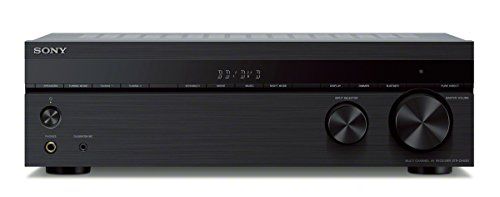
Sony STRDH590 5.2 Channel Surround Sound Home Theater Receiver: 4K HDR AV Receiver with Bluetooth,Black
Недорогой A/V ресивер с поддержкой 5.2 и 4K. Подходит для базовых домашних кинотеатров.
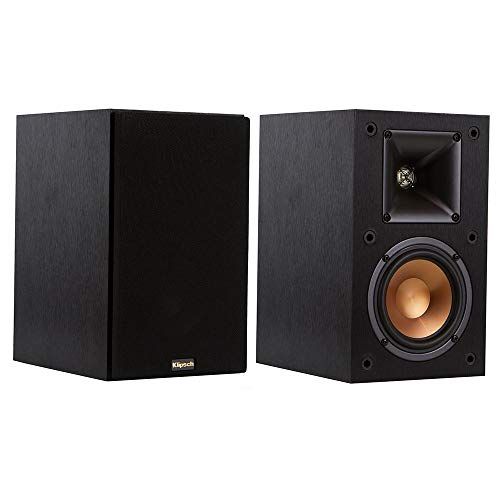
Klipsch R-14M 4-Inch Reference Bookshelf Speakers (Pair, Black)
Классические полочные колонки как стартовая пара для фронтов домашнего кинотеатра.

Похожие материалы

Несколько аккаунтов Skype: Multi Skype Launcher

Журнал для работы: повысить продуктивность

Персональные звуки уведомлений на Android

Скачивание шоу Hulu для офлайн‑просмотра

Microsoft Start: персонализированная новостная лента
