
Как открыть Snipping Tool в Windows 10, если поиск не находит его
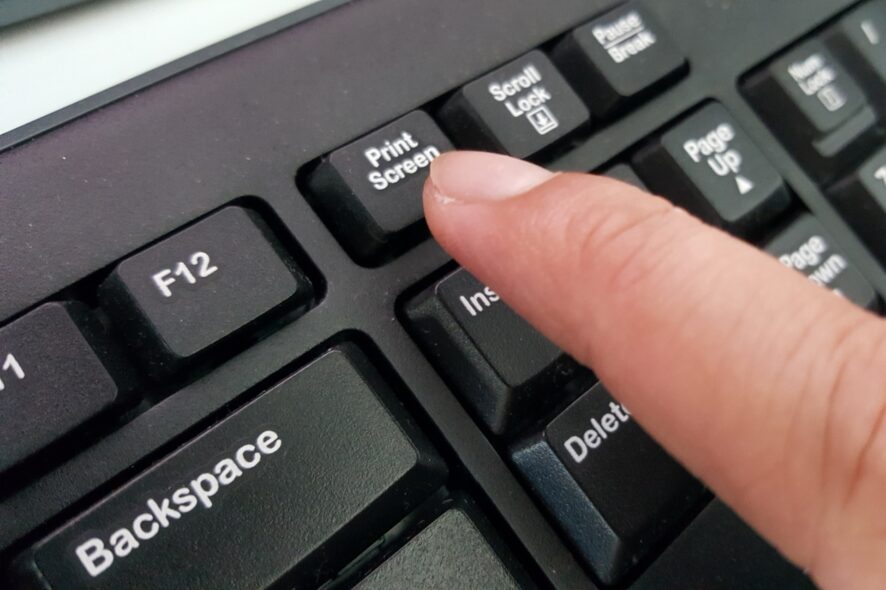
Snipping Tool — встроенный инструмент Windows 10 для создания снимков экрана. Обычно его можно открыть, введя “Snipping Tool” в строке поиска Cortana. Однако иногда поиск Windows не показывает программу. В этой статье описаны надежные способы открыть Snipping Tool и дополнительные варианты, если стандартный инструмент недоступен.
Когда это может пригодиться
Определение: Snipping Tool — устаревший (в новых сборках заменен на «Ножницы и набросок»), но всё ещё доступный инструмент Windows для простых скриншотов и аннотаций.
Кратко: если поиск не находит Snipping Tool, проверьте индекс поиска, запустите приложение вручную, добавьте ярлык, откройте из System32 или проверьте групповую политику.
Что делать, если Snipping Tool отсутствует в поиске
Ниже — несколько практических способов: от простых до продвинутых.
1. Перестройка индекса поиска
Важно: если в ноутбуке установлено SSD и в настройках индексирование отключено ради производительности, поиск может не находить некоторые системные программы. Перестройка индекса часто решает проблему.
Шаги:
- Нажмите Win + R.
- Введите «Control Panel» в поле Открыть и нажмите OK.
- Нажмите «Параметры индексирования» (Indexing Options).
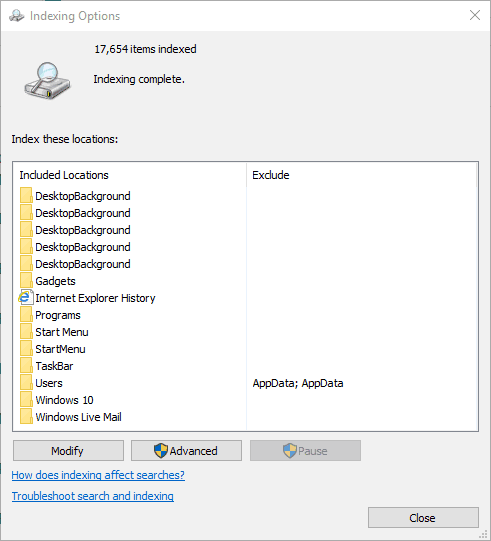
- Нажмите «Дополнительно» (Advanced).
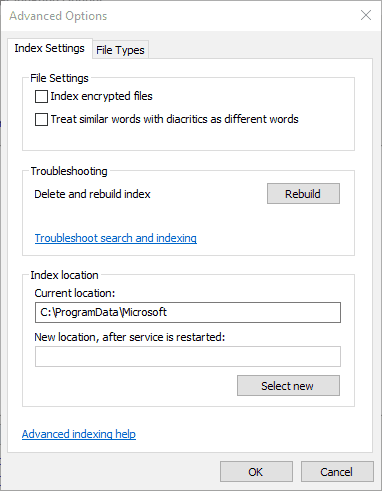
- В разделе «Параметры индексирования» нажмите «Перестроить» (Rebuild) и подтвердите OK.
Что происходит: Windows пересоздаёт базу индекса; это может занять от нескольких минут до часа в зависимости от объёма данных.
Примечание: если индексирование отключено системным оптимизатором или настройкой SSD, включите его снова, чтобы поиск работал корректно.
2. Открыть Snipping Tool через «Выполнить» (Run)
Самый быстрый и надёжный способ открыть приложение без поиска.
- Нажмите Win + R.
- Введите
snippingtoolи нажмите OK.

Если команда не запускает приложение — проверьте, отсутствует ли оно на системе (см. пункт 4) или заблокировано политиками (см. пункт 5).
3. Создать ярлык Snipping Tool на рабочем столе
Пошаговая инструкция для удобства запуска одним кликом.
Правой кнопкой мыши кликните по рабочему столу и выберите Новое > Ярлык.
В поле «Укажите расположение объекта» введите:
C:\\Windows\System32\SnippingTool.exe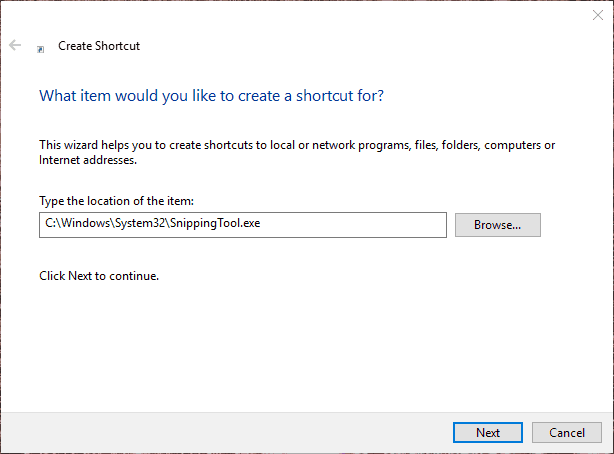
Нажмите Далее.
Дайте имя ярлыку (например, Snipping Tool) и нажмите Готово.

Дополнительно: закрепите ярлык в меню Пуск (Правый клик → Закрепить в начале) или на панели задач (Правый клик → Закрепить на панели задач).
Совет: можно назначить сочетание клавиш для ярлыка (Свойства → Ярлык → Клавиша быстрого вызова).
4. Запустить Snipping Tool из папки System32
Если программа установлена, её исполняемый файл находится в System32.
- Откройте Проводник (File Explorer).
- Перейдите в папку
C:/Windows/System32.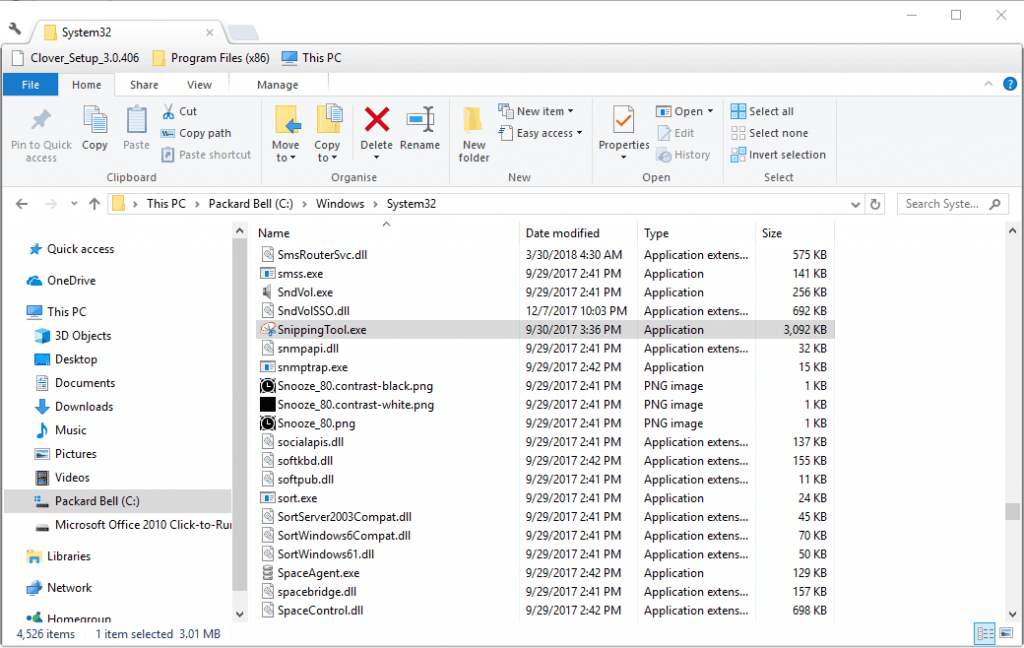
- Найдите SnippingTool.exe и дважды щёлкните по нему.
Если файла нет — возможно, приложение было удалено или заменено на «Ножницы и набросок» в вашей версии Windows.
5. Проверить групповую политику (Windows 10 Pro и Enterprise)
Если Snipping Tool отключён администратором, его можно разрешить через редактор групповой политики.
- Нажмите Win + X, затем выберите «Выполнить».
- Введите
gpedit.mscи нажмите OK. - Перейдите в: Пользовательская конфигурация → Административные шаблоны → Компоненты Windows → Tablet PC → Accessories.
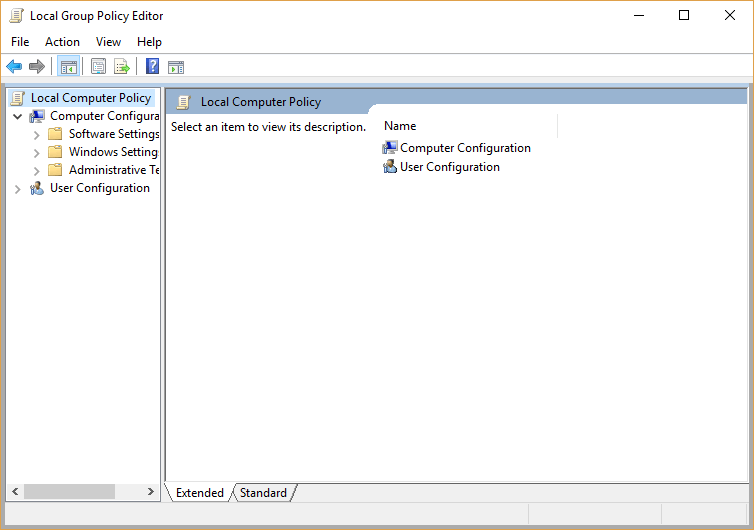
- Справа найдите параметр «Do not allow Snipping Tool to run» (Не разрешать запуск Snipping Tool).
- Откройте этот параметр и выберите «Отключено» (Disabled), затем примените настройки и нажмите OK.
Важно: редактирование групповых политик требует прав администратора. Если компьютер в домене, изменения может контролировать IT-отдел.
Альтернативы Snipping Tool
Если встроенный инструмент недоступен или вам нужны расширенные функции, используйте один из популярных сторонних инструментов:
- ShareX — бесплатный, богатый функционал, поддерживает автозахват, загрузку и макросы.
- Greenshot — лёгкий, удобен для аннотаций и быстрых скриншотов.
- Lightshot — простой интерфейс, быстрый обмен скриншотами.
- Screenshot Captor — расширенные возможности для захвата множества экранов.
- Snipaste — бесплатная утилита, автоматически захватывает элементы интерфейса, имеет инструменты аннотаций: Line strip, Marker pen, Pencil, Arrow, Text annotation.
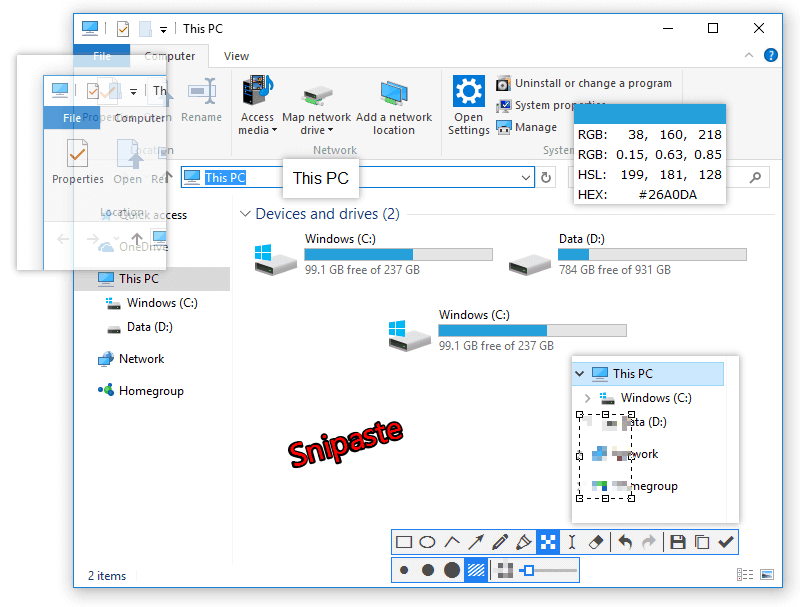
Совет: сторонние программы часто предлагают гибкие горячие клавиши, облачные загрузки и расширенную разметку — полезно для профессиональных задач.
Быстрая методика поиска и устранения неисправностей (mini-методология)
- Попробуйте запустить через Win + R →
snippingtool. - Если не запускается — проверьте C:/Windows/System32 на наличие SnippingTool.exe.
- Если файл есть, попробуйте создать ярлык и запустить от имени администратора.
- Если файла нет — установите альтернативу (Snipaste/ShareX) или восстановите систему (в крайнем случае).
- Если корпоративная машина — уточните политику у администратора и проверьте gpedit.msc.
Чек-лист перед обращением в поддержку
- [ ] Запустили Win + R →
snippingtool? - Проверили C:/Windows/System32 на наличие SnippingTool.exe?
- Перестроили индекс поиска?
- Создали ярлык и пробовали запуск?
- Проверили настройки групповой политики (если Pro/Enterprise)?
- Попробовали альтернативы (Snipaste, ShareX)?
Роли: что должен сделать пользователь и администратор
Пользователь (новичок): попробуйте Win + R и создание ярлыка; используйте бесплатную программу (Lightshot) если нужно срочно.
Пользователь (продвинутый): перестройте индекс поиска и проверьте папку System32; назначьте сочетание клавиш для ярлыка.
Администратор: проверьте и измените политику «Do not allow Snipping Tool to run», при необходимости восстановите отсутствующие системные файлы через SFC/DISM.
Decision flowchart
flowchart TD
  A[Поиск не находит Snipping Tool] --> B{Win + R запускает?}
  B -- Да --> Z[Используйте Snipping Tool]
  B -- Нет --> C{SnippingTool.exe в System32?}
  C -- Да --> D[Создать ярлык и закрепить]
  C -- Нет --> E{Windows Pro/Enterprise?}
  E -- Да --> F[Проверить gpedit.msc параметр 'Do not allow Snipping Tool to run']
  E -- Нет --> G[Установить альтернативу 'Snipaste/ShareX']
  F --> H{Политика отключена?}
  H -- Нет --> I[Изменить на Disabled и перезагрузить]
  H -- Да --> Z
Куда смотреть, если ничего не помогает
- Проверьте системные файлы: запустите командную строку от имени администратора и выполните
sfc /scannow. - Используйте DISM для восстановления образа Windows:
DISM /Online /Cleanup-Image /RestoreHealth. - Если рабочая станция в домене — обратитесь в IT: возможно, есть групповая политика или профиль ограничений.
Когда Snipping Tool не подходит — контрпример
Если вам нужны функции записи видео, многопользовательская разметка или интеграция с облаком — Snipping Tool не подходит. В таких случаях используйте ShareX для записи видео и автоматической загрузки в облако.
Небольшая галерея крайних случаев
- SnippingTool.exe удалён из System32: возможно, модифицирован пакетами оптимизации или антивирусом. Проверьте карантин антивируса.
- Поиск работает, но показывает старую версию: попробуйте очистить кэш поиска и перестроить индекс.
- Корпоративная политика блокирует все инструменты захвата: придётся согласовать исключение с администратором.
Часто задаваемые вопросы
Можно ли вернуть классический Snipping Tool, если система обновилась до “Ножницы и набросок”?
Да. В большинстве случаев классический Snipping Tool остаётся в System32. Если его нет, используйте альтернативы или восстановите систему из резервной точки.
Как назначить горячую клавишу для быстрого запуска?
Создайте ярлык на рабочем столе, откройте Свойства ярлыка → Клавиша быстрого вызова и введите сочетание.
Нужно ли перестраивать индекс регулярно?
Перестройка индексa требуется редко — только если поиск систематически не находит системные приложения или файлы.
Итог
Следуя инструкциям выше, вы сможете открыть Snipping Tool в Windows 10 даже если поиск его не находит. Если инструмент отсутствует, рассмотрите установку современного аналога (Snipaste, ShareX) с расширенными функциями.
Важно: на корпоративных машинах всегда согласовывайте изменения с IT-отделом.
Спасибо за чтение. Нашли другой способ открыть Snipping Tool? Оставьте обратную связь — мы обновим статью.

Похожие материалы

Несколько аккаунтов Skype: Multi Skype Launcher

Журнал для работы: повысить продуктивность

Персональные звуки уведомлений на Android

Скачивание шоу Hulu для офлайн‑просмотра

Microsoft Start: персонализированная новостная лента
