
Где находится папка AppData в Windows 11

Откройте окно «Выполнить» (Windows+R), введите %appdata% и нажмите Enter — затем нажмите AppData в адресной строке. Альтернативно включите в Проводнике «Скрытые элементы» и откройте C:\Users[вашеимяпользователя]\, чтобы увидеть папку AppData.
Быстрые ссылки
- Открыть папку AppData через Выполнить
- Открыть папку AppData через Проводник
Краткое описание
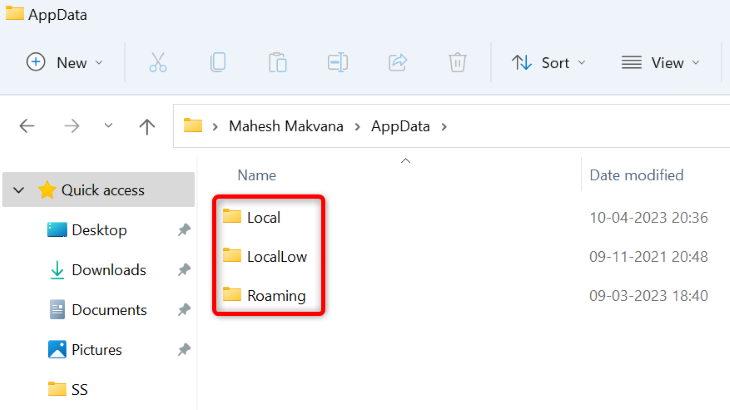
Папка AppData содержит данные приложений для вашей учётной записи. Она скрыта по умолчанию. Вы можете открыть её с помощью окна «Выполнить» или через Проводник, включив показ скрытых элементов. Внутри обычно находятся три подпапки: Local, LocalLow и Roaming.
Открыть папку AppData через Выполнить
Это самый быстрый способ открыть папку AppData.
- Нажмите Windows+R, чтобы открыть окно «Выполнить».
- Введите в строку:
%appdata%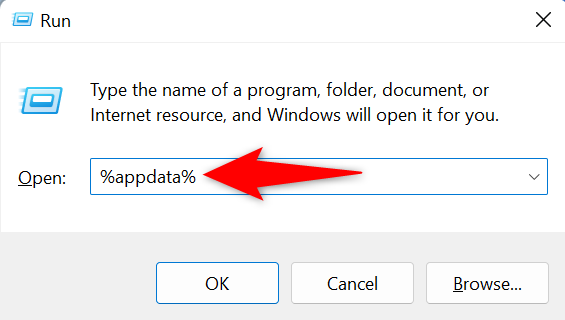
- Нажмите Enter. Откроется окно Проводника в папке Roaming внутри AppData.
- В адресной строке Проводника нажмите на «AppData», чтобы подняться на уровень выше и увидеть папки Local, LocalLow и Roaming.
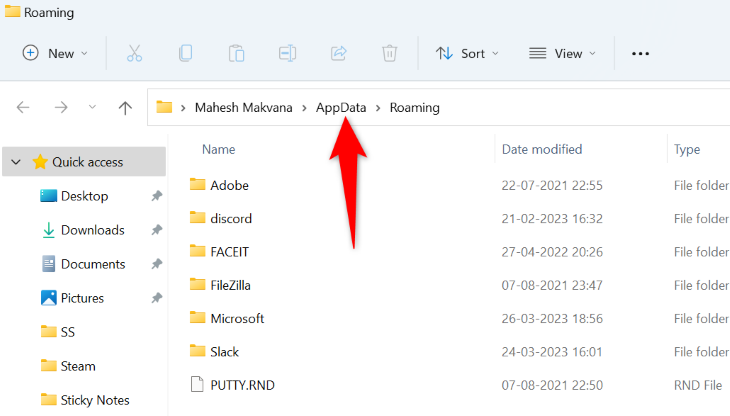
Теперь вы видите содержимое папки AppData.
Открыть папку AppData через Проводник
Если вы предпочитаете работать через Проводник, включите отображение скрытых файлов и перейдите к папке пользователя.
Шаг 1: Показать скрытые элементы в Проводнике
- Откройте Проводник клавишами Windows+E.
- В верхней части окна нажмите меню View (Вид).
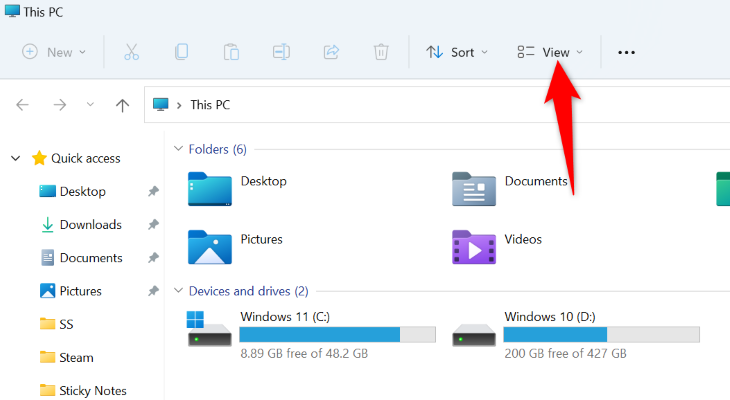
- В меню выберите Show > Hidden Items (Показать > Скрытые элементы).
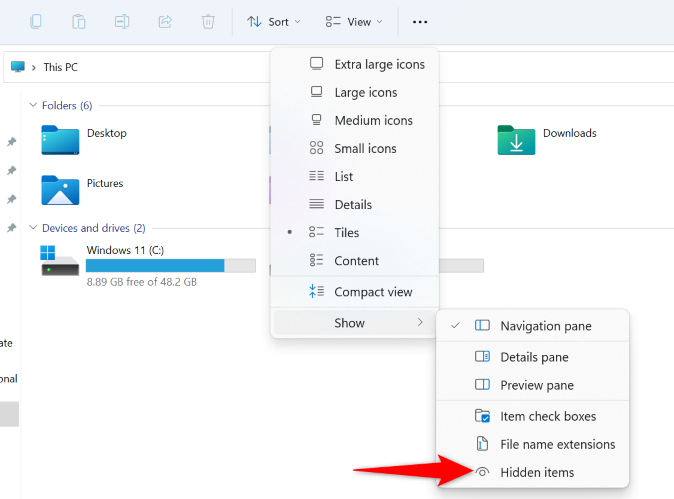
После этого Проводник начнёт показывать скрытые папки и файлы.
Шаг 2: Перейти в папку AppData
- В Проводнике откройте C:\Users.
- Дважды щёлкните папку с именем вашей учётной записи.
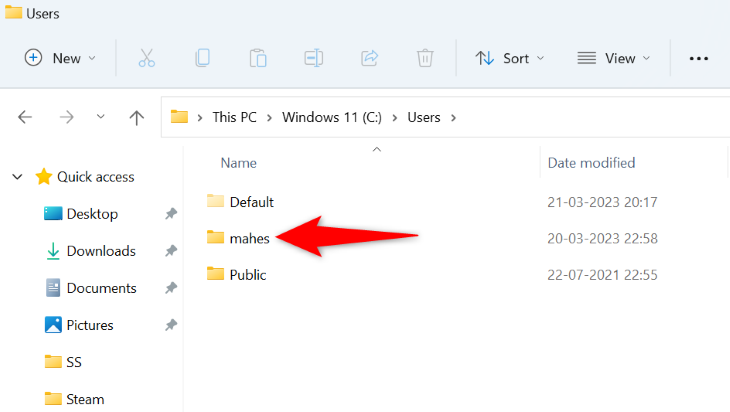
- Внутри вы увидите папку AppData. Её значок полупрозрачный — это означает, что она скрыта.
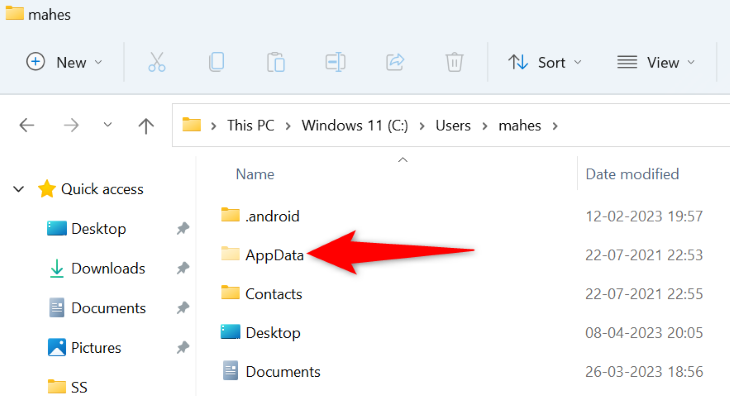
- Дважды щёлкните AppData, чтобы открыть и просмотреть подпапки.
Важно: изменения в папках AppData могут повлиять на работу приложений. Перед удалением или изменением файлов сделайте резервную копию.
Альтернативные способы и команды
- В командной строке (cmd) введите:
echo %appdata%
explorer %appdata%
echo покажет путь, а explorer откроет папку.
- В PowerShell введите:
$env:appdata
ii $env:appdata
ii — сокращение для Invoke-Item и откроет папку в Проводнике.
- Если нужно открыть папку Local напрямую, введите в Выполнить:
%localappdata%Когда способ может не сработать
- У вас нет прав доступа к учётной записи — папка AppData видна только для текущего пользователя.
- Папка или её содержимое были удалены администратором или антивирусом.
- Системная политика блокирует просмотр скрытых файлов. В таком случае обратитесь к администратору или проверьте групповые политики.
Быстрая методика для администраторов и разработчиков
- Проверьте путь: echo %appdata%
- Откройте папку для анализа: explorer %appdata%
- Для переноса конфигурации используйте содержимое Roaming. Для временных данных смотрите Local.
- Для безопасного теста копируйте только необходимую подпапку и проверяйте работу приложения.
Контрольный список по ролям
Для обычного пользователя:
- Включить Скрытые элементы.
- Перейти в C:\Users[вашеимяпользователя]\
Для администратора:
- Использовать echo/PowerShell для автоматизации.
- Проверить права доступа и политики групп.
Для разработчика:
- Проверять Roaming для профилей и настроек.
- Использовать Local для кеша и временных файлов.
Критерии приёмки
- Папка AppData открывается через Выполнить или Проводник.
- Видны подпапки Local, LocalLow и Roaming.
- У пользователя есть доступ на чтение необходимых файлов.
Глоссарий
- AppData — папка с данными приложений для текущего пользователя.
- Roaming — данные, которые перемещаются вместе с профилем на сервере.
- Local — локальные данные, не синхронизируемые.
- LocalLow — данные с пониженными правами, используемые в режиме защищённого браузера.
Заключение
Открыть папку AppData в Windows 11 просто: чаще всего достаточно команды %appdata% в окне «Выполнить». Если нужно работать через Проводник — включите показ скрытых элементов и перейдите в папку вашей учётной записи. Будьте осторожны с изменениями внутри AppData: они могут нарушить работу программ.
Короткое объявление: быстро найдите и откройте папку AppData в Windows 11 — два простых способа: Выполнить и Проводник, плюс команды для автоматизации.

Похожие материалы

Несколько аккаунтов Skype: Multi Skype Launcher

Журнал для работы: повысить продуктивность

Персональные звуки уведомлений на Android

Скачивание шоу Hulu для офлайн‑просмотра

Microsoft Start: персонализированная новостная лента
