
Не работает перетаскивание в Windows 10 — 10 способов исправить
Важно: выполните резервное копирование важных данных и созданий точек восстановления перед редактированием реестра или системными изменениями.
Введение
Перетаскивание (drag and drop) позволяет быстро перемещать файлы и папки между папками, приложениями и рабочим столом. Это удобнее, чем сочетания клавиш Ctrl + X и Ctrl + V или ручный выбор через диалог прикрепления файла в почте. Когда функция перестаёт работать — это раздражает и замедляет работу. Ниже собраны 10 надёжных способов диагностики и исправления проблемы. Каждое решение описано простыми шагами и кратким объяснением, почему оно помогает.
1. Перезапустите приложение, в которое не получается перетащить
Если перетаскивание работает в других местах, но не в конкретной программе, вероятно, приложение зависло или потеряло фокус ввода. Сохраните изменения и полностью закройте программу, затем запустите её заново. После перезапуска попробуйте снова перетащить файл.
Почему это помогает: многие приложения блокируют приём событий мыши при внутренней ошибке. Перезапуск сбрасывает внутренние состояния.
2. Проверьте оборудование
Проблемы с перетаскиванием часто связаны с физикой: левая кнопка мыши не отрабатывает или рядом подключено устройство, перехватывающее ввод.
Шаги:
- Осмотрите левую кнопку мыши на предмет загрязнений и заеданий. Нажимайте кнопку несколько раз. Если есть механический люфт — попробуйте другую мышь.
- Отключите дополнительные устройства ввода (джойстики, трекболы, графические планшеты) и проверьте функцию снова.
- Если используете стороннее ПО для мыши (например, для макросов или управления DPI), временно закройте или обновите приложение.
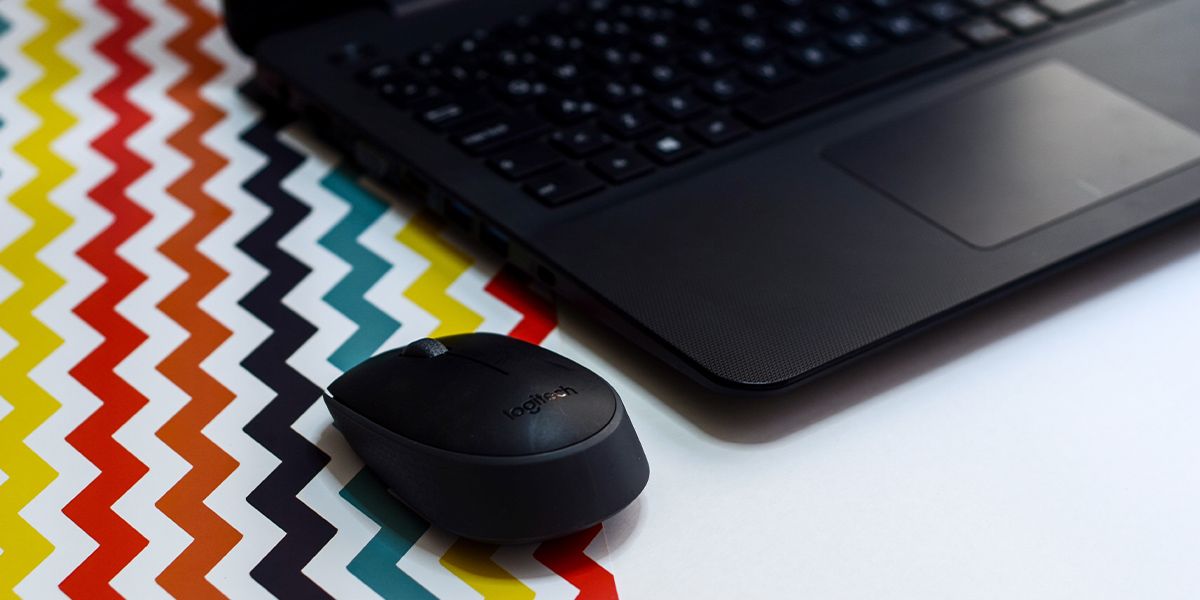
ALT: Мышь и ноутбук на столе, левая кнопка мыши в фокусе.
3. «Застрявшее» предыдущее перетаскивание — заставьте Windows забыть о нём
Иногда система всё ещё считает, что вы держите объект и блокирует новое перетаскивание. Исправить просто:
- В Проводнике кликните по любому файлу или папке и удерживайте левую кнопку мыши.
- Нажмите клавишу Esc.
- Отпустите кнопку мыши и попробуйте снова перетащить.
Почему это помогает: комбинация отменяет текущее состояние перетаскивания в графическом интерфейсе, не требуя перезагрузки.
4. Проверьте жесты тачпада и настройки тачпада
На ноутбуках часто перетаскивание не работает из-за отключённых или изменённых жестов.
Шаги:
- Нажмите Windows + I, чтобы открыть Параметры.
- Перейдите в Устройства > Тачпад.
- В разделе Taps включите “Двойное касание и перетаскивание для множественного выбора” (Tap twice and drag to multi-select).
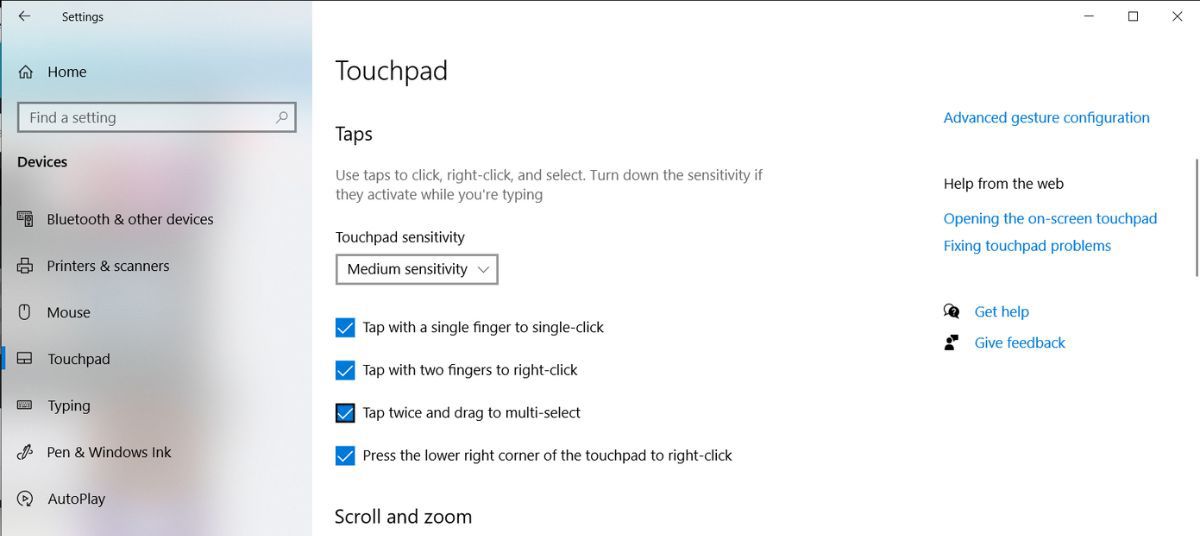
ALT: Настройки тачпада Windows 10 с выделенным параметром двойного касания и перетаскивания.
Совет: в драйверах Synaptics/ELAN доступны дополнительные параметры для перетаскивания; откройте утилиту производителя и проверьте их.
5. Перезапустите Проводник (Explorer)
Проводник постоянно работает в фоне, и его внутренние ошибки могут блокировать перетаскивание. Правильный способ перезапуска:
- Щёлкните правой кнопкой по кнопке Пуск и выберите Диспетчер задач.
- Во вкладке Подробности найдите explorer.exe.
- Правой кнопкой по explorer.exe → Завершить задачу. Рабочий стол исчезнет — это нормально.
- В Диспетчере задач выберите Файл > Запустить новую задачу.
- Введите explorer.exe и нажмите OK.
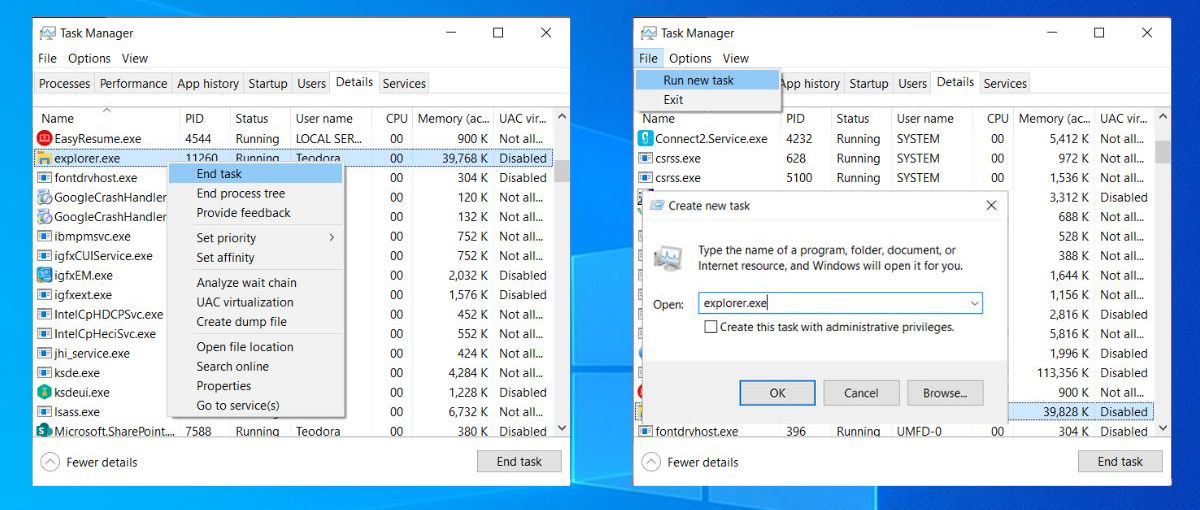
ALT: Диспетчер задач Windows с выделенным процессом explorer.exe.
Если это помогло — отличное решение. Если нет, продолжайте по списку.
6. Проверьте версию Windows и установите обновления
Иногда баги исправляют в обновлениях Windows. Проверьте и установите их вручную:
- Откройте Параметры (Windows + I).
- Перейдите в Обновление и безопасность.
- В левой колонке выберите Центр обновления Windows.
- Нажмите Проверить наличие обновлений и установите найденные обновления.
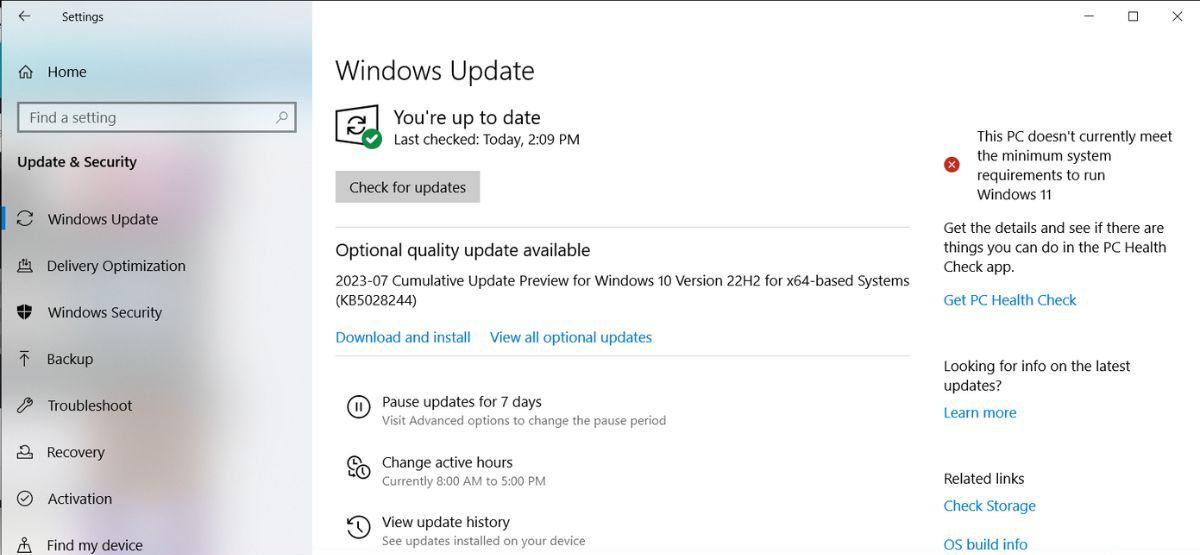
ALT: Окно Центр обновления Windows с кнопкой “Проверить наличие обновлений”.
Примечание: некоторые крупные обновления меняют поведение ввода, поэтому после обновления проверьте перетаскивание снова.
7. Обновите драйверы мыши и устройства ввода
Если мышь физически работает, но перетаскивание не работает, драйверы могут быть виноваты.
Шаги:
- Щёлкните правой кнопкой по Пуск и выберите Диспетчер устройств.
- Разверните раздел Мыши и другие указывающие устройства.
- Правой кнопкой по вашей мыши → Обновить драйвер.
- Выберите Поиск драйверов на этом компьютере или Автоматический поиск обновленного драйвера.
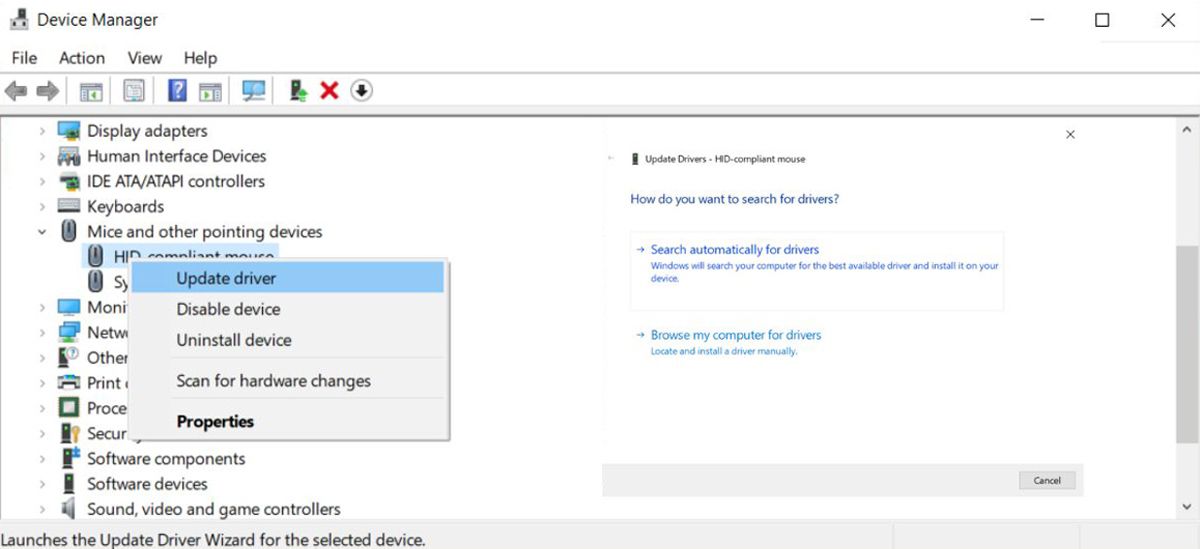
ALT: Диспетчер устройств с выделенным разделом мышей и других указывающих устройств.
Если вы используете фирменное ПО производителя мыши (Razer, Logitech, Corsair и т. п.), убедитесь, что оно обновлено и не мешает системе. Отключите автозапуск утилиты в Диспетчере задач > Автозагрузка, если подозреваете конфликты.
8. Просканируйте систему через SFC и DISM
SFC и DISM восстанавливают целостность системных файлов. Это помогает, когда перетаскивание ломается из-за повреждённых библиотек.
SFC (System File Checker):
- В меню Пуск введите “Командная строка” (command prompt) и выберите Запуск от имени администратора.
- Введите команду:
sfc /scannow
- Нажмите Enter и дождитесь завершения. Не закрывайте окно до окончания.
Возможные сообщения:
- Windows Resource Protection found corrupt files and successfully repaired them — система исправила файлы.
- Windows Resource Protection did not find any integrity violations — повреждённые файлы не найдены.
Если проблема осталась — запустите DISM:
- Откройте Командную строку от имени администратора.
- Введите:
Dism /Online /Cleanup-Image /ScanHealth
и затем
Dism /Online /Cleanup-Image /RestoreHealth
- Дождитесь завершения и перезагрузите систему.
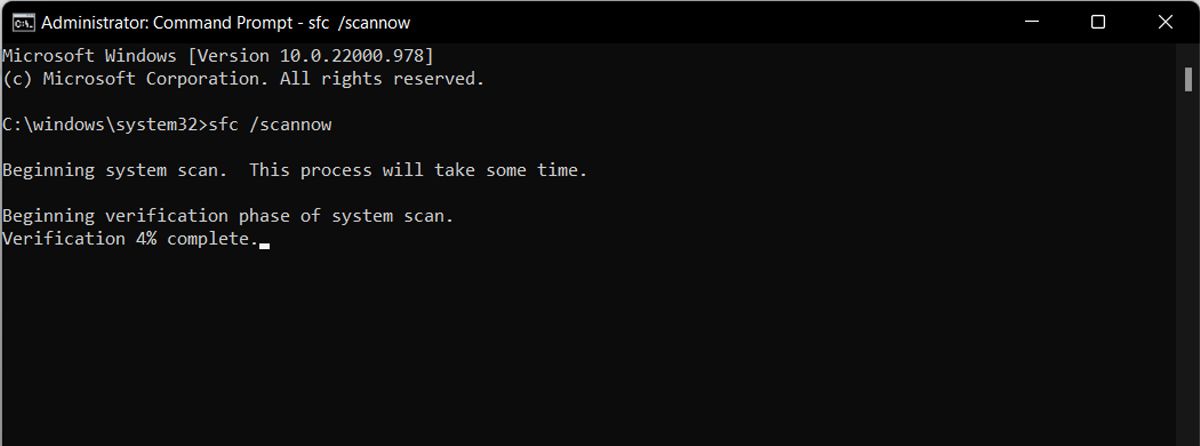
ALT: Окно командной строки с запущенной командой sfc /scannow.
9. Запустите средство устранения неполадок “Оборудование и устройства”
В старых версиях Windows это было в Панели управления. В новых версиях запускается через mstsc-инструмент:
- Откройте Командную строку от имени администратора.
- Введите:
msdt.exe -id DeviceDiagnostic
- Нажмите Enter, затем в окне мастера выберите Дополнительно > Применять исправления автоматически и нажмите Далее.
Средство попытается обнаружить и исправить проблемы с подключёнными устройствами и драйверами.
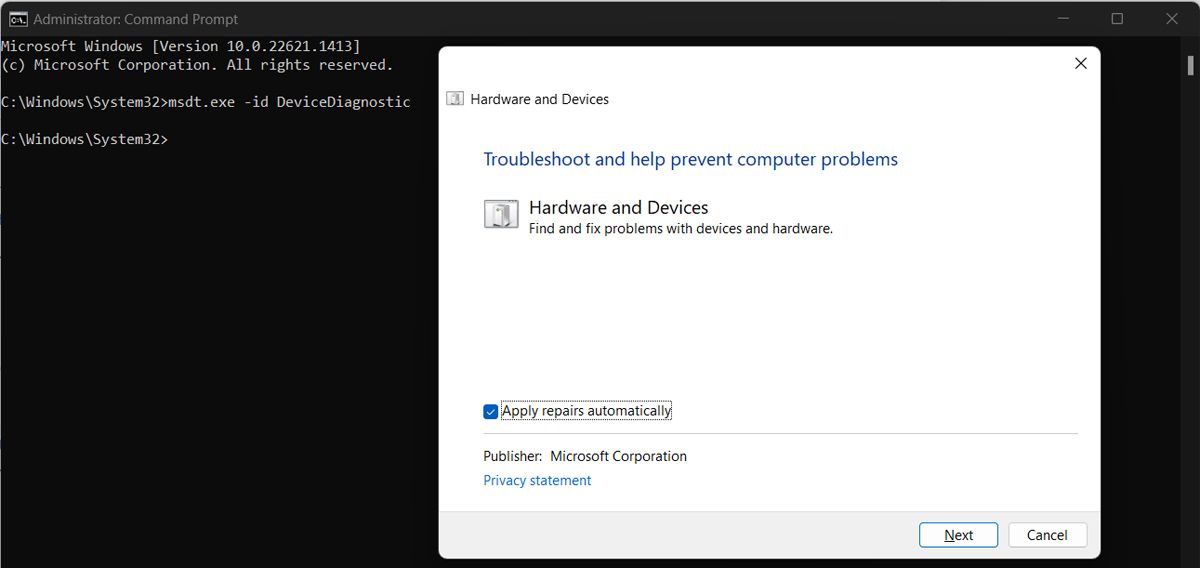
ALT: Мастер устранения неполадок Windows с подсказками.
10. Изменение параметров в реестре Windows
Внимание: реестр — критичный компонент. Создайте резервную копию реестра или точку восстановления перед изменениями.
A. Отключение контроля учётных записей (EnableLUA)
- Откройте Редактор реестра (regedit) от имени администратора.
- Перейдите в Компьютер > HKEY_LOCAL_MACHINE > SOFTWARE > Microsoft > Windows > CurrentVersion > Policies > System.
- В правой части найдите EnableLUA.
- Откройте параметр, установите Base в Hexadecimal, Value data = 0.
- Нажмите OK и перезагрузите компьютер.
Почему это влияет: EnableLUA контролирует Повышение прав (UAC). В редких случаях комбинация приложений с разными уровнями привилегий блокирует перетаскивание между окнами с разными правами.
B. Изменение DragHeight и DragWidth
Если перетаскивание «не захватывается» из-за слишком маленькой зоны перетаскивания, увеличьте значения:
- В редакторе реестра перейдите в Компьютер > HKEY_CURRENT_USER > Control Panel > Desktop.
- В правой части найдите DragHeight. Откройте и в поле Value data укажите новое число.
- То же для DragWidth.
Примечание: стандартное значение — 4. Не устанавливайте экстремально большие значения, например 2000; это может привести к новым проблемам.
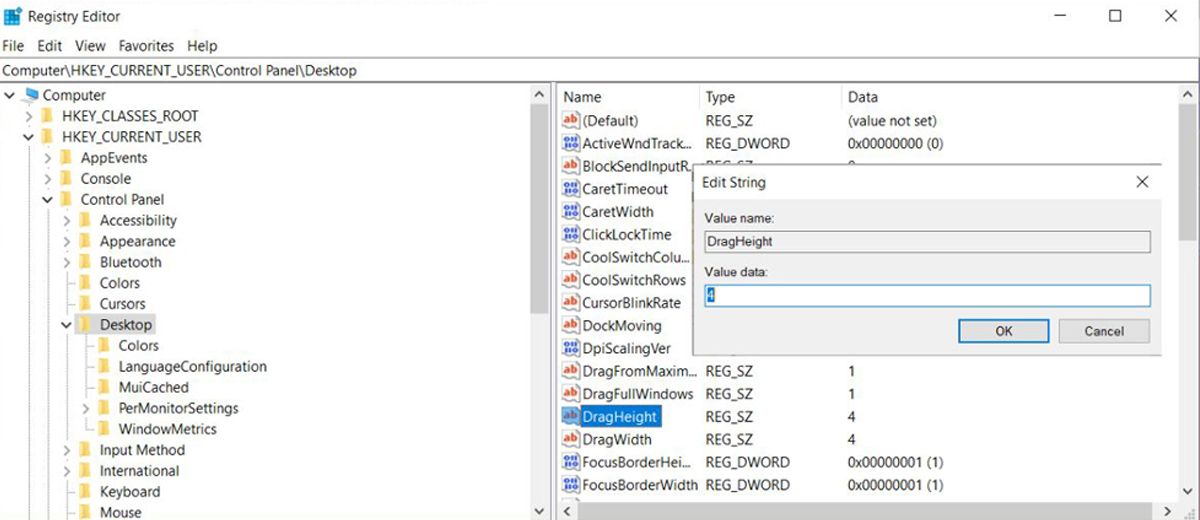
ALT: Редактор реестра Windows с выделенными параметрами DragHeight и DragWidth.
Быстрые альтернативы и обходные пути
Если исправить перетаскивание не удалось, используйте альтернативы:
- Копирование/вырезание + вставка: Ctrl + C/Ctrl + X и Ctrl + V.
- Контекстное меню: правый клик → Вырезать → Вставить.
- Командная строка или PowerShell: команды move и robocopy для массовой миграции.
- Используйте сочетание клавиш Windows + стрелки для быстрого размещения окон и упрощённого перетаскивания между ними.
Пример команды PowerShell для перемещения всех *.txt из папки source в target:
Move-Item -Path “C:\путь\source*.txt” -Destination “C:\путь\target”
Ментальные модели: почему ломается перетаскивание
- Слой аппаратуры: физические кнопки и сенсоры.
- Слой драйверов: как ОС интерпретирует сигналы устройств.
- Слой окружения: стороннее ПО, утилиты и фоновые сервисы.
- Слой интерфейса: процессы, управляющие графической частью (explorer.exe).
Диагностика должна идти сверху вниз: быстрое аппаратное тестирование → драйверы → перезапуск проводника → системные сканы → реестр.
Простая методика для устранения (короткий SOP)
- Попробуйте перетаскивание в другом приложении (проверить масштаб проблемы).
- Перезапустите программу, затем Проводник.
- Отключите внешние устройства ввода.
- Проверьте тачпад и настройки жестов.
- Обновите драйверы и Windows.
- Запустите SFC и DISM.
- Запустите средство устранения неполадок оборудования.
- Измените значения в реестре (последняя мера).
Чек-листы по ролям
Пользователь:
- Сохранить работу.
- Попробовать комбинацию Esc при удержании файла.
- Проверить другую мышь или тачпад.
- Перезапустить приложение.
Системный администратор:
- Проверить журналы событий Windows (Event Viewer) на ошибки explorer.exe.
- Обновить драйверы и групповую политику.
- Выполнить SFC/DISM и просмотреть логи.
- Подготовить инструкции отката после изменения реестра.
Критерии приёмки
- Перетаскивание работает между двумя обычными окнами Проводника без использования привилегий администратора.
- Перетаскивание работает из Проводника в приложение и обратно.
- Нет визуальных подвисаний или ошибок explorer.exe в течение 5 минут активной работы.
Диагностическое дерево (быстрое решение)
flowchart TD
  A[Перетаскивание не работает] --> B{Работает ли в других приложениях?}
  B -- Да --> C[Перезапустить проблемное приложение]
  B -- Нет --> D[Перезапустить Проводник]
  D --> E{Проблема устранена?}
  E -- Да --> Z[Готово]
  E -- Нет --> F[Проверить мышь/тачпад и отключить дополнительные устройства]
  F --> G{Проблема устранена?}
  G -- Да --> Z
  G -- Нет --> H[Обновить драйверы и Windows]
  H --> I{Проблема устранена?}
  I -- Да --> Z
  I -- Нет --> J[Запустить SFC и DISM]
  J --> K{Проблема устранена?}
  K -- Да --> Z
  K -- Нет --> L[Запустить средство устранения неполадок]
  L --> M{Проблема устранена?}
  M -- Да --> Z
  M -- Нет --> N[Изменить параметры реестра 'EnableLUA, DragHeight/DragWidth']
  N --> O{Проблема устранена?}
  O -- Да --> Z
  O -- Нет --> Y[Использовать альтернативные способы перемещения файлов]
  Z --> End[Завершено]
Тест-кейсы и проверочные шаги
- Тест базового перетаскивания: перетащите один файл с рабочего стола в папку.
- Тест перетаскивания между окнами Проводника: откройте два окна и переместите группу файлов.
- Тест перетаскивания в стороннее приложение: попробуйте прикрепить файл в почтовом клиенте перетаскиванием.
- Повторите тест с другим пользователем учётной записи Windows.
- Повторите тест после каждого шага устранения неполадок.
Каждый тест считается пройденным, если операция выполняется без визуальных задержек и ошибок три раза подряд.
Когда описанные методы не помогут
- Перетаскивание не работает только при взаимодействии приложений с разными уровнями привилегий (например, одно окно запущено от имени администратора). В этом случае перетаскивание между окнами с разными правами по умолчанию не будет работать.
- Если проблема аппаратная (неисправный контроллер мыши) — замените мышь.
- При глубокой системной коррозии или нестабильности пользовательского профиля может понадобиться создание новой учётной записи или восстановление системы.
Короткий чек-лист для срочного восстановления работы (1–2 минуты)
- Нажмите и удерживайте файл, нажмите Esc.
- Перезапустите приложение.
- Перезапустите Проводник через Диспетчер задач.
Если это не помогает — переходите к более тщательной диагностике.
Короткое объявление (для рассылки) — 100–200 слов
Если у вас перестало работать перетаскивание файлов в Windows 10, не паникуйте. Часто проблему решают простые действия: перезапуск приложения, проверка настроек тачпада или перезапуск Проводника. Если это не помогло, обновите Windows и драйверы, выполните SFC и DISM для проверки целостности системных файлов и, при необходимости, используйте встроенное средство диагностики оборудования. Только в крайнем случае изменяйте параметры реестра (создавайте резервные копии). В статье собраны 10 последовательных шагов, которые помогут быстро найти причину и восстановить удобную работу с файлами.
Итоги
- Начинайте с простого: перезапуск программы и Проводника чаще всего помогает.
- Аппаратные проблемы и стороннее ПО — частая причина.
- SFC/DISM и средство устранения неполадок помогают при повреждённых системных файлах.
- Изменения в реестре — крайняя мера, всегда делайте резервную копию.
Полезный факт: стандартные значения DragHeight и DragWidth = 4.
Спасибо за внимание. Если нужно, могу подготовить отдельный пошаговый сценарий с командами PowerShell для массового перемещения файлов или шаблон отката изменений реестра.

Похожие материалы

Несколько аккаунтов Skype: Multi Skype Launcher

Журнал для работы: повысить продуктивность

Персональные звуки уведомлений на Android

Скачивание шоу Hulu для офлайн‑просмотра

Microsoft Start: персонализированная новостная лента
