
Как скачать образ Windows 10 (ISO) — проверенные решения и чеклисты
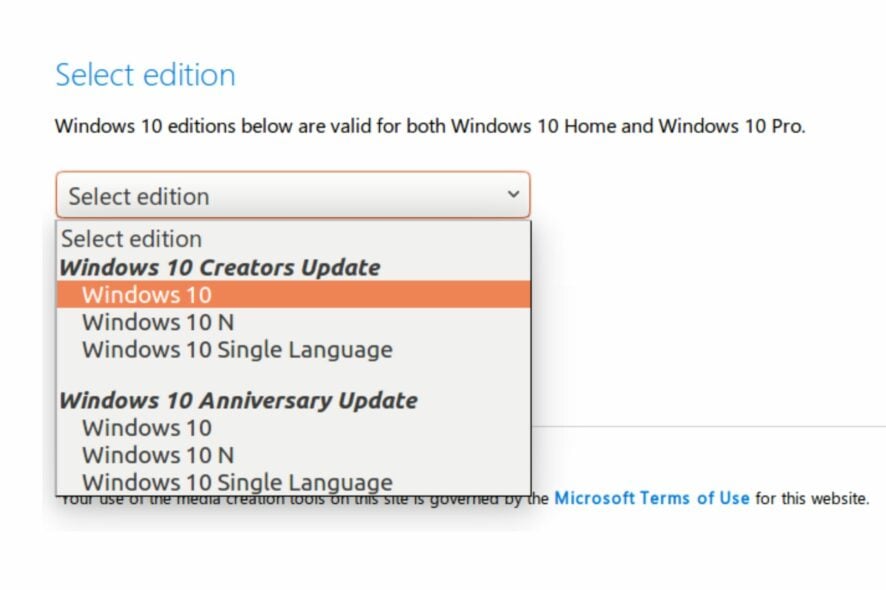
Получить образ Windows 10 (ISO) сегодня проще, чем когда-либо: Microsoft предоставляет Media Creation Tool, который позволяет либо обновить систему напрямую, либо создать загрузочный носитель — флешку или ISO для записи на DVD. Большинство пользователей выбирают USB, но образ ISO всё ещё полезен в ряде сценариев — для виртуальных машин, архивов или записи на DVD.
Если у вас возникают проблемы при попытке скачать ISO через Media Creation Tool, ниже собраны проверенные решения, пояснения, чек-листы и плейбук для быстрого восстановления процесса загрузки.
Почему не удаётся скачать образ Windows 10?
Возможные причины отказа при загрузке ISO:
- Вы не соответствуете условиям загрузки: требуется действующая лицензия или определённый тип учётной записи.
- На выбранном диске недостаточно свободного места для временных файлов и финального ISO.
- Нестабильное или блокируемое сетевое соединение (прокси, VPN, корпоративный фаервол).
- Версия системы или политика безопасности мешают запуску Media Creation Tool.
- Сам файл ISO недоступен временно на серверах или заблокирован в вашей сети.
Важно: эти причины можно комбинировать — например, при ограниченном месте на диске и нестабильной сети вероятность ошибки заметно растёт.
Как скачать Windows 10 ISO без ошибок — пошаговые решения
1. Проверка сети (предварительная проверка)
Media Creation Tool скачивает большой файл с серверов Microsoft, поэтому вам нужен стабильный Интернет — не обязательно очень быстрый, но без разрывов.
Быстрая процедура проверки сети:
- Перезагрузите ПК и Wi‑Fi роутер.
- Если возможно, подключитесь по кабелю Ethernet вместо Wi‑Fi.
- Временно отключите VPN или прокси-серверы.
- Отключите режим «С экономией трафика» (Metered connection) для вашего сетевого подключения.
- Сбросьте DNS: в командной строке от имени администратора выполните ipconfig /flushdns.
Важно: корпоративные сети часто блокируют прямые загрузки с внешних серверов — спросите IT‑отдел.
2. Очистите диск, чтобы освободить место (помогло многим пользователям)
Если на системном разделе мало места, Media Creation Tool может не завершить загрузку.
Пошаговая инструкция (Windows):
- Нажмите клавишу Windows + S и введите «Очистка диска».
- Запустите «Очистка диска» и выберите системный раздел (обычно C:).
- Нажмите «Очистить системные файлы» и снова выберите системный раздел. Подсчёт может занять время.
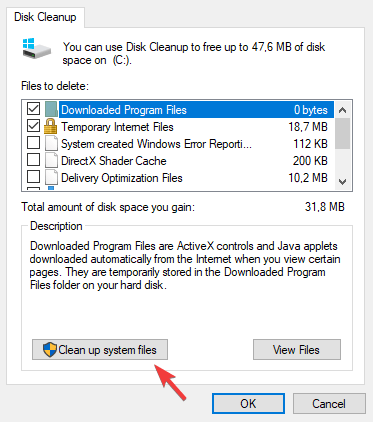
- Отметьте все пункты, которые хотите удалить (включая временные файлы обновлений Windows) и нажмите OK.
Если места всё ещё недостаточно, рассмотрите перенос больших файлов в облако или на внешний диск. Облачные хранилища позволяют временно освободить место и сохранить доступ к файлам с других устройств.
Примечание: при работе с личными файлами используйте надёжные сервисы с шифрованием и двухфакторной аутентификацией.
3. Повторите процедуру через Media Creation Tool
- Скачайте Media Creation Tool с официального сайта Microsoft (если заранее не загружали).
- Запустите инструмент и примите условия лицензии.
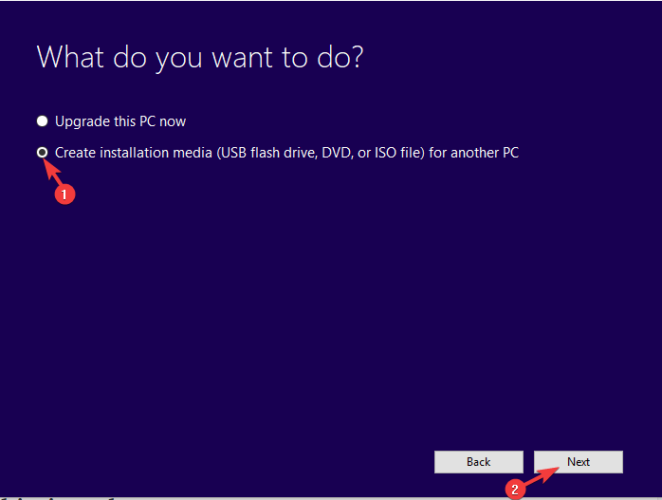
- Выберите опцию Create installation media (USB flash drive, DVD, or ISO file) for another PC и нажмите Дальше.
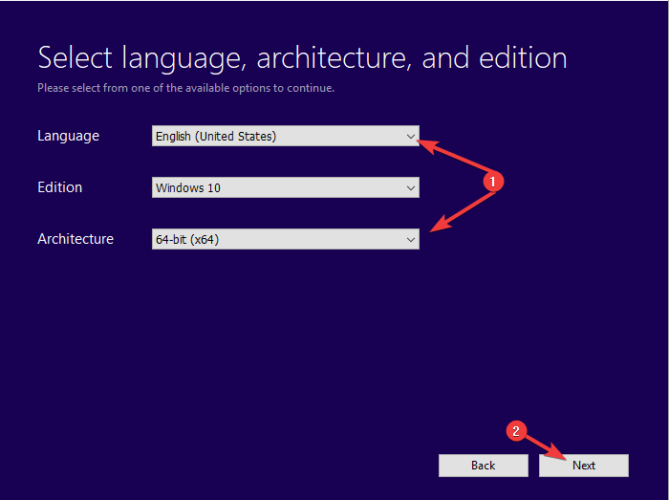
- Выберите язык и разрядность (Architecture), затем нажмите Дальше.
- Выберите опцию ISO file и нажмите Дальше.
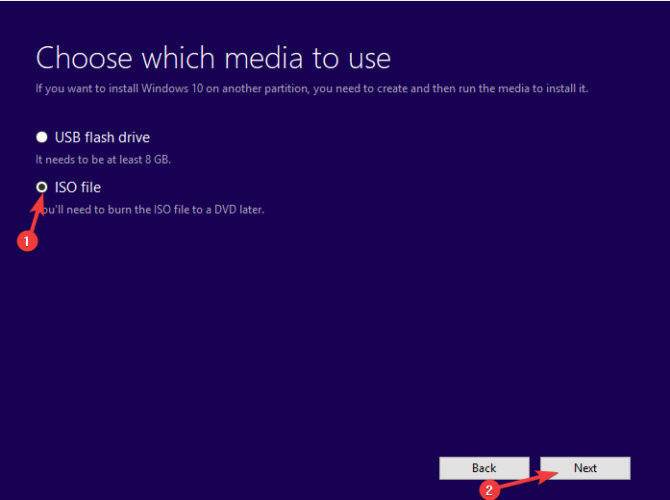
- Укажите папку для сохранения образа.
- Дождитесь завершения загрузки — это может занять время в зависимости от скорости интернета.
Важно: если вам не нужен DVD, гораздо удобнее и быстрее создать загрузочную USB‑флешку.
4. Прямая загрузка ISO через браузер (обход ограничения)
Иногда Microsoft показывает страницу загрузки с опциями, доступными только на мобильных устройствах. Эту ситуацию можно обойти, поменяв User-Agent в браузере Edge.
Как это сделать:
- Откройте Microsoft Edge.
- Перейдите на официальную страницу загрузки Windows 10.
- Нажмите F12 для открытия панели разработчика.
- Нажмите на иконку «Eject» в правой части панели и в контекстном меню выберите Emulation.

- В разделе User Agent string выберите Apple Safari (iPad).
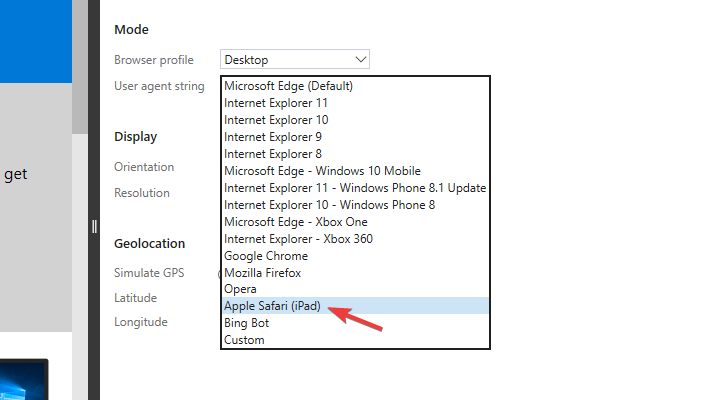
- Страница перезагрузится: теперь в выпадающем меню станет доступен выбор Windows 10. Нажмите Confirm.
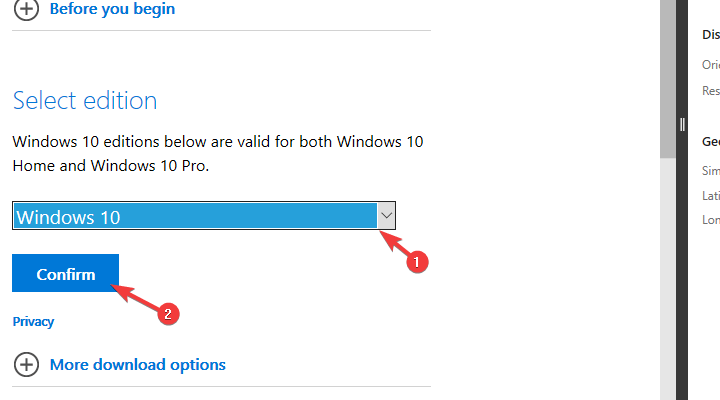
- Выберите язык и разрядность, укажите место сохранения и начните загрузку.
Этот способ особенно полезен, если Media Creation Tool даёт ошибки или блокируется политиками сети.
5. Присоединение к программе Windows Insider (альтернатива)
Если официальный образ заблокирован, можно зарегистрироваться в программе Windows Insider и скачать предварительную версию ISO (Insider Preview).
- Регистрация требует аккаунта Microsoft и подтверждения условий программы.
- Insider‑образы могут содержать экспериментальные функции и баги — используйте их для тестирования, а не на рабочем ПК.
Когда эти способы не помогут — частые сценарии отказа (контрпримеры)
- Корпоративные политики и прокси полностью блокируют доступ к серверам загрузки — в этом случае только IT‑администратор может открыть доступ.
- Ваш ключ продукта не соответствует версии ISO — скачивание может пройти, но активация не сработает.
- Физическая проблема с диском или файловой системой препятствует сохранению файла — требуется диагностика диска.
Быстрый чек‑лист перед скачиванием (роль‑ориентированный)
Чек‑лист для домашнего пользователя:
- Подключение по Ethernet или стабильный Wi‑Fi.
- Минимум 8–10 ГБ свободного места (рекомендуется 20 ГБ для безопасности).
- Отключён VPN/прокси.
- Запущен Media Creation Tool с правами администратора.
Чек‑лист для IT‑администратора:
- Проверьте правила фаервола и прокси на разрешение загрузки с *.microsoft.com.
- Убедитесь в совместимости версии ISO с ключами и корпоративными образами.
- Подготовьте зеркальный сервер или локальный образ для массовых развертываний.
Плейбук: пошаговая стандартная операционная процедура
- Подготовка среды: соединение, свободное место, привилегии администратора.
- Попытка #1: Media Creation Tool (создание ISO или USB).
- Если ошибка — проверить логи (временные файлы в %TEMP% или папку загрузки инструмента).
- Попытка #2: прямая загрузка через Edge (User Agent iPad).
- Если корпоративно — запрос в службу поддержки сети/IT.
- Наконец — использовать локальные образы/репозитории для массовой установки.
Критерии приёмки
Чтобы считать задачу «скачать ISO» выполненной, должны быть выполнены следующие критерии приёмки:
- Загрузившийся ISO имеет ожидаемый размер (обычно несколько ГБ) и корректный хэш (если хэш доступен).
- ISO открывается в архиваторе или монтируется в системе без ошибок.
- При установке/виртуализации образ запускает установщик Windows 10.
Тестовые случаи и проверки приёмки
- Загрузка ISO по Media Creation Tool завершилась без ошибок и файл сохранён.
- Прямая загрузка через браузер завершилась, файл корректно монтируется.
- Проверка целостности (если доступна): совпадение контрольной суммы.
- Пробная установка в VM: установка запускается и доходит до экрана выбора языка.
Дерево решения (Mermaid)
flowchart TD
  A[Начать: Нужен ISO Windows 10?] --> B{Media Creation Tool}
  B -- Успех --> C[Файл сохранён]
  B -- Ошибка --> D[Проверить сеть и место]
  D --> E{Проблема решена?}
  E -- Да --> B
  E -- Нет --> F[Прямая загрузка через Edge 'iPad']
  F --> G{Успех}
  G -- Да --> C
  G -- Нет --> H[Обратиться в IT или стать Windows Insider]
  H --> I[Получить образ от IT/Insider]
  I --> C
Риски и рекомендации по их снижению
- Риск потери данных при очистке диска: перед удалением создайте резервную копию важных файлов.
- Риск загрузки неподходящей версии ISO: всегда проверяйте архитектуру и язык перед сохранением.
- Риск использования Insider‑образов на рабочей машине: используйте их только в тестовой среде.
Локальные советы для России
- Провайдеры в отдельных регионах могут медлить или блокировать доступ к обновлениям Microsoft — попробуйте подключение через мобильный интернет или другую сеть.
- Для корпоративной массовой установки рассмотрите использование WSUS или локального репозитория с образом ISO.
Краткое резюме
- Сначала проверьте подключение и диск, затем запустите Media Creation Tool.
- Если инструмент не работает — используйте прямую загрузку через эмуляцию iPad в Edge.
- Для корпоративных сред — запросите доступ у IT или используйте локальные зеркала.
Важно: если после всех шагов вы всё ещё не можете скачать ISO, опишите конкретную ошибку (код, текст сообщения) и действия, которые уже предприняли — это поможет точнее диагностировать проблему.
Ключевые ссылки и ресурсы: информация об официальных методах скачивания доступна на сайте Microsoft и в документации Windows.

Похожие материалы

Несколько аккаунтов Skype: Multi Skype Launcher

Журнал для работы: повысить продуктивность

Персональные звуки уведомлений на Android

Скачивание шоу Hulu для офлайн‑просмотра

Microsoft Start: персонализированная новостная лента
