
Что делать, если тачпад не отключается в Windows 11
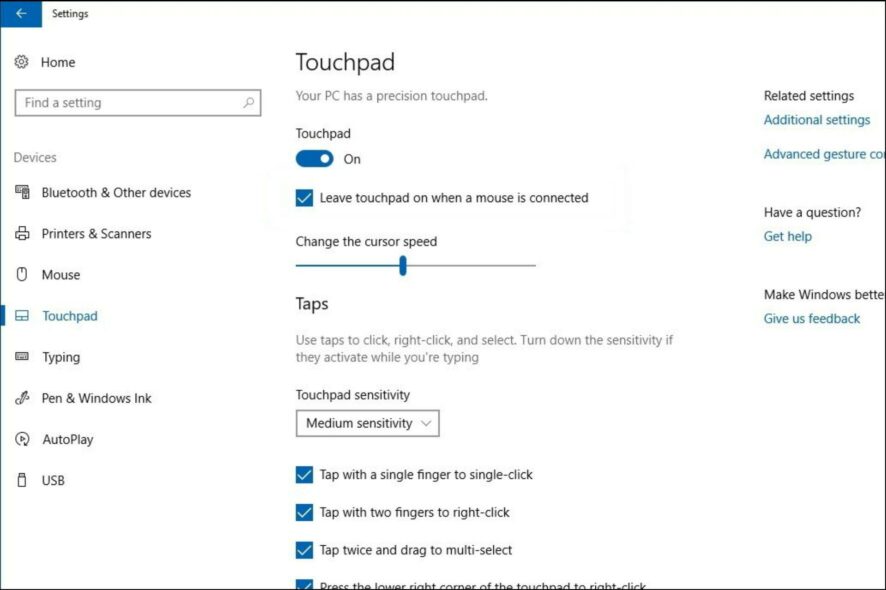
Встроенный тачпад иногда мешает работе вместо того, чтобы помогать. Это особенно заметно, когда вы печатаете, подключаете внешнюю мышь или тачпад неправильно реагирует. В этой статье подробно разберём, почему тачпад может не отключаться в Windows 11 и какие безопасные шаги предпринять, чтобы принудительно его выключить.
Почему тачпад может не отключаться
Коротко — проблема может быть как программной, так и аппаратной. Основные причины:
- Несовместимые устройства: при подключении внешних устройств Windows может пытаться установить драйверы, которые конфликтуют с драйвером тачпада.
- Отсутствующие или повреждённые драйверы: Windows не видит контроллер тачпада или работает с ошибками.
- Устаревшие драйверы: старые драйверы плохо работают с новыми сборками Windows 11.
- Ограничения брандмауэра/антивируса: редкие, но возможны блокировки компонентов управления тачпадом.
- Устаревшая ОС: новые функции и фиксы для тачпада приходят в обновлениях Windows.
Важно: аппаратные проблемы (механические повреждения, износ) тоже встречаются — иногда тачпад «умер» физически.
Подготовка перед вмешательством
Перед выполнением технических шагов выполните простую проверку:
- Очистите поверхность тачпада от грязи и влаги.
- Отключите внешние USB-устройства и Bluetooth-мыши, чтобы исключить конфликты.
- Закройте фоновые программы.
- Проверьте обновления Windows и драйверов производителя ноутбука.
- Перезагрузите ПК.
Если тачпад всё ещё активен — переходите к шагам ниже.
1. Отключение через Параметры Windows
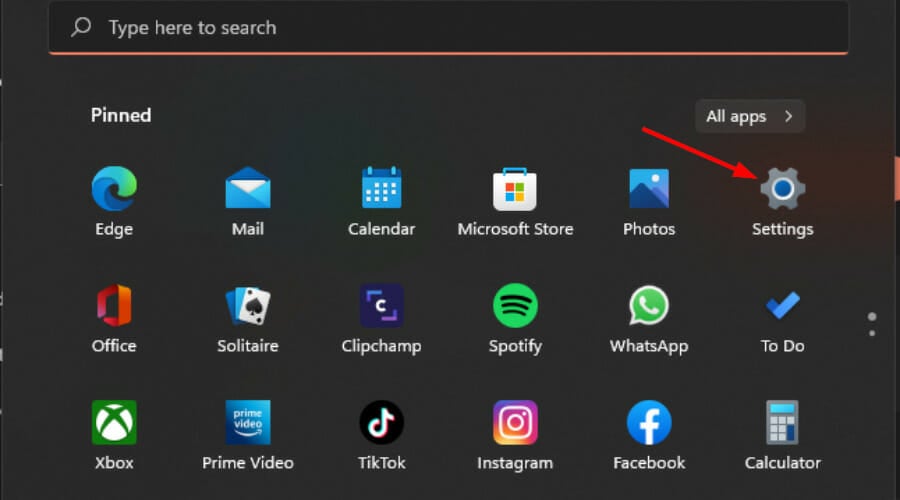
- Нажмите клавишу Windows и откройте «Параметры».
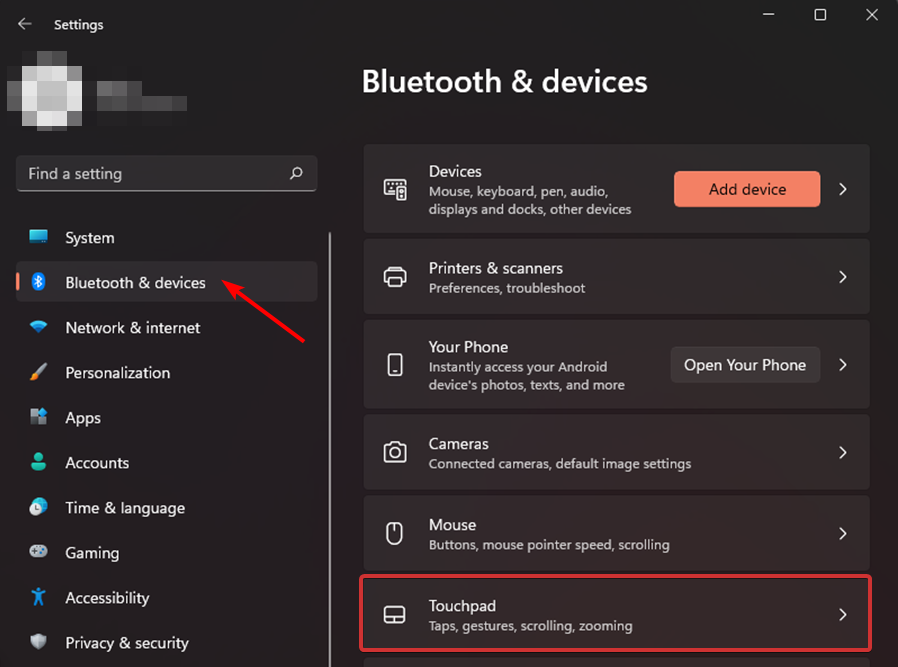
- Выберите «Bluetooth и устройства» в левой колонке, затем «Тачпад» справа.
- Переключите тумблер «Тачпад» в положение «Выкл». Это стандартный и безопасный способ.
Когда это работает: если Windows распознаёт тачпад и у вас установлены фирменные драйверы или драйверы Windows Precision.
Когда не работает: если драйвер отсутствует или системные службы не дают применить настройку.
2. Отключение через Панель управления
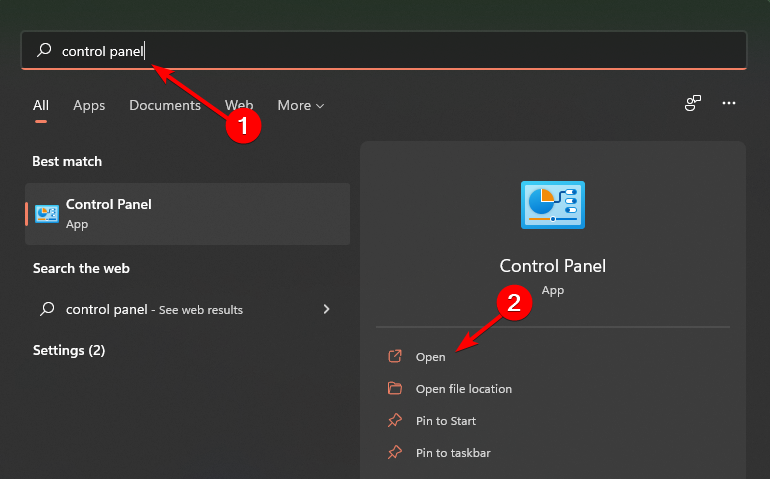
- Нажмите Windows, введите «Панель управления» и откройте её.
- В строке поиска Панели введите «Мышь» и откройте соответствующий раздел.
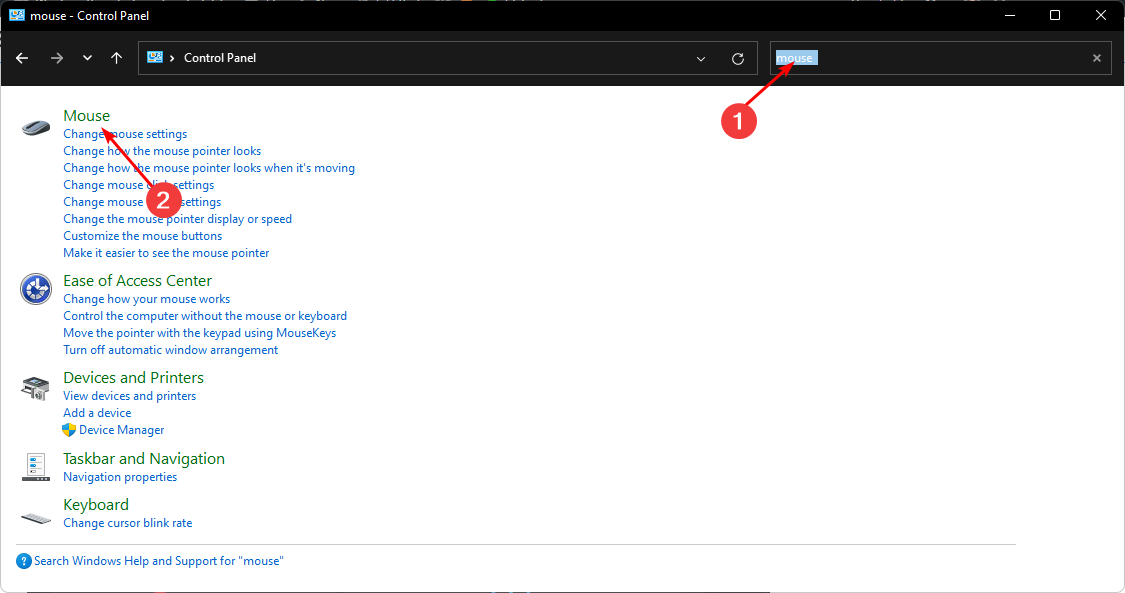
- В диалоге «Свойства: Мышь» найдите вкладку, связанную с вашим драйвером тачпада (имя вкладки зависит от производителя). Выберите устройство и нажмите «Отключить».
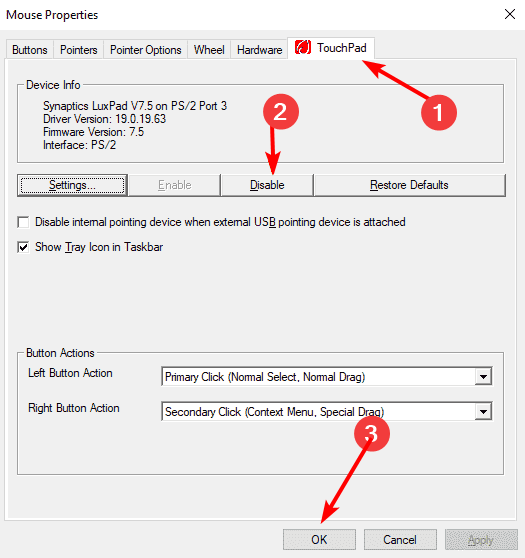
- Подтвердите действие.
Примечание: у разных драйверов (Synaptics, ELAN и др.) название вкладки и кнопки может отличаться.
3. Отключение через Диспетчер устройств
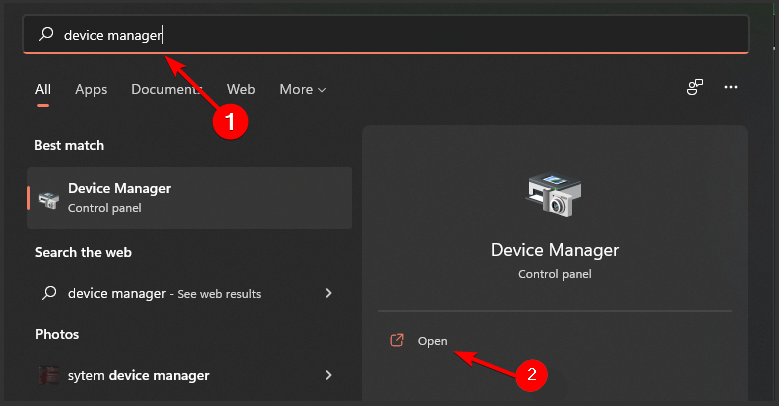
- Откройте «Диспетчер устройств» (Windows → введите «Диспетчер устройств» и откройте).
- Разверните раздел «Мыши и иные указывающие устройства».
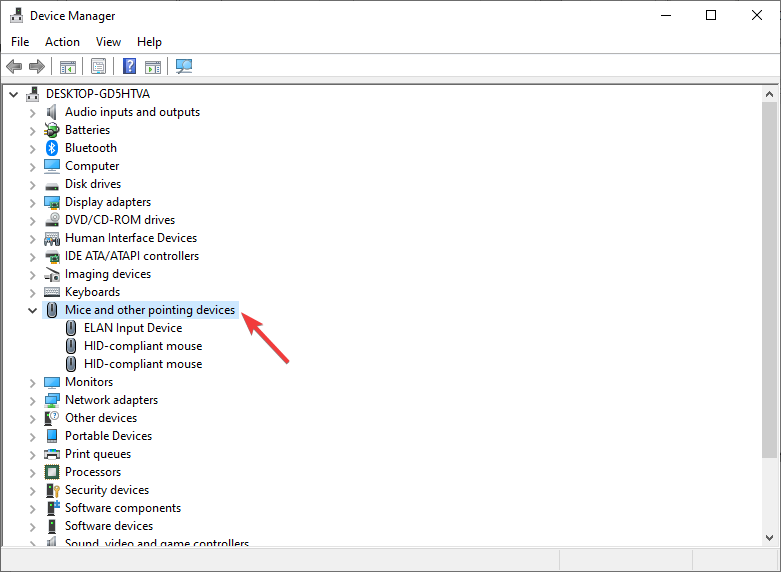
- Найдите устройство, соответствующее тачпаду (обычно Synaptics, HID-compliant, ELAN и т.д.), правой кнопкой мыши выберите «Отключить устройство».
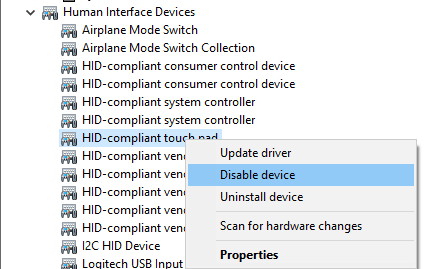
Если устройство не отображается в списке, см. раздел «Тачпад не отображается в Диспетчере устройств» ниже.
4. Принудительное изменение через реестр
⚠️ Важное: редактирование реестра может повредить систему. Перед изменениями создайте точку восстановления и экспортируйте ветку реестра.
Шаги:
- Нажмите Windows + R, введите regedit и нажмите Enter.
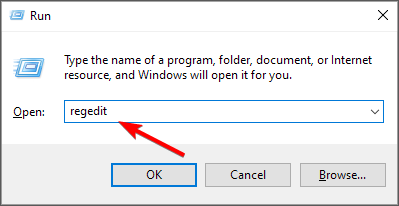
- Перейдите к ветке:
Computer\\HKEY_CURRENT_USER\\SOFTWARE\\Microsoft\\Windows\\CurrentVersion\\TouchPad\\Status
- Дважды щёлкните по параметру Enabled и установите значение 0, чтобы отключить тачпад.
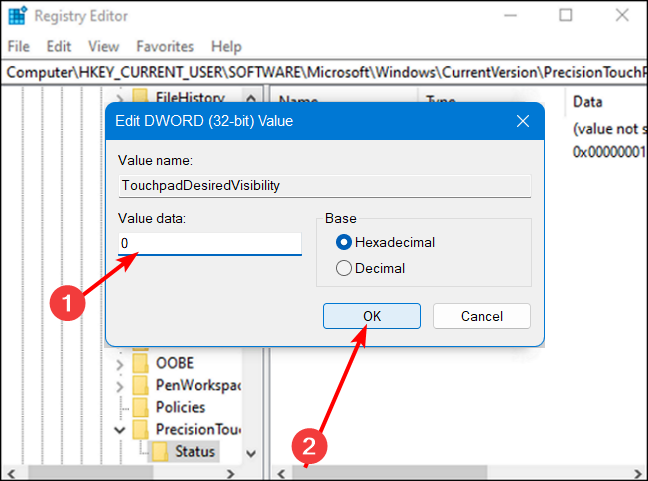
- Закройте редактор реестра и перезагрузите компьютер.
Как создать резервную копию ветки реестра:
- В Regedit выберите нужную ветку, Файл → Экспорт, сохраните .reg-файл. Восстановление — Файл → Импорт либо двойной клик по .reg-файлу.
Когда использовать реестр: если графические интерфейсы не дают нужной опции или она отсутствует.
5. Сторонние утилиты и временные решения
Если стандартные методы не работают, можно временно установить программу, которая управляет вводом. Примеры решений (общее описание):
- Утилиты, отключающие тачпад при подключении внешней мыши.
- Мини-программы, блокирующие ввод с тачпада во время печати.
Важно: скачивайте программы только с доверенных сайтов. Удалите утилиту после решения проблемы.
Что делать, если тачпад не виден в системе
- Проверьте скрытые устройства в Диспетчере устройств: Вид → Показать скрытые устройства.
- Установите драйверы с сайта производителя ноутбука — не всегда подходит драйвер от Windows Update.
- Попробуйте загрузиться с Live-образа Linux. Если тачпад работает в Linux, вероятно, проблема в драйверах Windows.
- Если тачпад не работает в BIOS/UEFI или не виден в Linux — возможна аппаратная неисправность.
Частые случаи и когда простые решения не помогут
- Ноутбук после падения или удара: высока вероятность аппаратного повреждения.
- После крупного обновления Windows: возможны конфликты драйверов; пробуйте откат драйвера или восстановление системы.
- Если тачпад работает прерывисто: проверьте ленту и контакты внутри корпуса у сервисного техника.
Быстрая чек-лист-методика (шаг за шагом)
- Очистка и перезагрузка.
- Параметры → Тачпад выключен?
- Диспетчер устройств → Отключить/удалить устройство.
- Панель управления → Свойства мыши → Отключить.
- Обновление/переустановка драйвера с сайта производителя.
- Редактирование реестра (после резервной копии).
- Аппаратная проверка в сервисе.
Дерево решений для быстрого выбора метода
flowchart TD
  A[Тачпад мешает/не отключается] --> B{Показывается в Параметры}
  B -- Да --> C[Отключить через Параметры]
  B -- Нет --> D{Показывается в Диспетчере устройств}
  D -- Да --> E[Отключить/удалить в Диспетчере устройств]
  D -- Нет --> F[Установить драйверы производителя]
  F --> G{Проблема решена}
  G -- Да --> H[Готово]
  G -- Нет --> I[Резервная копия реестра и правка реестра]
  I --> J{Решено}
  J -- Да --> H
  J -- Нет --> K[Проверка в Linux/обращение в сервис]
Роль‑ориентированные чек-листы
Для обычного пользователя:
- Очистить тачпад.
- Перезагрузить и проверить Параметры.
- Установить официальные обновления Windows.
Для продвинутого пользователя:
- Отключить в Диспетчере устройств.
- Экспортировать ветку реестра и изменить Enabled = 0.
- Проверить работу в Live-образе Linux.
Для системного администратора:
- Проверить установки групповой политики и скрипты развёртывания драйверов.
- Создать пакет с нужными драйверами для автоматического развёртывания.
Короткий глоссарий
- Тачпад — сенсорная панель для управления курсором на ноутбуке.
- Драйвер — программный компонент, обеспечивающий работу устройства.
- Реестр — централизованное хранилище настроек Windows.
Критерии приёмки
- Тачпад не перемещает курсор и не реагирует на касания после выключения.
- В Диспетчере устройств устройство в состоянии «Отключено» или отсутствует.
- После перезагрузки состояние сохраняется.
Советы по безопасности и восстановлению
- Всегда создавайте точку восстановления Windows перед правкой реестра.
- Экспортируйте драйверы или сохраните установочные пакеты производителя.
- При сомнениях обратитесь в авторизованный сервисный центр.
Частые вопросы
Как временно отключить тачпад при печати?
Поставьте скрипт или утилиту, которая отключает тачпад при вводе с клавиатуры, либо используйте встроенную опцию в фирменных драйверах (Synaptics/ELAN).
Можно ли отменить изменения в реестре?
Да. Импортируйте ранее экспортированный .reg-файл или восстановите систему из созданной точки восстановления.
Что делать, если после обновления Windows тачпад перестал работать?
Попробуйте откатить драйвер через Диспетчер устройств или установить официальный драйвер с сайта производителя.
Резюме
Если тачпад не отключается, начните с простых шагов: очистка, перезагрузка и проверка Параметров. Если это не помогло — отключайте через Диспетчер устройств, Панель управления или вносите безопасные изменения в реестр после резервного копирования. Аппаратные неисправности решаются только в сервисе. Следуйте чек-листу и используйте страховочные копии для отката.
Если после всех шагов проблема сохраняется, опишите модель ноутбука, версию Windows и поведение тачпада — это поможет подобрать точное решение.

Похожие материалы

Несколько аккаунтов Skype: Multi Skype Launcher

Журнал для работы: повысить продуктивность

Персональные звуки уведомлений на Android

Скачивание шоу Hulu для офлайн‑просмотра

Microsoft Start: персонализированная новостная лента
