
Как удалить папку MountUUP, если она не удаляется
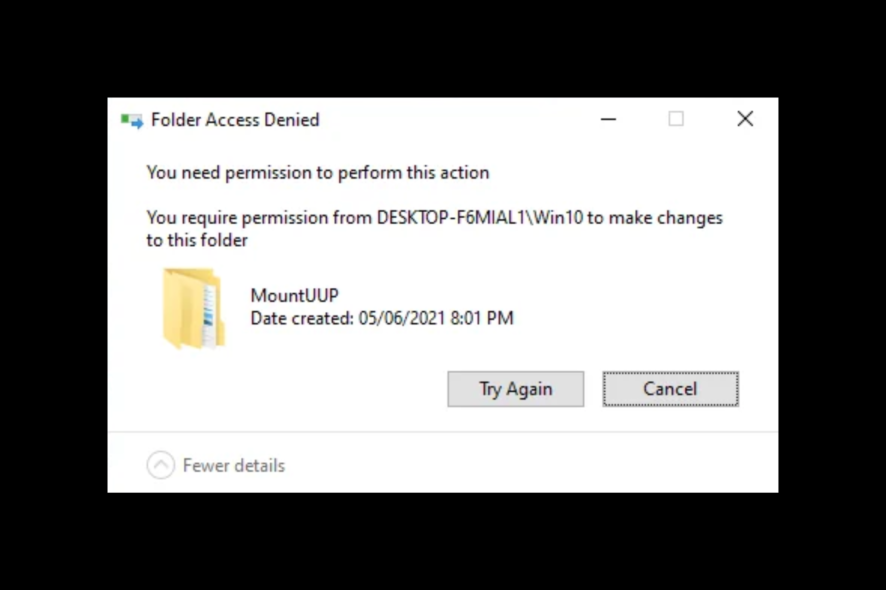
Папка MountUUP обычно занимает 10–15 ГБ дискового пространства. При сбоях загрузки или прерывании операций с образом Windows она может занимать значительно больше. Если место используется неправомерно — папку безопасно удалить, но иногда система блокирует удаление. Ниже — проверенные шаги для безопасного удаления и дополнительные рекомендации для IT-специалистов.
Что делать, если не получается удалить папку MountUUP
Важно: перед выполнением операций создайте резервную копию важных данных. Некоторые шаги требуют прав администратора и перезагрузки системы.
1. Принудительное удаление через Command Prompt в среде восстановления
Когда система блокирует доступ к папке, загрузитесь в Advanced Startup и используйте Командную строку с правами системы.
Шаги:
Нажмите Windows + I, чтобы открыть Параметры.
Перейдите в Система, затем нажмите Восстановление.
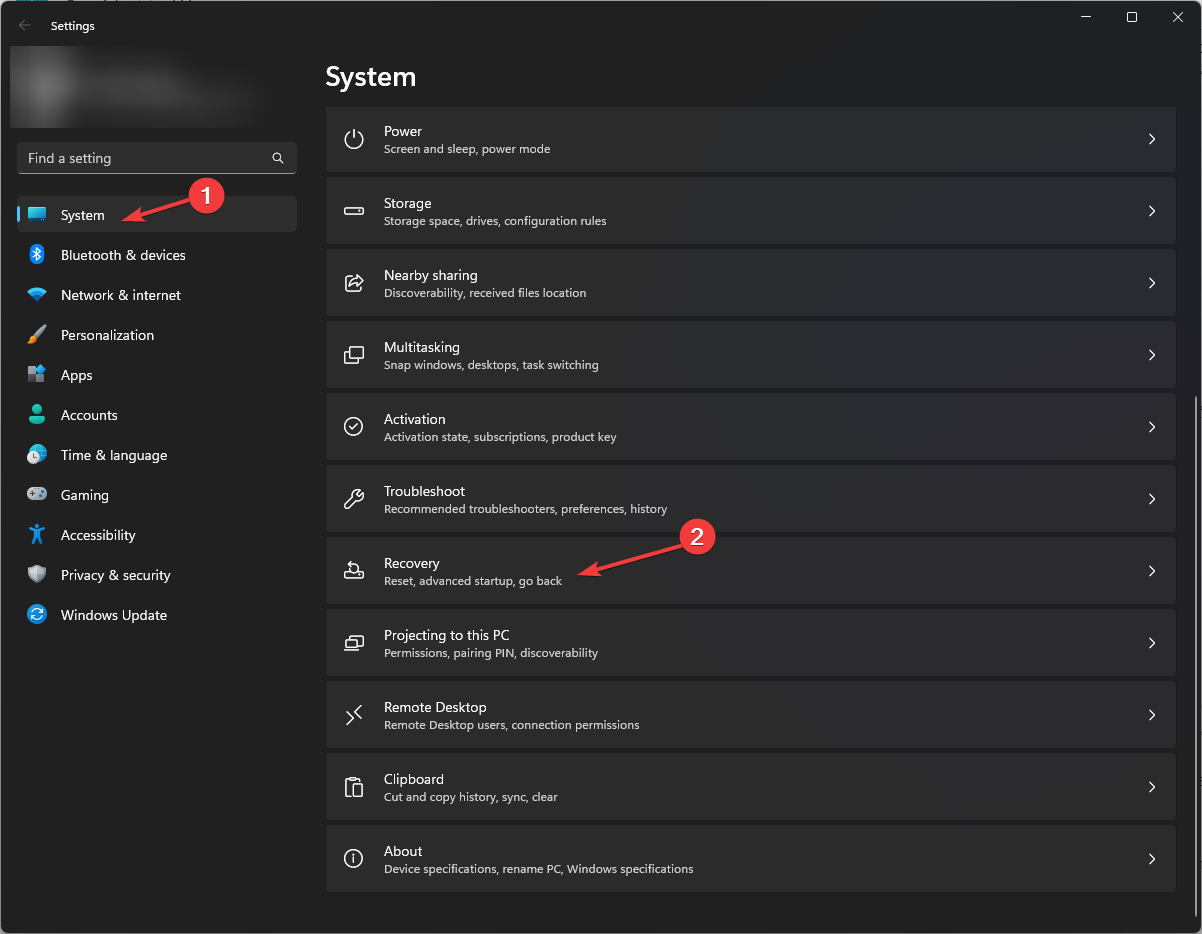
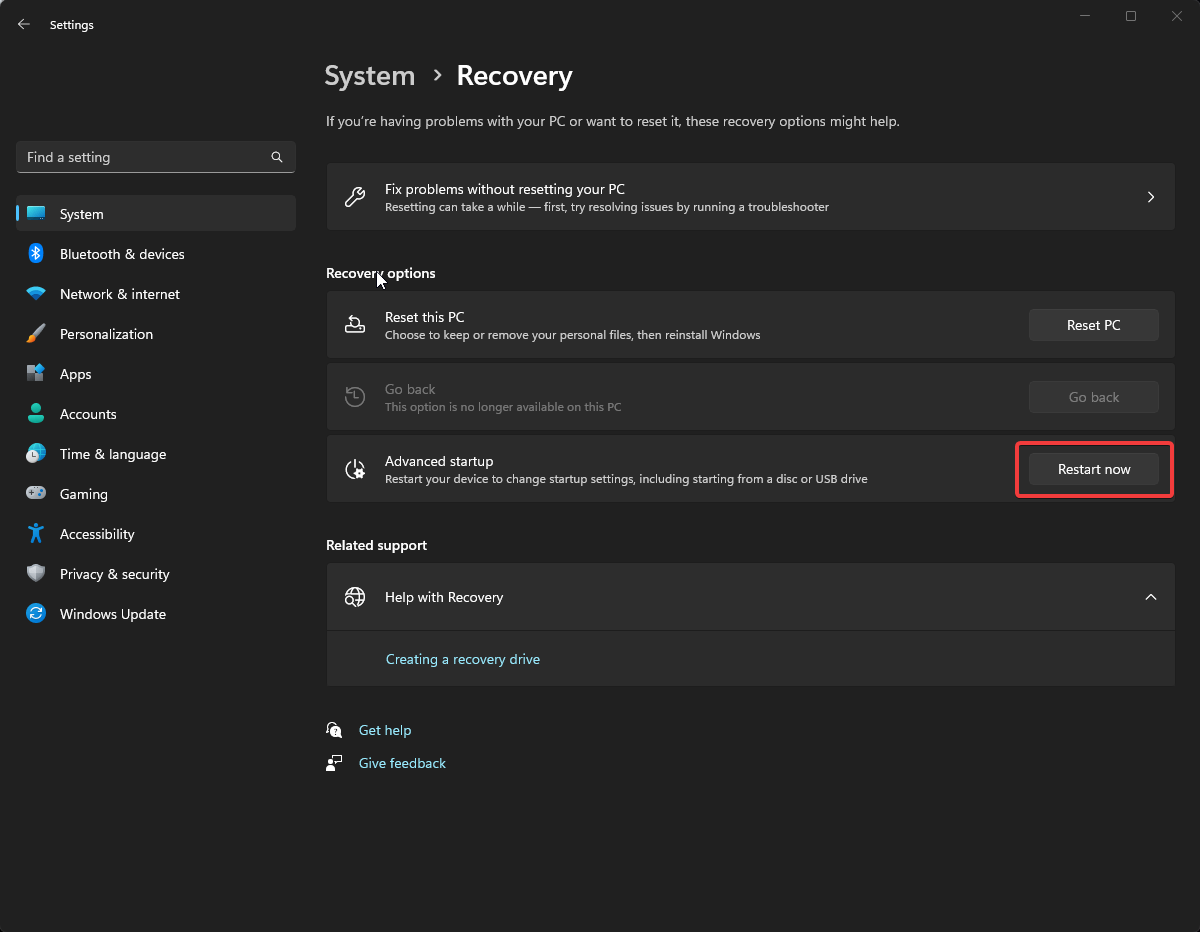
Найдите Дополнительный запуск и нажмите Перезапустить сейчас.
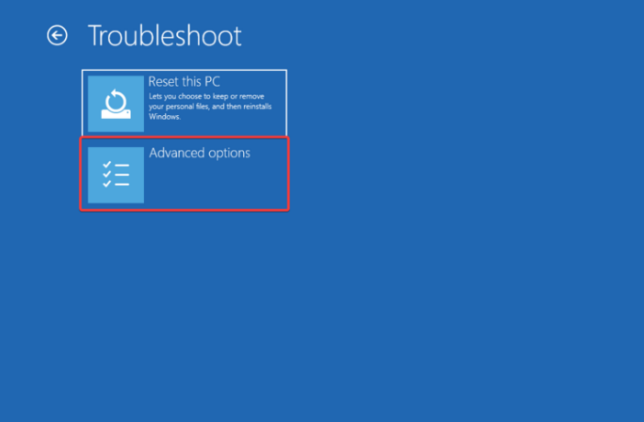
После перезагрузки в меню Advanced startup выберите Поиск и устранение неисправностей.
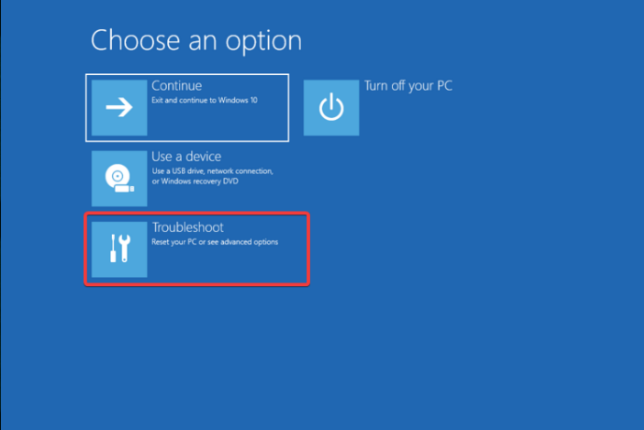
Выберите Дополнительные параметры.
Нажмите Командная строка.
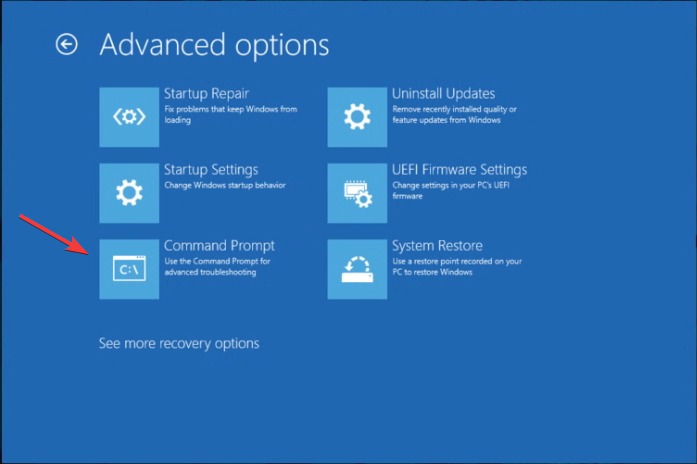
В командной строке по очереди выполните команды, чтобы найти диск с папкой MountUUP. Пример:
dir C:dir D:dir E:. Обратите внимание: буквы дисков в среде восстановления могут отличаться от проводника Windows.Когда найдёте нужный диск, выполните команду для принудительного удаления папки:
rd mountuup /s /q- Дождитесь завершения, закройте Командную строку и перезагрузите компьютер.
Примечание: команда rd /s /q удаляет директорию и поддиректории без подтверждения. Убедитесь, что указан именно нужный путь.
2. Взять на себя право собственности на папку
Если система отказывает в доступе из-за владельца или прав, замените владельца на локальную группу Администраторы и предоставьте полный доступ.
Шаги:
- Найдите папку MountUUP, щёлкните правой кнопкой и выберите Свойства.
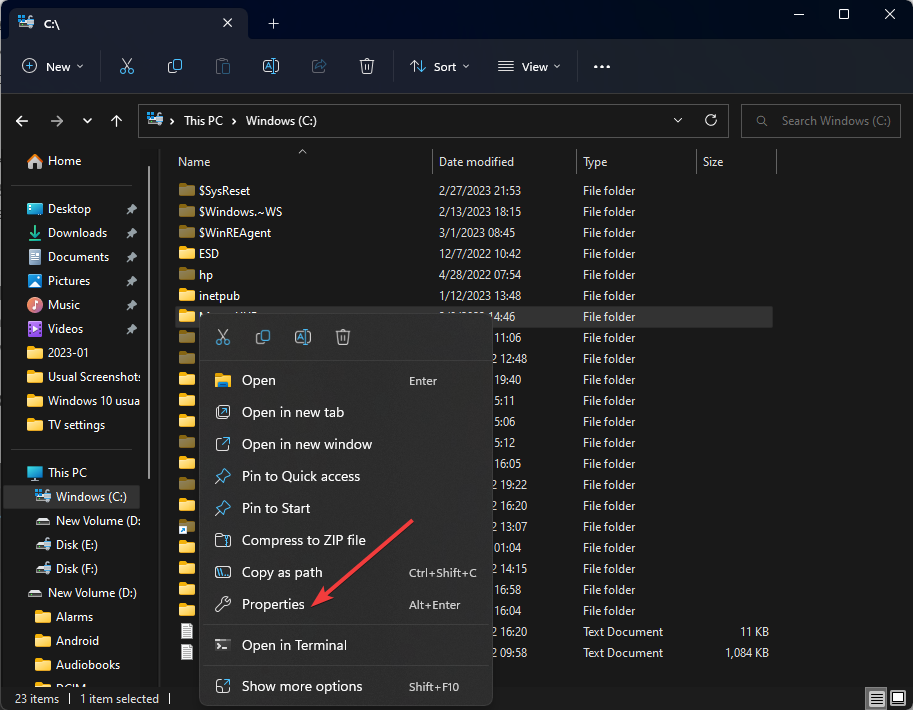
- В окне Свойства перейдите на вкладку Безопасность и нажмите кнопку Дополнительно.
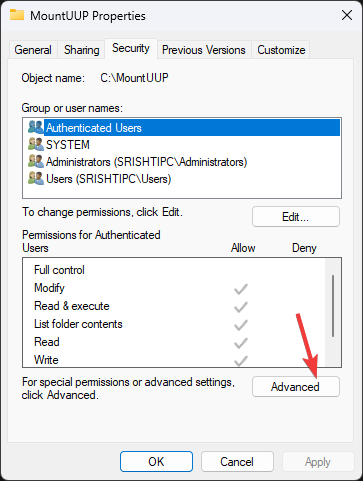
- Нажмите Изменить рядом с владельцем и подтвердите UAC.
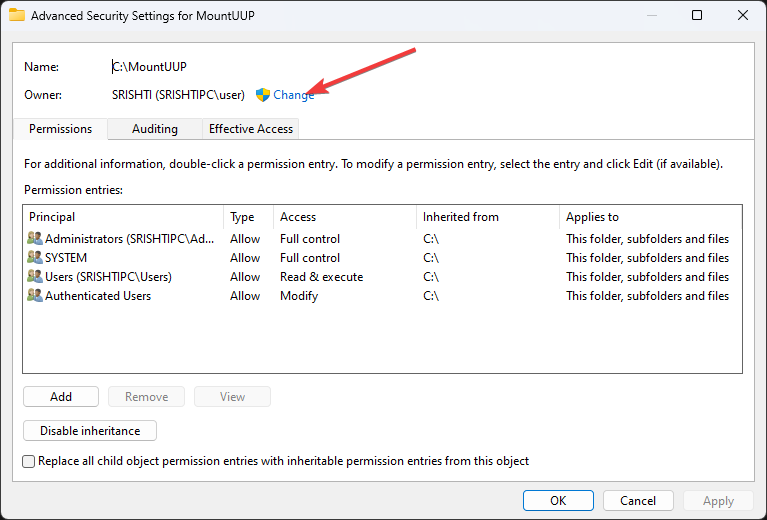
- В окне Выбор пользователя или группы нажмите Дополнительно.
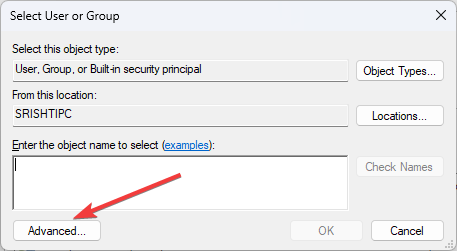
- Нажмите Поиск (Find Now). Из результатов дважды щёлкните Administrators и нажмите ОК.
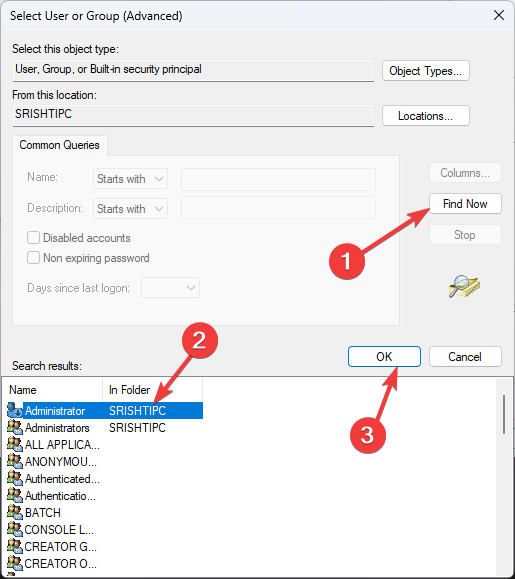
- Подтвердите выбор и вернитесь в окно «Дополнительные параметры безопасности для MountUUP». Поставьте галочку Заменить владельца подконтейнеров и объектов.
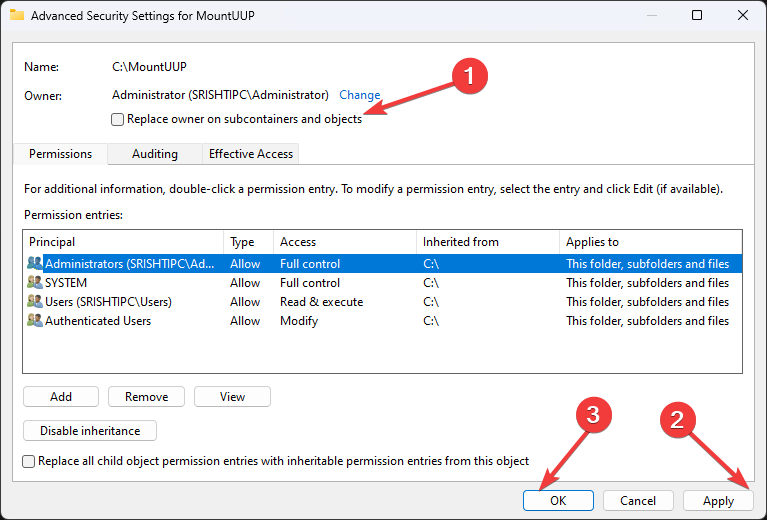
- Нажмите Применить и ОК.
- Снова откройте вкладку Безопасность → Дополнительно и проверьте, что группа Администраторы имеет Полный доступ.
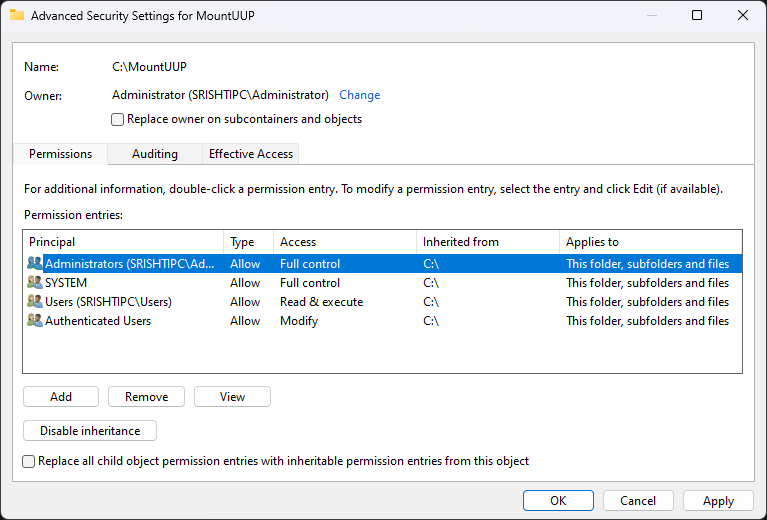
- Перезагрузите компьютер, чтобы изменения вступили в силу, затем попробуйте удалить папку обычным способом.
Когда применять: если при попытке удаления система сообщает об отсутствии прав или о владельце.
3. Демонтировать смонтированный WIM или VHD через DISM
Папка MountUUP часто используется как точка монтирования .wim/.vhd образа Windows. Нужно корректно демонтировать образ.
Шаги:
- Нажмите клавишу Windows, введите CMD, выберите Запуск от имени администратора.
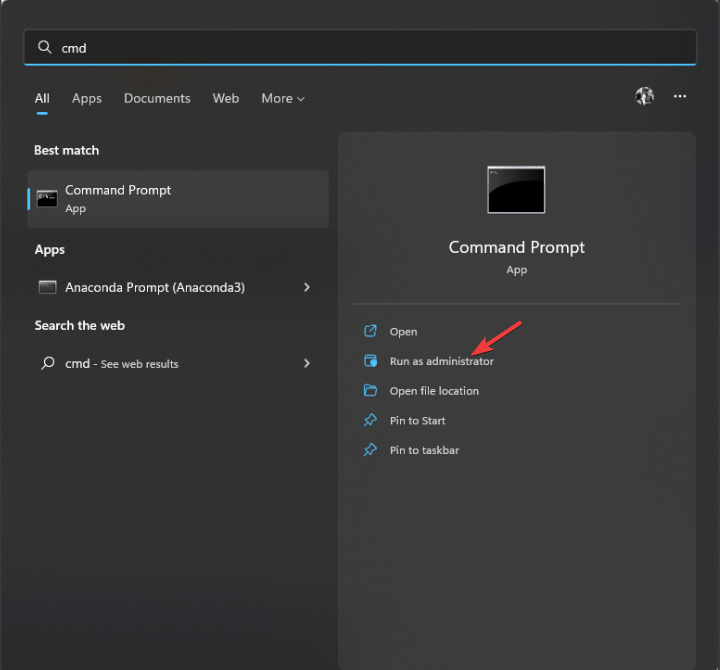
- Найдите смонтированные образы командой:
dism /get-mountedwiminfo- Если список показывает монтирование, выполните команду (замените путь на ваш):
dism /unmount-image /mountdir:"c:\mountuup" /discard- После успешного выполнения директория c:\mountuup опустеет — удалите папку.
Важно: используйте /discard, если образ был временным. Если в образ вносились изменения и вы хотите сохранить, применяйте /commit.
4. Удаление в безопасном режиме или в среде чистой загрузки
Если файл занят запущенным процессом, безопасный режим или чистая загрузка отключит сторонние службы и процессы.
4.1 Запуск в безопасном режиме
- Откройте Параметры (Windows + I) → Система → Восстановление.
- В разделе Дополнительный запуск нажмите Перезапустить сейчас.
- Выберите Поиск и устранение неисправностей → Дополнительные параметры → Параметры загрузки.
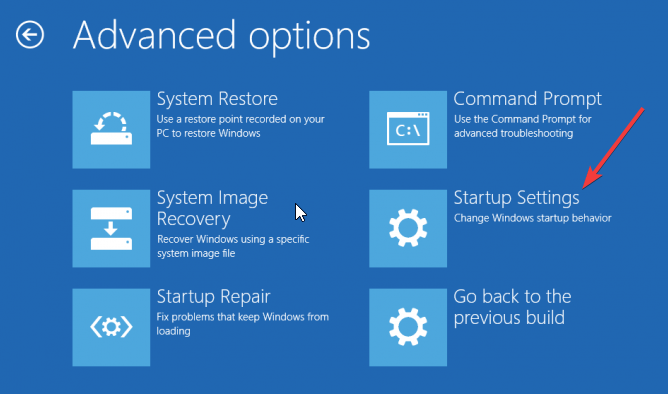
- Выберите Безопасный режим с загрузкой сетевых драйверов (Safe mode with networking) или нажмите F5.
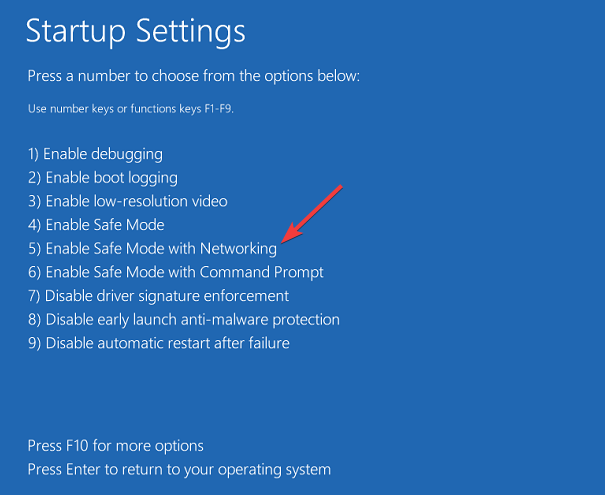
- После загрузки в безопасном режиме удалите папку.
4.2 Чистая загрузка (Clean boot)
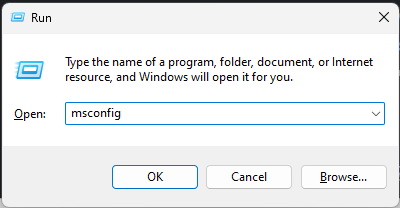
- Нажмите Windows + R, введите msconfig, нажмите ОК.
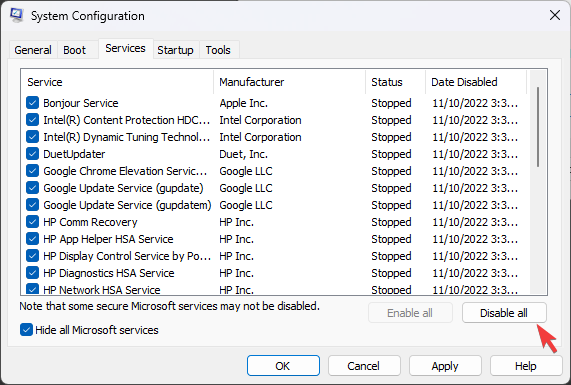
- На вкладке Службы включите Скрыть все службы Microsoft, затем нажмите Отключить все.
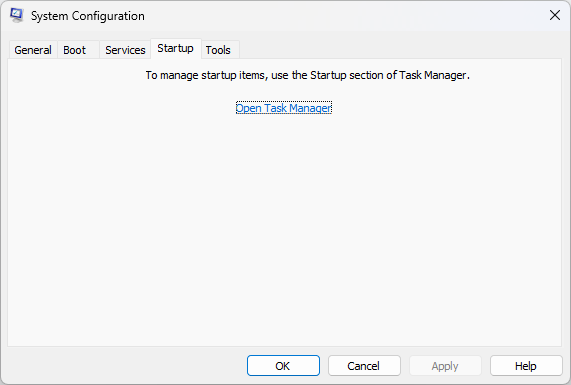
- Перейдите на вкладку Автозагрузка → Открыть диспетчер задач.
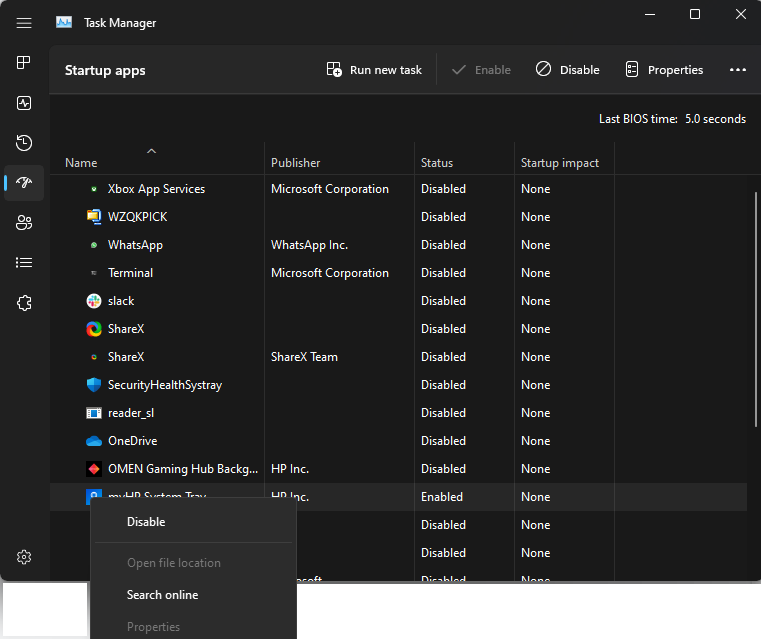
- В диспетчере задач отключите все включённые элементы автозагрузки.
- Вернитесь в Конфигурацию системы, нажмите Применить и ОК, затем перезагрузите.
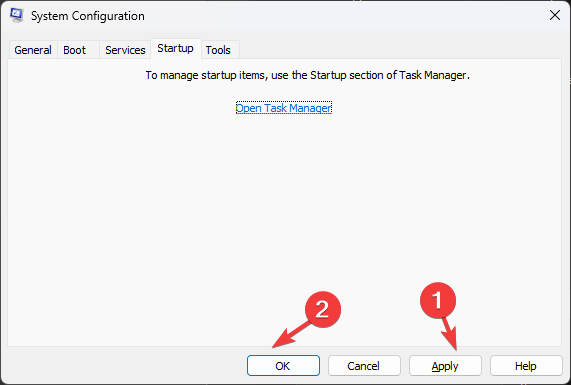
- Попробуйте удалить папку.
Когда использовать: если подозреваете, что сторонняя служба или драйвер удерживает файлы.
5. Очистка WIM/VHD с помощью DISM cleanup
Если в системе остались временные монтирования, команда очистки DISM снимет их.
- Откройте CMD от администратора.
- Выполните:
dism /cleanup-wim- После завершения проверьте папку MountUUP и удалите её.
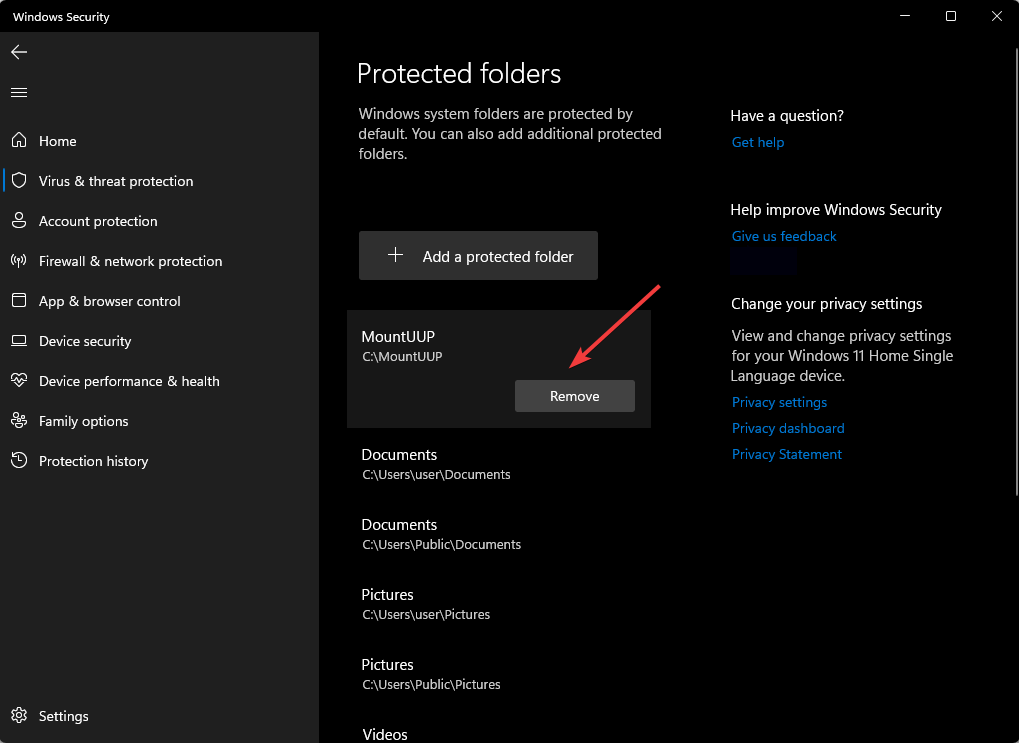
6. Удалить папку из списка защищённых папок (Ransomware protection)
Защитник Windows может поместить папку в защищённые, запрещая изменения.
Шаги:
- Откройте Защитник Windows (Windows Security).
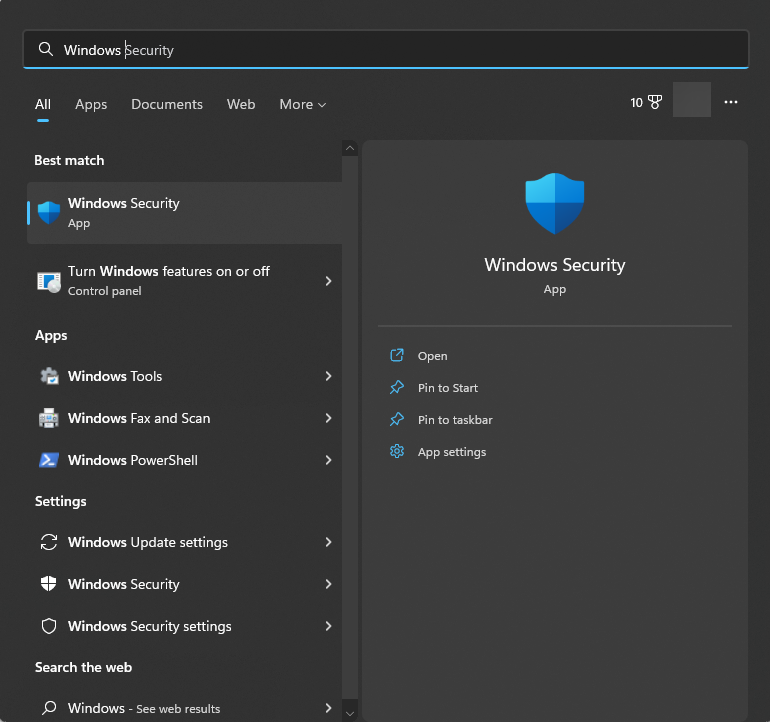
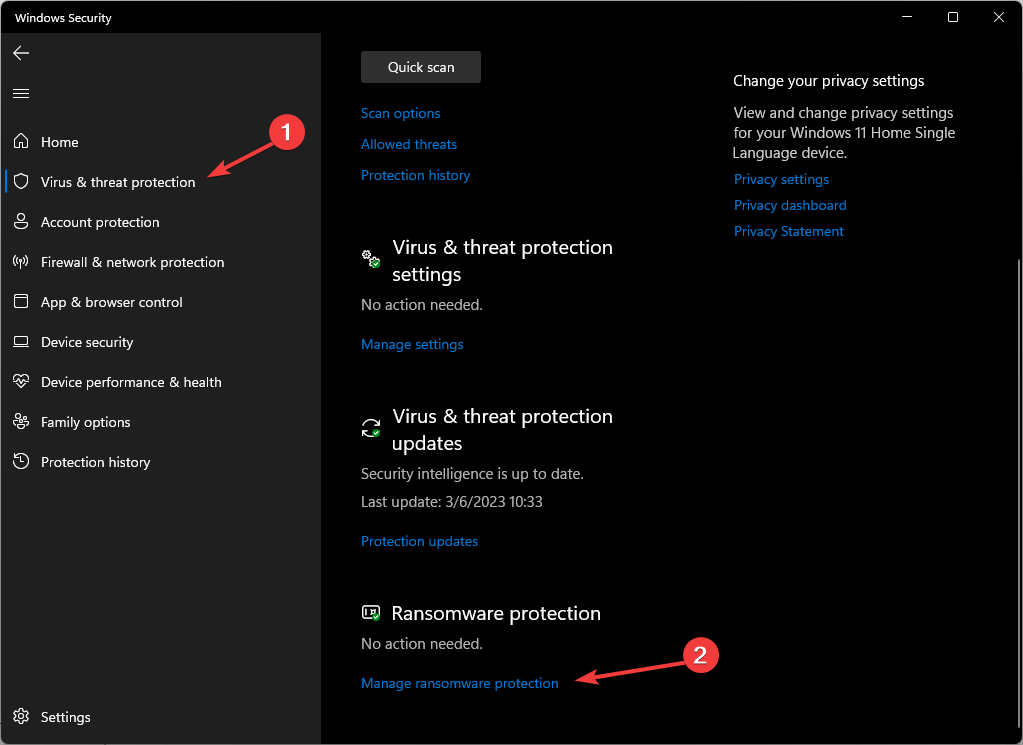
- Перейдите в Защита от вирусов и угроз.
- Выберите Защита от программ-вымогателей → Управление защитой от программ-вымогателей.
- Нажмите Защищённые папки.
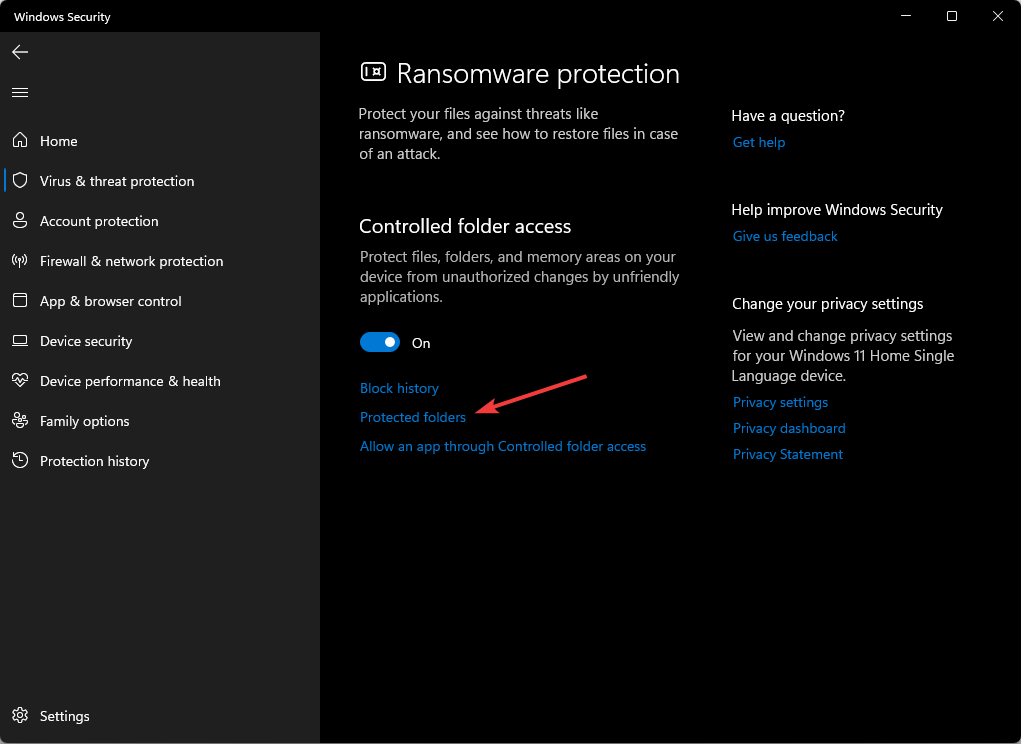
- Найдите папку MountUUP, выберите её и нажмите Удалить.
- В подтверждении нажмите ОК.
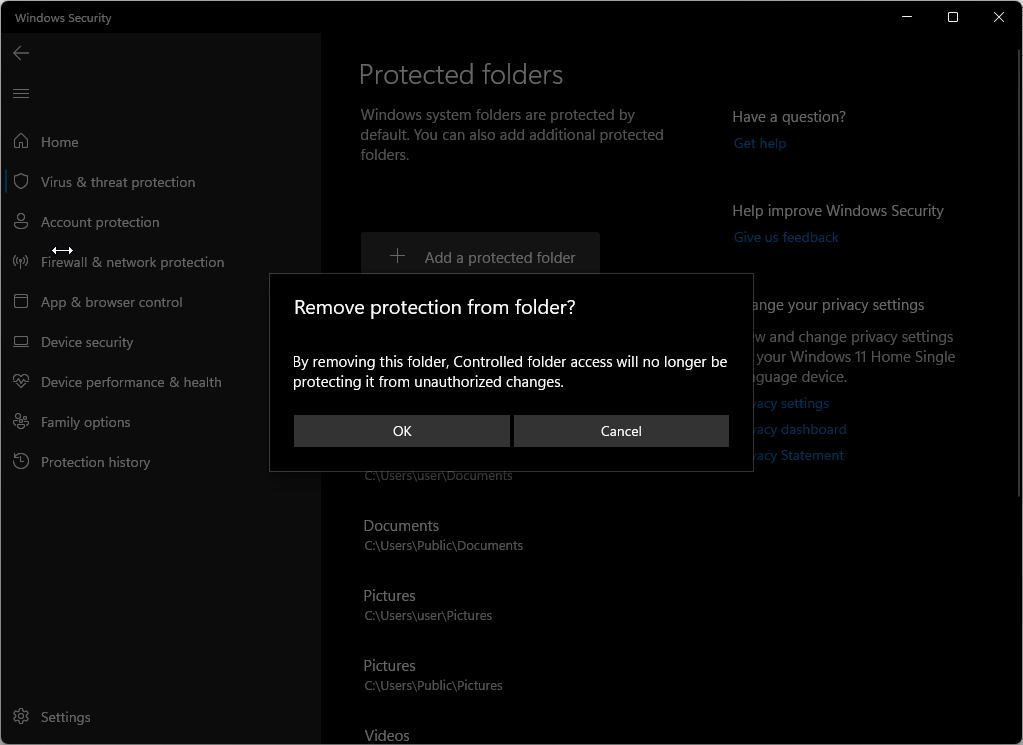
После этого попробуйте удалить папку обычным способом.
Когда эти методы не сработают — варианты и обходы
- Файлы используются системными службами, которые не останавливаются даже в Safe Mode. В этом случае проверьте диспетчер задач и службы, или загрузитесь с загрузочного носителя (WinPE) и удалите папку оттуда.
- Файловая система повреждена. Выполните chkdsk на соответствующем диске.
- Права доступа жестко ограничены политикой домена. Обратитесь к администратору домена.
Альтернативы:
- Удаление через загрузочный WinPE/WinRE или подключение диска к другому компьютеру.
- Использование PowerShell с правами SYSTEM (PsExec) для удаления заблокированных объектов.
- Специализированные утилиты для разблокировки файлов (Unlocker, Handle от Sysinternals) — применять осторожно и только доверенные инструменты.
Быстрые команды и сниппеты (Cheat sheet)
- Найти смонтированные образы:
dism /get-mountedwiminfo- Демонтировать образ и отбросить изменения:
dism /unmount-image /mountdir:"c:\mountuup" /discard- Принудительно удалить папку:
rd c:\mountuup /s /q- Очистка WIM-кэша:
dism /cleanup-wimМини-методология: безопасное удаление MountUUP (шаги для IT)
- Оценка: проверьте размер и содержимое папки. Убедитесь, что это не активный образ.
- Попытка удаления в обычном режиме.
- Если блокируется — безопасный режим → попробовать удалить.
- Демонтировать образ DISM → удалить.
- Если не помогает — загрузка в среде WinPE и удаление с внешнего носителя.
- Документация: зафиксируйте время действия и использованные команды.
Дерево решений (быстрое руководство)
flowchart TD
  A[Папка MountUUP не удаляется] --> B{Папка содержит смонтированный образ?}
  B -- Да --> C[Запустить dism /get-mountedwiminfo]
  C --> D{Есть монтирование?}
  D -- Да --> E[dism /unmount-image /mountdir:'c:\mountuup' /discard]
  E --> F[Удалить папку]
  D -- Нет --> G[Перейти к шагу «Владельцы и права»]
  B -- Нет --> G
  G --> H{Пробовали Safe Mode?}
  H -- Нет --> I[Перезагрузиться в Safe Mode и удалить]
  H -- Да --> J{Защитник блокирует?}
  J -- Да --> K[Удалить из защищённых папок Windows Security]
  J -- Нет --> L[Загрузиться с WinPE/подключить диск к другому ПК]
  L --> F
Контрольные списки по ролям
Для рядового пользователя:
- Сделать резервную копию важных данных.
- Попробовать удалить папку в Проводнике.
- Перезагрузить в безопасный режим и удалить.
Для администратора локальной машины:
- Взять владение и назначить полный доступ.
- Использовать DISM для демонтирования образов.
- Проверить и отключить защиты Защитника Windows.
Для IT-поддержки/админа домена:
- Проверить групповую политику, которая может блокировать удаление.
- При необходимости удалить папку из WinPE или с подключённого диска.
Критерии приёмки
- Папка MountUUP отсутствует в целевой директории.
- Освобожденное место появилось в проводнике/дисковой утилите.
- При повторной попытке удалить каталог система не выдаёт ошибок.
Чек-лист тестирования
- Проверить, не смонтирован ли образ (dism /get-mountedwiminfo).
- Попробовать удалить в обычном режиме и зафиксировать сообщение об ошибке.
- Проверить разрешения и владельца папки.
- Убедиться, что Защитник Windows не защищает папку.
- Попытаться удалить в Safe Mode.
- В крайнем случае удалить с WinPE/другого устройства.
Что важно учитывать (Риски и рекомендации)
- Не удаляйте папку, если вы уверены, что в ней хранится рабочий образ, используемый для развертывания.
- Демонтируйте образы корректно: используйте
/discardили/commitв зависимости от намерений. - При работе с DISM и WinPE действуйте с правами администратора.
Краткое резюме
MountUUP — временная точка монтирования образа Windows. Чаще всего проблему решает корректное демонтирование через DISM или удаление в безопасном режиме после взятия прав собственности. Если стандартные методы не помогают, загрузитесь с WinPE или обратитесь к системному администратору.
Важно: всегда проверяйте содержимое папки перед удалением и делайте резервные копии критичных данных.
Дополнительная литература (по теме):
- Microsoft Replaces JScript with JScript9Legacy for Better Security in Windows 11
- Windows 11 Build 27898 Adds Small Taskbar Icons, Quick Recovery, Smarter Sharing
- Windows 11 Build 27898 Bug Brings Back Classic Vista Startup Sound, Again

Похожие материалы

Несколько аккаунтов Skype: Multi Skype Launcher

Журнал для работы: повысить продуктивность

Персональные звуки уведомлений на Android

Скачивание шоу Hulu для офлайн‑просмотра

Microsoft Start: персонализированная новостная лента
