
Как удалить папку в Windows 10, если она не удаляется
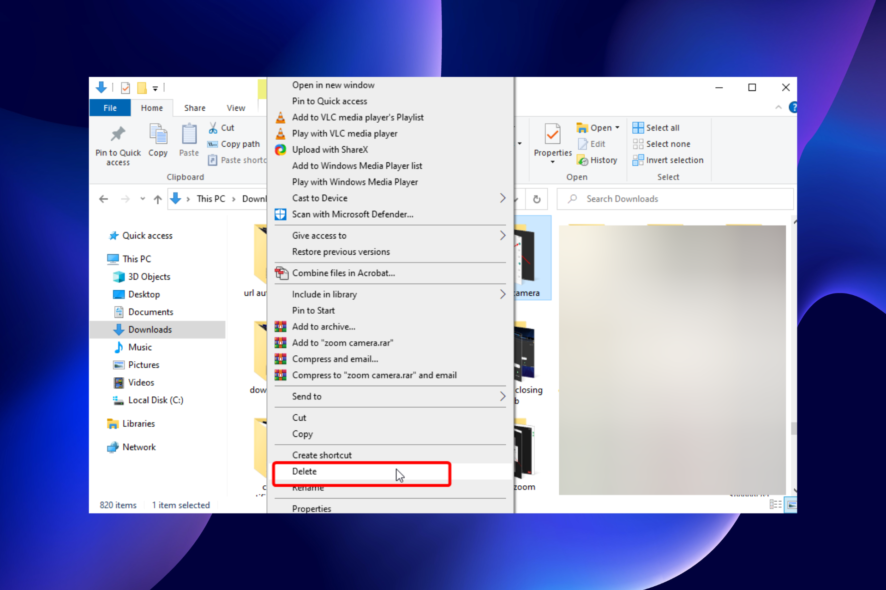
Если папка не удаляется — сначала закройте все программы, перезагрузите ПК и попробуйте удалить снова. Если это не помогло, используйте командную строку (rmdir /s /q или del для файлов), поменяйте владельца и права доступа, запустите в безопасном режиме или выполните chkdsk. Как крайний вариант — разблокируйте файл с помощью сторонней утилиты.
Краткое руководство и что стоит сделать в первую очередь
Перед любыми изменениями сделайте резервную копию важных данных. Большинство проблем с удалением решаются по следующей простой схеме:
- Закройте приложения, которые могут использовать файл/папку.
- Перезагрузите компьютер и попробуйте удалить снова.
- Если не помогает — примените один из методов ниже: командная строка, смена владельца, PowerShell, безопасный режим, chkdsk, или разблокировщик файлов.
Важно: изменяя владельца и права доступа, действуйте аккуратно — неверные права могут повлиять на работу приложений или системы.
Почему папка может не удаляться
Краткое объяснение возможных причин:
- Файл используется другим процессом или приложением.
- У вас нет прав владельца или записи (Access Denied).
- Файл защищён антивирусом или системной службой (например, TrustedInstaller).
- Имя файла слишком длинное для ограничений Windows.
- Файловая система имеет ошибки (нужен chkdsk).
- Повреждение записи в каталоге (псевдо-существование — «папка не найдена»).
Если причина не очевидна — начните с шагов диагностики (см. раздел “Методология” ниже).
Шаг 1. Принудительное удаление через CMD
Когда обычный удалённый способ не срабатывает, командная строка часто помогает. Отключите программы и выполните следующие команды с правами администратора.
- Откройте Командную строку как администратор:
- Нажмите клавишу Windows, введите cmd.
- Правой кнопкой по “Command Prompt” и выберите “Run as administrator”.
- Удаление файла:
del "C:\Users\JohnDoe\Desktop\text.txt"- Удаление папки и всех её содержимых:
rmdir /s /q "C:\Path\To\Folder"Где:
- /s — удалить все подпапки и файлы в указанной директории;
- /q — тихий режим (без запроса подтверждения).
Если команда возвращает ошибку доступа — перейдите к смене владельца и прав.
Разъяснение: del удаляет отдельные файлы; rmdir (или rd) — папки. Не пытайтесь del папку — используйте rmdir /s /q.
Шаг 2. Смена владельца и прав доступа
Если система сообщает “Access denied” или владельцем является SYSTEM/TrustedInstaller, смена владельца обычно решает проблему.
- Правой кнопкой мыши по папке → Свойства.
- Вкладка “Безопасность” → кнопка “Дополнительно”.

- В окне “Дополнительные параметры безопасности” нажмите “Изменить” рядом с текущим владельцем.
- Введите имя своей учётной записи или группы (например, ваш локальный логин) и нажмите “Проверить имена”, затем OK.
- Отметьте “Заменить владельца для подконтейнеров и объектов” и примените изменения.
- Снова откройте “Дополнительно” → отметьте “Заменить все записи разрешений дочерних объектов наследуемыми записями разрешений от этого объекта”.
- Нажмите “Изменить” → выберите вашу учётную запись и в настройках разрешений поставьте «Полный доступ».
- Примените изменения и перезагрузите систему, если требуется.

Примечание: если владельцем является TrustedInstaller, смена владельца необходима, чтобы обрести права на удаление системных или защищённых файлов. Действуйте осторожно и не удаляйте системные файлы без точного понимания последствий.
Шаг 3. Удаление через Проводник с повышенными правами
Иногда помогает просто открыть Проводник от имени администратора и попытаться удалить объект.
- Правый клик по «Пуск» → выберите “File Explorer”.
- Навигация к папке → правый клик → Свойства → Безопасность → Дополнительно.
- Смените владельца и присвойте себе полный доступ (как в шаге 2).

Если Проводник сам блокирует удаление (например, если проводник использует файлы), закройте Проводник и запустите задачу explorer.exe заново через Диспетчер задач, либо используйте CMD/PowerShell.
Шаг 4. Проверка антивируса и средств защиты файлов
Антивирус или встроенные функции безопасности (защита от изменений важных файлов) могут блокировать удаление.
- Откройте настройки антивируса и временно отключите защиту, блокирующую изменения файлов, или добавьте папку в исключения.
- Если у вас корпоративное решение с централизованными политиками — обратитесь к администратору.
После изменения настроек снова попробуйте удалить объект. Не забывайте включить защиту обратно.
Шаг 5. Использование PowerShell
PowerShell имеет современные команды для удаления и управления учётными записями.
- Нажмите Windows+X → выберите “Windows PowerShell (Admin)”.
- Если хотите временно активировать встроенную учётную запись администратора:
Enable-LocalUser -Name "Administrator"- Чтобы удалить файл или папку:
Remove-Item -Path "C:\Path\To\Folder" -Recurse -ForceГде:
- -Recurse — удалить содержимое рекурсивно;
- -Force — игнорировать атрибуты, которые могут мешать удалению.
- Чтобы снова отключить встроенного администратора:
Disable-LocalUser -Name "Administrator"PowerShell полезен, если нужно скриптовать массовое удаление или работать с правами.

Шаг 6. Сторонние программы для разблокировки и удаления
Если системные средства не помогают, существуют утилиты, которые разблокируют файлы, связанные с процессами, и удаляют их. Примеры функций таких утилит:
- Поиск и завершение процессов, держащих файл.
- Снятие блокировок с файлов и папок.
- Удаление при следующем запуске системы (Delete on Reboot).
Используйте только проверенные программы с хорошими отзывами. Убедитесь, что источник надёжный. Всегда читайте права доступа у таких приложений.
Шаг 7. Удаление конфликтного приложения (пример: AMD Uninstall Utility)
Некоторые сторонние приложения могут удерживать файлы. Если вы заметили, что проблема началась после установки конкретного ПО (в примере — AMD Uninstall Utility), удалите это приложение полностью через панель управления или с помощью деинсталлятора, который удаляет все связанные файлы и записи в реестре.
Использование специализированных деинсталляторов (uninstaller) часто безопаснее, чем стандартный деинсталлятор, поскольку они чистят остатки.
Шаг 8. Использование Microsoft Troubleshooter
- Скачайте официальный troubleshooter от Microsoft (Search/Install/Uninstall troubleshooter).
- Запустите и следуйте подсказкам — инструмент попытается найти и исправить проблемы с удалением файлов.

Иногда автоматический инструмент обнаруживает блокированные процессы или повреждённые ключи реестра, мешающие удалению.
Шаг 9. Безопасный режим
Безопасный режим загружает минимальный набор драйверов и сервисов — это хорошая среда для удаления проблемных объектов.
- Пуск → Питание → нажмите Shift и выберите “Перезагрузка”.
- В меню выберите “Устранение неполадок” → “Дополнительные параметры” → “Параметры загрузки” → Перезагрузить.
- Выберите вариант безопасного режима (обычный Safe Mode или Safe Mode with Networking).
После загрузки в безопасном режиме перейдите к папке и попробуйте удалить объект.

Шаг 10. Проверка файловой системы: chkdsk
Если файловая система повреждена, Windows может «видеть» объект, который фактически не удалён.
- Откройте Командную строку от имени администратора.
- Выполните:
chkdsk /f C:Система предложит выполнить проверку при следующем запуске — подтвердите и перезагрузите ПК. chkdsk попытается исправить ошибки диска, после чего удаление может стать возможным.

Частые сообщения об ошибках и что они означают
- “Cannot delete file: Access is denied” — у вас нет прав, смените владельца или используйте админ-учётку.
- “The file is open in another program” — найдите и закройте процесс, удерживающий файл.
- “Filename is too long” — укоротите путь или используйте \?\ префикс в PowerShell/командной строке, либо переместите папку на корень диска.
- “Could not find this item” — файл уже удалён, но иконка остаётся; попробуйте обновить папки или выполнить chkdsk.
Методология: как выбрать способ устранения проблемы
Простая методология в три шага:
- Диагностика: закройте приложения → проверьте процессы в Диспетчере задач → временно отключите антивирус.
- Попытка удаления: проводник → CMD (rmdir/del) → PowerShell (Remove-Item).
- Глубокое вмешательство: смена владельца и прав → безопасный режим → chkdsk → разблокировщик файлов → удаление приложений, вызывающих блокировку.
Решение выбирайте по усилию/влиянию: сначала методы с низким риском и меньшими изменениями, затем более глубокие.
Decision flowchart
flowchart TD
  A[Папка не удаляется] --> B{Файл используется?}
  B -- Да --> C[Закрыть приложения или завершить процесс]
  B -- Нет --> D{Проблема с правами?}
  C --> E[Попробовать удалить]
  E --> F{Удалилось?}
  F -- Да --> Z[Готово]
  F -- Нет --> D
  D -- Да --> G[Сменить владельца и права]
  D -- Нет --> H{Файловая система?}
  G --> E
  H -- Да --> I[Запустить chkdsk и перезагрузить]
  H -- Нет --> J[Безопасный режим или разблокировщик]
  J --> E
  I --> E
  Z --> K[Проверить, включить антивирус обратно]
Критерии приёмки
- Ожидаемый результат: папка и все её содержимые удалены без ошибок.
- Система запускается нормально, без исчезновения нужных файлов.
- Удаление не нарушает работу установленных приложений.
- Если удаление произведено после смены прав — права восстановлены у остальных объектов.
Ролe-based чек-листы
Для обычного пользователя:
- Скопировать важные файлы.
- Перезагрузить ПК и попытаться снова.
- Попробовать удалить через Проводник.
- Обратиться к администратору, если отказ по правам.
Для администратора:
- Проверить процессы в Process Explorer/Диспетчере задач.
- Установить, кто владелец объекта (SYSTEM/TrustedInstaller).
- Сменить владельца и выставить нужные права.
- Пройти по методологии: chkdsk → Safe Mode → разблокировщик.
Тестовые сценарии и приёмочные шаги
- TC1: Папка используется приложением — закрыть приложение, удалить.
- Ожидается: удаление успешно.
- TC2: Папка защищена правами — сменить владельца, удалить.
- Ожидается: удаление успешно без потери системных функций.
- TC3: Длинный путь — переместить в корень и удалить или использовать PowerShell с -LiteralPath.
- Ожидается: удаление успешно.
Когда эти методы не сработают (контрпримеры)
- Папка является частью работающего контейнера/виртуальной машины — её нужно демонтировать или остановить VM.
- Файлы действительно системные и удаление повредит систему — такие файлы не рекомендуется удалять.
- Если диск шифрован или управляется корпоративной политикой — требуется доступ администратора домена.
Советы по безопасности и восстановлению
- Не удаляйте файлы из Windows\System32 и других системных папок без уверенности.
- Держите точку восстановления системы перед массовыми правками.
- Если удаление прошло не так — восстановите из резервной копии или точки восстановления.
Локальные особенности и примечания для России
- В корпоративных сетях часто применяются политики групп (GPO), которые блокируют смену прав. Обратитесь к администратору сети.
- При использовании сторонних деинсталляторов — загружайте их с официальных сайтов или доверенных репозиториев.
Часто задаваемые вопросы
Как удалить папку с очень длинным путём?
Переместите папку ближе к корню диска (например, C:) и попробуйте удалить. Также можно использовать PowerShell и префикс \\?\ или командлеты, которые корректно работают с длинными путями.
Удаление не удаётся даже в безопасном режиме — что делать?
Проверьте файловую систему командой chkdsk, используйте утилиту для разблокировки файлов или выполните удаление при загрузке (Delete on Reboot).
Можно ли восстановить удалённую папку?
Если вы используете Корзину — восстановление доступно. Если объект удалён без использования Корзины или диск повреждён, восстановление возможно только через резервные копии или специализированные средства восстановления данных.
Короткое резюме
- Начните с простого: закройте приложения и перезагрузите.
- Используйте rmdir /s /q или PowerShell Remove-Item для принудительного удаления.
- Если проблема с правами — смените владельца и дайте полный доступ.
- При повреждении диска используйте chkdsk; если файл блокируется — Safe Mode или разблокировщик.
Если ни один из шагов не помог, опишите проблему с точным текстом ошибки и списком выполненных действий — это упростит диагностику.
Примечание: если у вас есть альтернативные методы или локальные кейсы, поделитесь ими в комментариях — это поможет другим пользователям.

Похожие материалы

Несколько аккаунтов Skype: Multi Skype Launcher

Журнал для работы: повысить продуктивность

Персональные звуки уведомлений на Android

Скачивание шоу Hulu для офлайн‑просмотра

Microsoft Start: персонализированная новостная лента
