
Не могу создать новое событие в Outlook — почему и как исправить
Важно: прежде чем выполнять любые действия, убедитесь, что у вас есть резервные копии ключевых данных и что вы знаете учётные данные учётной записи администратора (если требуется).
Почему Outlook не даёт создать новое событие в календаре?
Основные причины, по которым нельзя добавить встречу, назначение или любое событие в календарь Outlook:
- Проблемы в самой программе. Сбойная или устаревшая версия клиента может блокировать создание событий.
- OWA (Outlook Web Access) отключён администратором. Для некоторых операций клиент Outlook обращается к веб‑сервисам; если OWA отключён, попытка создания события с приглашением участников может зависнуть или открыть пустую вкладку браузера.
- Повреждённый локальный кеш или файл почтового профиля (OST). Поврежденные временные файлы мешают синхронизации и созданию новых объектов.
- Нехватка прав. Если ваша учётная запись не имеет нужных разрешений для создания событий в общем календаре или на арендаторе, операция будет запрещена.
- Проблемы сети или некорректная конфигурация профиля (особенно при смешанном использовании версий из Microsoft Store и MSI/Office).
Когда это не браузер/OWA: иногда проблема специфична для одного клиента (Windows Mail, приложение из Microsoft Store, классический Outlook из Office) — смена версии клиента часто решает проблему.
Предварительная проверка — что сделать сразу
Перед переходом к основным методам убедитесь в простых вещах:
- У вас есть права на создание событий в этом календаре (проверить у администратора или владельца календаря).
- Приложение Outlook установлено из официального источника и обновлено.
- Подключение к интернету стабильно.
- Если вы используете встроенное «Календарь» в Windows 10/11 — проверьте, создаётся ли событие там.
- На macOS попробуйте переключиться между версией из App Store и автономной версией Outlook.
Если проверки пройдены — переходите по шагам ниже, выполняя их по очереди.
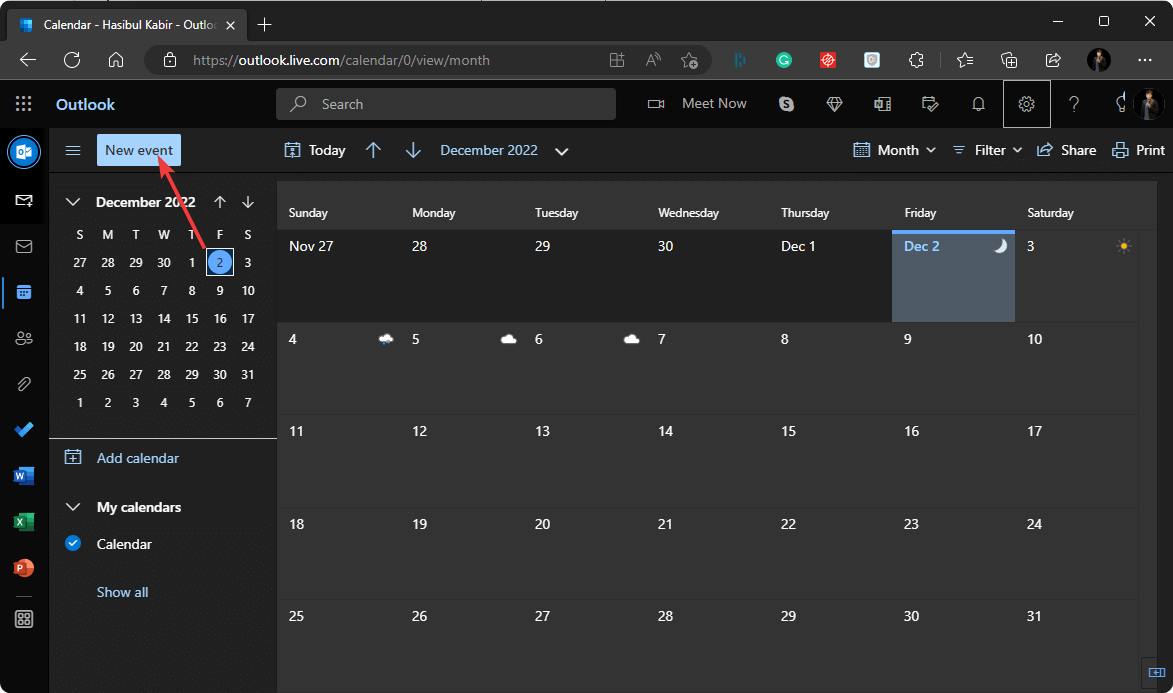
1. Попробуйте Outlook в браузере (Outlook Web)
- Откройте сайт календаря Outlook в браузере (Outlook Calendar).
- При необходимости выполните вход в свой аккаунт.
- Нажмите «Создать событие» (New Event) и попробуйте добавить встречу.
Примечания:
- URL для веб‑календаря отличается для личных аккаунтов и Microsoft 365/работы. В организациях может быть собственная ссылка.
- Не все браузеры одинаково совместимы с Microsoft 365; если один браузер даёт ошибку, попробуйте другой (Edge, Chrome, Firefox).
2. Если OWA отключён — попросите администратора включить его
Иногда проблема решается только у администратора:
- В административном портале откройте вкладку «Управление» (Management).
- Перейдите в Exchange Online → Управление почтовыми ящиками (Mailbox Management).
- В разделе конфигураций Exchange откройте параметры функций почтового ящика (Mailbox Features Settings).
- Включите Outlook Web Access (OWA) для нужного почтового ящика.
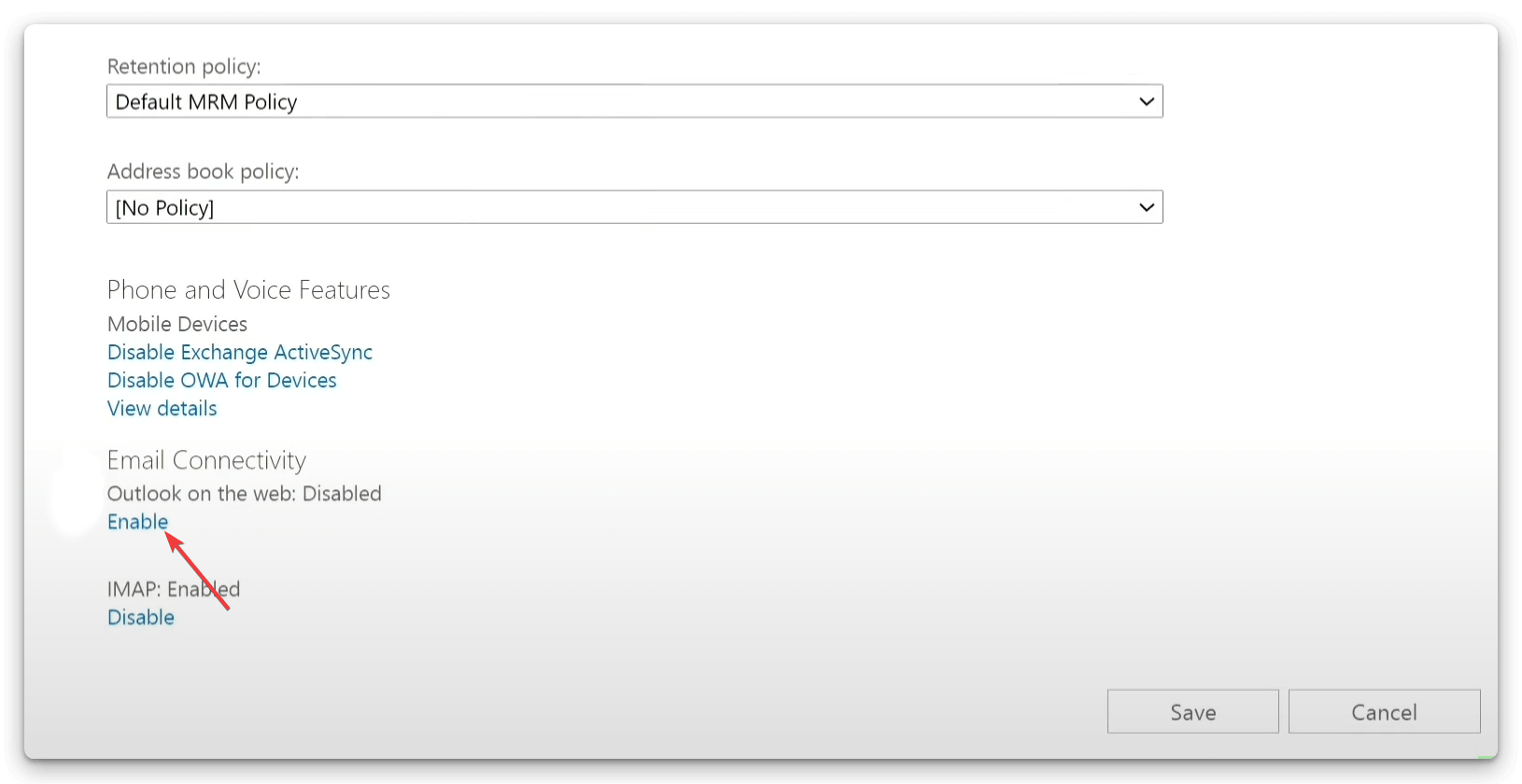
- Сохраните изменения.
Если организация сознательно отключила OWA, можно временно ждать исправления от Microsoft или попросить администратора включить доступ только для конкретного пользователя.
3. Выйдите из учётной записи и войдите снова (переподключение профиля)
- Откройте приложение Outlook или приложение «Календарь» в Windows.
- Перейдите в «Настройки» → «Управление аккаунтами» (Manage Accounts).

- Выберите аккаунт и нажмите «Удалить аккаунт с этого устройства» (Delete account from this device).
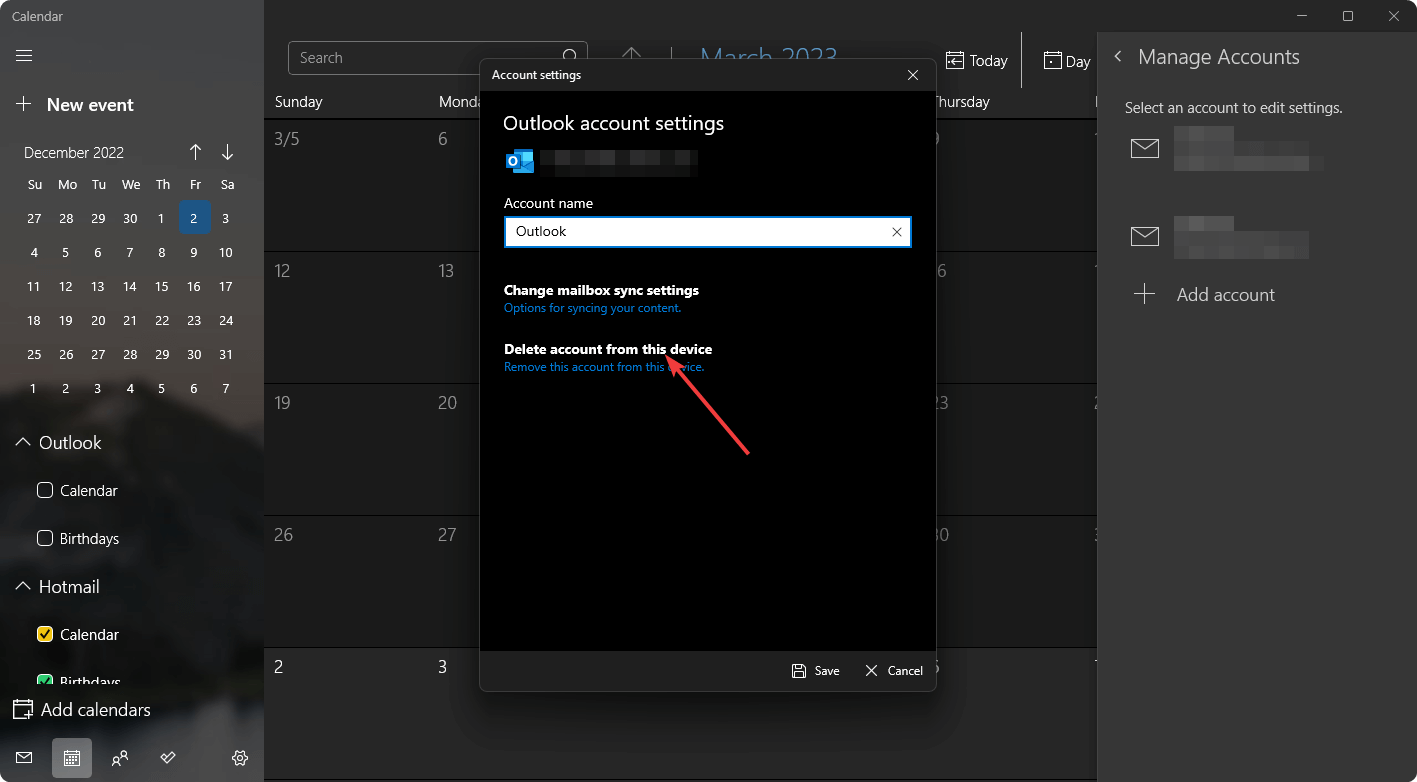
- Перезапустите приложение.
- Добавьте аккаунт заново через «Управление аккаунтами» → «Добавить аккаунт» (Add account) и введите данные.
Если вы используете классический Outlook из пакета Office, шаги отличаются — в таком случае перед повторной попыткой очистите кеш Outlook (см. раздел ниже) или создайте новый профиль в «Панели управления» → Почта.
4. Переустановка приложения
- Нажмите Win + I → «Параметры» → Приложения → Установленные приложения (Installed apps).
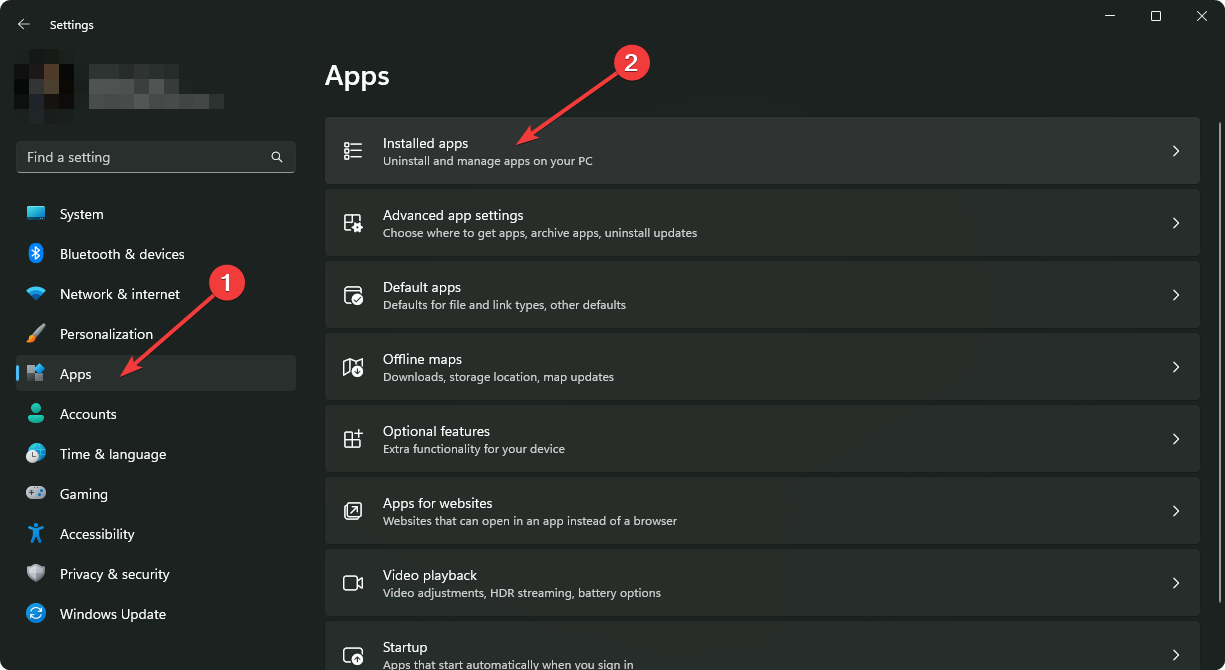
- Найдите Outlook, нажмите три точки рядом с приложением и выберите «Удалить» (Uninstall).
- Загрузите последнюю версию Outlook из официального источника (Microsoft Store или сайт Microsoft) и установите её заново.
Переустановка устраняет повреждённые файлы клиента и часто решает странные ошибки интерфейса.
5. Очистка кеша Outlook (Windows)
- Закройте Outlook.
- Нажмите Win + R для открытия окна «Выполнить».
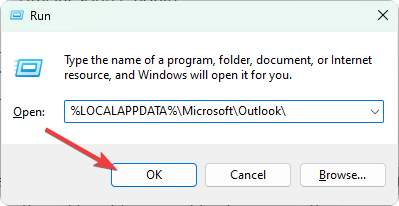
- Введите команду и нажмите Enter:
%LOCALAPPDATA%\Microsoft\Outlook\- В этой папке найдите файл с расширением .ost и переименуйте его, например, в oldname.ost.backup.

После переименования Outlook при следующем запуске пересоздаст локальную копию почтового хранилища и синхронизирует данные заново.
На macOS очистка кеша требует удаления и повторного добавления аккаунта в приложении Outlook или полной переустановки приложения.
Когда эти методы не помогут — варианты и обходные пути
- Если при создании события вы приглашаете участников вне вашей организации и OWA отключён, временно создавайте события напрямую в веб‑версии или используйте альтернативный почтовый сервис, пока администратор не включит OWA.
- Для общего ресурса (например, общих календарей комнат) проверьте права доступа и настройки делегирования.
- Если проблема проявляется только при добавлении определённого участника, вероятно, проблема в его почтовом ящике или в глобальном каталоге (GAL).
Контрольные списки: что проверить (роль — пользователь)
- В консоли Outlook/Календарь: попытаться создать событие локально.
- Проверить доступ в веб‑версии Outlook.
- Выйти/войти в аккаунт в приложении.
- Очистить локальный кеш (.ost) или переустановить приложение.
- Проверить соединение с интернетом и прокси/файрвол.
- Связаться с администратором, если доступ ограничен.
Контрольный список: администратор
- Проверить, не отключён ли OWA на уровне организации.
- Проверить политики Exchange Online и разрешения на почтовый ящик/календарь.
- Просмотреть логи синхронизации и ошибки аутентификации для проблемных аккаунтов.
- При необходимости создать новый почтовый ящик или профиль и протестировать.
Стандартная операционная процедура для администратора (SOP)
- Подтвердить проблему: воспроизвести ошибку под учётной записью пользователя.
- Проверить статус OWA на уровне организации.
- Проверить журналы Exchange и Azure AD для ошибок аутентификации/прав.
- Если OWA отключён, оценить риски и включить его временно для тестирования.
- Если ошибка локализована на клиенте — посоветовать пользователю очистить кеш или переустановить клиент.
- Документировать изменения и уведомить пользователя.
Дерево принятия решений (Mermaid)
flowchart TD
  A[Пользователь не может создать событие] --> B{Работает ли веб‑календарь?}
  B -- Да --> C[Использовать веб‑календарь и сообщить администратору]
  B -- Нет --> D{OWA отключён?}
  D -- Да --> E[Администратор: включить OWA или дать временный доступ]
  D -- Нет --> F{Проблема только на этом устройстве?}
  F -- Да --> G[Выйти/войти → Очистить кеш → Переустановить клиент]
  F -- Нет --> H[Администратор: проверить права и журналы Exchange]
Критерии приёмки
- Пользователь может создать событие в веб‑версии и/или в клиенте Outlook.
- При создании события приглашённые участники получают уведомления.
- Ошибка не повторяется после очистки кеша и перезапуска клиента.
Короткая справка: что такое OWA и OST (1‑строчные определения)
- OWA (Outlook Web Access): веб‑интерфейс Exchange/Outlook для доступа к почте и календарю через браузер.
- OST (.ost): локальный офлайн‑файл Outlook, содержащий копию вашего почтового ящика для синхронизации.
Когда эти приёмы не работают — возможные причины и дальнейшие шаги
- Проблема на стороне сервиса Microsoft (инцидент Microsoft 365). Проверьте статус службы и обратитесь в техподдержку Microsoft.
- Политики безопасности организации блокируют вызовы к веб‑сервисам. Администратору нужно проверить условный доступ и правила межсетевого экрана.
- Повреждённая учётная запись в каталоге: может потребоваться пересоздание профиля или переустановка почтового ящика.
Итог и рекомендации
Если вы не можете создать событие в Outlook, начните с веб‑версии: это часто позволит обойти проблему и понять, локальная ли она. Если веб‑версия работает, вероятнее всего, причина в локальном клиенте или в OWA. Очистка кеша (.ost), выход/вход в аккаунт и переустановка клиента решают большинство проблем. Если вы администратор — проверьте состояние OWA и разрешения Exchange.
Если у вас есть другой рабочий способ или вы нашли патч, который помогает, опишите его, чтобы другие пользователи могли воспользоваться вашим опытом.
Краткое резюме:
- Проверьте веб‑версию Outlook и права доступа.
- Очистите кеш или переустановите клиент.
- Администратору: проверьте и включите OWA при необходимости.
Спасибо за чтение. Если нужно, могу подготовить краткий шаблон для запроса в службу поддержки организации или готовое письмо администратору с описанием ошибки.

Похожие материалы

Несколько аккаунтов Skype: Multi Skype Launcher

Журнал для работы: повысить продуктивность

Персональные звуки уведомлений на Android

Скачивание шоу Hulu для офлайн‑просмотра

Microsoft Start: персонализированная новостная лента
