
VPN заблокирован в Windows 10 — как исправить
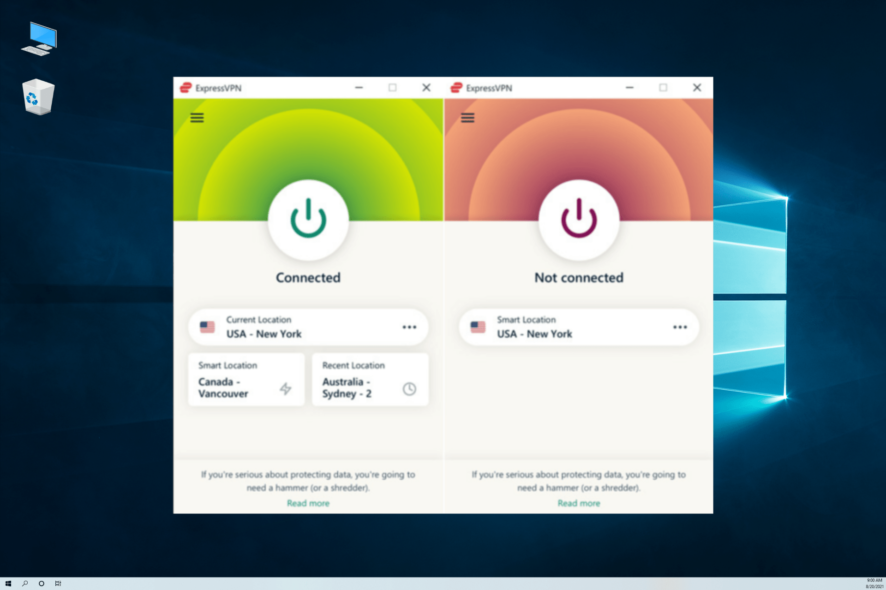
Введение
VPN (виртуальная частная сеть) шифрует трафик и позволяет обходить гео‑ограничения и цензуру. На Windows 10 иногда возникает проблема: после подключения к Интернету VPN оказывается блокирован — соединение не устанавливается или подключение есть, но интернета нет. Причины разные: настройки самой Windows, ограничения со стороны антивируса/фаервола, неверные параметры VPN или проблемы на стороне провайдера.
В этом материале мы переводим и дополняем исходный список обходных путей рабочими диагностическими шагами, тестами и операционными процедурами (SOP) — чтобы вы могли быстро восстановить доступ.
Important: при выполнении действий, которые меняют настройки сети или удаляют адаптеры, сохраните текущие конфигурации и резервные копии паролей.
Что может мешать подключению к VPN — кратко
- Неправильные учётные данные (логин/пароль, сертификат).
- Неверные дата/время на компьютере (проверка сертификатов и синхронизация времени).
- Проблемы с DNS или кэш браузера.
- Антивирус или Windows Defender блокирует клиент VPN.
- Правила Windows Firewall/Advanced Firewall мешают VPN‑трафику.
- Неправильный протокол (PPTP, L2TP/IPsec, OpenVPN, IKEv2) либо несовместимость с сетью.
- Сбои в самой VPN‑сети или выбранном сервере.
Быстрый список для проверки (предварительная диагностика)
- Проверьте системные дату и время — они должны быть правильными.
- Убедитесь, что интернет‑соединение стабильно (Wi‑Fi/кабель).
- Дважды проверьте логин/пароль и тип аутентификации у провайдера.
- Попробуйте подключиться к другому серверу VPN или через другую сеть (мобильный хотспот).
- Временно отключите антивирус/фаервол и проверьте подключение.
- Очистите DNS: ipconfig /flushdns.
- Если ничего не помогает — переустановите клиент VPN или настройте встроенный Windows VPN вручную.
Основные решения — подробные инструкции
1. Проверьте и установите правильные дату и время
Почему это важно: многие VPN‑сертификаты и протоколы зависят от корректности системного времени. При большой рассинхронизации сертификаты могут считаться просроченными.
Шаги:
- Откройте «Пуск» > «Параметры» > «Время и язык» > «Дата и время».
- Включите «Установить время автоматически». Если автоматическая синхронизация не работает, временно отключите её и установите дату/время вручную.
- Убедитесь, что выбран корректный часовой пояс. При необходимости измените регион на тот, который совпадает с регионом VPN‑сервера (это бывает полезно для некоторых провайдеров и тестирования).
Советы:
- Если компьютер находится в корпоративной среде, проверьте синхронизацию с доменным контроллером.
- После изменения времени перезапустите VPN‑клиент.
2. Попробуйте другой VPN‑сервер или полностью другой провайдер
Почему: проблема может быть не на вашей машине, а на стороне VPN‑сервера или его маршрутизации. Тестирование другого сервера помогает исключить локальные причины.
Что делать:
- В клиенте VPN выберите другой регион/сервер.
- Если доступен «быстрый тест скорости» или «ping» в клиенте — воспользуйтесь.
- При возможности попробуйте пробную версию другого провайдера, например ExpressVPN (линия рекомендаций из исходного материала). Это покажет, воспроизводится ли проблема с другим стеком протоколов.
Когда это не помогает:
- Если другой провайдер тоже не подключается в той же сети, вероятна проблема локальной сети, роутера или провайдера интернет‑услуг.
3. Ручная настройка VPN в Windows (встроенный клиент)
Ситуации, когда это полезно: если поставщик VPN дал только адрес сервера и параметры (тип протокола, тип входа), или если клиент‑приложение конфликтует с системными компонентами.
Инструкция (локализованные элементы интерфейса указаны для Windows 10):
- Щёлкните правой кнопкой по «Пуск» > «Параметры» > «Сеть и Интернет» > «VPN».
(Описание изображения: окно настроек «VPN» в «Параметры» Windows 10.)
- Нажмите «Добавить подключение VPN».
- В поле «Поставщик VPN» выберите «Windows (встроенный)».
- В поле «Имя подключения» введите понятное имя (например, название провайдера + город сервера).
- В поле «Имя или адрес сервера» укажите адрес, который дал провайдер.
- В «Тип VPN» выберите нужный протокол (PPTP, L2TP/IPsec с предварительным ключом, SSTP, IKEv2). Если провайдер дал инструкции — следуйте им.
- В «Тип данных для входа» выберите способ: имя/пароль, smart‑card или сертификат.
- Сохраните и нажмите «Подключиться». Если требуется дополнительная настройка (например, пред‑shared key для L2TP), заполните соответствующие поля в свойствах подключения.
Примечания:
- Для L2TP‑IPsec часто требуется предварительно‑общий ключ (pre‑shared key) или сертификат.
- Для OpenVPN встроенного варианта нет — нужен клиент OpenVPN‑GUI или клиент провайдера.
4. Исключение VPN в настройках антивируса/Windows Defender
Антивирус может воспринимать сетевой трафик клиента как подозрительный и блокировать. Чтобы проверить это, временно отключите защиту и попробуйте подключиться. Если после отключения VPN работает — добавьте клиент в исключения.
Windows Defender:
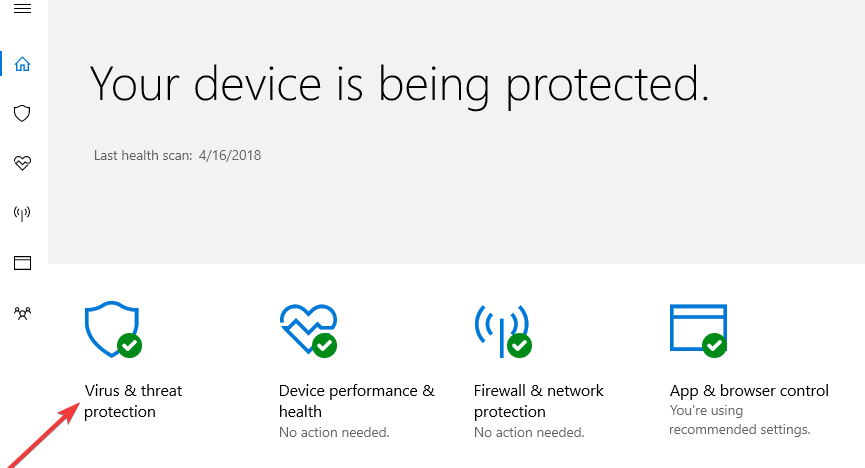
- Откройте «Центр безопасности Защитника Windows» (Windows Defender Security Center).
- Перейдите в «Защита от вирусов и угроз» > «Параметры защиты от вирусов и угроз».
- Прокрутите до «Исключения» и нажмите «Добавить или удалить исключения».
- Добавьте папку с установленным VPN‑клиентом или исполняемый файл (EXE).
(Описание изображения: раздел «Исключения» в Windows Defender.)
Important: если у вас сторонний антивирус, инструкция будет отличаться — откройте панель управления антивируса и найдите список исключений или «исключаемые приложения/процессы».
Дополнение по портам: некоторые VPN‑клиенты используют порты UDP 4500 и UDP 500 (IPsec/IKE) и TCP 1723 (PPTP). Если после исключения в антивирусе проблема сохраняется — проверьте правила фаервола/маршрутизатора.
5. Разрешение VPN в брандмауэре Windows
Если Windows Firewall блокирует клиент, добавьте приложение в список разрешённых:
- Пуск > введите «Разрешить запуск приложения через брандмауэр Windows» и нажмите Enter.
- Нажмите «Изменить параметры».

(Описание изображения: окно «Разрешённые приложения» в брандмауэре.)
- Нажмите «Разрешить другое приложение…», найдите исполняемый файл VPN‑клиента и добавьте его.
- Убедитесь, что стоят флажки для частной и/или публичной сетей в зависимости от сценария.
- Попробуйте подключиться снова.
Если используются расширенные правила:
- Откройте «Дополнительные параметры» в брандмауэре и убедитесь, что включены правила для соответствующих портов и протоколов (PPTP/Routing and Remote Access и пр.).
6. Сброс DNS и очистка кэша браузера
Иногда ISP предоставляет некорректные DNS‑записи, из‑за чего часть трафика «теряется» при подключении через VPN.
Шаги для DNS‑сброса:
- Пуск > введите «Командная строка».
- Щёлкните правой кнопкой по «Командная строка» и выберите «Запуск от имени администратора».
- Выполните команду: ipconfig /flushdns
При успешном выполнении вы увидите сообщение: “Windows IP Configuration. Successfully flushed the DNS Resolver Cache.”

(Описание изображения: окно командной строки с командой ipconfig /flushdns.)
Очистка кэша браузера (пример для Firefox):
- Откройте браузер > Ctrl+Shift+Delete.
- В «Временной диапазон» выберите «Все» или «За всё время».
- Отметьте «Кэш» и нажмите «Очистить сейчас».
Совет: та же комбинация работает в большинстве браузеров (Chrome, Edge, Opera).
7. Переустановка VPN‑клиента
Если клиент повреждён или его сетевые адаптеры некорректно зарегистрированы, переустановка часто решает проблему.
Шаги:
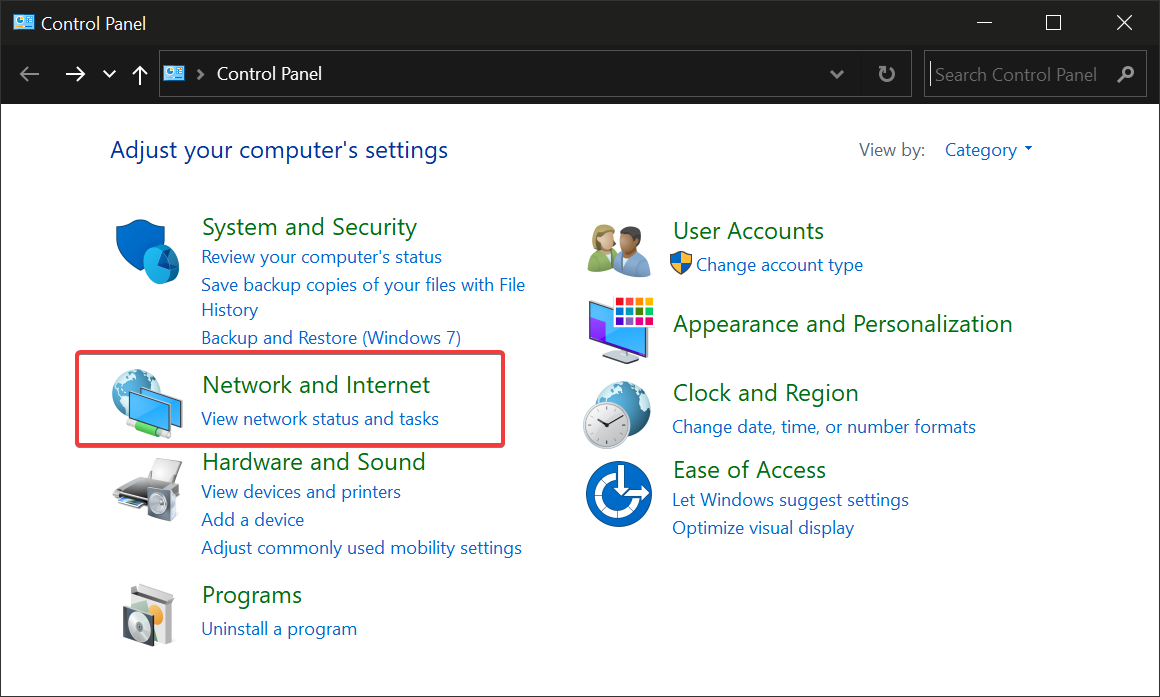
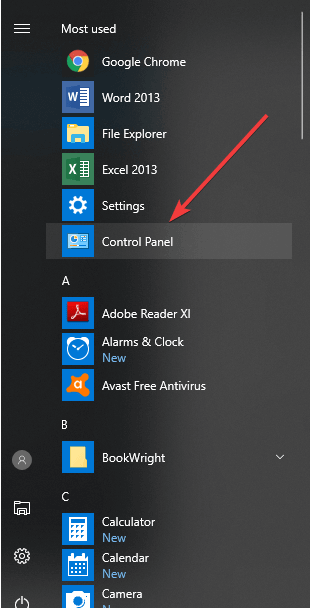
- Пуск > введите «Панель управления» и нажмите Enter.
- Выберите «Программы и компоненты» > «Удаление программы».
- Найдите VPN‑клиент в списке и удалите его.
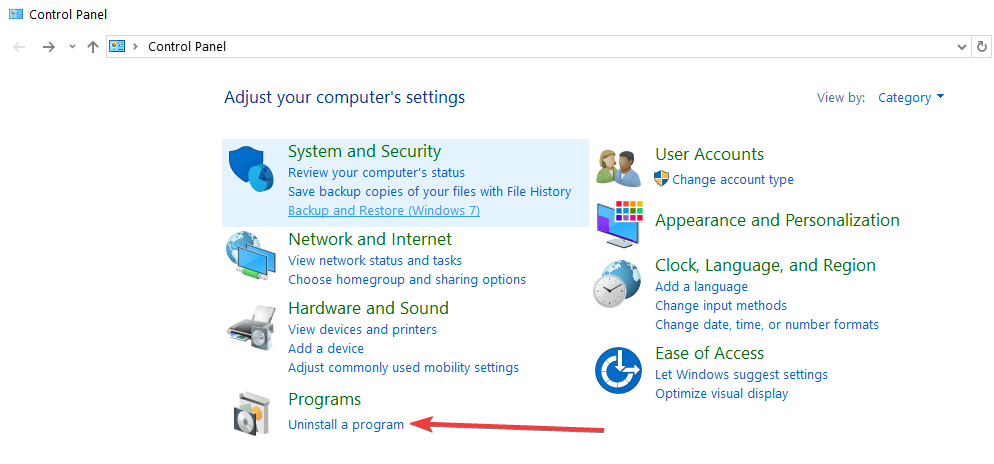
(Описание изображения: список программ в Панели управления Windows.)
- После удаления откройте «Сетевые подключения» (Start > Выполнить > ncpa.cpl) и удалите оставшиеся WAN Miniport, относящиеся к VPN (правый клик > Удалить).
- Перезагрузите компьютер и установите клиент заново, скачав свежую версию с официального сайта провайдера.
Примечание: для некоторых клиентов (OpenVPN, TAP адаптеры) может потребоваться установка драйверов TAP — убедитесь, что они корректно инсталлированы.
8. Включение правила PPTP в расширенных правилах брандмауэра
Если ваш провайдер использует PPTP, убедитесь, что в «Inbound Rules» и «Outbound Rules» включены правила «Routing and Remote Access (PPTP‑In)» и «Routing and Remote Access (PPTP‑Out)».
Шаги:
- Пуск > Панель управления > Брандмауэр Windows > «Дополнительные параметры».
- В списке правил найдите соответствующие записи и включите их.
(Описание изображения: окно «Дополнительные параметры» брандмауэра с правилами.)
Важно: PPTP считается устаревшим и менее безопасным протоколом; если возможно, переходите на L2TP/IPsec, IKEv2 или OpenVPN.
9. Установка обновлений Windows
Обновления Windows часто включают исправления сетевых стеков и драйверов. Перед длительной диагностикой проверьте, нет ли ожидающих обновлений.
Шаги:
- Пуск > введите «Обновления Windows» > Откройте «Параметры» > «Обновление и безопасность» > «Центр обновления Windows».
- Нажмите «Проверить наличие обновлений» и установите все доступные.
- Перезагрузите систему.
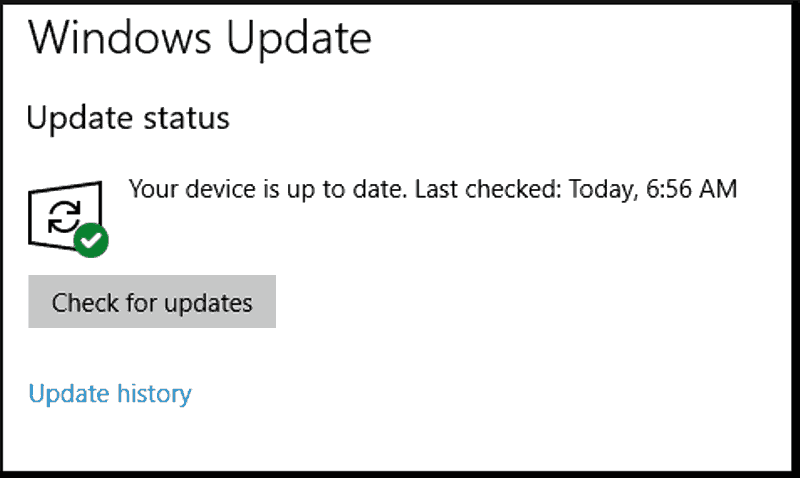
(Описание изображения: окно Центра обновления Windows 10.)
Когда перечисленные решения не помогают — расширенная диагностика
Если стандартный набор действий не дал результата, переходите к углублённой диагностике.
- Сетевые трассировки: выполните tracert до VPN‑сервера и проверьте, на каком узле теряется трафик.
- Логи VPN‑клиента: посмотрите логи (обычно есть раздел Debug/Logs), ищите ошибки авторизации, TLS/SSL, IKE или IPsec.
- Проверьте таблицу маршрутизации (route print) и правила политики безопасности (rsop для доменной политики). Если ваш компьютер управляется политиками домена, обратитесь к администратору.
- Попробуйте подключиться с другого устройства в той же сети — если и оно не подключается, проблема в сети/роутере/ISP.
- Тест безопасности: временно откройте все порты на роутере (DMZ для теста) и проверьте подключение (только как тест, не держите DMZ включённым постоянно).
Роль‑базированные чек‑листы
Чек‑лист для конечного пользователя:
- Система: дата и время корректны.
- Проверены логин/пароль/сертификат.
- Попытка смены сервера в клиенте.
- Отключён антивирус/добавлено исключение.
- Разрешено приложение в брандмауэре.
- Сброшен DNS, очищен кэш браузера.
- Переустановлен клиент при необходимости.
Чек‑лист для системного администратора:
- Проверены серверы аутентификации провайдера (RADIUS/LDAP).
- Проверены политики групп (GPO) на предмет блокировок VPN.
- Проведён анализ логов VPN‑шлюза.
- Проверена маршрутизация и NAT на периметре.
- Убедились, что IPsec/IKE политики согласованы между клиентом и сервером.
План инцидента и отката (incident runbook)
Цель: быстро вернуть пользователей в рабочее состояние с минимальным риском для безопасности.
- Подготовка:
- Сохраните копии текущих конфигураций клиента и брандмауэра.
- Соберите базовые логи (VPN‑клиент, Windows Event Viewer, маршрутизатор).
- Базовый ремонт (эскалация 1):
- Перезапустите сервис VPN на клиенте и на шлюзе.
- Переустановите клиент на проблемной машине.
- Если не помогает (эскалация 2):
- Проверьте сетевые правила на периметре (маршрутизатор/фаервол).
- Включите временный обходной путь: предоставьте доступ через альтернативный сервер или выделенный туннель (если есть).
- Откат изменений:
- Если после вмешательства ухудшилось состояние, верните сохранённые конфигурации и рестартуйте службы.
- Закрытие инцидента:
- Документируйте шаги, время и результат.
- При выявлении корня проблемы — подготовьте план профилактики.
Критерии приёмки (Test cases / Acceptance criteria)
- Пользователь может подключиться к VPN и получить доступ к корпоративным ресурсам.
- После подключения пинг до внутреннего сервера проходит успешно.
- Нет утечек DNS (проверить через сервисы проверки DNS leak).
- Трафик корректно шифруется, клиент указывает активное соединение и протокол.
Decision flowchart (Mermaid)
flowchart TD
  A[VPN не подключается] --> B{Дата/время верны?}
  B -- Нет --> B1[Исправить время и попробовать снова]
  B -- Да --> C{Интернет стабилен?}
  C -- Нет --> C1[Поменять сеть/перезагрузить роутер]
  C -- Да --> D{Антивирус/фаервол блокирует?}
  D -- Да --> D1[Добавить исключение/правило и проверить]
  D -- Нет --> E{Пробовал другой сервер/провайдер?}
  E -- Нет --> E1[Попробовать другой сервер или провайдера]
  E -- Да --> F{Переустановка помогла?}
  F -- Да --> G[Проблема решена]
  F -- Нет --> H[Углублённая диагностика: логи, трассировка, тесты]
(Диаграмма позволяет быстро определить следующий диагностический шаг.)
Ментальные модели и эвристики для быстрого решения
- Правило 1: «Внешнее или внутреннее?» — сначала выясните, воспроизводится ли проблема на другом устройстве или в другой сети. Если да — ошибка внешняя.
- Правило 2: «Сервис или клиент?» — переключитесь на другой сервер/провайдера: если работает — виноват сервер/провайдер.
- Правило 3: «Простые вещи первыми» — сначала проверяйте дату/время, DNS, перезагрузку и исключения в антивирусе.
Альтернативные подходы
- Использовать альтернативные клиенты (OpenVPN‑GUI, WireGuard) когда провайдер поддерживает соответствующий протокол.
- Настроить вручную встроенное подключение Windows для исключения ошибок в клиенте провайдера.
- Если корпоративная сеть блокирует VPN, настроить корпоративный прокси или SSL‑VPN (SSTP) как обход.
Когда метод не сработает — контрпримеры
- В сетях с активной блокировкой (например, некоторые публичные Wi‑Fi, государственные фильтры) обычные VPN‑протоколы могут быть заблокированы. В таких случаях нужны протоколы маскировки трафика или обфускация (obfuscated servers), которые не поддерживаются всеми провайдерами.
- Если проблема на стороне VPN‑шлюза (аппаратный сбой, перегрузка) — локальные меры не помогут, потребуется вмешательство провайдера.
Совместимость и заметки по миграции
- Некоторые старые VPN (PPTP) работают на Windows 10, но считаются небезопасными. Для корпоративной миграции следует переходить на IKEv2, L2TP/IPsec или OpenVPN/WireGuard.
- При обновлении Windows важно проверить совместимость клиентских драйверов (TAP/WAN Miniport). При длинных разграничениях безопасности обновляйте клиенты вместе с системой.
Небольшая методология (mini‑methodology) для диагностики VPN на Windows 10
- Сбор информации: логи клиента, события Windows (Event Viewer), скриншоты ошибок.
- Идентификация: воспроизводится ли на другом устройстве/сети.
- Локальный ремонт: дата/время, DNS, исключения антивируса, брандмауэр.
- Тестирование: замена сервера/провайдера, смена протокола.
- Эскалация: анализ маршрутов, трассировка, привлечение провайдера.
Краткая сводка рекомендаций (SOP)
- Всегда начинайте с простых проверок: дата/время, перезагрузка, подключение к другой сети.
- Если используете корпоративный VPN — синхронизируйтесь с IT‑отделом до внесения изменений в настройки.
- После удаления адаптеров и переустановки — перезагружайте компьютер для корректной инициализации драйверов.
- Документируйте все изменения и держите резервные копии конфигураций.
Полезные команды и сниппеты
- Сброс DNS: ipconfig /flushdns
- Просмотр таблицы маршрутизации: route print
- Трассировка до сервера: tracert <адрес_сервера>
- Открытие сетевых подключений: ncpa.cpl
1‑строчный глоссарий
- VPN — виртуальная частная сеть для шифрования трафика.
- TAP/WAN Miniport — виртуальные сетевые адаптеры, используемые VPN‑клиентами.
- PPTP, L2TP, IKEv2, OpenVPN — распространённые протоколы VPN.
Часто задаваемые вопросы (FAQ)
Q: Почему после подключения к VPN нет интернета?
A: Возможные причины — конфликт маршрутов (split tunneling), некорректные DNS, правила брандмауэра, либо сервер не маршрутизирует трафик в Интернет. Проверьте маршрут и DNS.
Q: Можно ли обязательно доверять тем VPN, которые рекомендуют обзоры?
A: Нет универсальной гарантии. Оценивайте политику логирования, местоположение компании, протоколы шифрования и результаты независимых аудитов.
Q: Нужно ли удалять старые WAN miniport адаптеры вручную?
A: Иногда да — если после удаления клиента адаптеры остались и мешают корректной работе. Удаляйте только те, которые явно относятся к удалённому VPN и которые вы можете восстановить при необходимости.
Итоги
- Большинство проблем с блокировкой VPN в Windows 10 решаются через проверку времени/дат, исключения в антивирусе и брандмауэре, сброс DNS и переустановку клиента.
- Если стандартные методы не помогают — переходите к логам, трассировке и тестированию на другом устройстве/сети.
- Для корпоративной среды согласовывайте изменения с IT‑отделом и документируйте шаги.
Summary:
- Проверяйте простые вещи в первую очередь.
- Сохраняйте логи и конфигурации перед изменениями.
- Используйте альтернативные серверы и клиентов для диагностики.
Если вы решили проблему — напишите, какой шаг помог, это поможет другим читателям и администраторам быстрее локализовать схожие инциденты.

Похожие материалы

Несколько аккаунтов Skype: Multi Skype Launcher

Журнал для работы: повысить продуктивность

Персональные звуки уведомлений на Android

Скачивание шоу Hulu для офлайн‑просмотра

Microsoft Start: персонализированная новостная лента
