
Не удаётся подключиться к 5 GHz Wi‑Fi в Windows 11 — как исправить
Если Windows 11 не видит или не подключается к вашей 5 GHz сети, сначала проверьте совместимость адаптера и роутера, обновите драйверы и прошивку, затем последовательно выполните встроенные средства устранения неполадок и сброс сетевых настроек. В тексте — пошаговые методы, инструкция для администратора и чек‑листы для быстрого поиска причины.
Почему это важно
5 GHz диапазон обычно даёт более высокую скорость и меньше помех по сравнению с 2.4 GHz, поэтому многие современные роутеры предлагают оба диапазона одновременно. Когда устройство не подключается к 5 GHz, вы теряете потенциальную производительность и стабильность соединения.
Краткое определение
5 GHz Wi‑Fi — это диапазон радиочастот для беспроводных сетей, который обеспечивает более высокие скорости и меньшее количество помех, но меньшую дальность по сравнению с 2.4 GHz.
Причины, по которым Windows 11 не подключается к 5 GHz
- Неподдерживаемый адаптер. Старые или дешёвые USB/PCIe адаптеры могут не поддерживать 5 GHz. Также драйверы, не совместимые с Windows 11, могут ограничивать функционал.
- Проблемы с роутером. Неправильные настройки, устаревшая прошивка или аппаратный сбой роутера могут скрывать SSID 5 GHz.
- Неверные настройки в Windows или драйвере. В Device Manager могут быть параметры, которые принудительно заставляют адаптер работать только в 2.4 GHz.
- Сбой драйверов. Неполный/повреждённый драйвер вызывает отсутствие подключения или постоянные отвали.
- Региональные ограничения каналов. В некоторых странах разрешены не все 5 GHz каналы — если роутер использует недопустимый канал, устройство может не увидеть сеть.
- Аппаратный дефект адаптера. Физическая проблема с радиомодулем или антенной.
Как проверить, поддерживает ли ваш ПК 5 GHz
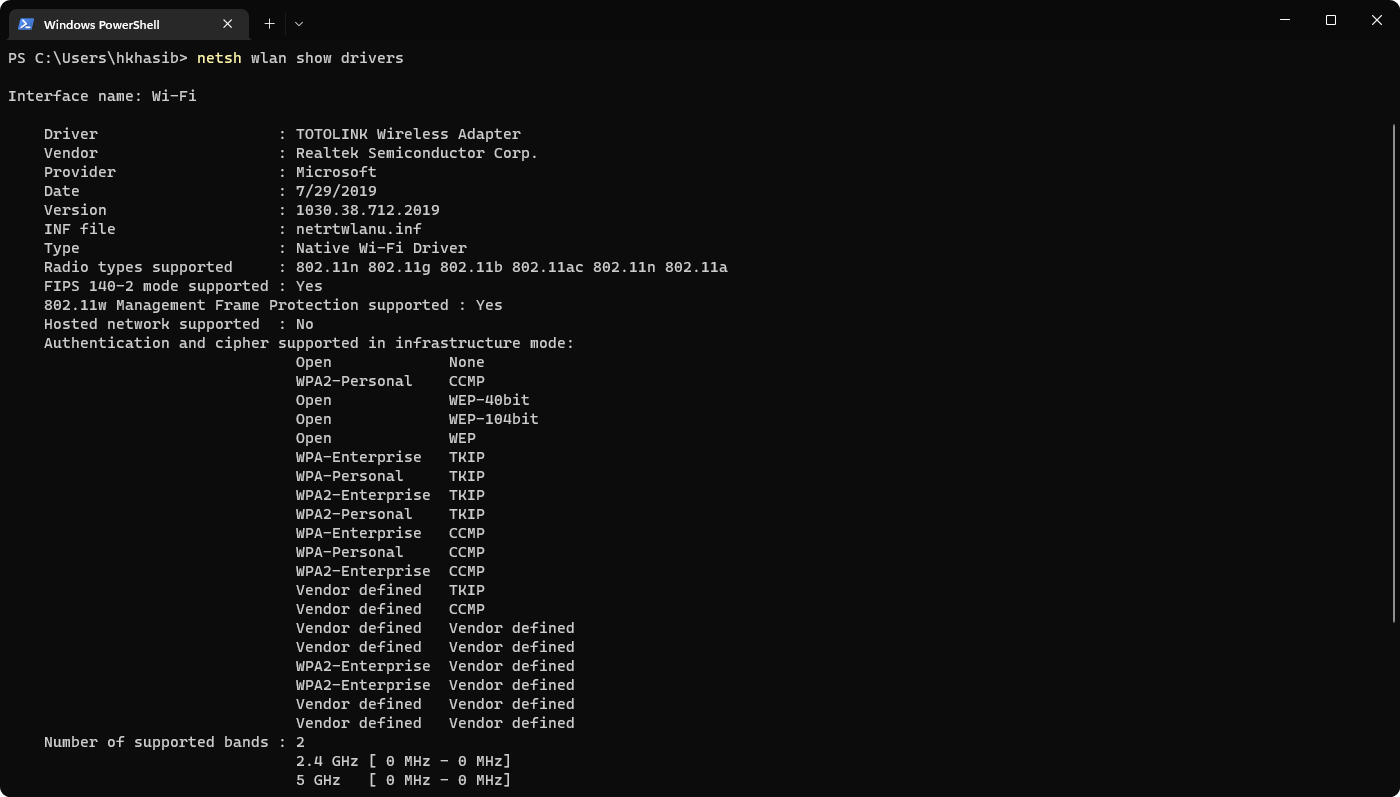
- Нажмите Win + X и откройте Терминал.
- Выполните команду:
netsh wlan show drivers
В разделе Supported radio types или Supported bands ищите указания на 5 GHz, 802.11a, 802.11n (если указан режим 5 GHz), 802.11ac или 802.11ax — эти стандарты поддерживают 5 GHz. Если видите только 802.11b/g или только 2.4 GHz — адаптер не поддерживает 5 GHz.
Важно: в поле Radio type иногда указывают конкретные режимы (например, 802.11ac) вместо слова “5 GHz”. Это нормально — такие режимы означают поддержку 5 GHz.
До начала: что проверить в первую очередь
- Обновите Windows 11 через «Параметры» → «Центр обновления Windows».
- Обновите драйвер беспроводного адаптера (официальный сайт производителя или встроенный центр обновления Windows).
- Перезагрузите ПК и сделайте power cycle роутера (выключить питание на 10–20 секунд, затем включить).
- Убедитесь, что роутер действительно вещает 5 GHz: в интерфейсе роутера проверьте включён ли SSID для 5 GHz.
- Проверьте, использует ли роутер канал вне допустимого диапазона для вашей страны (особенно актуально для 5 GHz).
Пошаговые методы устранения неполадок
Ниже перечислены методы по возрастанию вмешательства — от простых до радикальных. Пробуйте в указанном порядке.
1. Запустите средство устранения неполадок сетевого адаптера
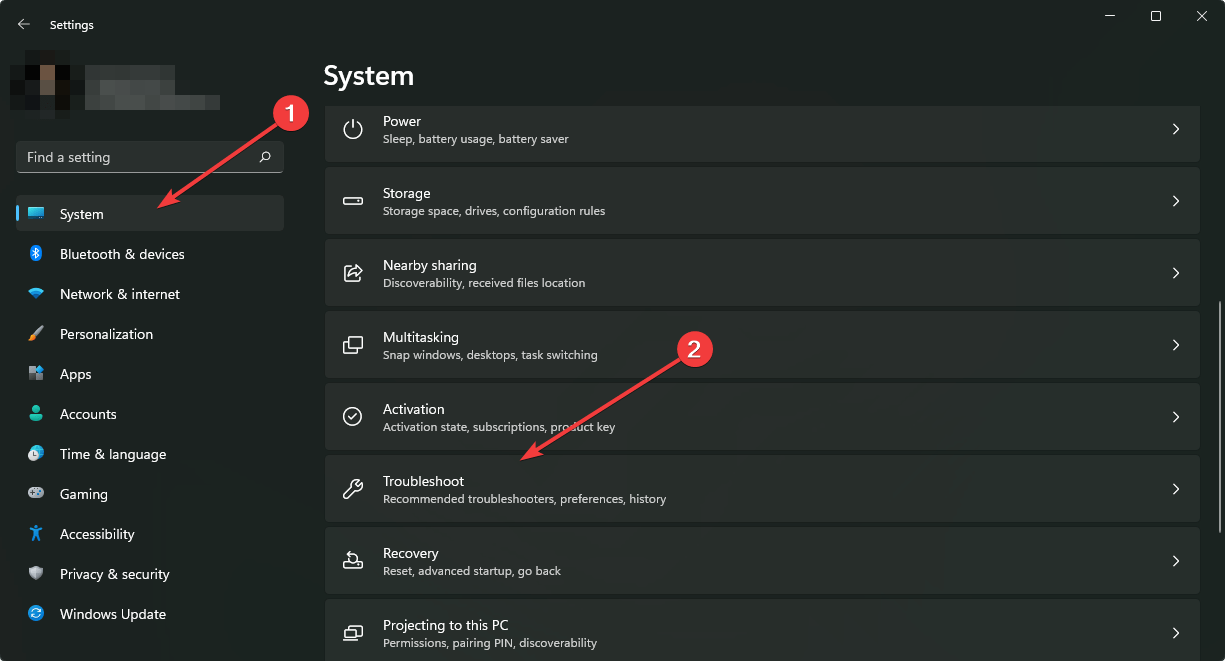
- Нажмите Win + I, откройте «Система» → «Устранение неполадок».
- Перейдите в «Другие средства устранения неполадок».
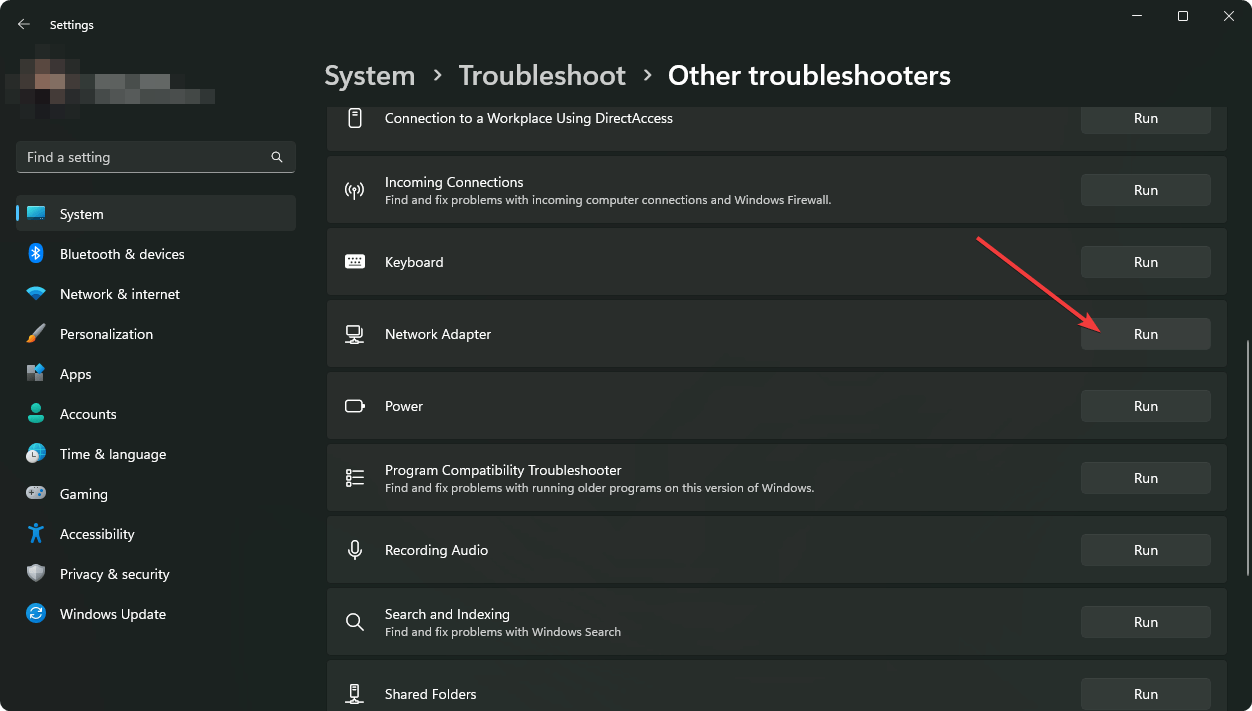
- Запустите «Сетевой адаптер».
- Выберите ваш Wi‑Fi адаптер и следуйте подсказкам.
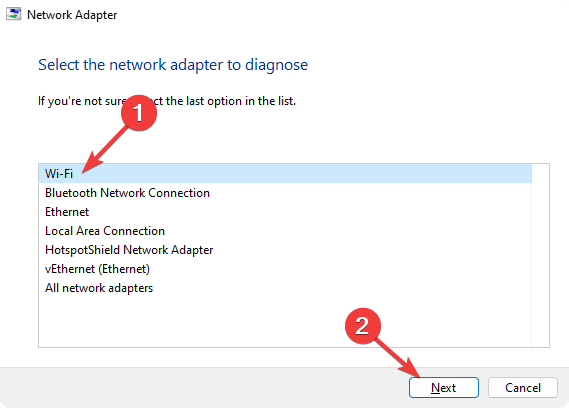
Это встроенное средство автоматически обнаружит распространённые ошибки настроек и предложит исправления.
2. Установите предпочтение 5 GHz в свойствах адаптера
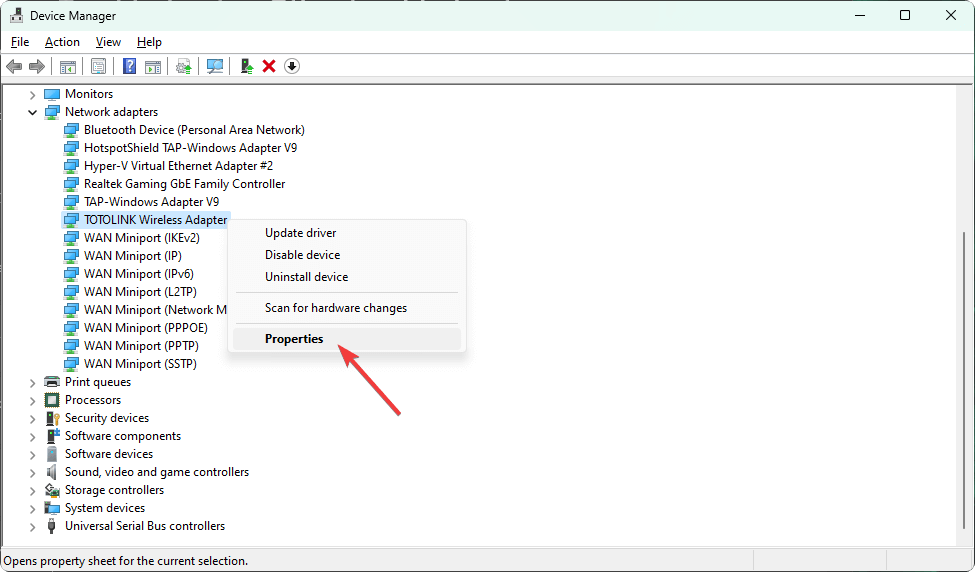
- Нажмите Win + X → Диспетчер устройств.
- Разверните «Сетевые адаптеры».
- Щёлкните правой кнопкой по беспроводному адаптеру → Свойства.
- Вкладка “Дополнительно”. Найдите опции с названиями Wireless Mode, Preferred Band, Band, or 802.11 Mode и выберите значения, соответствующие 5 GHz (например, 802.11ac, 5 GHz, or Prefer 5.2 GHz).
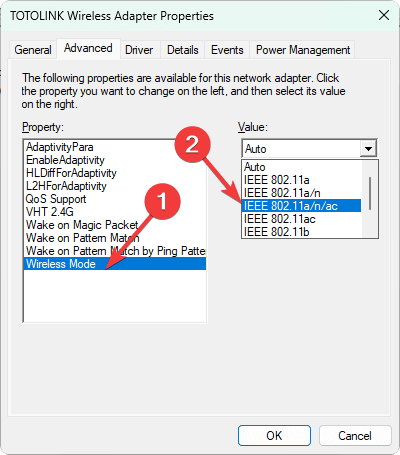
- Нажмите OK.
Советы: для некоторых драйверов значение 5 GHz скрыто под стандартами (802.11ac/ax). Попробуйте несколько значений и перезагрузитесь.
3. Отключите и снова включите адаптер
- В Диспетчере устройств правой кнопкой по адаптеру → Отключить устройство.
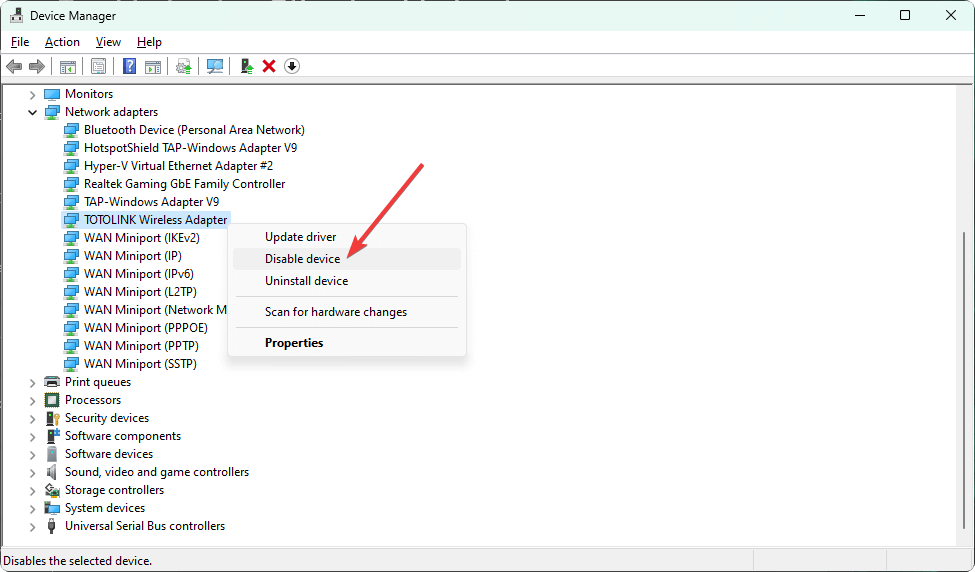
- Через пару секунд выберите «Включить устройство».
Это простая операция, которая часто восстанавливает корректный режим работы радиомодуля.
4. Сброс TCP/IP и DNS
- Откройте Терминал (Win + X → Терминал).
- Выполните:
netsh winsock reset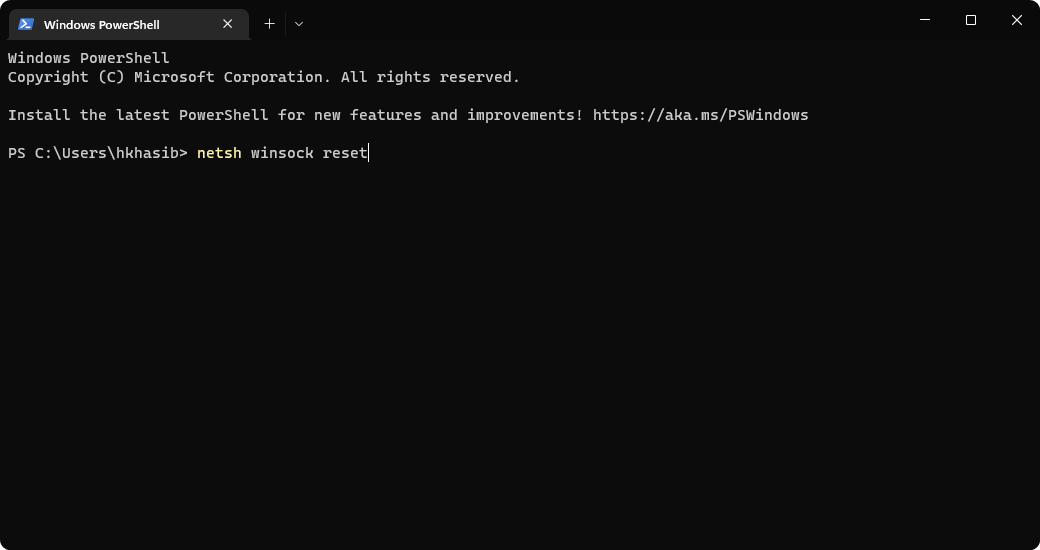
- Затем выполните команды по очереди:
netsh int ip reset
ipconfig /release
ipconfig /flushdns
ipconfig /renew
После этого перезапустите компьютер и попробуйте подключиться к 5 GHz сети.
5. Переустановите беспроводной адаптер
5.1 Удаление адаптера
- В Диспетчере устройств правой кнопкой по адаптеру → Удалить устройство.
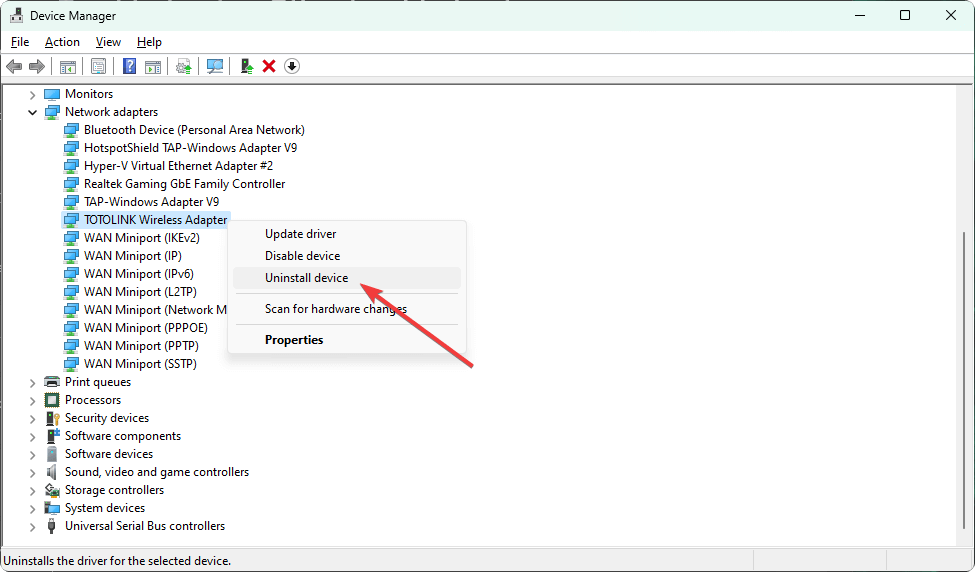
- Отметьте «Удалить драйвер для этого устройства», если доступно, и подтвердите.
5.2 Установка драйвера
- Зайдите на сайт производителя ноутбука или адаптера и скачайте последнюю версию драйвера.
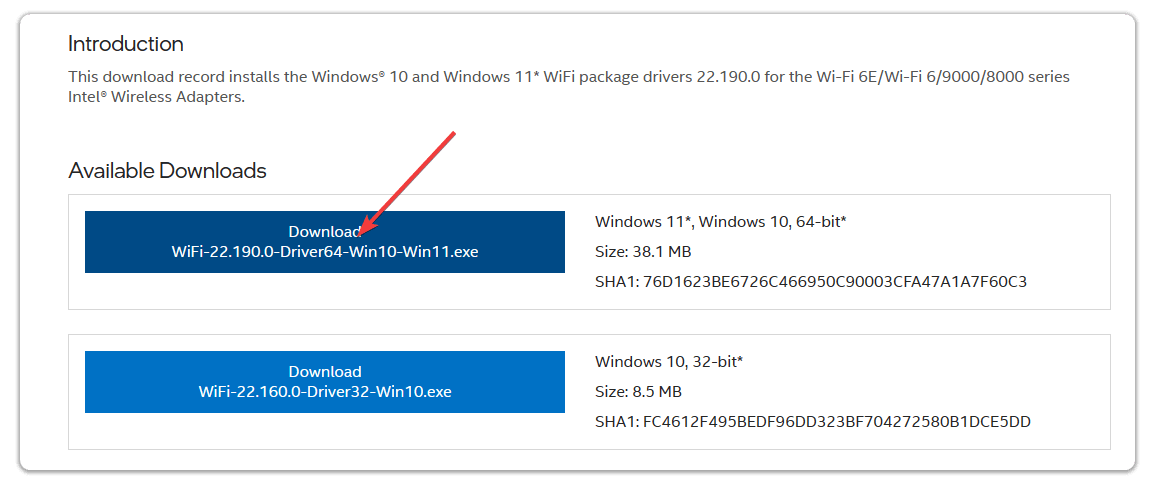
- Установите драйвер и перезагрузите систему.
Альтернатива: используйте официальный инструмент производителя для автоматического обновления драйверов. Избегайте сомнительных «универсальных» обновляторов.
6. Проверка настроек роутера и региональных каналов
- В веб-интерфейсе роутера проверьте: включён ли SSID для 5 GHz, не стоит ли режим «скрытый SSID», и какие каналы используются.
- Если роутер использует автоматический выбор канала, переключитесь вручную на каналы, обычно безопасные: 36, 40, 44, 48 (нижняя группа), или 149, 153, 157, 161 (верхняя группа). Некоторые устройства и регионы не поддерживают высокие каналы или DFS‑каналы.
- Обновите прошивку роутера до последней версии.
Important: если в вашей стране запрещены определённые каналы 5 GHz, ваш адаптер может не подключиться к таким каналам — проверьте региональные настройки (Regulatory Domain) в интерфейсе роутера.
7. Аппаратная проверка и альтернативы
- Попробуйте подключиться к 5 GHz сети другим устройством (смартфон, ноутбук). Если другое устройство видит сеть — проблема на ПК.
- Если ПК не видит никакой 5 GHz сети, попробуйте внешний USB Wi‑Fi адаптер с поддержкой 5 GHz.
- Если ноутбук новый и не видит 5 GHz, обратитесь в сервис — возможно, проблема с антенной или модулем.
Когда эти методы не помогут — когда искать другие причины
- Аппаратный дефект адаптера (требуется замена или ремонт).
- Конфликты с виртуальными сетевыми адаптерами (VPN, Docker, Hyper‑V) — временно отключите их для теста.
- Политики безопасности корпоративной сети, ограничивающие диапазоны.
Быстрый чек‑лист для домашнего пользователя
- Wi‑Fi адаптер поддерживает 5 GHz (netsh wlan show drivers).
- Windows и драйверы обновлены.
- Роутер вещает 5 GHz SSID и не использует запрещённый канал.
- Адаптер в свойствах не принуждён работать только в 2.4 GHz.
- Сброс сети (winsock/ip) выполнен.
- При необходимости — переустановлен драйвер.
Чек‑лист для IT‑администратора
- Проверьте журналы роутера и контроллера Wi‑Fi на наличие ошибок аутентификации или ограничений по устройствам.
- Убедитесь, что RADIUS/802.1X настройки корректны для диапазона 5 GHz.
- Протестируйте подключение в разных точках доступа и на разных каналах.
- Проверьте, не переводит ли политика управления энергопотреблением адаптер в режим экономии, отключающий 5 GHz.
Mapa решений — простое дерево принятия решения
flowchart TD
  A[Проблема: нет подключения к 5 GHz] --> B{Адаптер видит 5 GHz?}
  B -- Да --> C{Другое устройство подключается?}
  B -- Нет --> D[Проверить драйвер и поддержку 5 GHz]
  C -- Да --> E[Проблема на ПК: переустановка драйвера, сброс сети]
  C -- Нет --> F[Проблема с роутером: прошивка, канал, SSID]
  D --> G[Обновить/переустановить драйвер или заменить адаптер]
  F --> H[Изменить канал/прошивку/настройки региона]
  E --> I[Если не помогает — аппаратная диагностика]
Совместимость стандартов 1‑строчник
- 802.11a/ac/ax — поддерживают 5 GHz; 802.11b/g — только 2.4 GHz; 802.11n может работать в 2.4 GHz и в 5 GHz в зависимости от реализации.
Критерии приёмки
- ПК видит SSID 5 GHz и подключается без ошибок.
- Скорость и стабильность соединения соответствуют ожиданиям для вашего интернет‑плана и возможностей роутера.
- Подключение сохраняется после перезагрузки ПК и роутера.
Типичные ошибки и как их распознать
- “Сеть недоступна” — возможно, скрытый SSID или ошибка аутентификации (ключ сети). Проверьте пароль и видимость SSID.
- “Не удаётся подключиться” с кодом ошибки — снимите лог сети и проверьте код в документации Microsoft.
- Появление сети, но без интернета — проблема с маршрутизацией или DNS; проверьте ipconfig и шлюз по умолчанию.
Полезные команды для диагностики
netsh wlan show drivers
netsh wlan show networks mode=bssid
ipconfig /all
netsh winsock reset
netsh int ip reset
ping 8.8.8.8
tracert 8.8.8.8
Короткое руководство для экстренных случаев
- Перезагрузите ПК и роутер.
- Временно отключите VPN/виртуальные адаптеры.
- Запустите средство устранения неполадок сети.
- Сбросьте winsock и TCP/IP.
- Если не помогло — переустановите драйвер или используйте внешний USB‑адаптер 5 GHz.
Когда лучше обратиться в сервис
- Если после всех программных методов адаптер по‑прежнему не видит 5 GHz, и другие устройства сеть видят — вероятно аппаратный дефект.
- Если ноутбук на гарантии — официальный сервисный центр может заменить модуль.
Заключение
Проблемы с подключением к 5 GHz в Windows 11 чаще всего решаются обновлением драйверов, проверкой настроек адаптера и роутера, а также сбросом сетевых стеков. Если стандартные шаги не помогают, сосредоточьтесь на аппаратной диагностике или временном использовании внешнего USB‑адаптера.
Если у вас остались вопросы или появились уникальные симптомы, опишите модель адаптера и роутера, показы ошибок, и мы поможем дальше.
Читать больше по теме
- D3dx11_42.dll Not Found: How to Fix it
- Windows 11 Shutdown After Inactivity: 4 Ways to Stop it
- Windows Shuts Down Instead of Restarting: 4 Ways to Fix it

Похожие материалы

Несколько аккаунтов Skype: Multi Skype Launcher

Журнал для работы: повысить продуктивность

Персональные звуки уведомлений на Android

Скачивание шоу Hulu для офлайн‑просмотра

Microsoft Start: персонализированная новостная лента
