
Не удаётся изменить разрешение экрана в Windows 11 — что делать
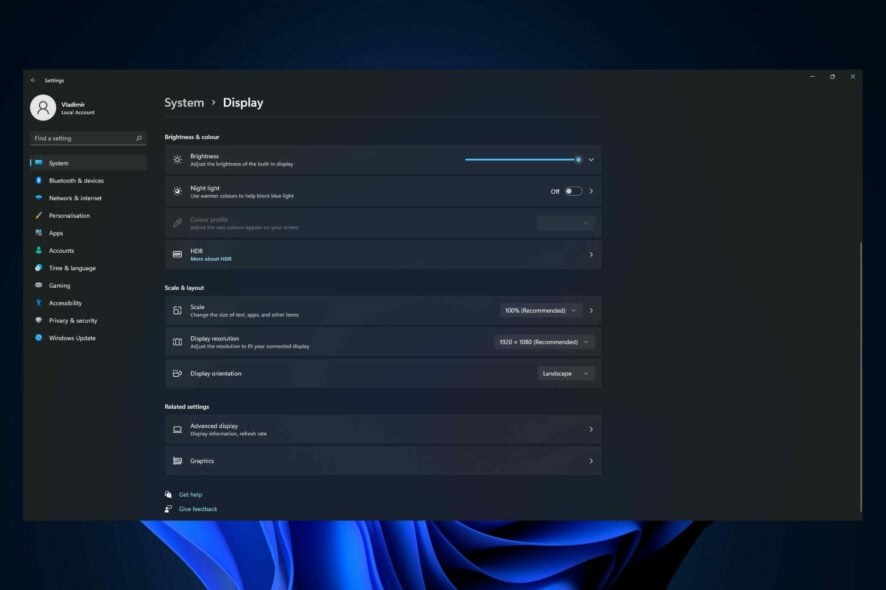
Если разрешение экрана выставлено не на рекомендованное значение или опция “Display resolution” (Разрешение экрана) неактивна (серого цвета), можно исправить проблему пошагово. Причины варьируются: устаревшие драйверы видеокарты, несовместимость ПО, аппаратные ограничения, конфликт программ, вредоносное ПО или некорректные изменения в ОС.
В этой статье — понятные инструкции, дополнительные подходы, чек‑листы и диагностическое дерево, чтобы быстро вернуть корректное разрешение.
Что делать, если не удаётся изменить разрешение в Windows 11
Ниже — проверенные шаги, выполнять желательно в указанном порядке. После каждого крупного шага проверьте, решена ли проблема.
1. Обновите драйвер адаптера дисплея
- Нажмите Windows + I, чтобы открыть приложение Настройки, и выберите раздел “Дисплей”.
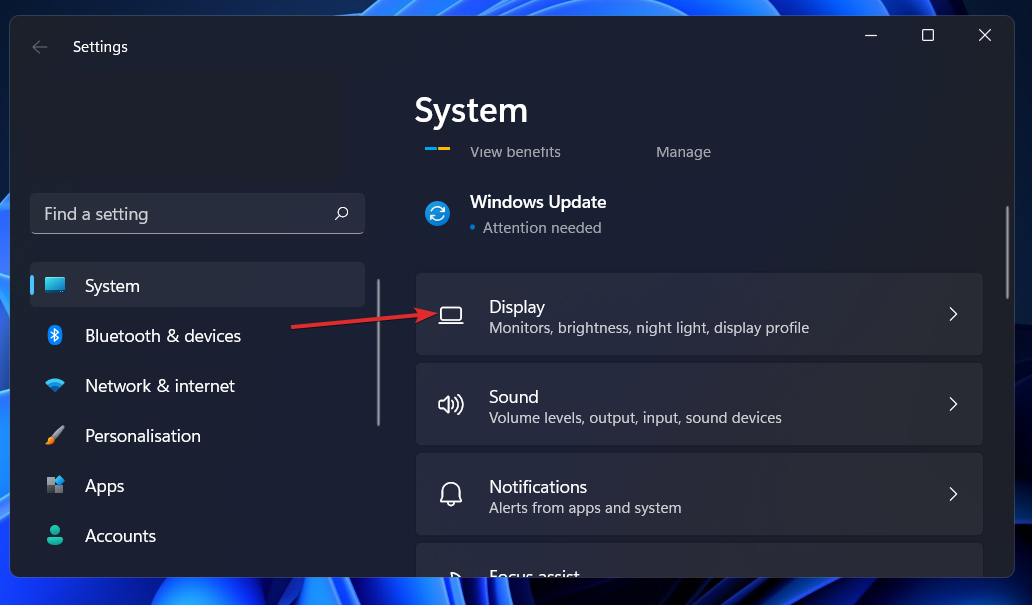
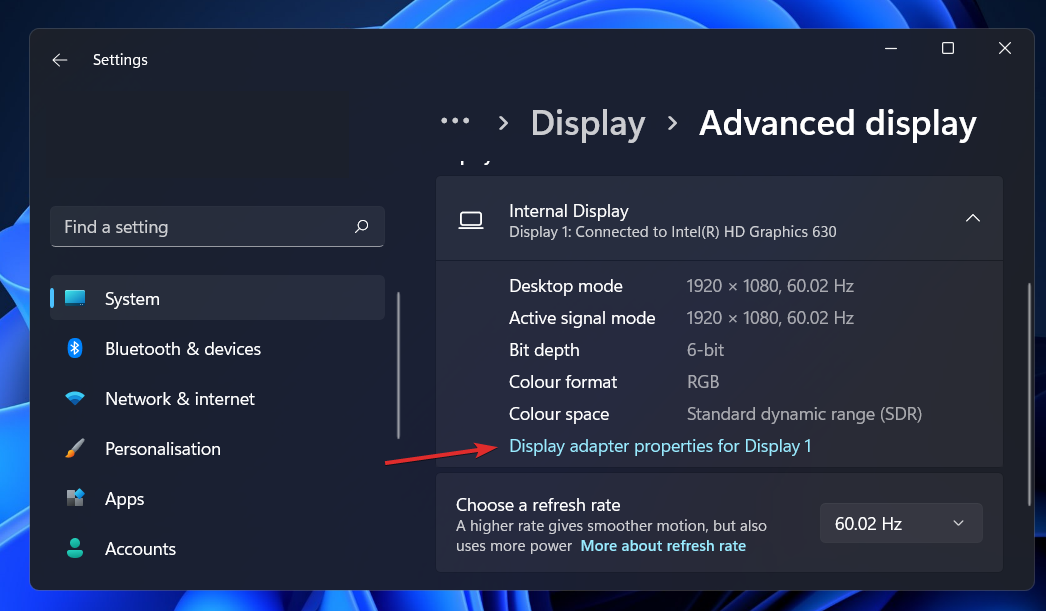
- Прокрутите вниз до “Дополнительные параметры дисплея” и откройте этот раздел.

- Нажмите “Свойства адаптера дисплея для Дисплея 1”.
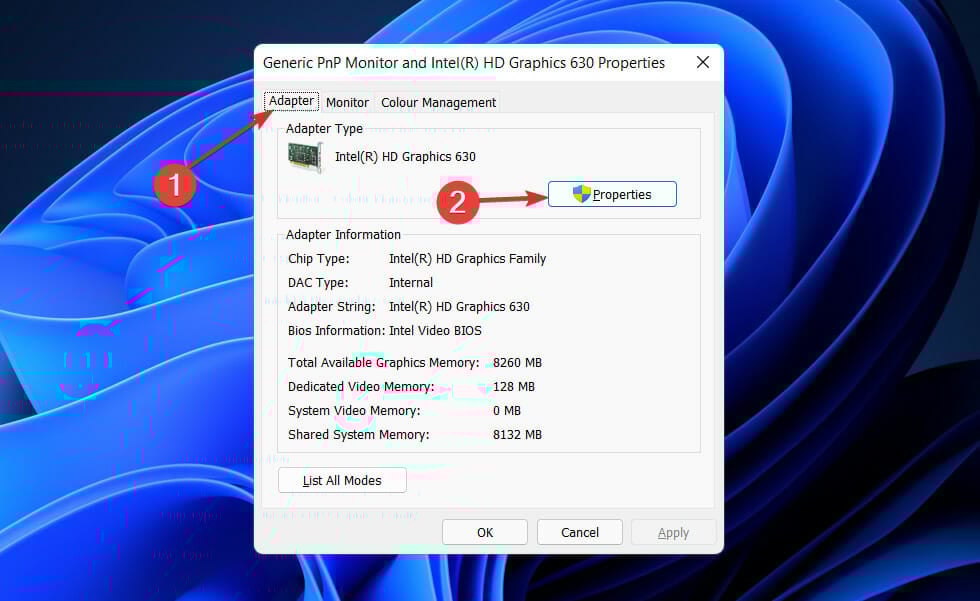
- Перейдите на вкладку “Адаптер“ и нажмите “Свойства”.
- На вкладке “Драйвер“ нажмите “Обновить драйвер“ и выберите автоматический поиск обновлений.
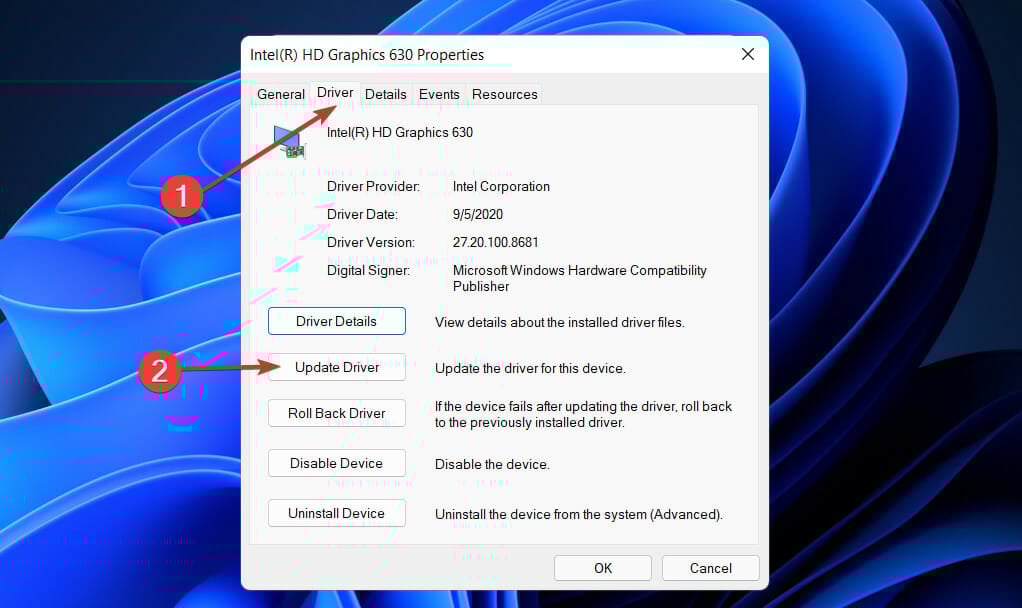
Windows выполнит поиск и установит доступный драйвер. После установки перезагрузите ПК и снова проверьте параметры экрана.
Примечание: если у вас дискретная видеокарта (NVIDIA/AMD), полезно также загрузить драйвер с сайта производителя — он часто новее, чем в Центре обновления Windows.
2. Обновите драйвер NVIDIA (если применимо)
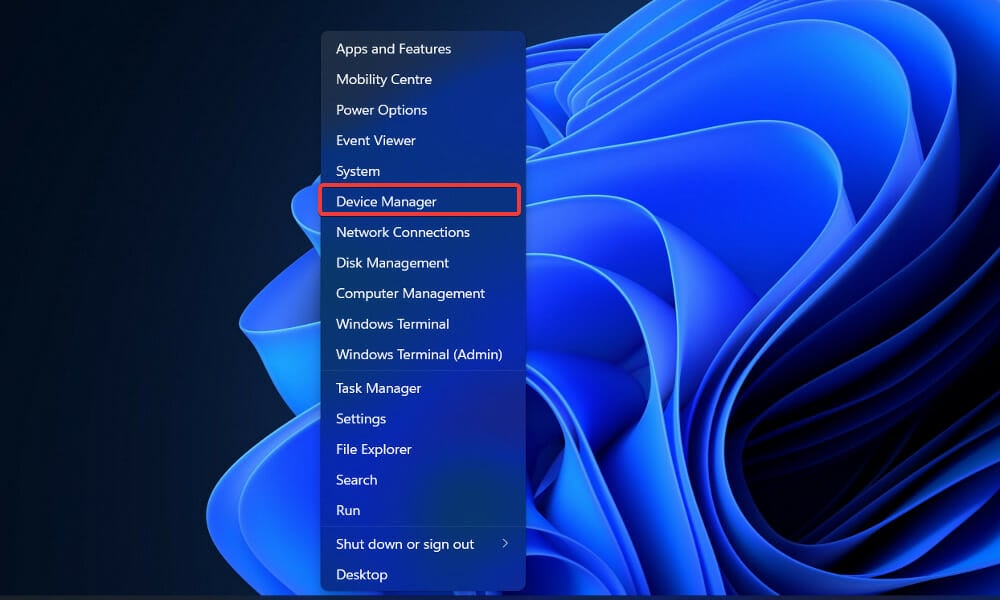
- Щёлкните правой кнопкой по иконке Пуск и откройте Диспетчер устройств.
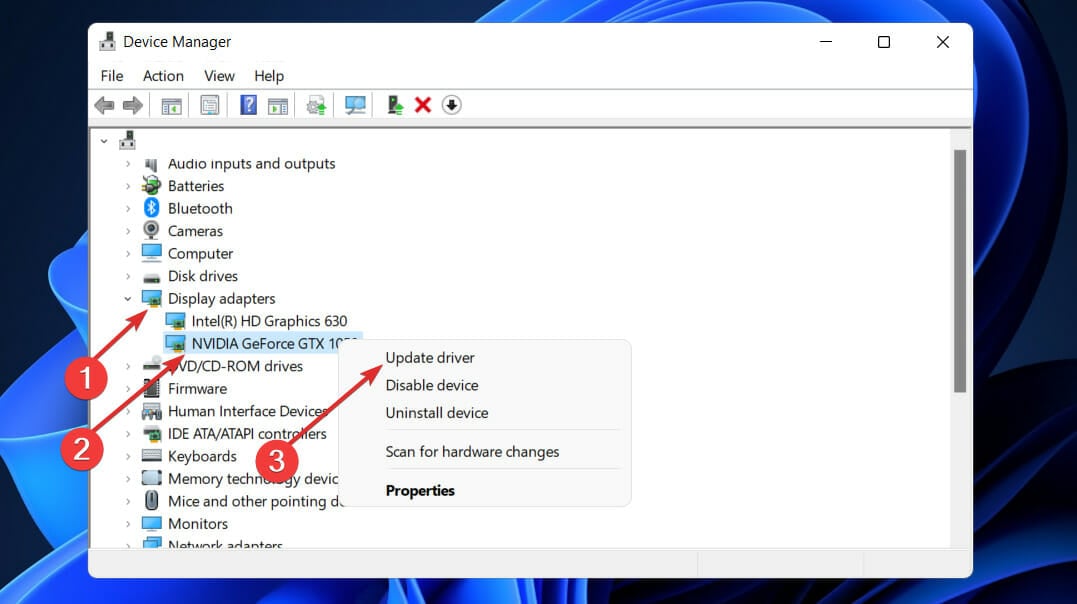
- Разверните раздел “Видеоадаптеры”, щёлкните правой кнопкой по NVIDIA и выберите “Обновить драйвер“.
- Выберите “Автоматический поиск драйверов”.
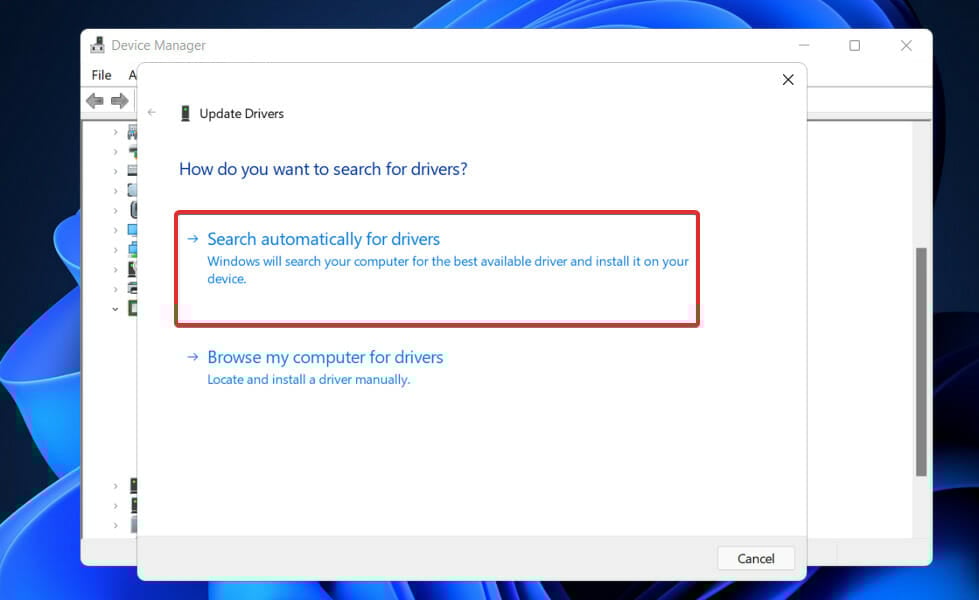
После установки обязательно перезагрузите систему.
3. Переустановите драйвер дисплея
Откройте Диспетчер устройств (правый клик по Пуск).
Разверните “Видеоадаптеры”, выберите Intel/AMD/нейтральный адаптер, щёлкните “Удалить устройство” и подтвердите удаление драйвера при запросе.
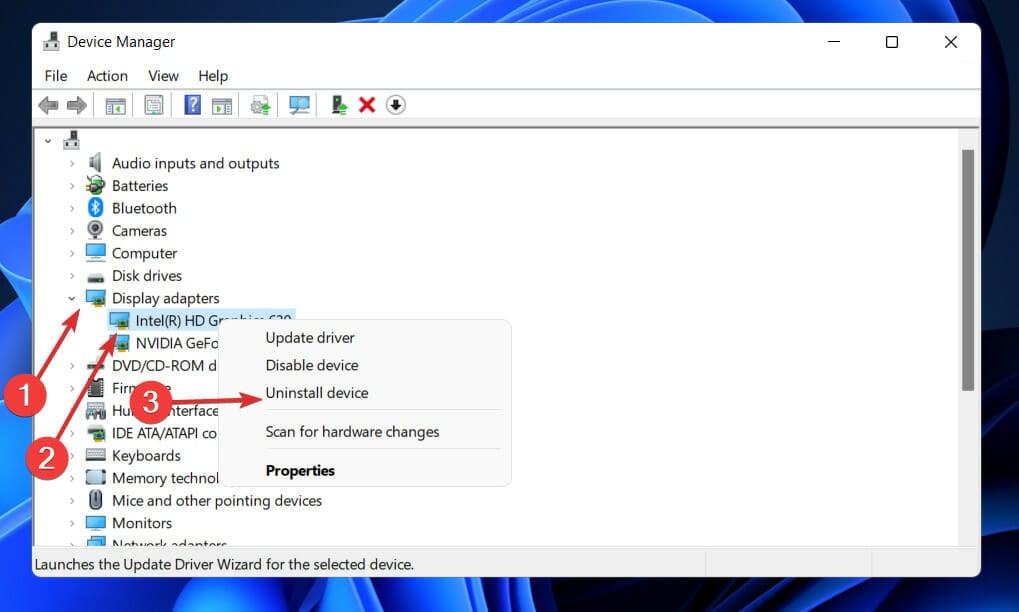
После перезагрузки Windows автоматически попытается переустановить драйвер. Если автоматически установится базовый драйвер Microsoft, затем установите рекомендованный драйвер от производителя.
Важно: при установке драйверов видеокарты иногда полезно использовать утилиту DDU (Display Driver Uninstaller) в безопасном режиме для полного удаления следов старых драйверов. Это опция для продвинутых пользователей.
4. Обновите Windows
- Нажмите Windows + I → Windows Update.
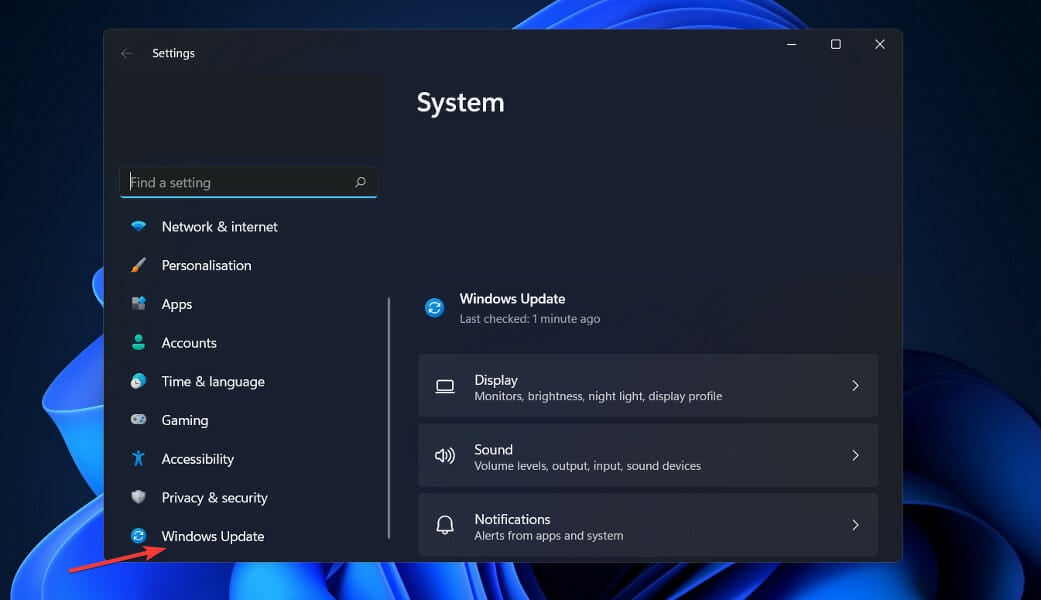
- Установите все доступные обновления или нажмите “Проверить наличие обновлений”.
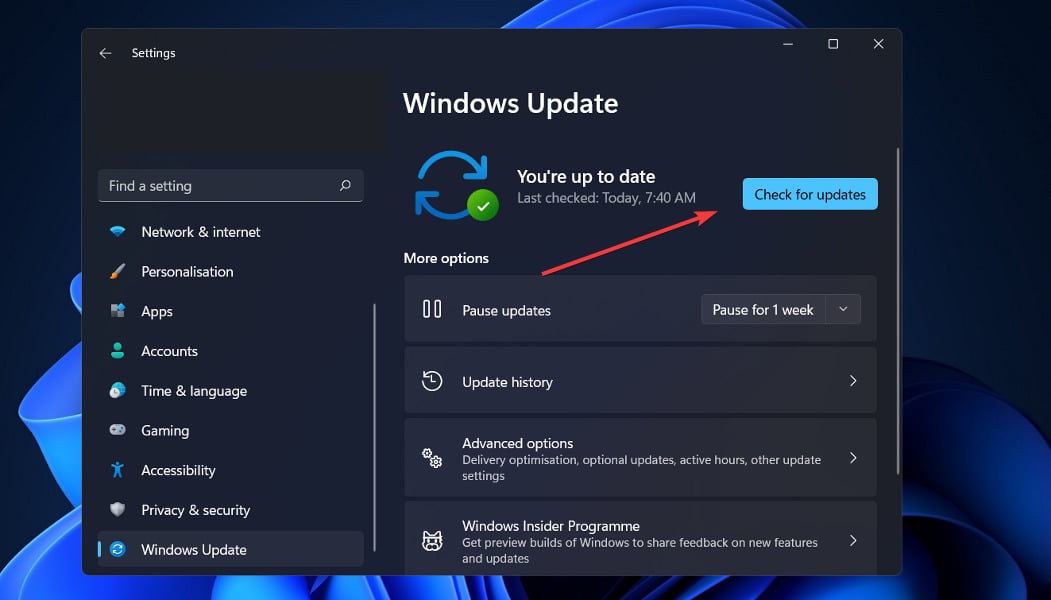
Обновления ОС часто содержат исправления совместимости и патчи для драйверов.
5. Обновите другие драйверы через необязательные обновления
- Windows + I → Обновление и безопасность → Дополнительные параметры.
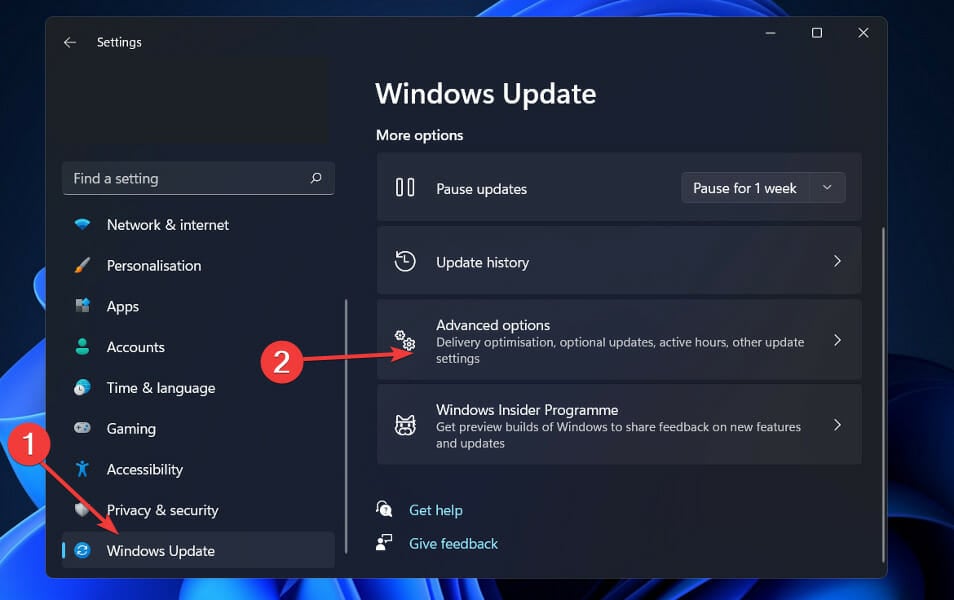
- Откройте “Необязательные обновления” → “Обновления драйверов” и установите предлагаемые элементы.
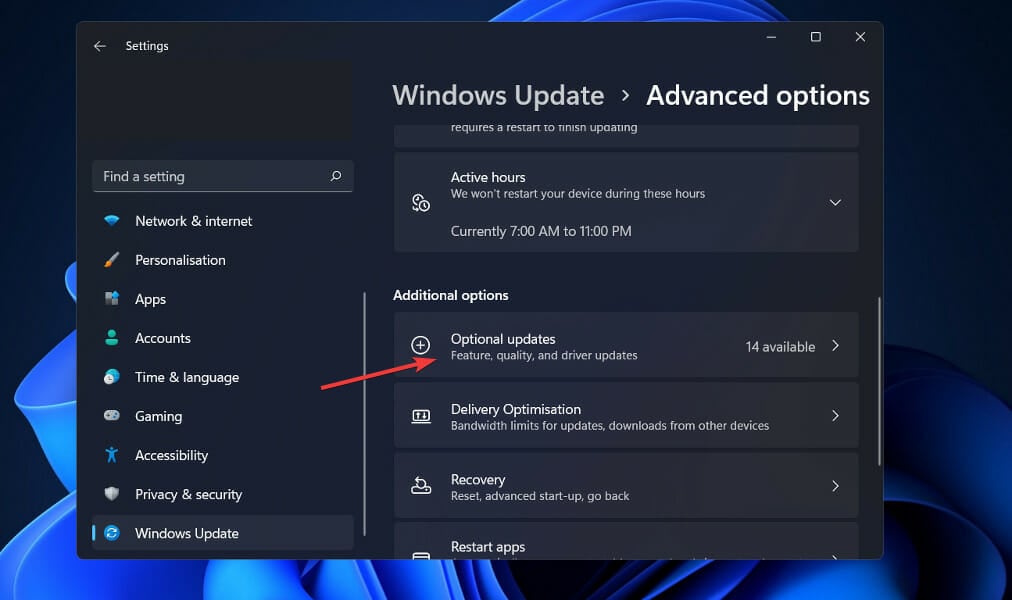
- Выберите нужные драйверы и нажмите “Загрузить и установить”.

Если проблема вызвана сопутствующим оборудованием (например, USB‑док‑станцией, адаптером DisplayPort/HDMI), обновление этих драйверов помогает.
6. Запустите проверку системных файлов (SFC)
- Нажмите Windows + S и введите cmd.
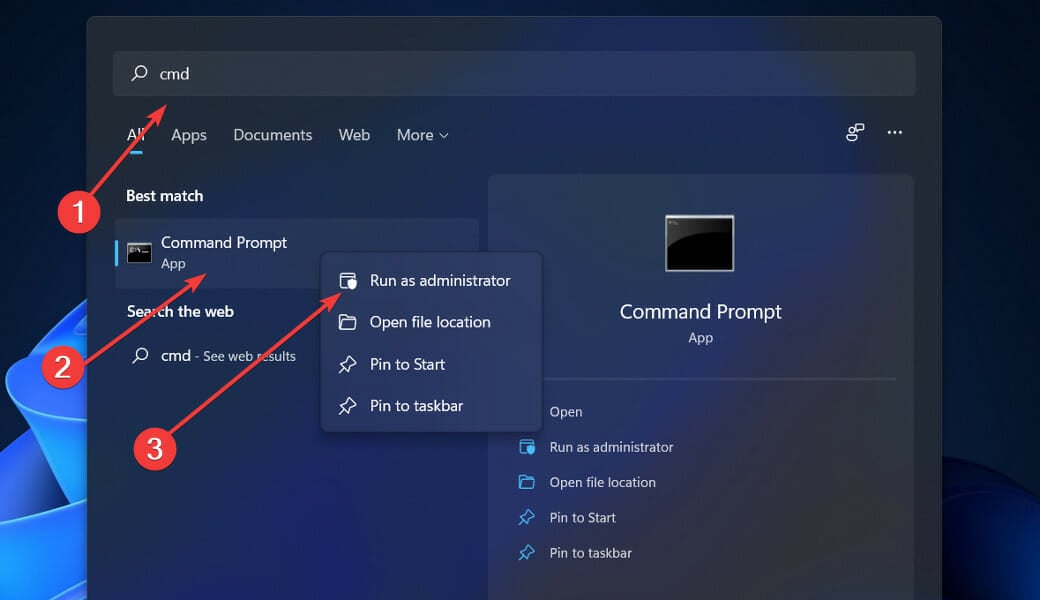
- Запустите “Командную строку” от имени администратора.
- Введите команду:
sfc /scannow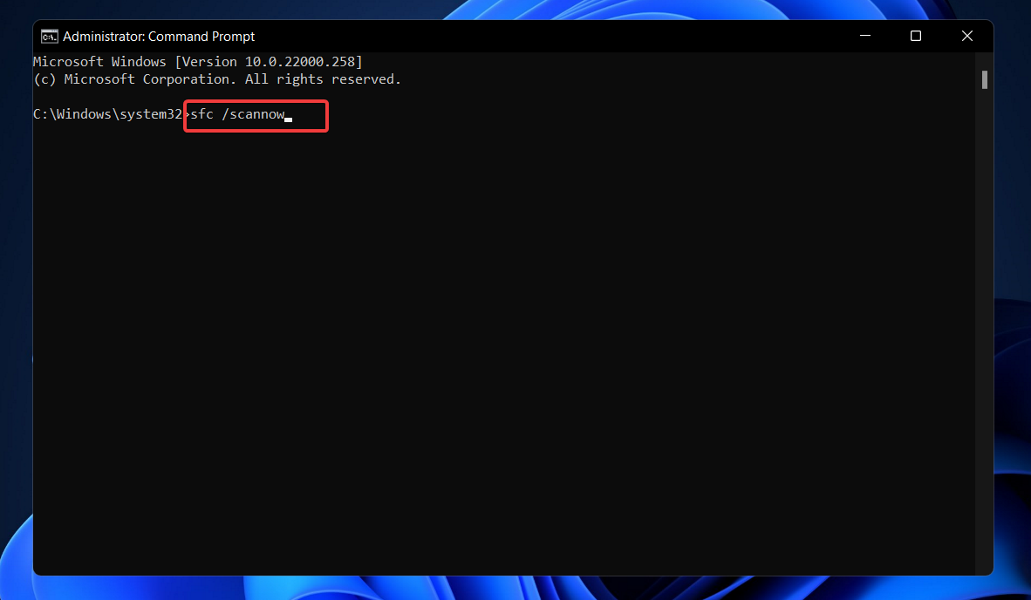
- Дождитесь завершения сканирования и перезагрузите компьютер.
SFC найдёт и восстановит повреждённые системные файлы, которые могут влиять на функционал дисплея и интерфейсы масштабирования.
Дополнительные проверки и рекомендации
- Проверьте физические подключения: убедитесь, что кабель HDMI/DisplayPort надёжно подключён и не повреждён. Попробуйте другой кабель или другой порт видеокарты.
- Проверьте настройки монитора: некоторые мониторы имеют аппаратные ограничения по доступным разрешениям; посмотрите EDID в настройках или документации монитора.
- Попробуйте другой монитор: это быстро покажет, связана ли проблема с ПК или с конкретным экраном.
- Отключите сторонние утилиты, которые управляют разрешением (Custom Resolution Utility, сторонние панели управления), и временно удалите их.
- Проверьте наличие вредоносного ПО: запустите антивирусное сканирование (Windows Defender или стороннее ПО).
- Используйте безопасный режим: загрузка в безопасном режиме помогает понять, мешает ли сторонняя служба.
Альтернативные подходы
- Панели управления производителя видеокарт (NVIDIA Control Panel, AMD Radeon Software, Intel Graphics Command Center) иногда позволяют задать нестандартное разрешение или изменить масштаб независимо от системных настроек.
- Временное решение — выбрать рекомендованное разрешение в меню монитора (если есть) или изменить масштаб интерфейса в “Параметры дисплея” → Масштабирование.
- Если система после обновлений начала вести себя некорректно, рассмотрите откат последнего обновления Windows или драйвера через “Просмотр установленных обновлений”.
Когда описанные методы не помогут
- Если ваш монитор физически не поддерживает нужное разрешение (например, попытка задать 4K на 1080p‑панели).
- Аппаратные сбои видеокарты или монитора (перегрев, неисправность контроллера) — в этом случае диагностика в сервисном центре.
- Коррупция прошивки монитора или нестандартный EDID: иногда требуется обновление прошивки монитора от производителя.
Важно: аппаратные неисправности и несовместимость не исправит никакое ПО.
Быстрая методика — чек‑лист для разных ролей
Для пользователя:
- Перезагрузите ПК.
- Проверьте кабель и порт.
- Обновите драйверы через Диспетчер устройств.
- Запустите sfc /scannow.
Для администратора ИТ:
- Проверить логи событий Windows (Event Viewer) на ошибки драйверов.
- Запустить безопасную загрузку и проверить отсутствующие службы.
- Использовать DDU в безопасном режиме и заново установить драйверы производителя.
- Проверить совместимость политики групп (GPO), блокирующей настройки дисплея.
Для техподдержки:
- Собрать информацию: модель ПК, видеокарты, монитора, версия Windows, недавние изменения.
- Предложить временный профиль с минимальными драйверами и провести A/B тестирование с другим монитором.
Мини‑SOP: Быстрый план действий (5–15 минут)
- Перезагрузить и проверить кабели (1–2 мин).
- Обновить драйвер адаптера через Диспетчер устройств (5–10 мин).
- Если не помогло — выполнить sfc /scannow и перезагрузку (10–30 мин в зависимости от размера диска).
- Если требуется — загрузиться в безопасном режиме и выполнить удаление/переустановку драйвера.
Критерии приёмки
- Пункт “Разрешение экрана” доступен и отображает рекомендуемое значение.
- Выбранное разрешение применяется без искажений или мерцаний при перезагрузке.
- В Device Manager нет ошибок рядом с адаптером дисплея.
Диагностическое дерево (быстрый выбор)
flowchart TD
  A[Не удаётся изменить разрешение] --> B{Отображается ли монитор в списке?}
  B -- Да --> C{Драйвер видеокарты обновлён?}
  B -- Нет --> Z[Проверьте кабель и порт, подключите другой монитор]
  C -- Нет --> D[Обновите/переустановите драйвер]
  C -- Да --> E{Проблема проявляется в безопасном режиме?}
  D --> F[Перезагрузите и проверьте]
  E -- Да --> G[Стороннее ПО или служба мешает — отключите/удалите]
  E -- Нет --> H[Аппаратная проблема: тест на другом мониторе/видеокарте]
  G --> F
  H --> I[Обратитесь в сервис]
Короткий глоссарий (одна строка на термин)
- EDID — данные монитора о поддерживаемых разрешениях и частотах.
- DDU — утилита для полного удаления драйверов видеокарт.
- SFC — System File Checker, средство проверки системных файлов Windows.
Советы безопасности и восстановление
- Всегда создавайте точку восстановления перед откатом драйверов или крупными изменениями системы.
- Загружайте драйверы только с официальных сайтов NVIDIA, AMD, Intel или с сайта производителя ПК.
- Если после обновления драйвера экран не отображается, загрузитесь в безопасном режиме и откатите драйвер.
Экспертное мнение: если после всех программных действий проблема сохраняется, с высокой вероятностью это аппаратная несовместимость или отказ компонента — нужно провести аппаратную диагностику.
Заключение
Сначала проверяйте программные причины: драйверы, обновления Windows и целостность системных файлов. Если ПО не помогает — переходите к аппаратным тестам (кабели, порт, другой монитор). Используйте чек‑листы выше для роли пользователя, администратора и техподдержки.
Если какая‑то из описанных процедур помогла, напишите в комментариях, какое именно решение вы применили и какое у вас устройство/разрешение — это поможет другим читателям быстрее ориентироваться.
Дополнительные материалы: если вы используете Windows 10 или сталкиваетесь с тусклым экраном в Windows 11, в нашем архиве есть руководство по этим ситуациям — оно даёт похожие шаги, которые часто дают эффект и в Windows 11.

Похожие материалы

Несколько аккаунтов Skype: Multi Skype Launcher

Журнал для работы: повысить продуктивность

Персональные звуки уведомлений на Android

Скачивание шоу Hulu для офлайн‑просмотра

Microsoft Start: персонализированная новостная лента
