
Не сменить фон в Windows 10 — как исправить
Быстрое содержание
- Почему фон не сменить
- Быстрый чек‑лист (самые частые причины)
- Пошаговые исправления (1–11)
- Диагностическое дерево для быстрого выбора решения
- Роль‑направленные чек‑листы (администратор, пользователь, поддержка)
- Критерии приёмки и откат
- Советы по безопасности и совместимости
Почему вы не можете изменить фон рабочего стола
Некоторые типичные причины невозможности смены фона:
- Windows не активирован — некоторые персонализации ограничены.
- Повреждены системные файлы или отсутствуют ключи в реестре.
- Действует групповая политика, запрещающая смену фона.
- Сторонний софт для кастомизации блокирует изменения.
- Файл TranscodedWallpaper или конфигурация слайд-шоу повреждена.
- Проблемы с видеодрайвером или энергопланом (слайд-шоу отключено для питания от батареи).
- Наличие вредоносного ПО.
Важно: большинство случаев решается последовательной диагностикой — от простого к сложному.
Быстрый чек‑лист перед глубокими правками
- Проверьте активацию Windows: Параметры → Обновление и безопасность → Активация.
- Перезагрузите компьютер.
- Временно отключите антивирус/защитное ПО и сторонние темы/менеджеры обоев.
- Попробуйте установить стандартный фоновый рисунок из Параметров → Персонализация → Фон.
- Войдите в систему под другим локальным аккаунтом с правами администратора.
Если один из пунктов помог — работа завершена. Если нет, идём шаг за шагом.
Подробные пошаговые решения
1. Предварительные исправления
- Отключите «Показывать фон Windows» в Параметрах Универсального доступа (Ease of Access).
- Убедитесь, что вы не используете стороннюю программу для тем/обоев (например, сторонние лаунчеры и темы). Если есть — удалите или временно отключите.
- Если вы не боитесь потерять данные — храните важные файлы и подготовьте ключ восстановления Windows для возможной переустановки.
2. Проверьте, активирован ли Windows
- Нажмите Win + I → Обновление и безопасность → Активация.
- Если Windows не активирована — активируйте. Некоторые возможности персонализации могут быть ограничены в неактивированной системе.
3. Создайте новый профиль с правами администратора
- Нажмите Win + I → Учетные записи → Семья и другие пользователи.
- Добавьте пользователя: Добавить пользователя для этого компьютера.
- Присвойте тип учетной записи «Администратор» через «Изменить тип учётной записи».
- Перезагрузите и войдите под новым пользователем. Попробуйте сменить фон.
Когда это помогает: если ваш текущий профиль повреждён (повреждение реестра, неправильные разрешения в папках профиля).
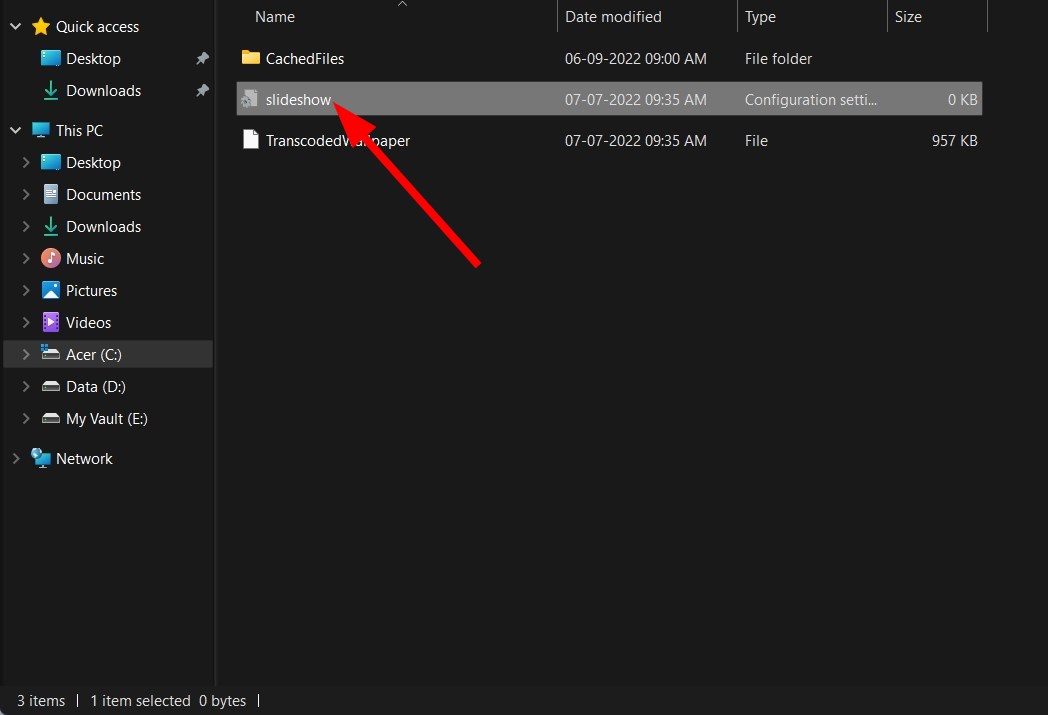
4. Удаление TranscodedWallpaper и очистка файла slideshow.ini
- Откройте Проводник и вставьте в адресную строку:
%USERPROFILE%\AppData\Roaming\Microsoft\Windows\Themes
- Найдите файл
TranscodedWallpaper.jpg(если есть) и переименуйте или удалите его. - Откройте
slideshow.iniв Блокноте и полностью очистите его содержимое, затем сохраните. - Перезагрузитесь и попробуйте установить фон.
Изображение:
5. Правки через Редактор реестра (Registry Editor)
Важное замечание: неверные изменения в реестре могут сделать систему неработоспособной. Создайте точку восстановления перед изменениями.
- Нажмите Win + R, введите
regeditи нажмите Enter. - Перейдите в:
HKEY_LOCAL_MACHINE\SOFTWARE\Microsoft\Windows\CurrentVersion\Policies
- Если нет раздела
ActiveDesktop, создайте его: Правый клик → New → Key → имяActiveDesktop. - В правой части создайте DWORD (32‑bit) с именем
NoChangingWallPaper.- Значение
1— запрет на смену фона. - Значение
0или удаление параметра — разрешение смены фона.
- Значение
- Перезагрузите ПК.
Изображение: 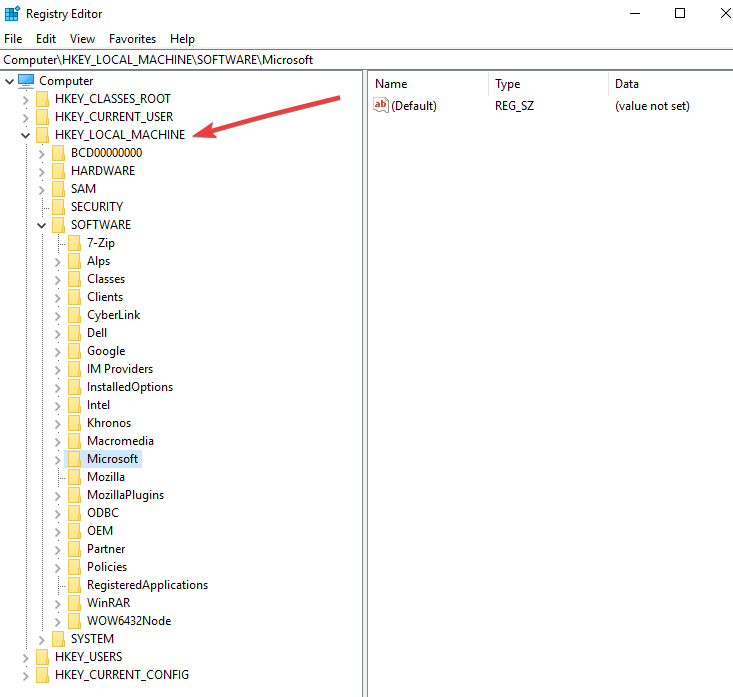
6. Чистая загрузка (Clean Boot)
- Войдите как администратор, нажмите Win + R, введите
msconfig. - На вкладке «Службы» отметьте «Скрыть все службы Microsoft» и нажмите «Отключить все».
- Перейдите в «Автозагрузка» → Открыть Диспетчер задач и отключите сторонние автозапуски.
- Перезагрузите.
Если после чистой загрузки фон меняется — дело в сторонней службе или автозапуске. Включайте элементы по одному, чтобы найти виновника.
7. Отключение видеодрайвера (временно)
- Правый клик по Пуск → Диспетчер устройств → Видеоадаптеры.
- Правый клик по графическому адаптеру → Отключить устройство.
- Перезагрузитесь и попробуйте сменить фон.
- Включите драйвер обратно.
Когда это помогает: если проблема связана с рендерингом рабочего стола или аппаратным ускорением.
Изображение: 
8. Параметры «Упрощение восприятия» (Ease of Access)
- Win + I → Специальные возможности (Ease of Access) → Оптимизация отображения.
- В разделе «Упростить работу с компьютером» убедитесь, что опция «Удалять фоновые изображения (если доступно)» не отмечена.
- Сохраните и перезагрузите.
Изображение: 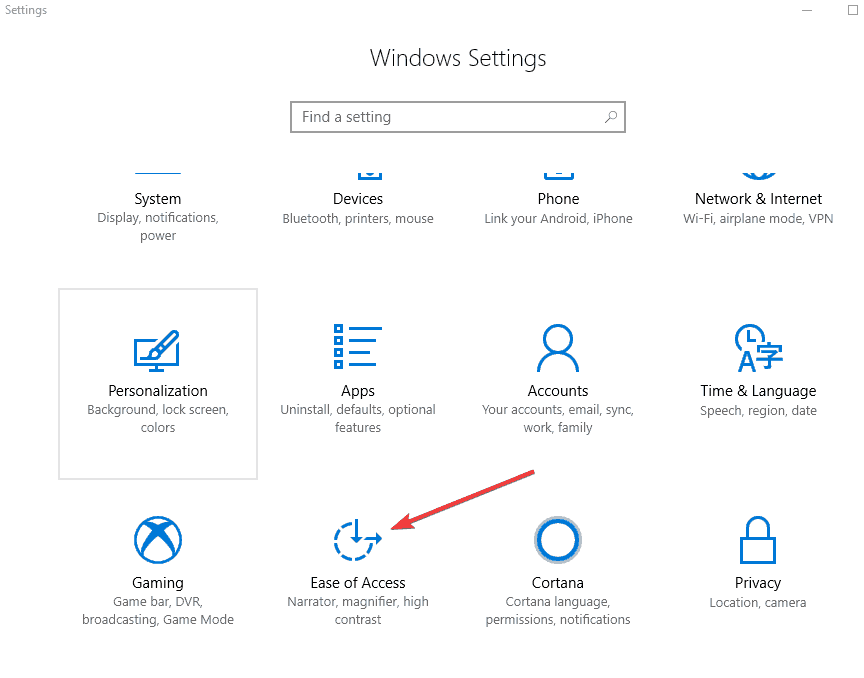
9. Проверьте настройки энергоплана для слайд-шоу
- Панель управления → Оборудование и звук → Электропитание.
- Изменить параметры плана → Изменить дополнительные параметры питания.
- Разверните «Фон рабочего стола» → «Слайд-шоу» и установите значение «При подключении — Доступно».
Изображение: 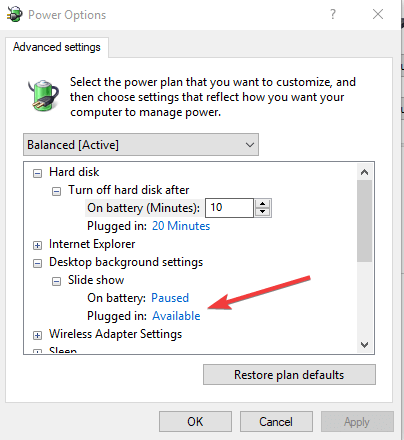
10. Редактор локальной групповой политики (для Pro/Enterprise)
- Win + R →
gpedit.msc. - Пользовательская конфигурация → Административные шаблоны → Панель управления → Персонализация.
- Найдите политику «Prevent changing desktop background» (Запретить изменение фона рабочего стола). Откройте.
- Установите «Не настроено» или «Отключено», сохраните, перезагрузите.
Изображение: 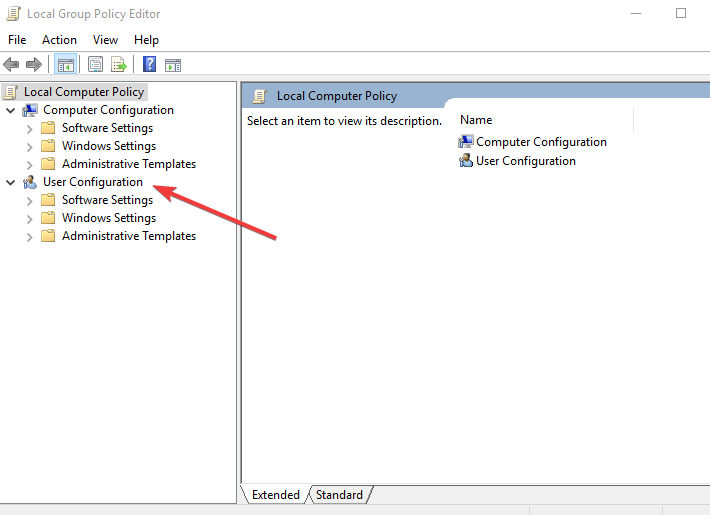
11. Снова активируйте «Показывать фон Windows» в дополнительных параметрах
- Win + I → Специальные возможности → Другие параметры → «Показывать фон Windows» — включите.
- Попробуйте применить фон снова.
Как сбросить историю фоновых изображений (сброс фоновой истории)
- Win + R → введите
regedit→ Enter. - Перейдите в:
HKEY_CURRENT_USER\Software\Microsoft\Windows\CurrentVersion\Explorer\Wallpapers
- В правой панели удалите строки
BackgroundHistoryPath0…BackgroundHistoryPath4. - Подтвердите и закройте реестр. Перезагрузитесь.
Изображение: 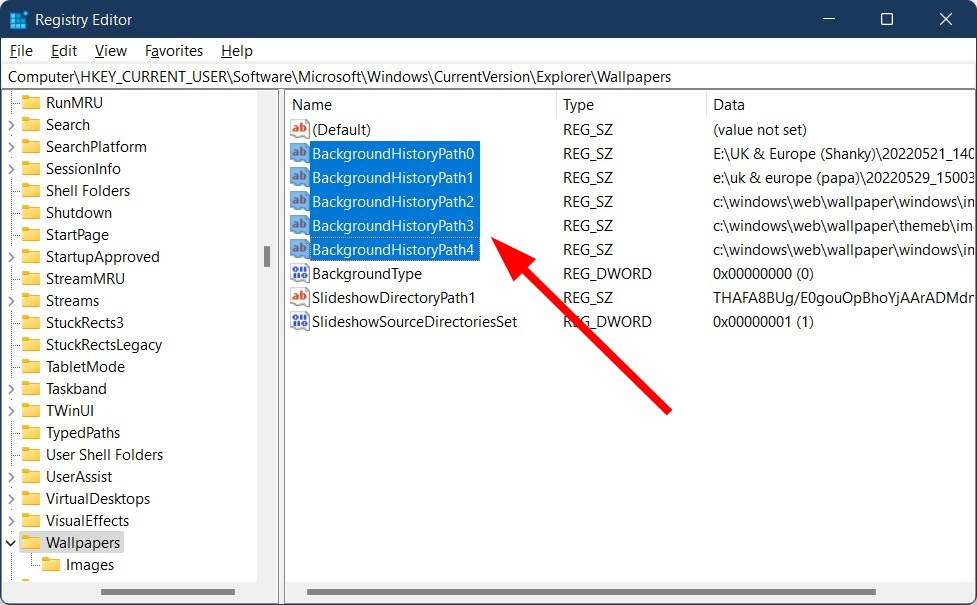
Что делать, если ничего не помогает (Windows 11 тоже)
Все перечисленные шаги применимы и к Windows 11. Если ни одно решение не помогло:
- Сделайте резервную копию данных и выполните чистую установку Windows.
- Чистая установка устраняет повреждённые системные файлы и может удалить скрытые вредоносные компоненты.
Важно: перед чистой установкой убедитесь, что у вас есть лицензионный ключ и резервные копии.
Диагностическое дерево (быстрый выбор метода)
flowchart TD
  A[Не удается сменить фон] --> B{Фон не меняется для всех пользователей?}
  B -- Да --> C{Windows активирован?}
  C -- Нет --> D[Активировать Windows]
  C -- Да --> E{Есть сторонние темы/программы?}
  E -- Да --> F[Отключить/удалить сторонние программы]
  E -- Нет --> G[Чистая загрузка]
  B -- Нет --> H[Создать новый локальный аккаунт админ и проверить]
  G --> I{Помогло?}
  I -- Да --> J[Найти конфликтную службу]
  I -- Нет --> K[Проверить реестр и групповые политики]
  K --> L[Перезагрузка или чистая установка]
Роль‑специфические чек‑листы
Администратор IT / Системный администратор:
- Проверьте групповые политики (gpedit, GPO на контроллере домена).
- Просмотрите журналы событий (Event Viewer) на ошибки Explorer/Winlogon.
- Запустите sfc /scannow и DISM для проверки целостности системных файлов.
Обычный пользователь / Power user:
- Перезагрузите ПК, проверьте базовые параметры персонализации.
- Создайте локальную учетную запись для проверки профиля.
Служба поддержки / Helpdesk:
- Выполните чистую загрузку и проверьте сторонние службы.
- При необходимости создайте точку восстановления до изменений в реестре.
Критерии приёмки
- Пользователь может установить и увидеть новый фон без ошибок.
- Изменение сохраняется после выхода из профиля и перезагрузки.
- Политики и реестр не блокируют операцию.
Откат и runbook (короткий сценарий отката)
- Если меняли реестр — верните экспортированную .reg копию.
- Если отключали службы — верните их в состояние «включено».
- Восстановите удалённые/переименованные файлы TranscodedWallpaper или slideshow.ini из резервной копии.
- При чистой установке — восстановите данные из резервной копии и повторно установите ключи/программы по необходимости.
Советы по безопасности и конфиденциальности
- Не скачивайте неизвестные темы/патчи из ненадёжных источников.
- Перед удалением любых файлов из %USERPROFILE% сделайте резервную копию.
- Используйте антивирус и запускайте проверку при подозрении на вредоносное ПО.
Совместимость и локальные особенности
- В изданиях Home нет gpedit.msc — используйте реестр.
- В доменных средах групповая политика может переопределять локальные изменения.
- На ноутбуках проверьте параметры питания — многие производители по умолчанию отключают слайд-шоу на батарее.
Примеры, когда эти решения не сработают
- Если ПК управляется централизованной политикой домена, и администратор намеренно запрещает смену фона.
- Если проблема вызвана глубокой инфекцией вредоносного ПО, требующей полной переустановки.
Краткое руководство для публикации (социальный текст)
Короткая анонс‑версия (100–200 слов): Если Windows 10 не позволяет сменить фон рабочего стола, начните с простого: проверка активации, отключение стороннего ПО и «Показывать фон Windows» в специальных возможностях. Если это не помогло, очистите файлы темы в %USERPROFILE%\AppData\Roaming\Microsoft\Windows\Themes, проверьте параметры реестра и групповые политики, выполните чистую загрузку или создайте новый профиль с правами администратора. Для Pro/Enterprise проверьте gpedit.msc. В крайнем случае — резервное копирование и чистая установка Windows.
Краткое резюме
- Большинство проблем решается отключением сторонних программ, очисткой файлов темы и правками реестра/политик.
- Всегда делайте резервную копию реестра и важные данные перед изменениями.
- В доменных средах сначала согласуйте изменения с администратором домена.
Если какое‑то из решений помогло — напишите в комментариях, какой именно; если нет — опишите симптомы (версия Windows, локальная/доменная учётная запись, есть ли сторонние темы) для более точной помощи.

Похожие материалы

Несколько аккаунтов Skype: Multi Skype Launcher

Журнал для работы: повысить продуктивность

Персональные звуки уведомлений на Android

Скачивание шоу Hulu для офлайн‑просмотра

Microsoft Start: персонализированная новостная лента
