
Как получить доступ к заблокированным чатам WhatsApp

Краткое введение
Функция блокировки чатов в WhatsApp повышает приватность, но иногда делает сами чаты труднодоступными — особенно если вы забыли секретный код или отключили биометрическую разблокировку. Эта статья объясняет все доступные способы открыть заблокированные чаты на Android, iOS и в WhatsApp Web, а также даёт практические планы восстановления и рекомендации по безопасности.
Важно: большинство операций с блокировкой и восстановлением выполняются в мобильном приложении WhatsApp. Веб-интерфейс требует предварительно заданного секретного кода на телефоне.
Где находятся заблокированные чаты
На Android и iOS заблокированные чаты находятся вверху списка чатов, но по умолчанию скрыты. Чтобы показать кнопку «Заблокированные чаты», откройте раздел «Чаты» и потяните экран вниз — появится соответствующая кнопка, нажмите её и введите секретный код или пройдите биометрическую проверку.
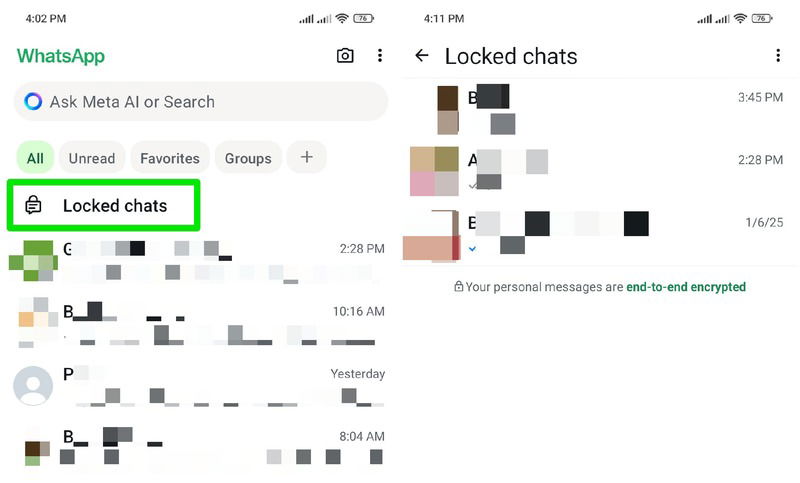
В WhatsApp Web кнопка «Заблокированные чаты» обычно видна сразу, но для доступа требуется секретный код, созданный в мобильном приложении.
Как создать или изменить секретный код
- Откройте мобильный WhatsApp.
- Перейдите в меню в правом верхнем углу и откройте «Настройки».
- Выберите «Приватность» → «Блокировка чата» (Chat lock).
- Нажмите «Секретный код» и задайте код.
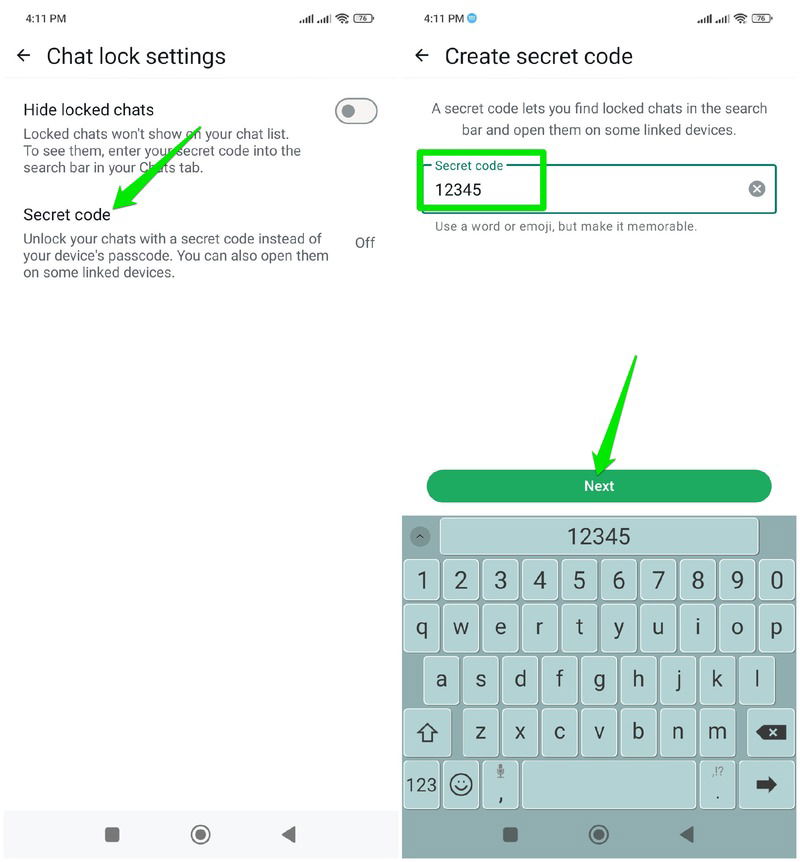
После установки кода вы сможете вводить его в WhatsApp Web или использовать биометрию, если она настроена.
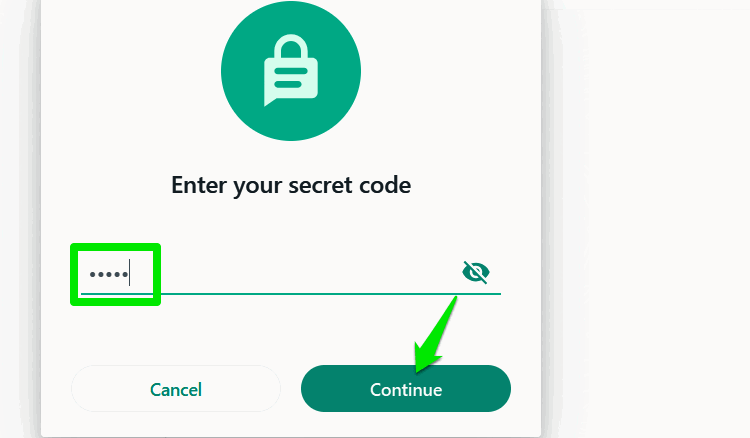
Когда чаты скрыты полностью
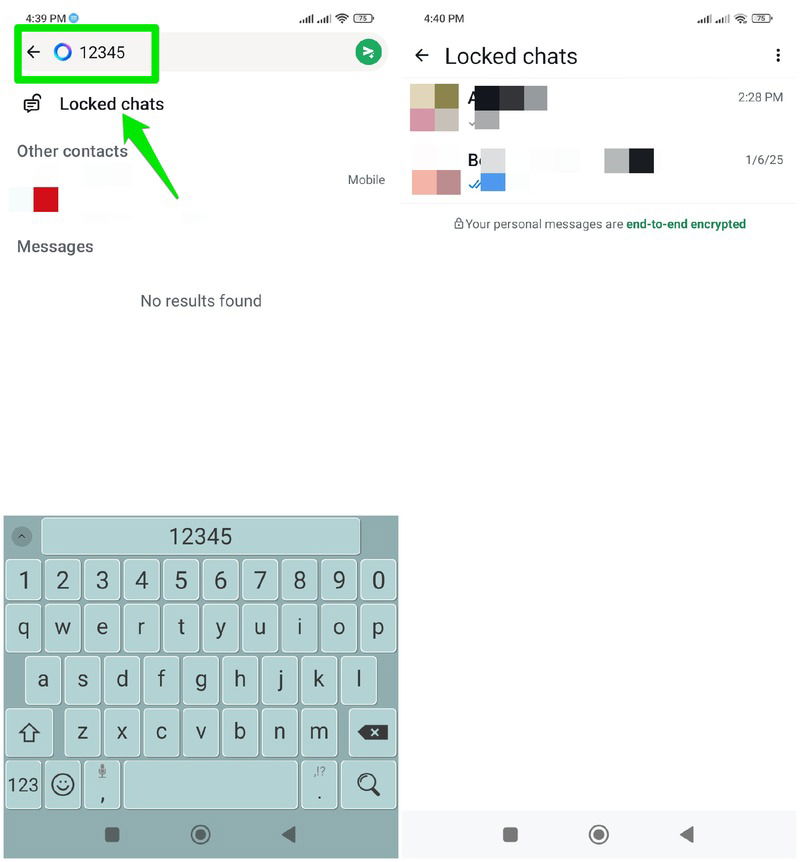
Если вы дополнительно скрыли заблокированные чаты, они не появляются в обычном списке. В этом случае введите ваш секретный код в строку поиска WhatsApp — кнопка «Заблокированные чаты» появится и позволит открыть список.
Что делать, если вы забыли секретный код
Если вы забыли код, но у вас включена биометрия (отпечаток пальца, Face ID), выполните следующие шаги:
- Добавьте новую биометрическую запись в системные настройки телефона (например, новый отпечаток).
- Откройте WhatsApp и попробуйте разблокировать чат биометрией — система должна принять новую запись и разблокировать чат.
- Перейдите в «Настройки» → «Приватность» → «Блокировка чата» → «Секретный код» и отключите или сбросьте код.
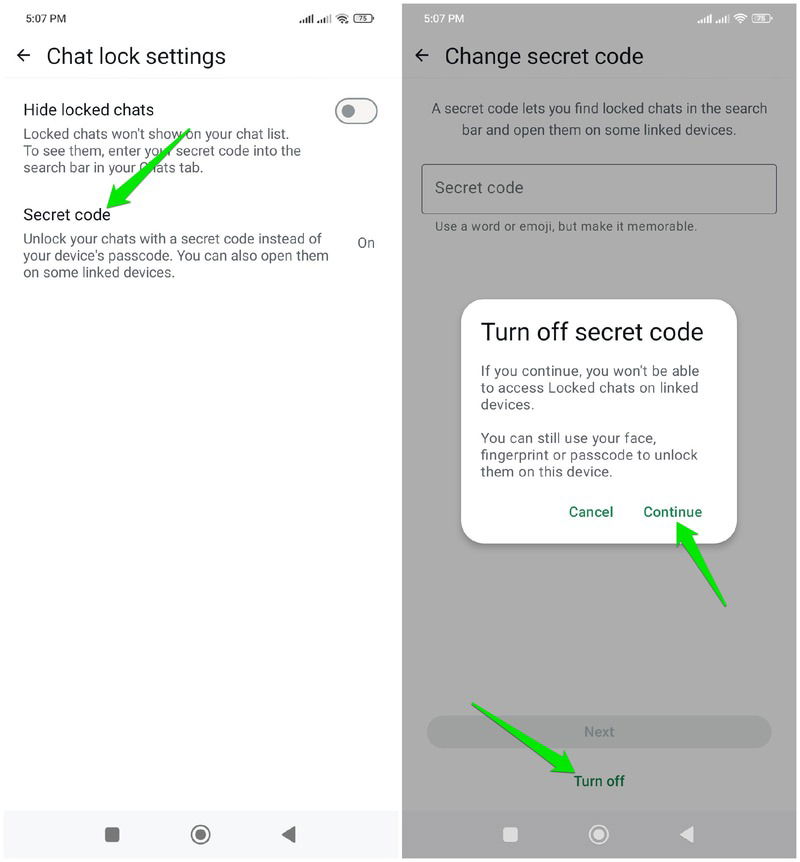
Если по каким‑то причинам добавить биометрию нельзя, придётся сделать резервную копию и выполнить процедуру сброса секретного кода (см. ниже). Перед началом убедитесь, что резервная копия сделана и доступна.
Резервное копирование и очистка заблокированных чатов (когда код потерян)
Примечание: эти шаги удалят сообщения и медиа в заблокированных чатах из текущего приложения, но данные можно восстановить из резервной копии.
Шаги для Android и iOS (идентичны):
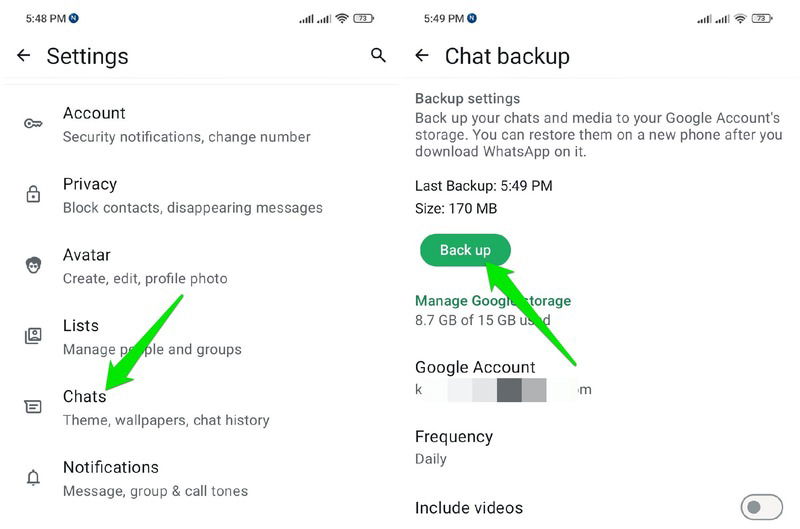
- Откройте WhatsApp → Настройки → Чаты → Резервная копия чатов.
- Нажмите «Создать резервную копию» и дождитесь завершения. Убедитесь, что резервная копия содержит последние сообщения.
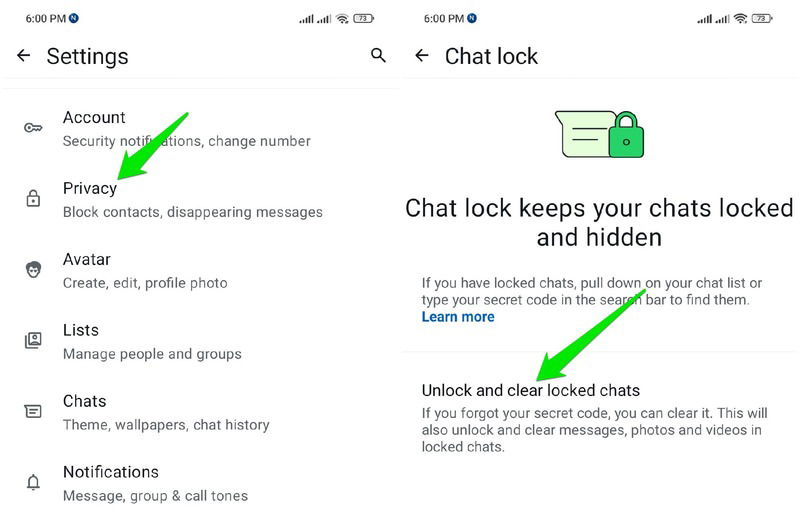
- Перейдите в Настройки → Приватность → Блокировка чата и выберите «Разблокировать и очистить заблокированные чаты». Подтвердите действие — это удалит локальные блокировки и снимет секретный код.
- Чтобы вернуть сообщения, удалите приложение WhatsApp и установите его заново. При первой настройке выберите восстановление из резервной копии и дождитесь завершения. Важно: если после очистки будет выполнена автоматическая резервная копия, старую резервную копию нельзя будет восстановить — действуйте быстро.
Когда секретный код и биометрия одновременно не работают
Иногда после переустановки или в редких случаях авторизация секретного кода и биометрии может перестать работать. Перед радикальными шагами попробуйте следующие методы:
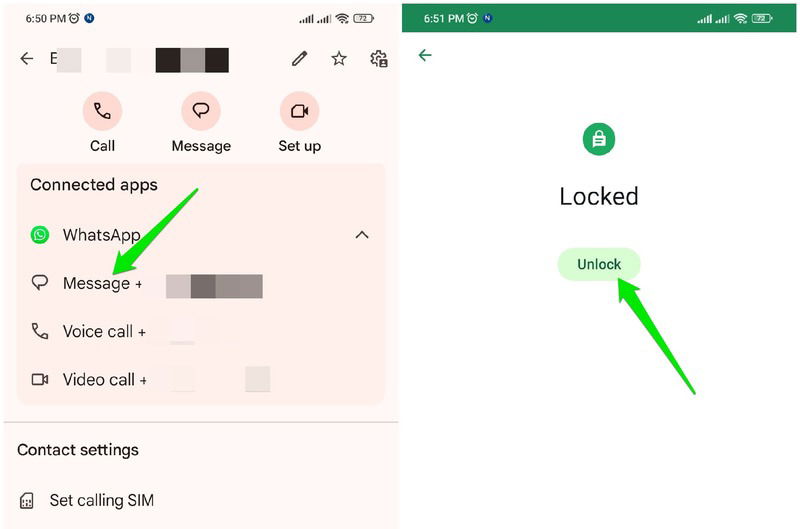
- Откройте контакт через приложение «Контакты» на Android: найдите контакт, в разделе «Подключённые приложения» откройте WhatsApp и нажмите «Сообщение» — это откроет окно чата в WhatsApp и может инициировать запрос на ввод кода или биометрии.
- Попросите заблокированный контакт отправить вам сообщение; уведомление об этом может позволить открыть чат через само уведомление и запросить авторизацию.
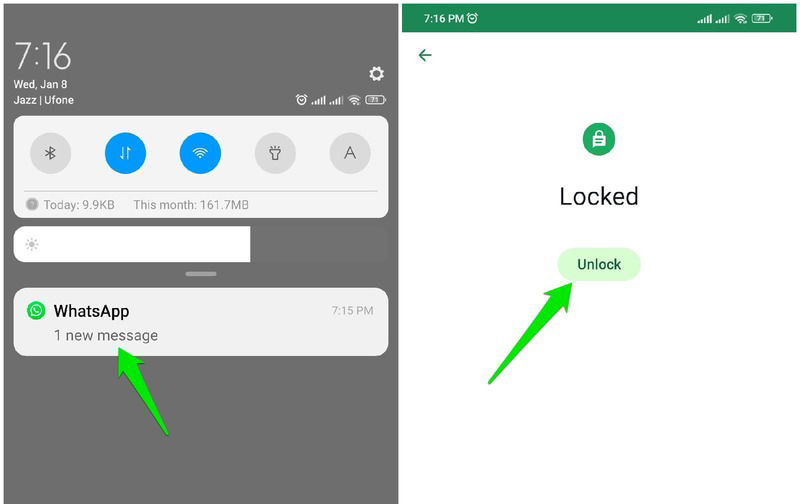
- Если ничего не помогает, используйте процедуру резервного копирования и переустановки, описанную выше.
Когда это не сработает — типовые случаи и ограничения
Важно понимать, в каких ситуациях восстановить доступ не получится без удаления локальных данных:
- Если резервная копия отсутствует или устарела, восстановить потерянные сообщения невозможно.
- Если вы потеряли доступ к номеру телефона, привязанному к аккаунту, восстановление резервных копий в облаке может быть затруднено.
- Механизмы разблокировки ограничены возможностями ОС устройства; сторонние инструменты и «хаки» часто небезопасны и могут привести к потере данных.
Пошаговый план восстановления (инцидентный сценарий)
- Оцените: доступна ли биометрия и известен ли секретный код?
- Если да — используйте стандартную разблокировку.
- Если нет, но работает уведомление от контакта — откройте чат через уведомление и сбросьте код.
- Если не работает — создайте резервную копию вручную (чаты → резервная копия).
- Выполните «Разблокировать и очистить заблокированные чаты».
- Удалите и переустановите WhatsApp; при установке восстановите из резервной копии.
- После восстановления настройте новый секретный код и biометрию, проверив их работоспособность.
Чек-листы по ролям
Чек-лист для обычного пользователя:
- Сделать ручную резервную копию перед любыми действиями.
- Попробовать получить доступ через уведомление или приложение «Контакты».
- При неудаче — очистить блокировки и восстановить из резервной копии.
Чек-лист для IT-администратора (корпоративные устройства):
- Проверить политики MDM, не блокирует ли они биометрию.
- Убедиться, что резервное копирование корпоративных данных соответствует политике безопасности.
- Предоставить инструкции пользователю по безопасному восстановлению.
Чек-лист для специалиста по безопасности и конфиденциальности:
- Оценить риск утечки при резервном копировании (облако vs локально).
- Проверить настройки шифрования резервных копий.
- Рекомендовать частые автоматические резервные копии и управление ключами доступа.
Критерии приёмки
Чтобы считать восстановление успешным, выполните проверки:
- Доступ к ранее заблокированным чатам восстановлен.
- Сообщения и медиа корректно восстановлены из резервной копии.
- Новый секретный код и/или биометрия работают при последующих попытках.
Матрица рисков и смягчения
- Риск: потеря данных при удалении приложения.
Смягчение: обязательная ручная резервная копия перед удалением. - Риск: несанкционированный доступ после восстановления.
Смягчение: установить надежный секретный код и включить биометрию; при корпоративном использовании — MDM-политики. - Риск: невозможность восстановления из облака (изменение аккаунта/номера).
Смягчение: убедиться, что резервная копия привязана к текущему номеру и аккаунту Google/Apple ID.
Как тестировать процедуру восстановления — тестовые сценарии
- Заблокируйте тестовый чат и проверьте доступ по секретному коду и биометрии.
- Создайте резервную копию, затем выполните «Разблокировать и очистить» и восстановите приложение.
- Попробуйте доступ через уведомление после отправки сообщения из другого аккаунта.
- Проверьте совместимость восстановления при смене телефона и при восстановлении с другого облачного аккаунта.
Советы по безопасности и конфиденциальности
- Используйте уникальный секретный код, не совпадающий с PIN телефона.
- Включите резервное копирование, но учитывайте, что облачные резервные копии могут иметь иной уровень шифрования.
- Для чувствительных данных убедитесь, что резервная копия зашифрована и защищена паролем/ключом.
Примечание: если вы работаете с персональными данными граждан ЕС, учитывайте требования GDPR по хранению и доступу к данным — храните резервные копии в соответствии с корпоративной политикой и минимизируйте доступ.
Альтернативные подходы и когда их использовать
- Если вы администрируете устройство — настройте MDM-профиль, который сохраняет биометрические политики и автоматические резервные копии.
- Если у вас корпоративный аккаунт WhatsApp Business API, используйте регламент восстановления и бэкапа, утверждённый ИТ-отделом.
- В качестве временной меры попросите собеседника переотправить важные сообщения в новый чат.
Шпаргалка по резервному копированию и восстановлению
- Перед удалением приложения: Настройки → Чаты → Резервная копия → Создать резервную копию.
- После удаления: установить WhatsApp → в процессе настройки выбрать «Восстановить из резервной копии».
- Проверить дату резервной копии и не допускать автоматического перезаписывания старой копии до восстановления.
Короткая памятка для социальных превью
OG title: Как открыть заблокированные чаты WhatsApp
OG description: Подробный план восстановления доступа к заблокированным чатам WhatsApp: код, биометрия, резервные копии и пошаговый инцидентный план.
Короткий итог
- Заблокированные чаты видны после потягивания списка чатов вниз и нажатия «Заблокированные чаты».
- Для доступа нужен секретный код или биометрия; Web требует кода, созданного на телефоне.
- При утере кода сначала попробуйте биометрию и уведомления; если не выйдет — создайте резервную копию и восстановите данные после очистки блокировок.
Важно: всегда делайте резервные копии перед экстренными операциями и используйте надежные методы защиты доступа.
Image credit: Pexels. Все скриншоты — Karrar Haider.

Похожие материалы

Несколько аккаунтов Skype: Multi Skype Launcher

Журнал для работы: повысить продуктивность

Персональные звуки уведомлений на Android

Скачивание шоу Hulu для офлайн‑просмотра

Microsoft Start: персонализированная новостная лента
