
Как навсегда удалить Candy Crush в Windows 10
Краткое введение
Candy Crush — популярная мобильная/каскадная игра, которую Microsoft иногда продвигает через встроенные функции Windows. Из‑за партнёрских соглашений и настроек магазина многие пользователи обнаруживают, что игра устанавливается автоматически или появляется как предложение в меню Пуск. Этот материал объясняет, почему это происходит и как навсегда запретить автоматическую установку, сохранив при этом обычную работу системы.
Важно: все инструкции даны в нейтральном виде; перед изменением реестра, групповой политики или системных служб сделайте резервную копию и создайте точку восстановления системы.
Почему Windows 10 устанавливает Candy Crush
- Microsoft иногда интегрирует предложения от партнёров в интерфейс Windows и Microsoft Store, чтобы продвигать приложения.
- Параметры Windows по умолчанию могут разрешать отображение предложений и автоматическую установку некоторых приложений.
- Сторонние компоненты, такие как App Updater или App Installer, могут скачивать и устанавливать пакеты из магазина без явного запроса пользователя.
Пояснение терминов:
- Microsoft Store — официальный магазин приложений Microsoft для Windows.
- App Updater / App Installer — компоненты, отвечающие за установку/обновление UWP/пакетных приложений.
Что делать в первую очередь
Перед выполнением радикальных мер проверьте простые вещи:
- Удалите Candy Crush обычным способом через «Параметры» → «Приложения». Если игра возвращается — переходите к шагам ниже.
- Проверьте, нет ли в системе учётной записи другого пользователя с включёнными автоматическими установками.
Полный пошаговый план борьбы с повторной установкой
Ниже — расширенные и проверенные шаги. Выполняйте их по очереди до тех пор, пока проблема не исчезнет.
1. Чистая загрузка и удаление Candy Crush
- Войдите в систему под учётной записью администратора.
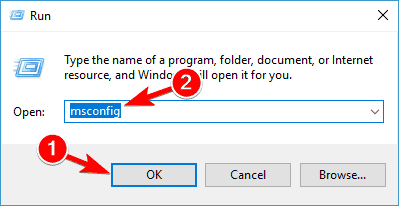
- Нажмите Windows + R, введите
msconfigи нажмите Enter.
- Перейдите на вкладку «Службы» и установите флажок «Скрыть все службы Microsoft», затем нажмите «Отключить все». Это временно отключит сторонние сервисы, которые могут автоматически запускать инсталляторы.

- Откройте вкладку «Автозагрузка» и нажмите «Открыть диспетчер задач», затем отключите все элементы автозагрузки, которые вам неизвестны или не нужны.


- Примените изменения и перезагрузите компьютер.

- После перезагрузки удалите Candy Crush через «Параметры» → «Приложения» или правой кнопкой мыши по плитке в меню Пуск → «Удалить».
- Вернитесь в диспетчер задач и System Configuration и включите обратно необходимые службы и элементы автозагрузки.
Зачем это работает: чистая загрузка исключает сторонние программы, которые могут повторно запускать установщик пакета.
2. Удаление пакета через PowerShell
- В поиске наберите PowerShell, щёлкните правой кнопкой и выберите «Запуск от имени администратора».

- Чтобы посмотреть все пакеты для конкретного пользователя, выполните:
Get-AppxPackage -User <Имя_пользователя>Например:
Get-AppxPackage -User Madeleine- Найдите в выводе пакет Candy Crush (например,
king.com.CandyCrushSaga_xxx). Скриншот показывает позицию пакета в списке.

- Удалите пакет командой:
Remove-AppxPackage Например:
Remove-AppxPackage king.com.CandyCrushSaga_1.912.1.0_x86__kgqvnymyfvs32Примечание: если команда выдаёт ошибки, проверьте доступы, запустите PowerShell от администратора и убедитесь, что указали правильный синтаксис. Если проблема сохраняется, посмотрите руководство по восстановлению работы PowerShell.
3. Изменение реестра для отключения автозагрузки приложений магазина
- Нажмите Windows + R, введите
regeditи нажмите Enter.

- Перейдите к ключу:
HKEY_LOCAL_MACHINE\SOFTWARE\Microsoft\Windows\CurrentVersion\WindowsStore\WindowsUpdate\- Найдите параметр
AutoDownload(DWORD). Установите его значение в2— это запретит автоматическую загрузку приложений магазина.
Если параметра нет — создайте новый DWORD (32‑bit) с именем AutoDownload и присвойте значение 2.
Почему это важно: установка AutoDownload=2 предотвращает автоматическое подхватывание и установку приложений из Store без подтверждения.
4. Остановка службы Windows Update (временное, осторожно)
- Нажмите Ctrl + Shift + Esc для открытия Диспетчера задач.
- Перейдите на вкладку «Службы» и найдите
wuauservили «Windows Update». - Щёлкните правой кнопкой и выберите «Остановить».

Важно: отключать Windows Update на длительное время не рекомендуется из соображений безопасности. Этот шаг полезен как временная мера во время удаления или диагностики.
5. Удаление App Updater или App Installer
- Убедитесь, что Candy Crush удалён.
- Откройте «Параметры» (Windows + I) → «Приложения».
- В списке найдите
App Updater. Нажмите «Удалить». Если его нет — попробуйте удалитьApp Installer.

Удаление этих компонентов предотвращает автоматическую установку пакетов, которые запускаются через Store.
6. Отключение подсказок в меню Пуск
- Откройте «Параметры» → «Персонализация».

- Выберите «Пуск» с левой стороны и отключите опцию «Иногда показывать предложения в меню Пуск».

Это предотвратит появление рекламных плиток и предложений, в том числе Candy Crush, в меню Пуск.
7. Обновление Windows и компонентов магазина
- Откройте «Параметры» → «Обновление и безопасность» → «Проверить обновления».

- Если есть обновления, загрузите и установите их, затем перезагрузите ПК.
Иногда баги, из‑за которых магазин автоматически ставит приложения, решаются обновлениями системы и Store.
8. Отключение Microsoft Consumer Experience через групповую политику и реестр
- Нажмите Windows + R, введите
gpedit.mscи нажмите Enter (в редакторе локальной групповой политики).

- Перейдите: Компьютерная конфигурация → Административные шаблоны → Компоненты Windows → Cloud Content. Дважды кликните «Turn off Microsoft consumer experiences».

- Установите значение «Включено» и примените изменения.

Если у вас Windows 10 Home и gpedit недоступен — выполните те же изменения через реестр:
- Запустите
regedit. - Перейдите к ключу:
HKEY_LOCAL_MACHINE\Software\Policies\Microsoft\Windows\CloudContent- Создайте/установите DWORD (32‑bit)
DisableWindowsConsumerFeaturesсо значением1.


Это отключит автоматические рекомендации и интегрированные предложения из облака.
9. Ограничение через AppLocker (локальная политика безопасности)
- Запустите
secpol.msc(локальная политика безопасности).

- Перейдите: Application Control Policies → AppLocker → Packaged app Rules.

- Создайте новое правило: правой кнопкой в пустом поле → Create New Rule. В мастере выберите Permissions → Deny.

- В качестве референса выберите установленное пакетное приложение и настройте правило по Package name, чтобы блокировать установку нежелательных пакетов.


AppLocker подходит для корпоративных ПК и продвинутых пользователей. Правильная настройка предотвратит установку заранее известных пакетов.
Чеклист действий — оперативный план (SOP)
- Сделать точку восстановления Windows.
- Убедиться, что вы администратор.
- Выполнить чистую загрузку и удалить Candy Crush.
- Удалить пакет через PowerShell для каждой учётной записи, где он найден.
- [ ] Установить
AutoDownload=2в реестре WindowsStore\WindowsUpdate. - Временно остановить службу Windows Update при необходимости.
- Удалить App Updater/App Installer через «Параметры» → «Приложения».
- Отключить «Иногда показывать предложения в меню Пуск».
- Включить политику «Turn off Microsoft consumer experiences» через gpedit/regedit.
- При необходимости создать правило AppLocker для блокировки пакета.
- Перезагрузить и проверить систему в течение 24–48 часов.
Ролевые чеклисты
Для системного администратора:
- Оцените число пострадавших машин и примените групповую политику через AD.
- Внедрите AppLocker и тестируйте на пилотной группе.
- Мониторьте события Windows Update и логи Store для аномалий.
Для домашнего пользователя:
- Следуйте пунктам 1–6 из основного плана.
- Не отключайте обновления навсегда — следите за безопасностью.
Когда предложенные решения не помогут (контрпример)
- Candy Crush приходит от сторонней учётной записи Microsoft, автоматически синхронизируемой на нескольких устройствах. В этом случае удалите приложение из учётной записи Microsoft на account.microsoft.com и отключите синхронизацию приложений.
- На корпоративных ПК администратор домена может принудительно разворачивать пакет через политики. Решение — обсудить с ИТ‑отделом изменение политик на уровне AD.
Быстрые рекомендации и эвристики
- Если игра появляется только на одном устройстве — проблема локальная. Если на нескольких — проверьте учётную запись Microsoft и групповые политики.
- Всегда сначала пробуйте безопасные меры (параметры → приложения), затем переходите к реестру и политике.
- Сделайте резервную копию реестра перед внесением изменений.
Диагностическое дерево решений
flowchart TD
  A[Candy Crush появляется снова?] --> B{Появляется у одного
или у нескольких устройств}
  B -->|Одно устройство| C[Выполните чистую загрузку и удалите пакет через PowerShell]
  B -->|Несколько устройств| D[Проверьте учётную запись Microsoft и групповые политики]
  C --> E{Пропало?}
  D --> F{Пропало?}
  E -->|Да| G[Мониторинг 48 часов]
  E -->|Нет| H[Измените реестр AutoDownload и отключите App Updater]
  F -->|Да| G
  F -->|Нет| I[Настройте AppLocker или обратитесь к администратору домена]
Критерии приёмки
- Candy Crush не появляется автоматически в меню Пуск и списке установленных приложений в течение 48 часов.
- Команда
Get-AppxPackage -User <Имя>не показывает пакета candy crush для всех локальных пользователей. - Политики (gpedit/regedit) применены и результат подтверждён перезагрузкой.
Малый словарь терминов
- AutoDownload — параметр реестра, контролирующий автоматическую загрузку приложений из Microsoft Store.
- AppLocker — инструмент контроля, который может блокировать запуск/установку пакетных приложений.
- Microsoft consumer experiences — сервис Windows, отвечающий за рекомендации и предложения приложений.
Частые вопросы
Удалится ли Candy Crush из Microsoft Store для всех моих устройств?
Если вы удаляете приложение локально, оно исчезнет только с конкретного устройства. Чтобы убрать приложение из всех устройств, проверьте библиотеку приложений в вашей учётной записи Microsoft и удалите его там.
Можно ли полностью запретить установку любых приложений из магазина?
Да — с помощью настроек групповой политики, реестра или AppLocker можно ограничить автоматическую установку. Однако это может повлиять на легитимные обновления и установки, поэтому используйте выборочно.
Что делать, если я случайно повредил реестр?
Восстановите систему из точки восстановления, созданной до изменений, или импортируйте ранее экспортированную ветку реестра.
Резюме и рекомендации
Если Candy Crush повторно устанавливается в Windows 10, самым безопасным и эффективным порядком действий будет:
- Чистая загрузка + ручное удаление.
- Удаление пакета через PowerShell для каждой учётной записи.
- Изменение реестра (
AutoDownload=2) и отключение подсказок в Пуск. - Если нужно — отключение Microsoft consumer experiences через gpedit или реестр.
- На корпоративных машинах — настройка AppLocker или изменение групповых политик через AD.
Если вы сомневаетесь — обратитесь к администратору или сделайте точку восстановления перед изменениями.
Если вы нашли другой надёжный способ блокировать Candy Crush, поделитесь решением в комментариях.
Читать далее: руководство по лучшим офлайн‑играм в Microsoft Store.

Похожие материалы

Несколько аккаунтов Skype: Multi Skype Launcher

Журнал для работы: повысить продуктивность

Персональные звуки уведомлений на Android

Скачивание шоу Hulu для офлайн‑просмотра

Microsoft Start: персонализированная новостная лента
